using IronPdf;

// Disable local disk access or cross-origin requests
Installation.EnableWebSecurity = true;

// Instantiate Renderer
var renderer = new ChromePdfRenderer();

// Create a PDF from a HTML string using C#
var pdf = renderer.RenderHtmlAsPdf("<h1>Hello World</h1>");

// Export to a file or Stream
pdf.SaveAs("output.pdf");

// Advanced Example with HTML Assets
// Load external html assets: Images, CSS and JavaScript.
// An optional BasePath 'C:\site\assets\' is set as the file location to load assets from
var myAdvancedPdf = renderer.RenderHtmlAsPdf("<img src='icons/iron.png'>", @"C:\site\assets\");
myAdvancedPdf.SaveAs("html-with-assets.pdf");
using IronPdf;// Disable local disk access or cross-origin requestsInstallation.EnableWebSecurity = true;// Instantiate Renderervar renderer = new ChromePdfRenderer();// Create a PDF from a HTML string using C#var pdf = renderer.RenderHtmlAsPdf("<h1>Hello World</h1>");// Export to a file or Streampdf.SaveAs("output.pdf");// Advanced Example with HTML Assets// Load external html assets: Images, CSS and JavaScript.// An optional BasePath 'C:\site\assets\' is set as the file location to load assets fromvar myAdvancedPdf = renderer.RenderHtmlAsPdf("<img src='icons/iron.png'>", @"C:\site\assets\");myAdvancedPdf.SaveAs("html-with-assets.pdf");
## Introduction à la recherche de texte dans les PDF avec C#
Trouver du texte dans un PDF peut être une tâche difficile, surtout lorsque l'on travaille avec des fichiers statiques qui ne sont pas facilement modifiables ou [recherchables](https://learn.microsoft.com/en-us/dotnet/csharp/how-to/search-strings). Que vous automatisiez des flux de travail de documents, construisiez des fonctionnalités de recherche, ayez besoin de mettre en surbrillance le texte correspondant à vos critères de recherche ou extrayez des données, l'extraction de texte est une fonctionnalité critique pour les développeurs.
[IronPDF](https://ironpdf.com), une puissante bibliothèque .NET, simplifie ce processus, permettant aux développeurs de rechercher efficacement et [extraire du texte](/how-to/extract-text-and-images/) des PDFs. Dans cet article, nous explorerons comment utiliser IronPDF pour trouver du texte dans un PDF en utilisant C#, avec des exemples de code et des applications pratiques.
## Qu'est-ce que "Trouver du texte" en C# ?
"Trouver du texte" fait référence au processus de recherche de texte ou de motifs spécifiques au sein d'un document, fichier ou autres structures de données. Dans le contexte des fichiers PDF, il s'agit d'identifier et de localiser des occurrences de mots, phrases ou motifs spécifiques au sein du contenu textuel d'un document PDF. Cette fonctionnalité est essentielle pour de nombreuses applications à travers les industries, notamment lorsqu'il s'agit de données non structurées ou semi-structurées stockées au format PDF.
### Comprendre le texte dans les fichiers PDF
Les fichiers PDF sont conçus pour présenter du contenu dans un format cohérent et indépendant des appareils. Cependant, la manière dont le texte est stocké dans les PDFs peut varier largement. Le texte peut être stocké comme:
* **Texte recherchable:** Texte directement extractible car il est intégré en tant que texte (par exemple, à partir d'un document Word converti en PDF).
* **Texte scanné:** Texte qui apparaît comme une image, nécessitant une ROC (Reconnaissance Optique de Caractères) pour être converti en texte recherchable.
* **Dispositions complexes:** Texte stocké en fragments ou avec un encodage inhabituel, rendant l'extraction et la recherche plus complexes.
Cette variabilité signifie que la recherche effective de texte dans les PDFs nécessite souvent des bibliothèques spécialisées, comme IronPDF, qui peuvent gérer de manière transparente les divers types de contenu.
### Pourquoi est-il important de trouver du texte?
La capacité à trouver du texte dans les PDFs a une large gamme d'applications, notamment:
1. **Automatiser les flux de travail:** Automatiser des tâches comme le traitement de factures, contrats ou rapports en identifiant les termes ou valeurs clés dans les documents PDF.
2. **Extraction de données:** Extraire des informations pour les utiliser dans d'autres systèmes ou pour l'analyse.
3. **Vérification de contenu:** S'assurer que les termes ou expressions requis sont présents dans les documents, tels que des déclarations de conformité ou des clauses légales.
4. **Amélioration de l'expérience utilisateur:** Permettre la fonctionnalité de recherche dans les systèmes de gestion de documents, aidant les utilisateurs à localiser rapidement les informations pertinentes.
### Défis de la recherche de texte
Trouver du texte dans les PDFs n'est pas toujours simple en raison des défis suivants:
* **Variations d'encodage:** Certains PDFs utilisent un encodage personnalisé pour le texte, compliquant l'extraction.
* **Texte fragmenté:** Le texte peut être divisé en plusieurs morceaux, rendant les recherches plus complexes.
* **Graphiques et images:** Le texte intégré dans les images nécessite la ROC pour être extrait.
* **Support multilingue:** La recherche dans des documents avec différentes langues, écritures, ou texte de droite à gauche exige une gestion robuste.
## Pourquoi choisir IronPDF pour l'extraction de texte?
[IronPDF](https://ironpdf.com) est conçu pour rendre la manipulation des PDFs aussi fluide que possible pour les développeurs travaillant dans l'écosystème .NET. Il offre une suite de fonctionnalités adaptées pour rationaliser les processus d'extraction et de manipulation de texte.
### Bénéfices clés
1. **Facilité d'utilisation :**
IronPDF propose une [API intuitive](/object-reference/api/), permettant aux développeurs de commencer rapidement sans une courbe d'apprentissage abrupte. Que vous effectuiez une extraction de texte basique ou une [conversion HTML en PDF](/examples/using-html-to-create-a-pdf/), ou des opérations avancées, ses méthodes sont simples à utiliser.
2. **Haute précision :**
Contrairement à certaines bibliothèques PDF qui ont du mal avec des PDFs contenant des mises en page complexes ou des polices intégrées, IronPDF extrait de manière fiable le texte avec précision.
3. **Prise en charge multiplateforme :**
IronPDF est compatible avec le .NET Framework et le .NET Core, garantissant que les développeurs peuvent l'utiliser dans des applications Web modernes, des applications de bureau et même des systèmes hérités.
4. **Prise en charge des requêtes avancées :**
La bibliothèque prend en charge des techniques de recherche avancées telles que les expressions régulières et l'extraction ciblée, ce qui la rend adaptée à des cas d'utilisation complexes comme l'exploration de données ou l'indexation de documents.
## Configurer IronPDF dans votre projet
IronPDF est disponible via NuGet, ce qui le rend facile à ajouter à vos projets .NET. Voici comment commencer.
### Installation
Pour [installer IronPDF](https://www.nuget.org/packages/IronPdf/), utilisez le Package Manager NuGet dans Visual Studio ou exécutez la commande suivante dans la Console du Package Manager:
```sh
:ProductInstall
```
Cela téléchargera et installera la bibliothèque avec ses dépendances.
### Configuration de base
Une fois la bibliothèque installée, vous devez l'inclure dans votre projet en référencant l'espace de nom IronPDF. Ajoutez la ligne suivante en haut de votre fichier de code:
```csharp
using IronPdf;
```
## Exemple de code: Trouver du texte dans un PDF
IronPDF simplifie le processus de recherche de texte au sein d'un document PDF. Voici une démonstration étape-par-étape pour y parvenir.
### Chargement d'un fichier PDF
La première étape consiste à charger le fichier PDF avec lequel vous souhaitez travailler. Cela se fait à l'aide de la classe `PdfDocument`, comme on le voit dans le code suivant :
```csharp
using IronPdf;
PdfDocument pdf = PdfDocument.FromFile("example.pdf");
```
La classe `PdfDocument` représente le fichier PDF en mémoire, vous permettant d'effectuer diverses opérations comme extraire du texte ou modifier le contenu. Une fois le PDF chargé, nous pouvons rechercher du texte dans l'intégralité du document PDF ou une page PDF spécifique au sein du fichier.
### Recherche d'un texte spécifique
Après avoir chargé le PDF, utilisez la méthode `ExtractAllText()` pour extraire le contenu textuel de l'ensemble du document. Vous pouvez ensuite rechercher des termes spécifiques en utilisant des techniques standard de manipulation de chaînes:
```csharp
using IronPdf;
public class Program
{
public static void Main(string[] args)
{
string path = "example.pdf";
// Load a PDF file
PdfDocument pdf = PdfDocument.FromFile(path);
// Extract all text from the PDF
string text = pdf.ExtractAllText();
// Search for a specific term
string searchTerm = "Invoice";
bool isFound = text.Contains(searchTerm, StringComparison.OrdinalIgnoreCase);
Console.WriteLine(isFound
? $"The term '{searchTerm}' was found in the PDF!"
: $"The term '{searchTerm}' was not found.");
}
}
```
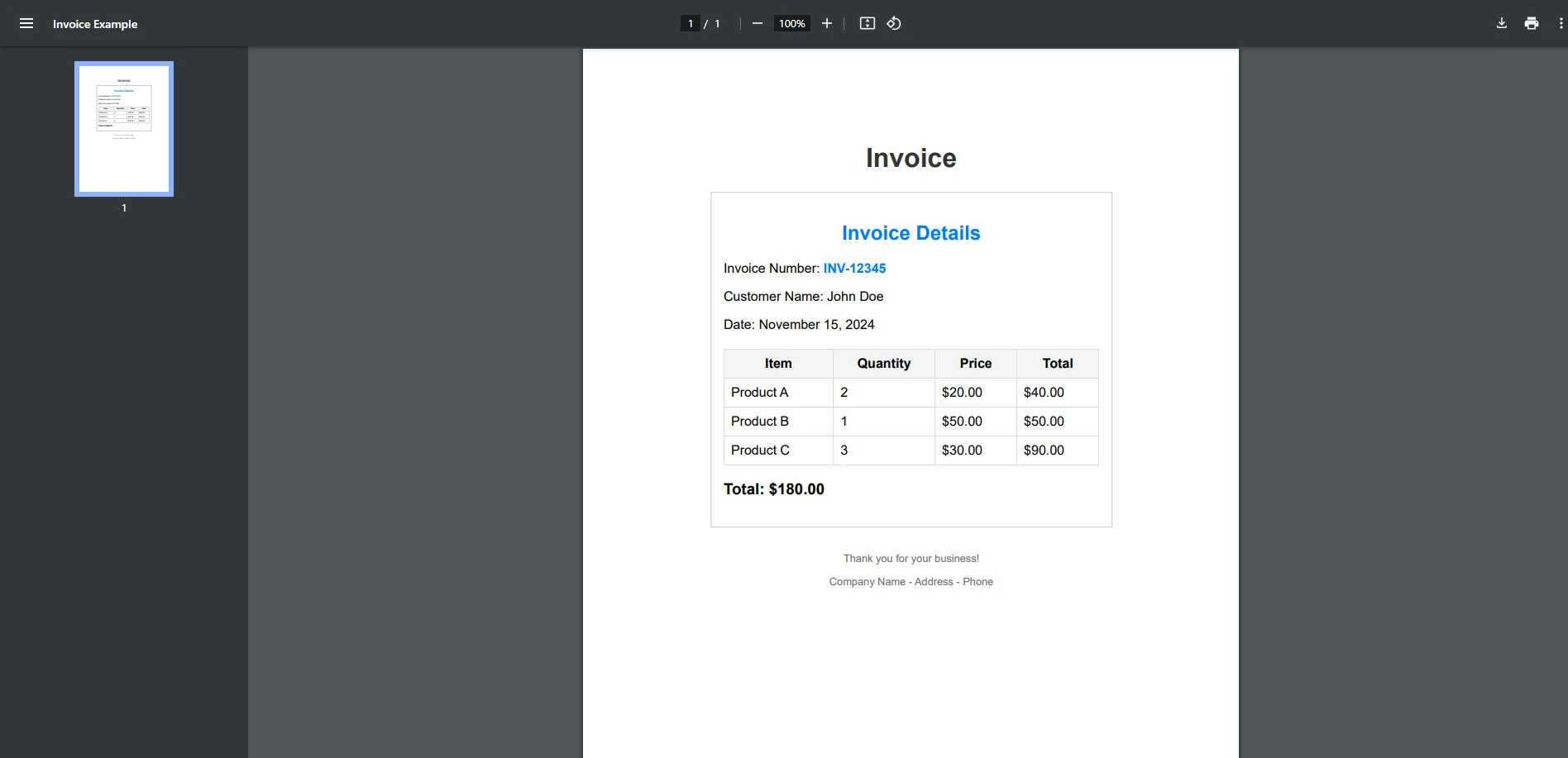
**PDF d'entrée**
**Sortie console**
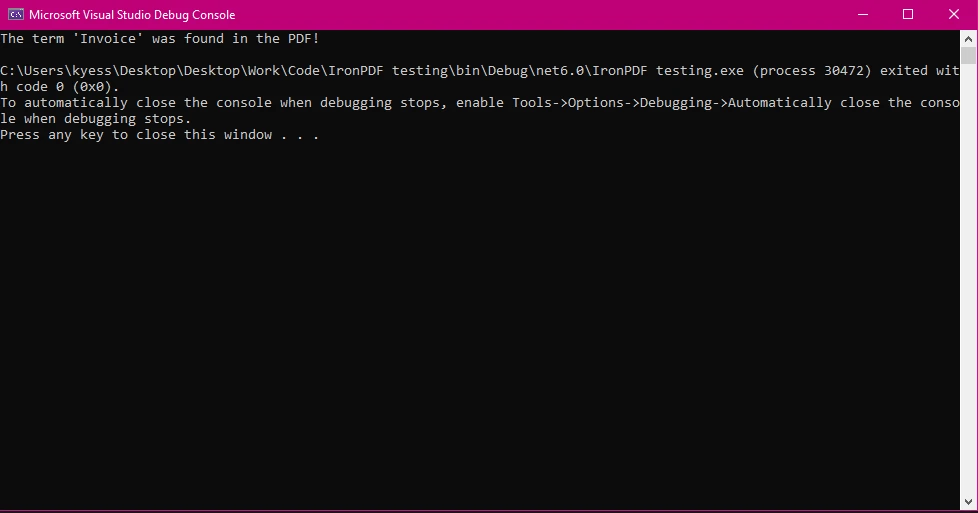
Cet exemple démontre un cas simple où vous vérifiez si un terme existe dans le PDF. Le **`StringComparison.OrdinalIgnoreCase`** garantit que le texte recherché est insensible à la casse.
### Fonctionnalités avancées pour la recherche de texte
IronPDF offre plusieurs fonctionnalités avancées qui étendent ses capacités de recherche de texte.
#### Utilisation des expressions régulières
Les expressions régulières sont un outil puissant pour trouver des motifs au sein du texte. Par exemple, vous pourriez vouloir localiser toutes les adresses email dans un PDF:
```csharp
using System.Text.RegularExpressions; // Required namespace for using regex
// Extract all text
string pdfText = pdf.ExtractAllText();
// Use a regex to find patterns (e.g., email addresses)
Regex regex = new Regex(@"[a-zA-Z0-9._%+-]+@[a-zA-Z0-9.-]+\.[a-zA-Z]{2,}");
MatchCollection matches = regex.Matches(pdfText);
foreach (Match match in matches)
{
Console.WriteLine($"Found match: {match.Value}");
}
```
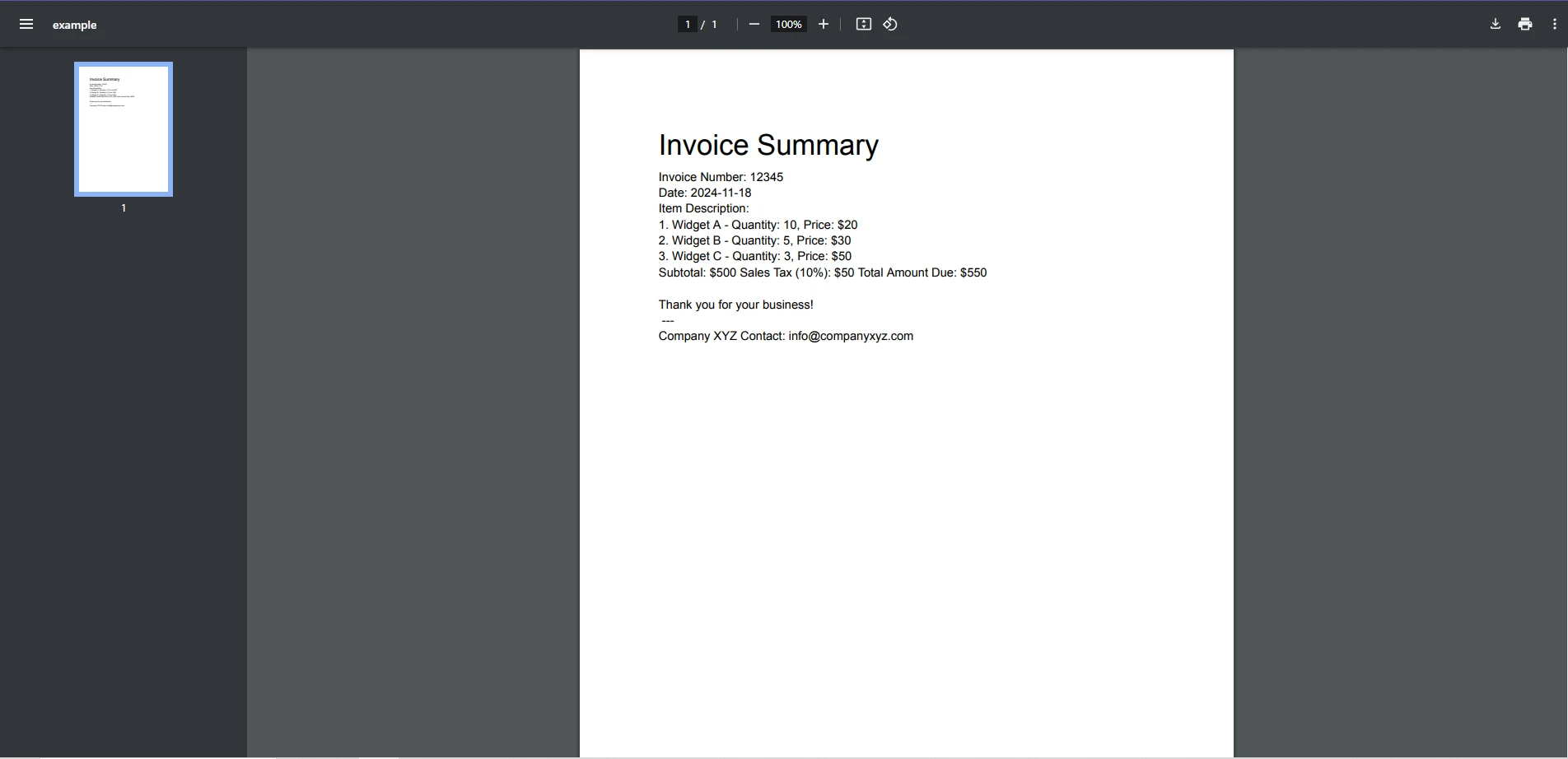
**PDF d'entrée**
**Sortie console**
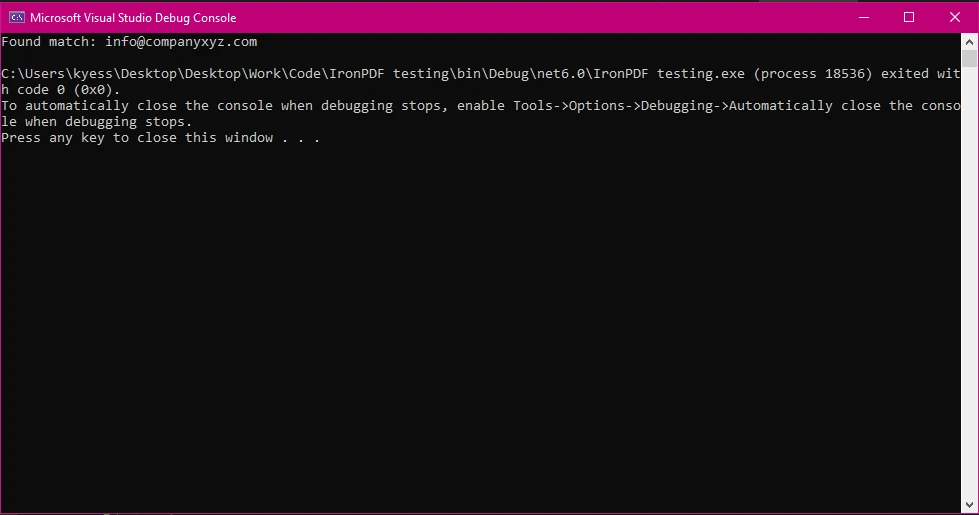
Cet exemple utilise un motif regex pour identifier et imprimer toutes les adresses email trouvées dans le document.
#### Extraction de texte à partir de pages spécifiques
Parfois, vous n'avez besoin de rechercher que dans une page spécifique d'un PDF. IronPDF vous permet de cibler des pages individuelles à l'aide de la propriété **`PdfDocument.Pages`** :
```csharp
using IronPdf;
public class Program
{
public static void Main(string[] args)
{
// Load a PDF file
PdfDocument pdf = PdfDocument.FromFile("urlPdf.pdf");
// Extract text from the first page
var pageText = pdf.Pages[0].Text.ToString();
if (pageText.Contains("IronPDF"))
{
Console.WriteLine("Found the term 'IronPDF' on the first page!");
}
}
}
```
**PDF d'entrée**
**Sortie console**
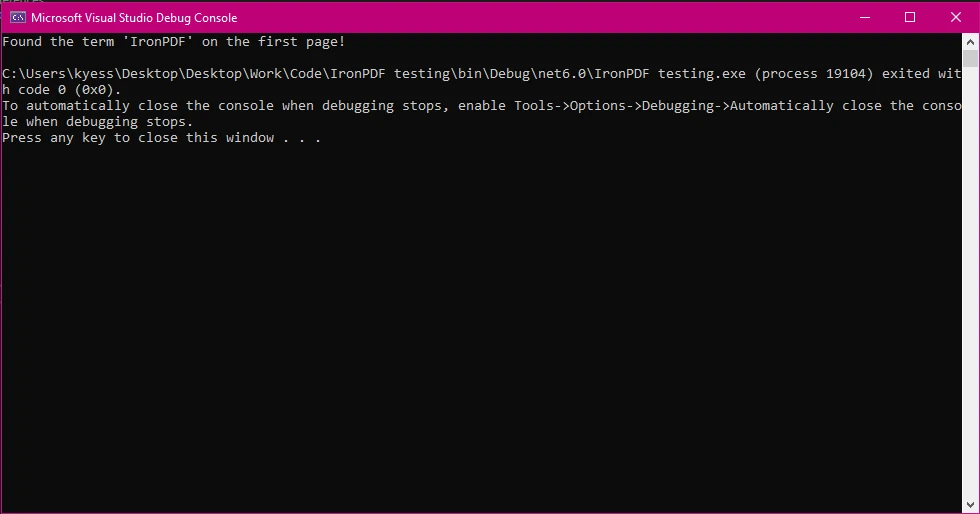
Cette approche est utile pour optimiser les performances lorsque vous travaillez avec des PDF volumineux.
## Cas d'Utilisation du Monde Réel
### Analyse de contrat
Les professionnels du droit peuvent utiliser IronPDF pour automatiser la recherche de termes clés ou clauses dans de longs contrats. Par exemple, localisez rapidement "Clause de résiliation" ou "Confidentialité" dans les documents.
### Traitement des factures
Dans les flux de travail financiers ou comptables, IronPDF peut aider à localiser des numéros de factures, des dates ou des montants totaux dans des fichiers PDF en vrac, simplifiant les opérations et réduisant l'effort manuel.
### Extraction de données
IronPDF peut être intégré dans des pipelines de données pour extraire et analyser des informations à partir de rapports ou de journaux stockés au format PDF. Cela est particulièrement utile pour les industries traitant de grands volumes de données non structurées.
## Conclusion
[IronPDF](https://ironpdf.com) n'est pas seulement une bibliothèque pour travailler avec les PDFs; c'est un ensemble complet d'outils qui permet aux développeurs .NET de gérer de manière efficace des opérations complexes sur les PDFs. De l'extraction de texte et la recherche de termes spécifiques à la réalisation de correspondances de motifs avancées avec des expressions régulières, IronPDF rationalise des tâches qui autrement nécessiteraient des efforts manuels importants ou plusieurs bibliothèques.
La capacité d'extraire et de rechercher du texte dans les PDFs débloque de puissants cas d'utilisation à travers les industries. Les professionnels du droit peuvent automatiser la recherche de clauses critiques dans les contrats, les comptables peuvent optimiser le traitement des factures, et les développeurs de tout secteur peuvent créer des flux de travail de documents efficaces. En offrant une extraction de texte précise, une compatibilité avec .NET Core et Framework, et des capacités avancées, IronPDF garantit que vos besoins en PDF sont satisfaits sans tracas.
#### Commencez dès aujourd'hui!
Ne laissez pas le traitement des PDF ralentir votre développement. Commencez à utiliser IronPDF dès aujourd'hui pour simplifier l'extraction de texte et augmenter la productivité. Voici comment vous pouvez commencer:
* **Téléchargez l'essai gratuit:** Visitez [IronPDF](trial-license).
* **Consultez la documentation:** Explorez des guides et des exemples détaillés dans la [documentation](/docs/) d'IronPDF.
* **Commencez à créer:** Implémentez des fonctionnalités PDF puissantes dans vos applications .NET avec un minimum d'effort.
Faites le premier pas vers l'optimisation de vos flux de travail de documents avec IronPDF. Débloquez son plein potentiel, améliorez votre processus de développement et livrez des solutions robustes et puissantes basées sur les PDFs plus rapidement que jamais.
Introduction à la recherche de texte dans les PDF avec C#
Trouver du texte dans un PDF peut être une tâche difficile, surtout lorsque l'on travaille avec des fichiers statiques qui ne sont pas facilement modifiables ou recherchables. Que vous automatisiez des flux de travail de documents, construisiez des fonctionnalités de recherche, ayez besoin de mettre en surbrillance le texte correspondant à vos critères de recherche ou extrayez des données, l'extraction de texte est une fonctionnalité critique pour les développeurs.
IronPDF, une puissante bibliothèque .NET, simplifie ce processus, permettant aux développeurs de rechercher efficacement et extraire du texte des PDFs. Dans cet article, nous explorerons comment utiliser IronPDF pour trouver du texte dans un PDF en utilisant C#, avec des exemples de code et des applications pratiques.
Qu'est-ce que "Trouver du texte" en C# ?
"Trouver du texte" fait référence au processus de recherche de texte ou de motifs spécifiques au sein d'un document, fichier ou autres structures de données. Dans le contexte des fichiers PDF, il s'agit d'identifier et de localiser des occurrences de mots, phrases ou motifs spécifiques au sein du contenu textuel d'un document PDF. Cette fonctionnalité est essentielle pour de nombreuses applications à travers les industries, notamment lorsqu'il s'agit de données non structurées ou semi-structurées stockées au format PDF.
Comprendre le texte dans les fichiers PDF
Les fichiers PDF sont conçus pour présenter du contenu dans un format cohérent et indépendant des appareils. Cependant, la manière dont le texte est stocké dans les PDFs peut varier largement. Le texte peut être stocké comme:
Texte recherchable: Texte directement extractible car il est intégré en tant que texte (par exemple, à partir d'un document Word converti en PDF).
Texte scanné: Texte qui apparaît comme une image, nécessitant une ROC (Reconnaissance Optique de Caractères) pour être converti en texte recherchable.
Dispositions complexes: Texte stocké en fragments ou avec un encodage inhabituel, rendant l'extraction et la recherche plus complexes.
Cette variabilité signifie que la recherche effective de texte dans les PDFs nécessite souvent des bibliothèques spécialisées, comme IronPDF, qui peuvent gérer de manière transparente les divers types de contenu.
Pourquoi est-il important de trouver du texte?
La capacité à trouver du texte dans les PDFs a une large gamme d'applications, notamment:
Automatiser les flux de travail: Automatiser des tâches comme le traitement de factures, contrats ou rapports en identifiant les termes ou valeurs clés dans les documents PDF.
Extraction de données: Extraire des informations pour les utiliser dans d'autres systèmes ou pour l'analyse.
Vérification de contenu: S'assurer que les termes ou expressions requis sont présents dans les documents, tels que des déclarations de conformité ou des clauses légales.
Amélioration de l'expérience utilisateur: Permettre la fonctionnalité de recherche dans les systèmes de gestion de documents, aidant les utilisateurs à localiser rapidement les informations pertinentes.
Défis de la recherche de texte
Trouver du texte dans les PDFs n'est pas toujours simple en raison des défis suivants:
Variations d'encodage: Certains PDFs utilisent un encodage personnalisé pour le texte, compliquant l'extraction.
Texte fragmenté: Le texte peut être divisé en plusieurs morceaux, rendant les recherches plus complexes.
Graphiques et images: Le texte intégré dans les images nécessite la ROC pour être extrait.
Support multilingue: La recherche dans des documents avec différentes langues, écritures, ou texte de droite à gauche exige une gestion robuste.
Pourquoi choisir IronPDF pour l'extraction de texte?
IronPDF est conçu pour rendre la manipulation des PDFs aussi fluide que possible pour les développeurs travaillant dans l'écosystème .NET. Il offre une suite de fonctionnalités adaptées pour rationaliser les processus d'extraction et de manipulation de texte.
Bénéfices clés
Facilité d'utilisation :
IronPDF propose une API intuitive, permettant aux développeurs de commencer rapidement sans une courbe d'apprentissage abrupte. Que vous effectuiez une extraction de texte basique ou une conversion HTML en PDF, ou des opérations avancées, ses méthodes sont simples à utiliser.
Haute précision :
Contrairement à certaines bibliothèques PDF qui ont du mal avec des PDFs contenant des mises en page complexes ou des polices intégrées, IronPDF extrait de manière fiable le texte avec précision.
Prise en charge multiplateforme :
IronPDF est compatible avec le .NET Framework et le .NET Core, garantissant que les développeurs peuvent l'utiliser dans des applications Web modernes, des applications de bureau et même des systèmes hérités.
Prise en charge des requêtes avancées :
La bibliothèque prend en charge des techniques de recherche avancées telles que les expressions régulières et l'extraction ciblée, ce qui la rend adaptée à des cas d'utilisation complexes comme l'exploration de données ou l'indexation de documents.
Configurer IronPDF dans votre projet
IronPDF est disponible via NuGet, ce qui le rend facile à ajouter à vos projets .NET. Voici comment commencer.
Installation
Pour installer IronPDF, utilisez le Package Manager NuGet dans Visual Studio ou exécutez la commande suivante dans la Console du Package Manager:
PM > Install-Package IronPdf
Install-Package IronPdf
Cela téléchargera et installera la bibliothèque avec ses dépendances.
Configuration de base
Une fois la bibliothèque installée, vous devez l'inclure dans votre projet en référencant l'espace de nom IronPDF. Ajoutez la ligne suivante en haut de votre fichier de code:
using IronPdf;
using IronPdf;
ImportsIronPdf
Imports IronPdf
Exemple de code: Trouver du texte dans un PDF
IronPDF simplifie le processus de recherche de texte au sein d'un document PDF. Voici une démonstration étape-par-étape pour y parvenir.
Chargement d'un fichier PDF
La première étape consiste à charger le fichier PDF avec lequel vous souhaitez travailler. Cela se fait à l'aide de la classe PdfDocument, comme on le voit dans le code suivant :
using IronPdf;PdfDocument pdf = PdfDocument.FromFile("example.pdf");
using IronPdf;
PdfDocument pdf = PdfDocument.FromFile("example.pdf");
ImportsIronPdfPrivate pdf AsPdfDocument = PdfDocument.FromFile("example.pdf")
Imports IronPdf
Private pdf As PdfDocument = PdfDocument.FromFile("example.pdf")
La classe PdfDocument représente le fichier PDF en mémoire, vous permettant d'effectuer diverses opérations comme extraire du texte ou modifier le contenu. Une fois le PDF chargé, nous pouvons rechercher du texte dans l'intégralité du document PDF ou une page PDF spécifique au sein du fichier.
Recherche d'un texte spécifique
Après avoir chargé le PDF, utilisez la méthode ExtractAllText() pour extraire le contenu textuel de l'ensemble du document. Vous pouvez ensuite rechercher des termes spécifiques en utilisant des techniques standard de manipulation de chaînes:
using IronPdf;public class Program{ public static voidMain(string[] args) { string path = "example.pdf"; // Load a PDF file PdfDocument pdf = PdfDocument.FromFile(path); // Extract all text from the PDF string text = pdf.ExtractAllText(); // Search for a specific term string searchTerm = "Invoice"; bool isFound = text.Contains(searchTerm, StringComparison.OrdinalIgnoreCase);Console.WriteLine(isFound ? $"The term '{searchTerm}' was found in the PDF!" : $"The term '{searchTerm}' was not found."); }}
using IronPdf;
public class Program
{
    public static void Main(string[] args)
    {
        string path = "example.pdf";
        // Load a PDF file
        PdfDocument pdf = PdfDocument.FromFile(path);
        // Extract all text from the PDF
        string text = pdf.ExtractAllText();
        // Search for a specific term
        string searchTerm = "Invoice";
        bool isFound = text.Contains(searchTerm, StringComparison.OrdinalIgnoreCase);
        Console.WriteLine(isFound
            ? $"The term '{searchTerm}' was found in the PDF!"
            : $"The term '{searchTerm}' was not found.");
    }
}
ImportsIronPdfPublic Class Program PublicShared Sub Main(ByVal args() AsString) Dim path AsString = "example.pdf" ' Load a PDF file Dim pdf AsPdfDocument = PdfDocument.FromFile(path) ' Extract all text from the PDF Dim text AsString = pdf.ExtractAllText() ' Search for a specific term Dim searchTerm AsString = "Invoice" Dim isFound AsBoolean = text.Contains(searchTerm, StringComparison.OrdinalIgnoreCase)Console.WriteLine(If(isFound, $"The term '{searchTerm}' was found in the PDF!", $"The term '{searchTerm}' was not found.")) End SubEnd Class
Imports IronPdf
Public Class Program
	Public Shared Sub Main(ByVal args() As String)
		Dim path As String = "example.pdf"
		' Load a PDF file
		Dim pdf As PdfDocument = PdfDocument.FromFile(path)
		' Extract all text from the PDF
		Dim text As String = pdf.ExtractAllText()
		' Search for a specific term
		Dim searchTerm As String = "Invoice"
		Dim isFound As Boolean = text.Contains(searchTerm, StringComparison.OrdinalIgnoreCase)
		Console.WriteLine(If(isFound, $"The term '{searchTerm}' was found in the PDF!", $"The term '{searchTerm}' was not found."))
	End Sub
End Class
PDF d'entrée
Sortie console
Cet exemple démontre un cas simple où vous vérifiez si un terme existe dans le PDF. Le StringComparison.OrdinalIgnoreCase garantit que le texte recherché est insensible à la casse.
Fonctionnalités avancées pour la recherche de texte
IronPDF offre plusieurs fonctionnalités avancées qui étendent ses capacités de recherche de texte.
Utilisation des expressions régulières
Les expressions régulières sont un outil puissant pour trouver des motifs au sein du texte. Par exemple, vous pourriez vouloir localiser toutes les adresses email dans un PDF:
using System.Text.RegularExpressions; // Required namespace for using regex// Extract all textstring pdfText = pdf.ExtractAllText();// Use a regex to find patterns (e.g., email addresses)Regex regex = new Regex(@"[a-zA-Z0-9._%+-]+@[a-zA-Z0-9.-]+\.[a-zA-Z]{2,}");MatchCollection matches = regex.Matches(pdfText);foreach (Match match in matches){Console.WriteLine($"Found match: {match.Value}");}
using System.Text.RegularExpressions;  // Required namespace for using regex
// Extract all text
string pdfText = pdf.ExtractAllText();
// Use a regex to find patterns (e.g., email addresses)
Regex regex = new Regex(@"[a-zA-Z0-9._%+-]+@[a-zA-Z0-9.-]+\.[a-zA-Z]{2,}");
MatchCollection matches = regex.Matches(pdfText);
foreach (Match match in matches)
{
    Console.WriteLine($"Found match: {match.Value}");
}
ImportsSystem.Text.RegularExpressions' Required namespace for using regex' Extract all textPrivate pdfText AsString = pdf.ExtractAllText()' Use a regex to find patterns (e.g., email addresses)Private regex As New Regex("[a-zA-Z0-9._%+-]+@[a-zA-Z0-9.-]+\.[a-zA-Z]{2,}")Private matches AsMatchCollection = regex.Matches(pdfText)For Each match AsMatchIn matchesConsole.WriteLine($"Found match: {match.Value}")Next match
Imports System.Text.RegularExpressions ' Required namespace for using regex
' Extract all text
Private pdfText As String = pdf.ExtractAllText()
' Use a regex to find patterns (e.g., email addresses)
Private regex As New Regex("[a-zA-Z0-9._%+-]+@[a-zA-Z0-9.-]+\.[a-zA-Z]{2,}")
Private matches As MatchCollection = regex.Matches(pdfText)
For Each match As Match In matches
	Console.WriteLine($"Found match: {match.Value}")
Next match
PDF d'entrée
Sortie console
Cet exemple utilise un motif regex pour identifier et imprimer toutes les adresses email trouvées dans le document.
Extraction de texte à partir de pages spécifiques
Parfois, vous n'avez besoin de rechercher que dans une page spécifique d'un PDF. IronPDF vous permet de cibler des pages individuelles à l'aide de la propriété PdfDocument.Pages :
using IronPdf;public class Program{ public static voidMain(string[] args) { // Load a PDF file PdfDocument pdf = PdfDocument.FromFile("urlPdf.pdf"); // Extract text from the first page var pageText = pdf.Pages[0].Text.ToString(); if (pageText.Contains("IronPDF")) {Console.WriteLine("Found the term 'IronPDF' on the first page!"); } }}
using IronPdf;
public class Program
{
    public static void Main(string[] args)
    {
        // Load a PDF file
        PdfDocument pdf = PdfDocument.FromFile("urlPdf.pdf");
        // Extract text from the first page
        var pageText = pdf.Pages[0].Text.ToString();
        if (pageText.Contains("IronPDF"))
        {
            Console.WriteLine("Found the term 'IronPDF' on the first page!");
        }
    }
}
ImportsIronPdfPublic Class Program PublicShared Sub Main(ByVal args() AsString) ' Load a PDF file Dim pdf AsPdfDocument = PdfDocument.FromFile("urlPdf.pdf") ' Extract text from the first page Dim pageText = pdf.Pages(0).Text.ToString() If pageText.Contains("IronPDF") ThenConsole.WriteLine("Found the term 'IronPDF' on the first page!") End If End SubEnd Class
Imports IronPdf
Public Class Program
	Public Shared Sub Main(ByVal args() As String)
		' Load a PDF file
		Dim pdf As PdfDocument = PdfDocument.FromFile("urlPdf.pdf")
		' Extract text from the first page
		Dim pageText = pdf.Pages(0).Text.ToString()
		If pageText.Contains("IronPDF") Then
			Console.WriteLine("Found the term 'IronPDF' on the first page!")
		End If
	End Sub
End Class
PDF d'entrée
Sortie console
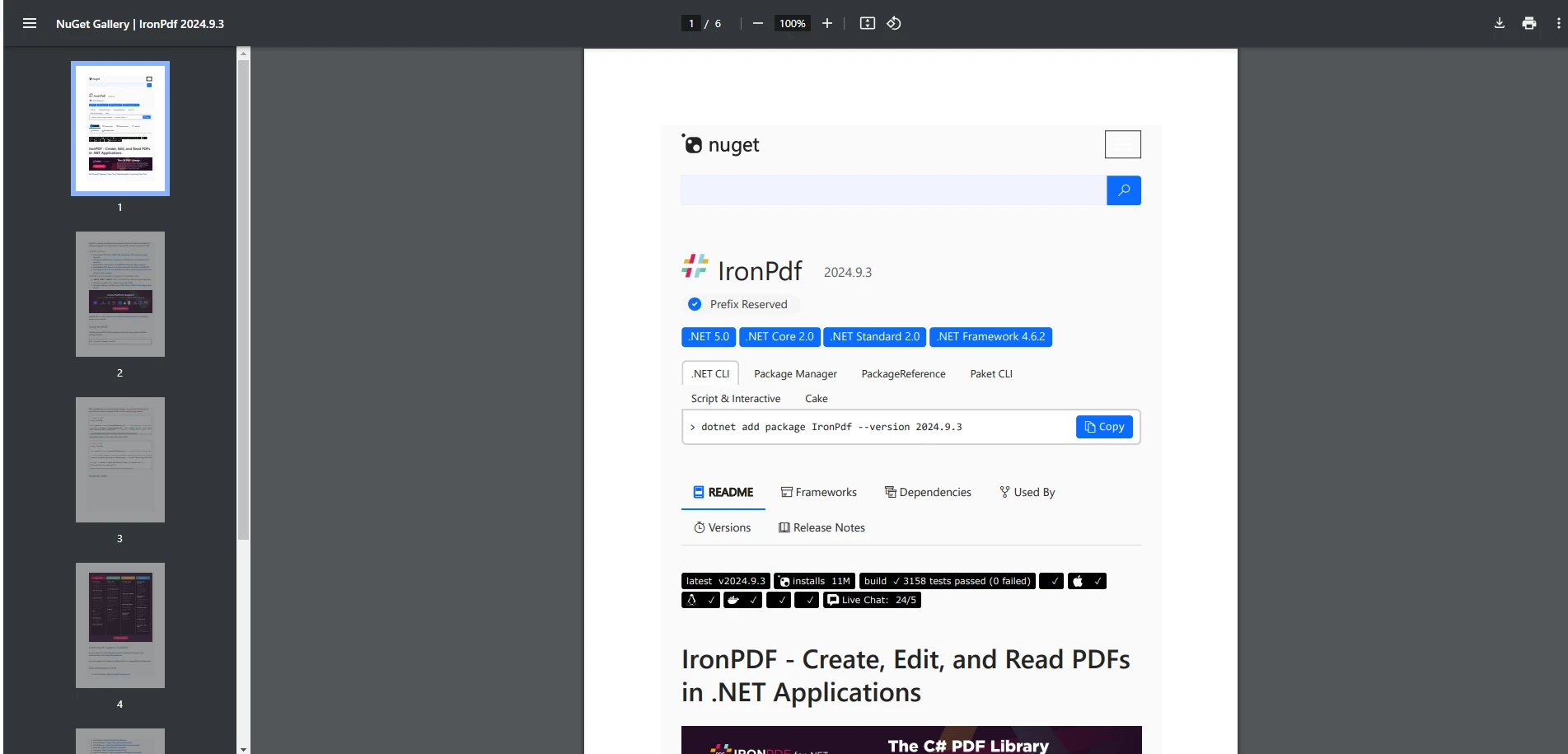
Cette approche est utile pour optimiser les performances lorsque vous travaillez avec des PDF volumineux.
Cas d'Utilisation du Monde Réel
Analyse de contrat
Les professionnels du droit peuvent utiliser IronPDF pour automatiser la recherche de termes clés ou clauses dans de longs contrats. Par exemple, localisez rapidement "Clause de résiliation" ou "Confidentialité" dans les documents.
Traitement des factures
Dans les flux de travail financiers ou comptables, IronPDF peut aider à localiser des numéros de factures, des dates ou des montants totaux dans des fichiers PDF en vrac, simplifiant les opérations et réduisant l'effort manuel.
Extraction de données
IronPDF peut être intégré dans des pipelines de données pour extraire et analyser des informations à partir de rapports ou de journaux stockés au format PDF. Cela est particulièrement utile pour les industries traitant de grands volumes de données non structurées.
Conclusion
IronPDF n'est pas seulement une bibliothèque pour travailler avec les PDFs; c'est un ensemble complet d'outils qui permet aux développeurs .NET de gérer de manière efficace des opérations complexes sur les PDFs. De l'extraction de texte et la recherche de termes spécifiques à la réalisation de correspondances de motifs avancées avec des expressions régulières, IronPDF rationalise des tâches qui autrement nécessiteraient des efforts manuels importants ou plusieurs bibliothèques.
La capacité d'extraire et de rechercher du texte dans les PDFs débloque de puissants cas d'utilisation à travers les industries. Les professionnels du droit peuvent automatiser la recherche de clauses critiques dans les contrats, les comptables peuvent optimiser le traitement des factures, et les développeurs de tout secteur peuvent créer des flux de travail de documents efficaces. En offrant une extraction de texte précise, une compatibilité avec .NET Core et Framework, et des capacités avancées, IronPDF garantit que vos besoins en PDF sont satisfaits sans tracas.
Commencez dès aujourd'hui!
Ne laissez pas le traitement des PDF ralentir votre développement. Commencez à utiliser IronPDF dès aujourd'hui pour simplifier l'extraction de texte et augmenter la productivité. Voici comment vous pouvez commencer:
Consultez la documentation: Explorez des guides et des exemples détaillés dans la documentation d'IronPDF.
Commencez à créer: Implémentez des fonctionnalités PDF puissantes dans vos applications .NET avec un minimum d'effort.
Faites le premier pas vers l'optimisation de vos flux de travail de documents avec IronPDF. Débloquez son plein potentiel, améliorez votre processus de développement et livrez des solutions robustes et puissantes basées sur les PDFs plus rapidement que jamais.
Curtis Chau détient un baccalauréat en informatique (Université de Carleton) et se spécialise dans le développement front-end avec expertise en Node.js, TypeScript, JavaScript et React. Passionné par la création d'interfaces utilisateur intuitives et esthétiquement plaisantes, Curtis aime travailler avec des frameworks modernes et créer des manuels bien structurés et visuellement attrayants.






























