




更新日 2026年9月4日
月次口座明細書をPDF文書として生成する
IronPDF C# PDFライブラリを使用することで、開発者は外部サービスに依存することなく、.NETプロジェクト内でHTMLを信頼性の高いPDFファイルに変換することができます。
詳しく読む

PDF内でテキストを見つけることは、特に編集や検索が容易でない静的ファイルで作業する際には困難なタスクです。 ドキュメントワークフローの自動化や検索機能の構築、検索基準に合致するテキストのハイライト、データの抽出が必要な場合、テキスト抽出は開発者にとって重要な機能です。
IronPDFは強力な.NETライブラリで、このプロセスを容易にし、開発者がPDFから効率的にテキストを検索し、抽出できるようにします。 この記事では、IronPDFを使用してPDF内のテキストをC#で見つける方法を、コード例や実用的な応用例と共に探ります。
"テキスト検索"とは、ドキュメント、ファイル、または他のデータ構造内で特定のテキストやパターンを検索するプロセスを指します。 PDFファイルのコンテキストでは、特定の単語、フレーズ、またはパターンをPDFドキュメントのテキストコンテンツ内で特定し、見つけ出すことを含みます。 この機能は、特にPDF形式で保存された非構造化または半構造化データを扱う場合に、業界全般で多くのアプリケーションにとって重要です。
PDFファイルは、コンテンツを一貫したデバイス非依存のフォーマットで提示するように設計されています。 ただし、PDF内でのテキストの保存方法は大きく異なることがあります。 テキストは以下のように保存されている場合があります:
この多様性のため、PDFで効果的なテキスト検索には、IronPDFのような多様なコンテンツ種類をシームレスに処理できる特殊なライブラリが必要となる場合があります。
PDF内のテキストを見つける能力は、次のような幅広いアプリケーションにおいて重要です:
ワークフローの自動化: PDFドキュメント内の重要な用語や値を特定することで、請求書、契約書、報告書などの処理を自動化します。
データ抽出: 他のシステムでの使用や分析のために情報を抽出します。
コンテンツの検証: コンプライアンスの声明や法的条項など、必要な用語やフレーズが文書内に存在することを確認します。
ユーザーエクスペリエンスの向上: 文書管理システムに検索機能を組み込み、ユーザーが関連情報を迅速に見つけられるようにします。
PDFでのテキスト検索は以下の課題のため常に簡単ではありません:
IronPDFは、.NETエコシステムで作業する開発者向けにPDF操作を可能な限りシームレスに行えるように設計されています。 テキスト抽出および操作プロセスを簡素化するための機能セットを提供します。
IronPDFは、開発者が急な学習曲線なしに迅速に始められる直感的なAPIを特徴としています。 基本的なテキスト抽出やHTMLからPDFへの変換、または高度な操作を行う場合でも、その方法は直感的に利用できます。
複雑なレイアウトや埋め込みフォントを含むPDFに対処できないPDFライブラリとは異なり、IronPDFは正確なテキスト抽出を確実に実施します。
IronPDFは、.NET Frameworkおよび.NET Coreの両方に互換性があり、最新のWebアプリ、デスクトップアプリケーション、さらにはレガシーシステムでも使用できます。
このライブラリは正規表現やターゲットとした抽出のような高度な検索技術をサポートしており、データマイニングやドキュメントのインデックス作成などの複雑なユースケースに適しています。
IronPDFはNuGetを通じて入手可能で、.NETプロジェクトへの追加が容易です。 始める方法は次のとおりです。
IronPDFをインストールするには、Visual StudioのNuGetパッケージマネージャーを使用するか、パッケージマネージャーコンソールで次のコマンドを実行します:
これにより、ライブラリとその依存関係がダウンロードおよびインストールされます。
ライブラリがインストールされたら、IronPDFの名前空間を参照してプロジェクトに含める必要があります。 コードファイルの先頭に次の行を追加します:
using IronPdf;Imports IronPdfIronPDFは、PDFドキュメント内のテキストを見つけるプロセスを簡素化します。 以下はこの方法を達成するためのステップバイステップのデモンストレーションです。
最初のステップは作業したいPDFファイルを読み込むことです。 これは、次のコードで示されるように、PdfDocumentクラスを使用して行います。
using IronPdf;
PdfDocument pdf = PdfDocument.FromFile("example.pdf");Imports IronPdf
Private pdf As PdfDocument = PdfDocument.FromFile("example.pdf")PdfDocumentクラスは、PDFファイルをメモリ内で表し、テキストの抽出やコンテンツの修正などの様々な操作を可能にします。 PDFが読み込まれたら、PDFドキュメント全体またはファイル内の特定のPDFページからテキストを検索できます。
PDFを読み込んだ後、ExtractAllText()メソッドを使用して、ドキュメント全体のテキストコンテンツを抽出します。 標準的な文字列操作技術を使用して特定の用語を検索できます:
using IronPdf;
public class Program
{
    public static void Main(string[] args)
    {
        string path = "example.pdf";
        // Load a PDF file
        PdfDocument pdf = PdfDocument.FromFile(path);
        // Extract all text from the PDF
        string text = pdf.ExtractAllText();
        // Search for a specific term
        string searchTerm = "Invoice";
        bool isFound = text.Contains(searchTerm, StringComparison.OrdinalIgnoreCase);
        Console.WriteLine(isFound
            ? $"The term '{searchTerm}' was found in the PDF!"
            : $"The term '{searchTerm}' was not found.");
    }
}Imports IronPdf
Public Class Program
Public Shared Sub Main(ByVal args() As String)
Dim path As String = "example.pdf"
' Load a PDF file
Dim pdf As PdfDocument = PdfDocument.FromFile(path)
' Extract all text from the PDF
Dim text As String = pdf.ExtractAllText()
' Search for a specific term
Dim searchTerm As String = "Invoice"
Dim isFound As Boolean = text.Contains(searchTerm, StringComparison.OrdinalIgnoreCase)
Console.WriteLine(If(isFound, $"The term '{searchTerm}' was found in the PDF!", $"The term '{searchTerm}' was not found."))
End Sub
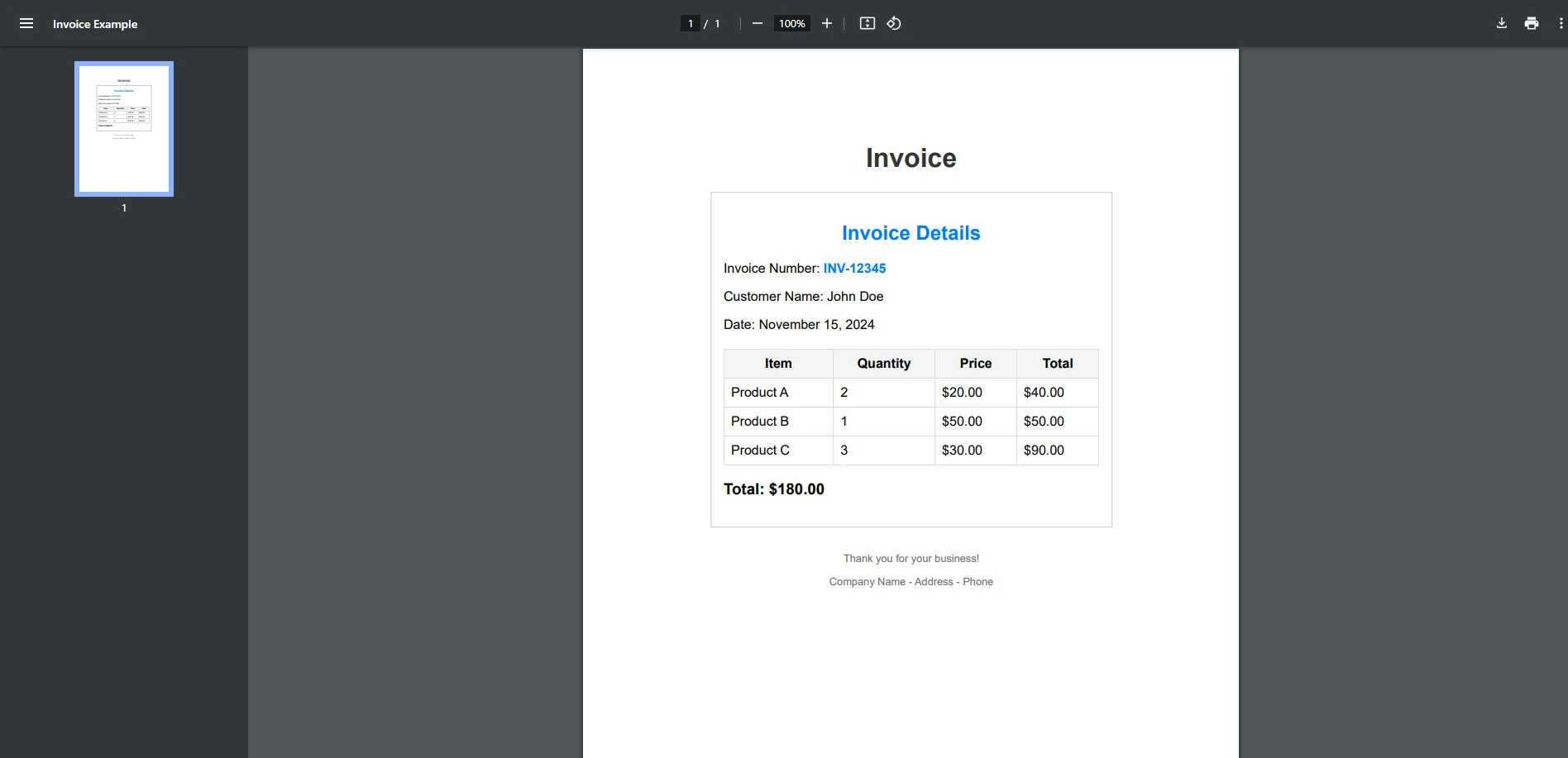
End Class入力 PDF
コンソール出力
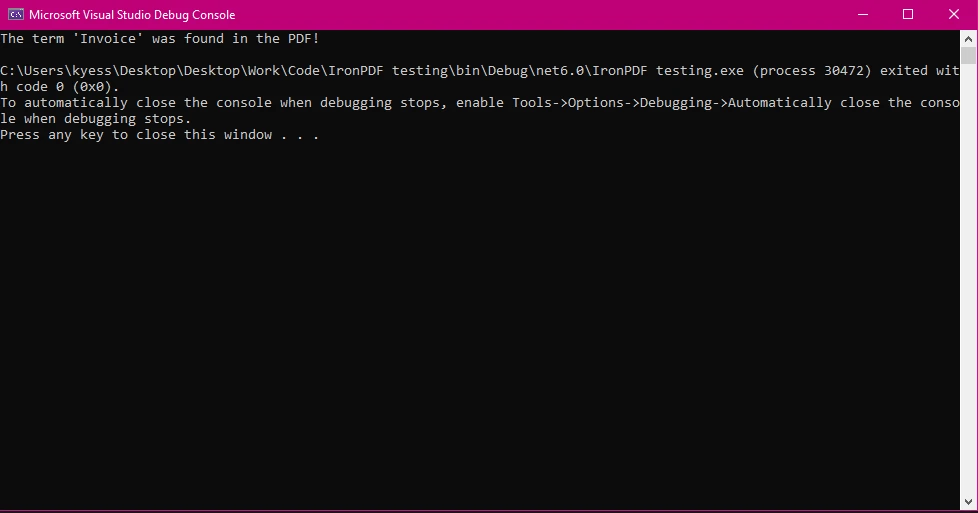
この例では、用語がPDFに存在するかどうかを確認する簡単なケースを示しています。 **StringComparison.OrdinalIgnoreCase**は、検索したテキストが大文字小文字を区別しないようにします。
IronPDFは、そのテキスト検索機能を拡張するいくつかの高度な機能を提供しています。
正規表現はテキスト内のパターンを検索するための強力なツールです。 たとえば、PDF内のすべてのメールアドレスを特定したい場合があります:
using System.Text.RegularExpressions;  // Required namespace for using regex
// Extract all text
string pdfText = pdf.ExtractAllText();
// Use a regex to find patterns (e.g., email addresses)
Regex regex = new Regex(@"[a-zA-Z0-9._%+-]+@[a-zA-Z0-9.-]+\.[a-zA-Z]{2,}");
MatchCollection matches = regex.Matches(pdfText);
foreach (Match match in matches)
{
    Console.WriteLine($"Found match: {match.Value}");
}Imports System.Text.RegularExpressions ' Required namespace for using regex
' Extract all text
Private pdfText As String = pdf.ExtractAllText()
' Use a regex to find patterns (e.g., email addresses)
Private regex As New Regex("[a-zA-Z0-9._%+-]+@[a-zA-Z0-9.-]+\.[a-zA-Z]{2,}")
Private matches As MatchCollection = regex.Matches(pdfText)
For Each match As Match In matches
Console.WriteLine($"Found match: {match.Value}")
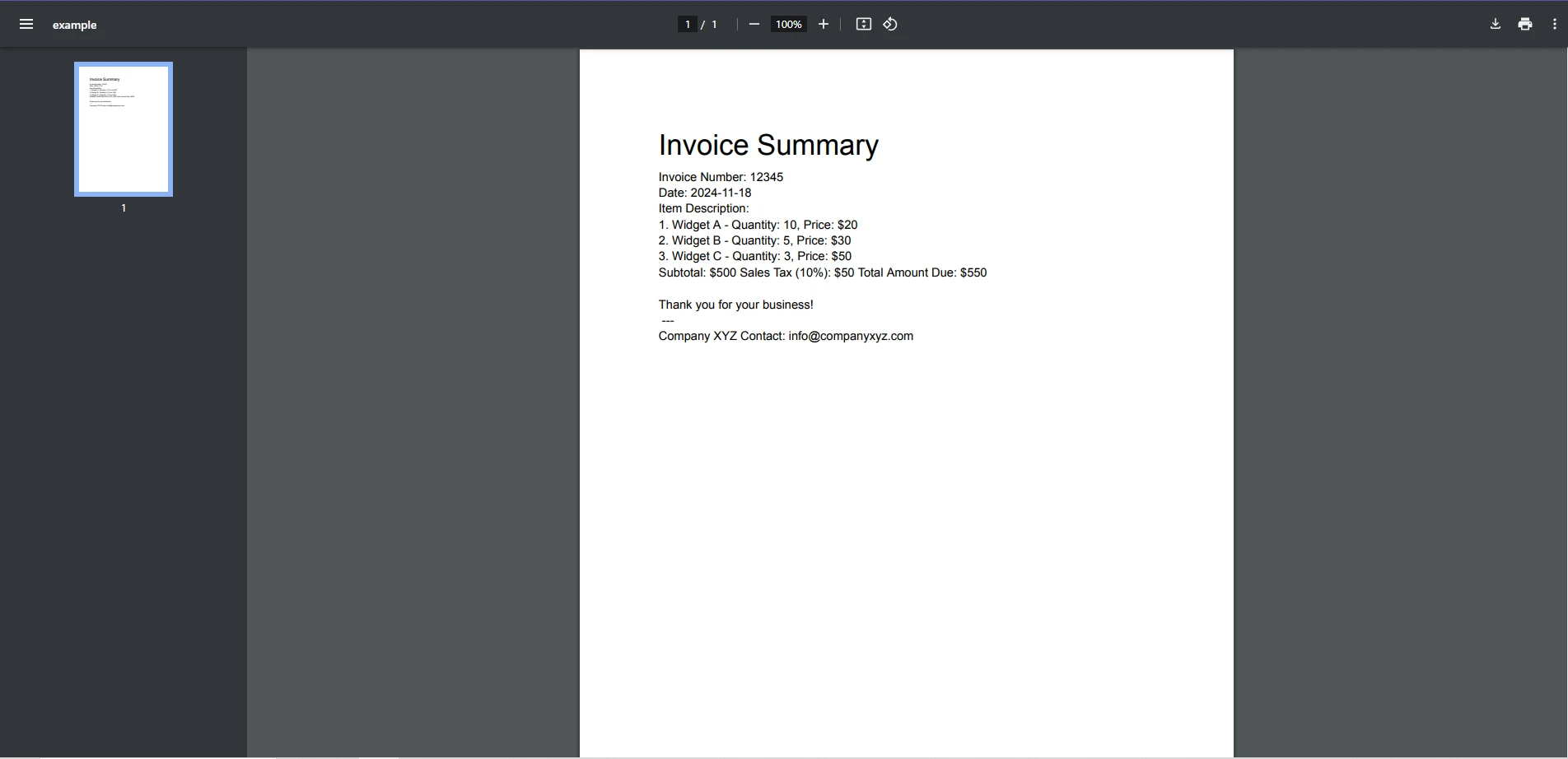
Next match入力 PDF
コンソール出力
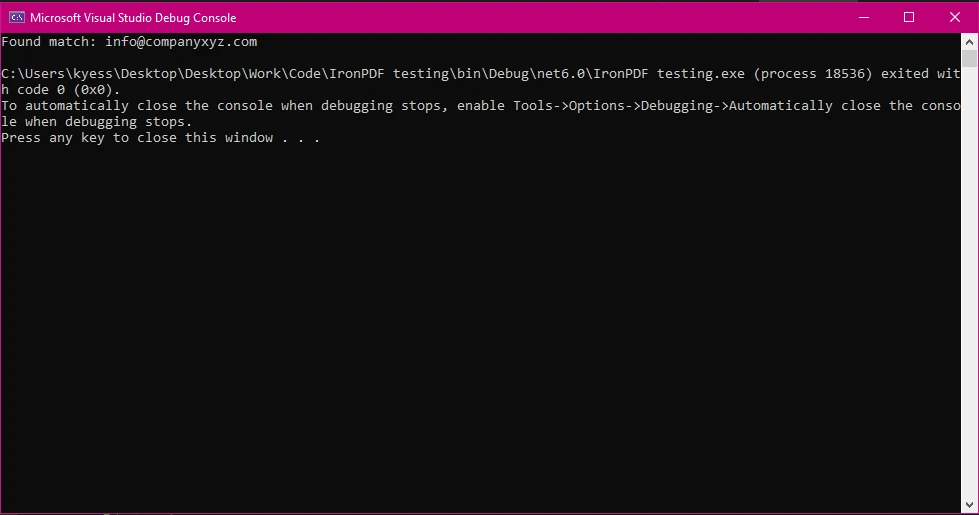
この例では、正規表現パターンを使用してドキュメント内のすべてのメールアドレスを特定し印刷します。
時々、PDFの特定のページ内でのみ検索する必要があります。 IronPDFでは、**PdfDocument.Pages**プロパティを使用して個々のページをターゲットにすることができます:
using IronPdf;
public class Program
{
    public static void Main(string[] args)
    {
        // Load a PDF file
        PdfDocument pdf = PdfDocument.FromFile("urlPdf.pdf");
        // Extract text from the first page
        var pageText = pdf.Pages[0].Text.ToString();
        if (pageText.Contains("IronPDF"))
        {
            Console.WriteLine("Found the term 'IronPDF' on the first page!");
        }
    }
}Imports IronPdf
Public Class Program
Public Shared Sub Main(ByVal args() As String)
' Load a PDF file
Dim pdf As PdfDocument = PdfDocument.FromFile("urlPdf.pdf")
' Extract text from the first page
Dim pageText = pdf.Pages(0).Text.ToString()
If pageText.Contains("IronPDF") Then
Console.WriteLine("Found the term 'IronPDF' on the first page!")
End If
End Sub
End Class入力 PDF
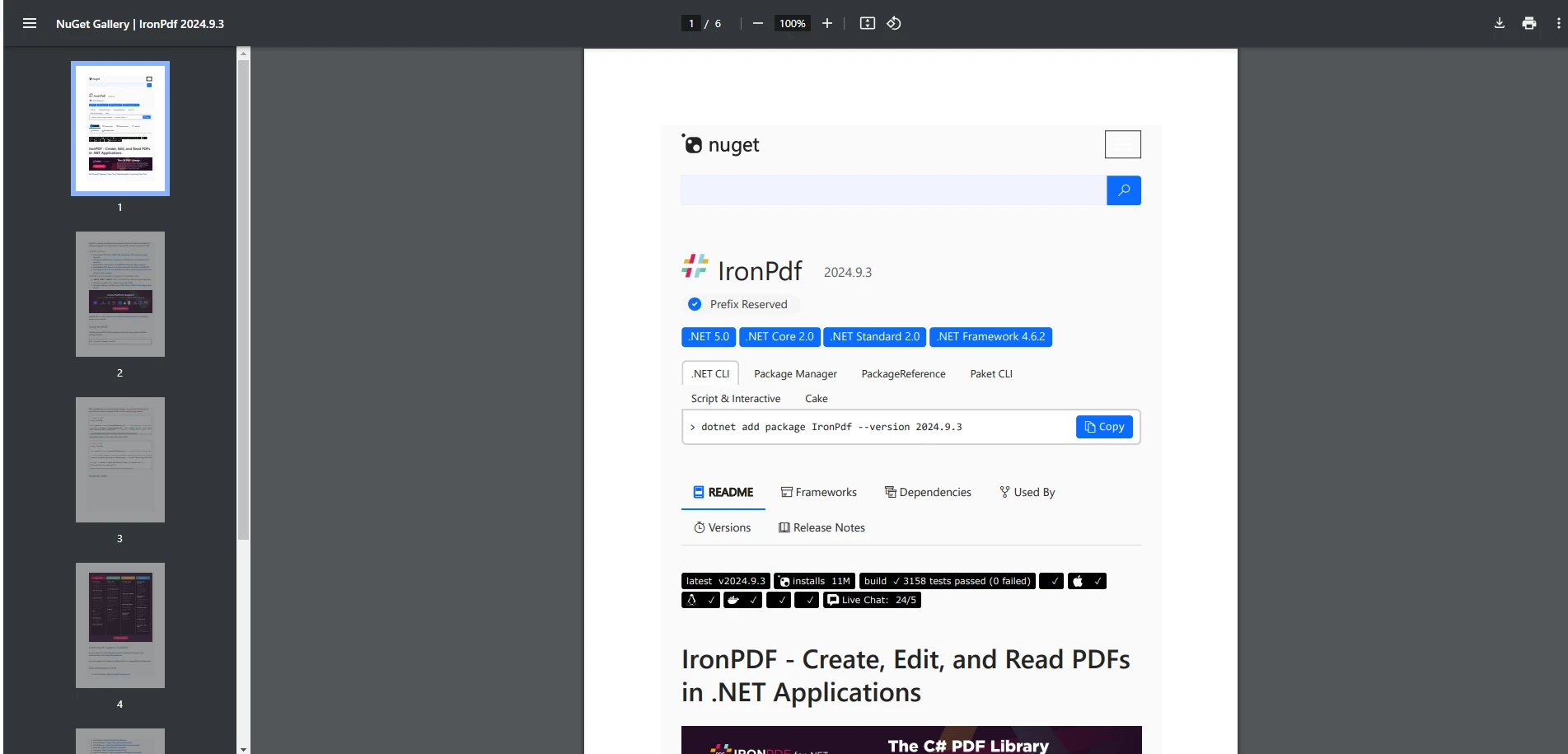
コンソール出力
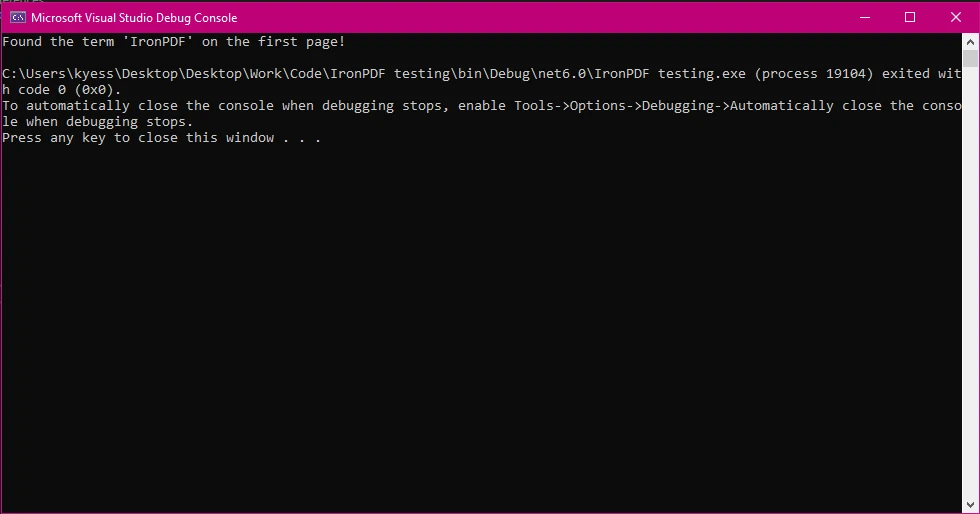
このアプローチは、大きなPDFを扱う際にパフォーマンスを最適化するのに役立ちます。
法律専門家はIronPDFを使用して、長い契約書の中で重要な用語や条項を自動的に検索することができます。 たとえば、"Termination Clause"や"Confidentiality"をドキュメント内で迅速に特定します。
ファイナンスや会計業務のワークフローでは、IronPDFは大量のPDFファイルでの請求書番号、日付、合計金額の特定を容易にし、業務を合理化し、手動作業を削減します。
IronPDFは、PDF形式で保存されたレポートやログから情報を抽出・分析するためにデータパイプラインに統合できます。 これは、大量の非構造化データを扱う業界にとって特に便利です。
IronPDFは単なるPDFを扱うためのライブラリ以上のものです。 それは.NET開発者が複雑なPDF操作を容易に行うための完全なツールキットです。 テキストを抽出し特定の用語を見つけることから、正規表現を使った高度なパターンマッチングまで、IronPDFは通常かなりの手動労力や複数のライブラリを必要とするタスクを効率化します。
PDFのテキスト抽出と検索の能力は、業界全般で強力なユースケースを切り開きます。 法律専門家は契約書内の重要な条項を自動的に検索でき、会計士は請求書処理を効率化し、あらゆる分野の開発者は効率的なドキュメントワークフローを作成できます。 .NET CoreおよびFrameworkと互換性があり、正確なテキスト抽出と高度な機能を提供することで、IronPDFはPDFニーズを煩わしさなく満たします。
PDF処理があなたの開発を遅らせないようにしましょう。 IronPDFを活用してテキスト抽出を簡素化し、生産性を高めましょう。 こちらが始め方です:
IronPDFを使用してあなたのドキュメントワークフローを最適化する第一歩を踏み出してください。 その完全なポテンシャルを解き放ち、あなたの開発プロセスを向上させ、かつてないほど迅速に堅牢でPDFを活用したソリューションを提供しましょう。

Curtis Chauは、カールトン大学でコンピュータサイエンスの学士号を取得し、Node.js、TypeScript、JavaScript、およびReactに精通したフロントエンド開発を専門としています。直感的で美しいユーザーインターフェースを作成することに情熱を持ち、Curtisは現代のフレームワークを用いた開発や、構造の良い視覚的に魅力的なマニュアルの作成を楽しんでいます。

IronPDF はIRONSUITEの一部です
オフィス文書向けの.NET API製品10個

PDFがHTMLのように見える必要があるとき、迅速に。














