




已更新 2026年9月4日
產生每月帳戶報表(PDF 文件)
using IronPDF C# PDF 庫,開發人員可以在 .NET 專案中將 HTML 轉換為可靠的 PDF 文件,而無需依賴外部服務。
閱讀更多

在PDF中搜尋文字可能是一項具有挑戰性的任務,特別是在處理不易編輯或搜尋的靜態文件時。 無論您是在自動化文件工作流程、構建搜尋功能、需要突出顯示與搜尋條件匹配的文字,還是提取資料,文字提取對開發者來說都是至關重要的功能。
IronPDF,一個強大的.NET程式庫,簡化了這一過程,使開發者能夠高效地從PDF中搜尋和提取文字。 在本文中,我們將探討如何使用IronPDF通過C#在PDF中搜尋文字,並提供程式碼範例和實際應用。
"搜尋文字"指的是在文件、檔案或其他資料結構中搜尋特定文字或模式的過程。 在PDF文件的上下文中,它涉及識別和定位PDF文件中文字內容中出現的特定單詞、短語或模式。 此功能對於涉及PDF格式儲存的非結構化或半結構化資料的眾多應用程式來說尤其重要。
PDF文件旨在以一致的、與裝置無關的格式呈現內容。 然而,文字在PDF中的儲存方式可能有很大差異。 文字可能儲存為:
這種變化意味著在PDF中有效搜尋文字通常需要像IronPDF這樣專業的程式庫,可以無縫地處理各種內容型別。
在PDF中搜尋文字的能力有廣泛的應用,包括:
**自動化工作流程:**通過識別PDF文件中的關鍵術語或值自動化處理發票、合同或報告等任務。
**資料提取:**提取資訊以用於其他系統或進行分析。
**內容驗證:**確保文件中存在所需的術語或短語,如合規聲明或法律條款。
**提升使用者體驗:**在文件管理系統中啟用搜尋功能,幫助使用者快速定位相關資訊。
由於以下挑戰,在PDF中搜尋文字並非總是那麼簡單:
IronPDF的設計目的是讓在.NET生態系統中工作的開發者能夠以最簡化的方式操作PDF。 它提供了一整套功能,旨在簡化文字提取和操作過程。
易於使用:
IronPDF具有直觀的API,開發者可以迅速入門而不需要陡峭的學習曲線。 無論您是在進行基本文字提取,還是HTML到PDF的轉換,或者進行高級操作,其方法都簡單易用。
高精確性:
與一些在處理包含複雜佈局或嵌入字體的PDF時存在困難的PDF程式庫不同,IronPDF能夠準確地提取文字。
跨平台支持:
IronPDF與.NET Framework和.NET Core相容,確保開發者可以在現代網頁應用程式、桌面應用程式乃至舊系統中使用它。
支持高級查詢:
該程式庫支持高級搜尋技術,如正則表達式和目標提取,使其適用於資料挖掘或文件索引等複雜用例。
IronPDF可以通過NuGet獲得,讓它很容易新增到您的.NET專案中。 以下是開始的步驟。
要安裝IronPDF,使用Visual Studio中的NuGet包管理器或在包管理器控制台中執行以下命令:
這將下載並安裝該程式庫以及其依賴項。
程式庫安裝後,您需要通過引用IronPDF名稱空間將其加入專案。 將以下行新增到您的程式碼檔案的頂部:
using IronPdf;Imports IronPdfIronPDF簡化了在PDF文件中搜尋文字的過程。 以下是一個逐步演示如何實現的方法。
第一步是載入您想要處理的PDF文件。 這是通過PdfDocument類來完成的,如以下程式碼所示:
using IronPdf;
PdfDocument pdf = PdfDocument.FromFile("example.pdf");Imports IronPdf
Private pdf As PdfDocument = PdfDocument.FromFile("example.pdf")PdfDocument類表示記憶體中的PDF文件,使您能夠執行提取文字或修改內容等多種操作。 一旦PDF載入,我們可以從整個PDF文件或文件中的特定PDF頁面中搜尋文字。
載入PDF後,使用ExtractAllText()方法提取整個文件的文字內容。 然後您可以使用標準字串操作技術搜尋特定術語:
using IronPdf;
public class Program
{
    public static void Main(string[] args)
    {
        string path = "example.pdf";
        // Load a PDF file
        PdfDocument pdf = PdfDocument.FromFile(path);
        // Extract all text from the PDF
        string text = pdf.ExtractAllText();
        // Search for a specific term
        string searchTerm = "Invoice";
        bool isFound = text.Contains(searchTerm, StringComparison.OrdinalIgnoreCase);
        Console.WriteLine(isFound
            ? $"The term '{searchTerm}' was found in the PDF!"
            : $"The term '{searchTerm}' was not found.");
    }
}Imports IronPdf
Public Class Program
Public Shared Sub Main(ByVal args() As String)
Dim path As String = "example.pdf"
' Load a PDF file
Dim pdf As PdfDocument = PdfDocument.FromFile(path)
' Extract all text from the PDF
Dim text As String = pdf.ExtractAllText()
' Search for a specific term
Dim searchTerm As String = "Invoice"
Dim isFound As Boolean = text.Contains(searchTerm, StringComparison.OrdinalIgnoreCase)
Console.WriteLine(If(isFound, $"The term '{searchTerm}' was found in the PDF!", $"The term '{searchTerm}' was not found."))
End Sub
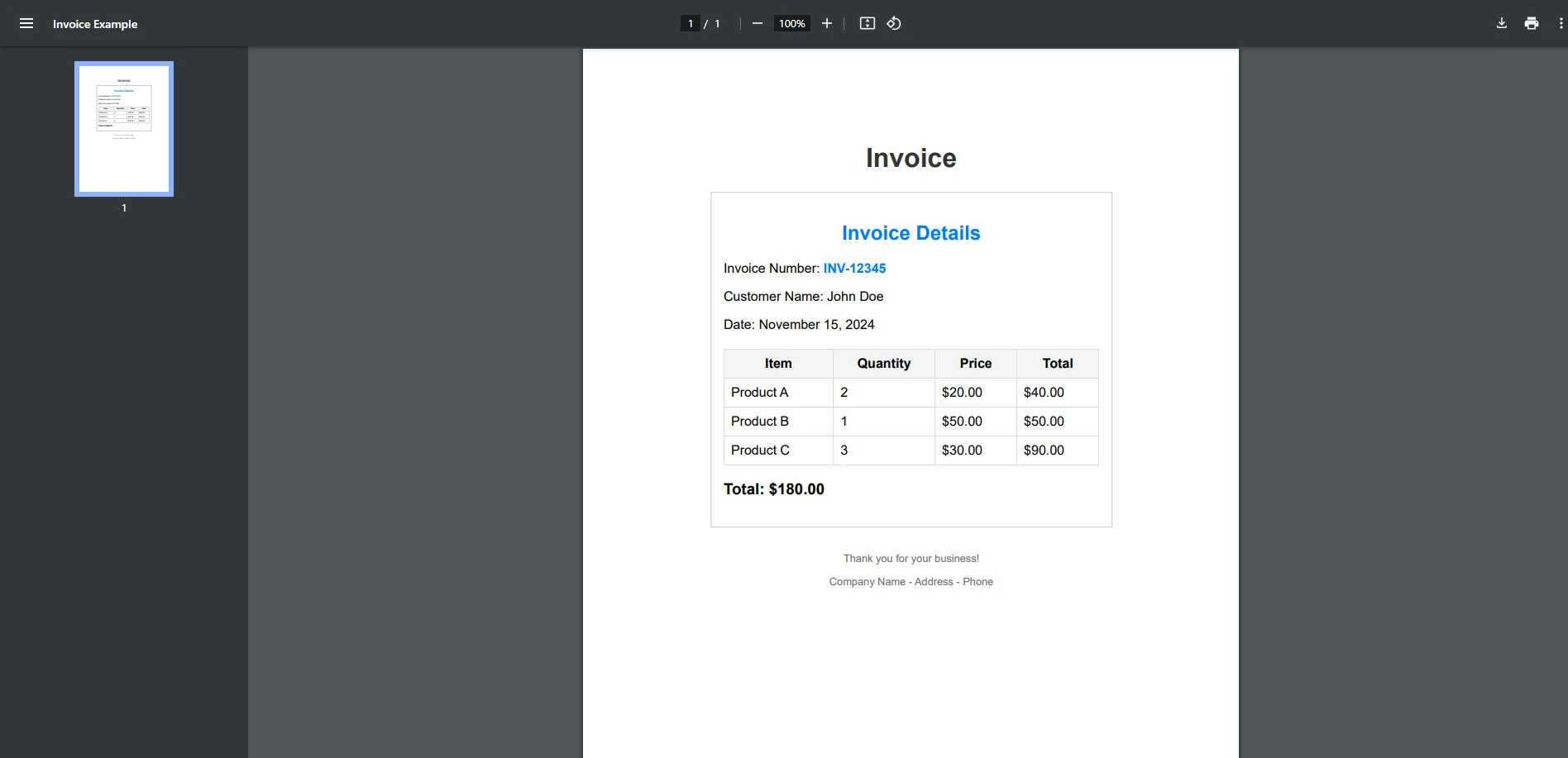
End Class輸入PDF
控制台輸出
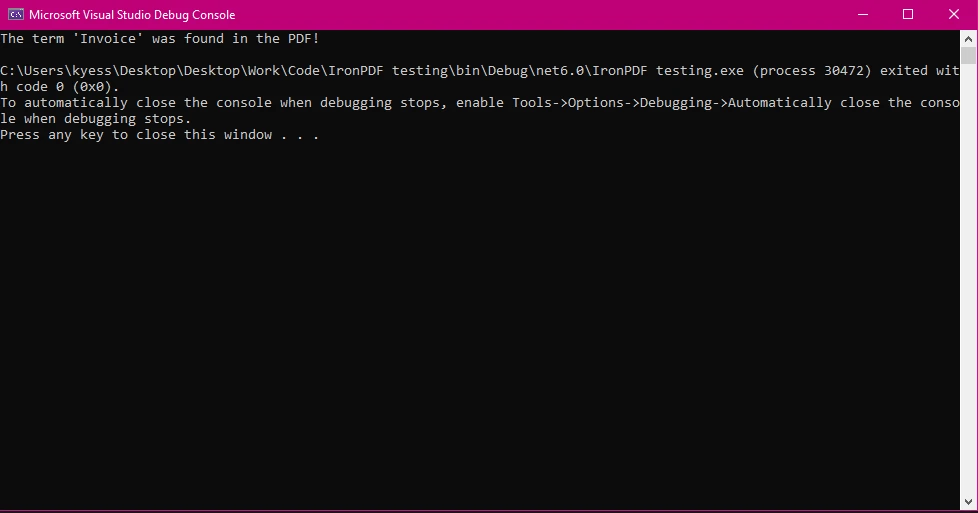
此範例演示了一個簡單的案例,檢查某術語是否存在於PDF中。 **StringComparison.OrdinalIgnoreCase**確保搜尋的文字不區分大小寫。
IronPDF提供了多項擴展其文字搜尋能力的高級功能。
正則表達式是發現文字模式的強大工具。 例如,您可能想要定位所有PDF中的電子郵件地址:
using System.Text.RegularExpressions;  // Required namespace for using regex
// Extract all text
string pdfText = pdf.ExtractAllText();
// Use a regex to find patterns (e.g., email addresses)
Regex regex = new Regex(@"[a-zA-Z0-9._%+-]+@[a-zA-Z0-9.-]+\.[a-zA-Z]{2,}");
MatchCollection matches = regex.Matches(pdfText);
foreach (Match match in matches)
{
    Console.WriteLine($"Found match: {match.Value}");
}Imports System.Text.RegularExpressions ' Required namespace for using regex
' Extract all text
Private pdfText As String = pdf.ExtractAllText()
' Use a regex to find patterns (e.g., email addresses)
Private regex As New Regex("[a-zA-Z0-9._%+-]+@[a-zA-Z0-9.-]+\.[a-zA-Z]{2,}")
Private matches As MatchCollection = regex.Matches(pdfText)
For Each match As Match In matches
Console.WriteLine($"Found match: {match.Value}")
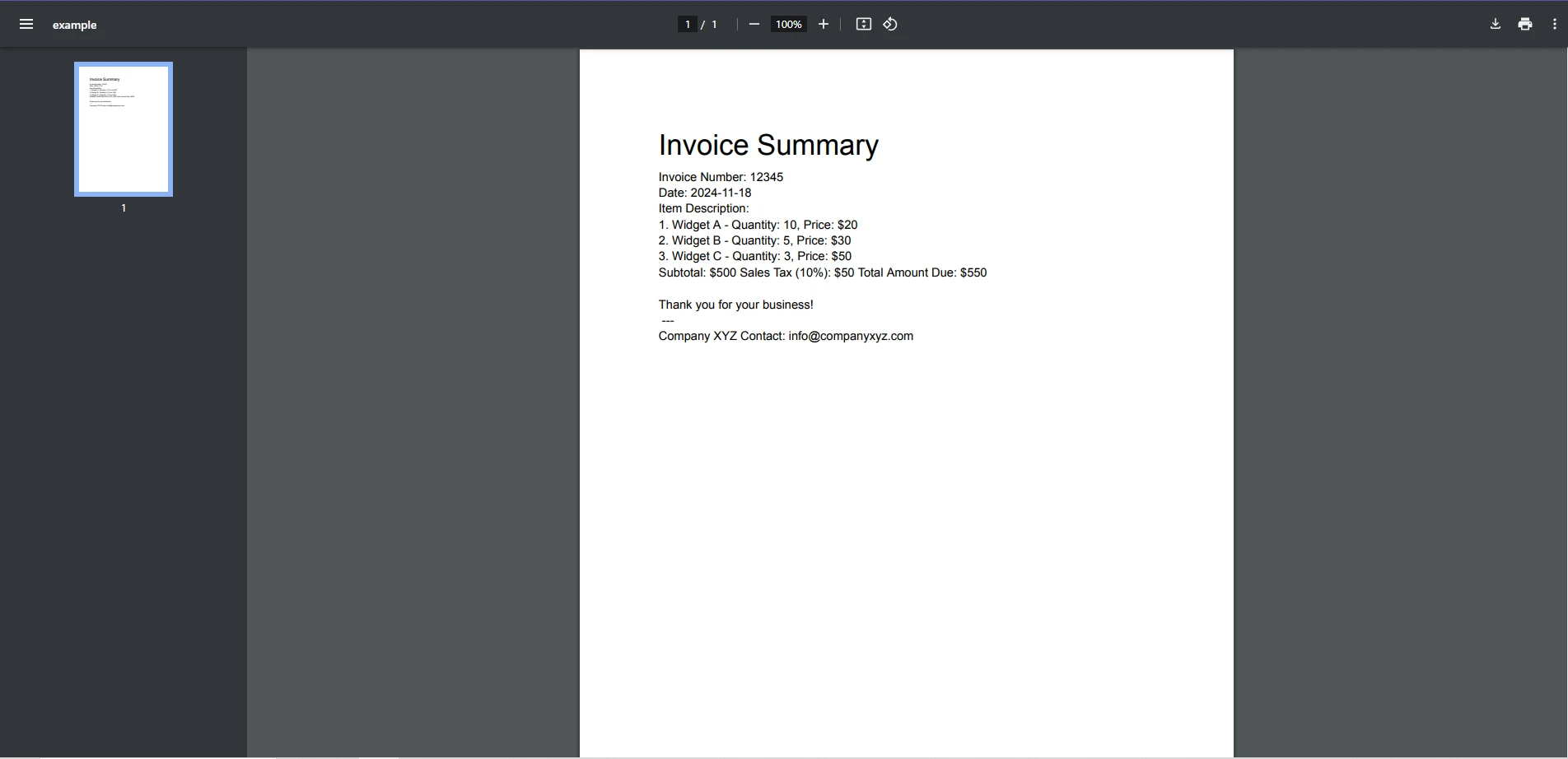
Next match輸入PDF
控制台輸出
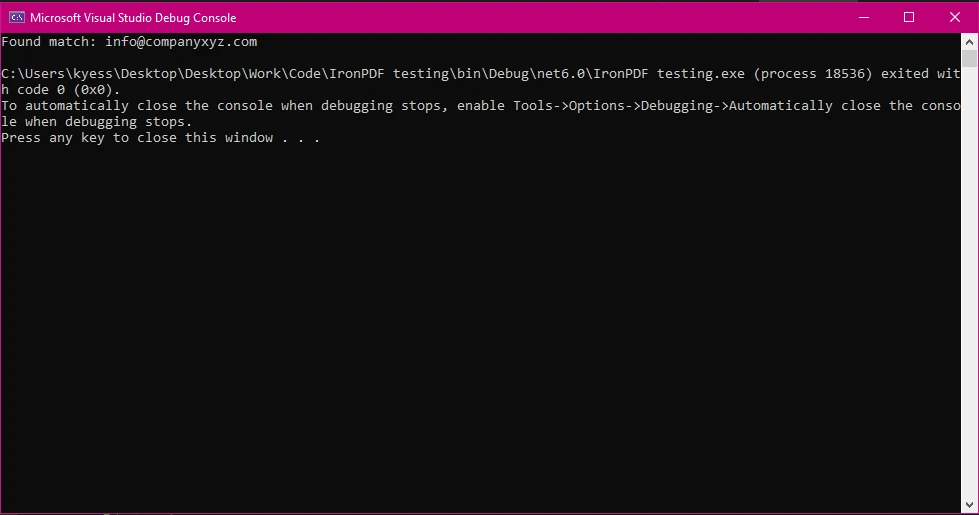
此範例使用正則表達式模式來識別並列印文件中找到的所有電子郵件地址。
有時,您可能只需要在PDF的特定頁面中搜尋。 IronPDF允許您使用**PdfDocument.Pages**屬性針對個別頁面:
using IronPdf;
public class Program
{
    public static void Main(string[] args)
    {
        // Load a PDF file
        PdfDocument pdf = PdfDocument.FromFile("urlPdf.pdf");
        // Extract text from the first page
        var pageText = pdf.Pages[0].Text.ToString();
        if (pageText.Contains("IronPDF"))
        {
            Console.WriteLine("Found the term 'IronPDF' on the first page!");
        }
    }
}Imports IronPdf
Public Class Program
Public Shared Sub Main(ByVal args() As String)
' Load a PDF file
Dim pdf As PdfDocument = PdfDocument.FromFile("urlPdf.pdf")
' Extract text from the first page
Dim pageText = pdf.Pages(0).Text.ToString()
If pageText.Contains("IronPDF") Then
Console.WriteLine("Found the term 'IronPDF' on the first page!")
End If
End Sub
End Class輸入PDF
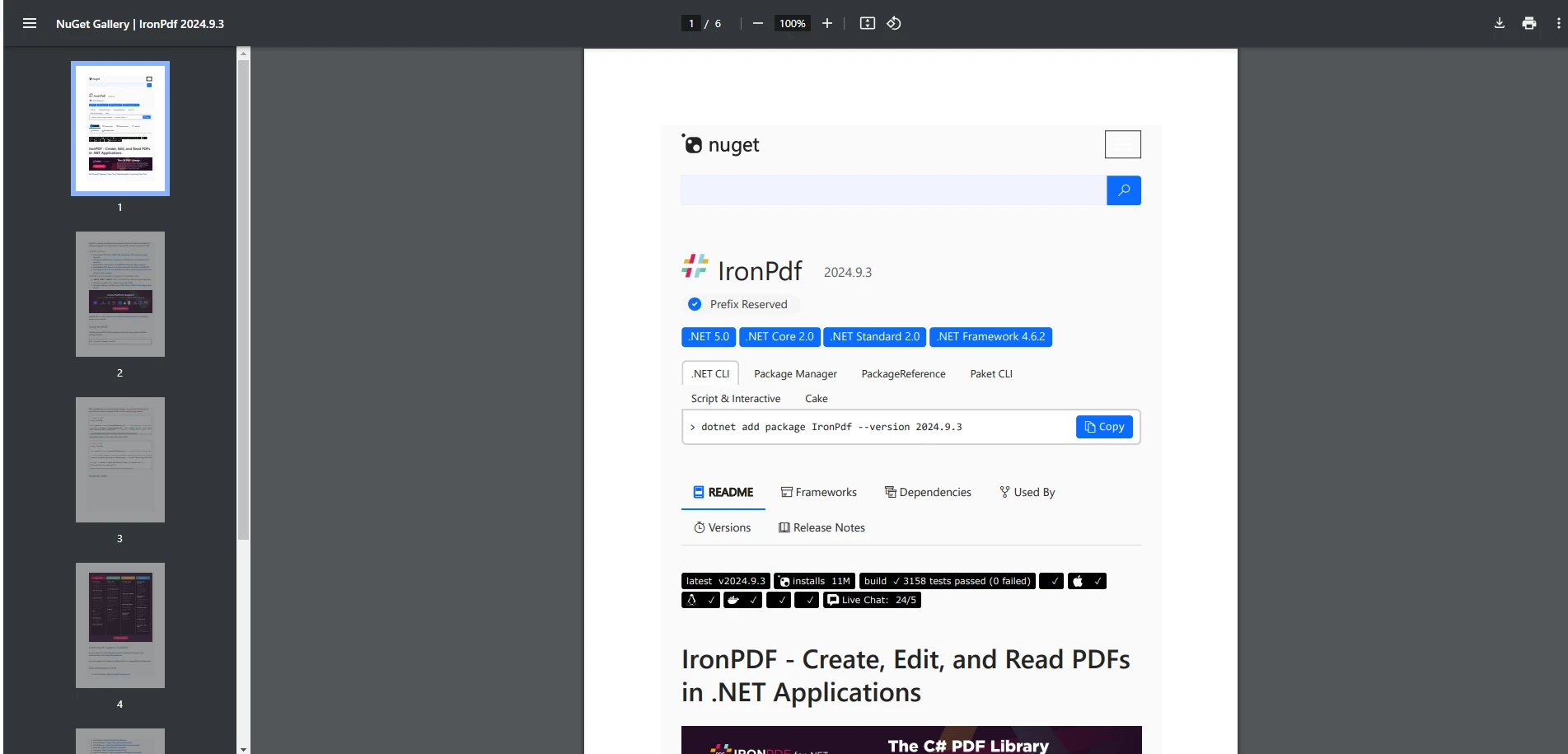
控制台輸出
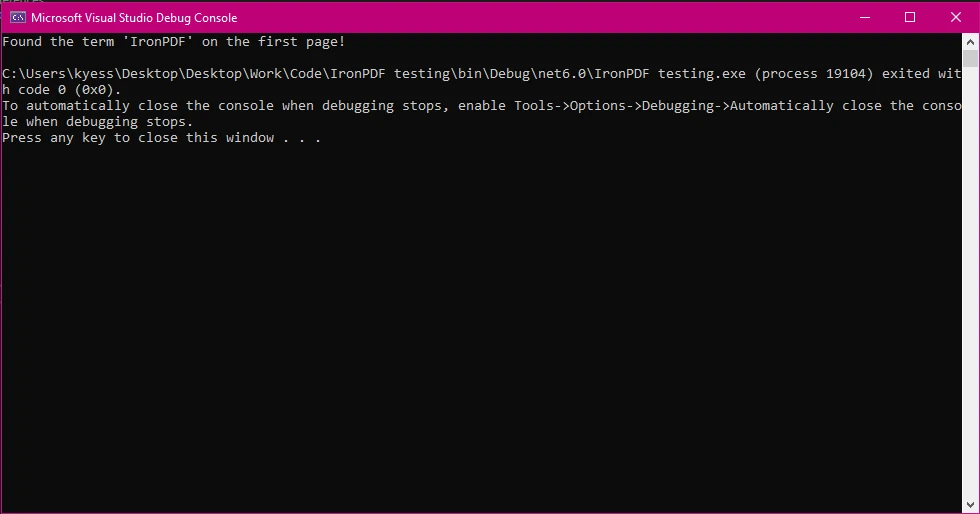
此方法在處理大型PDF時有助於優化性能。
法律專業人員可以使用IronPDF自動在冗長合同中搜尋關鍵術語或條款。 例如,快速定位文件中的"終止條款"或"保密性"。
在金融或會計工作流程中,IronPDF可以幫助定位批量PDF文件中的發票號碼、日期或總金額,簡化操作並減少手動工作。
IronPDF可以整合到資料流水線中,以從以PDF格式儲存的報告或日志中提取和分析資訊。 這對於處理大量非結構化資料的行業尤其有用。
IronPDF不僅僅是用於處理PDF的程式庫; 它是一個完整的工具包,賦予.NET開發者能夠輕鬆處理複雜PDF操作。 從提取文字和搜尋特定術語到使用正則表達式進行高級模式匹配,IronPDF使可能需要大量人工或多個程式庫的任務簡化。
在PDF中提取和搜尋文字的能力釋放了跨行業的強大用例。 法律專業人員可以自動搜尋合同中的關鍵條款,會計師可以簡化發票處理,而任何領域的開發者都可以建立高效的文件工作流程。 通過提供精確的文字提取、與.NET Core和Framework的相容性以及高級功能,IronPDF確保滿足您的PDF需求而不費吹灰之力。
不要讓PDF處理拖慢您的開發。 開始使用IronPDF,簡化文字提取,並提高生產力。 以下是您可以開始的方式:
邁出優化您文件工作流程的第一步,使用IronPDF。 釋放其全部潛力,增強您的開發過程,比以往更快地提供強大的PDF功能解決方案。

Curtis Chau擁有Carleton大學的電腦科學學士學位,專精於前端開發,擁有Node.js、TypeScript、JavaScript和React的專業知識。Curtis熱衷於建立直觀且美觀的使用者介面,喜愛使用現代框架並建立結構良好、視覺吸引力的手冊。

IronPDF 是 IRONSUITE 的一部分
10 款適用於辦公室文件的 .NET API 產品

當您需要您的PDF看起來像HTML一樣快速。














