using IronPdf;

// Disable local disk access or cross-origin requests
Installation.EnableWebSecurity = true;

// Instantiate Renderer
var renderer = new ChromePdfRenderer();

// Create a PDF from a HTML string using C#
var pdf = renderer.RenderHtmlAsPdf("<h1>Hello World</h1>");

// Export to a file or Stream
pdf.SaveAs("output.pdf");

// Advanced Example with HTML Assets
// Load external html assets: Images, CSS and JavaScript.
// An optional BasePath 'C:\site\assets\' is set as the file location to load assets from
var myAdvancedPdf = renderer.RenderHtmlAsPdf("<img src='icons/iron.png'>", @"C:\site\assets\");
myAdvancedPdf.SaveAs("html-with-assets.pdf");
using IronPdf;// Disable local disk access or cross-origin requestsInstallation.EnableWebSecurity = true;// Instantiate Renderervar renderer = new ChromePdfRenderer();// Create a PDF from a HTML string using C#var pdf = renderer.RenderHtmlAsPdf("<h1>Hello World</h1>");// Export to a file or Streampdf.SaveAs("output.pdf");// Advanced Example with HTML Assets// Load external html assets: Images, CSS and JavaScript.// An optional BasePath 'C:\site\assets\' is set as the file location to load assets fromvar myAdvancedPdf = renderer.RenderHtmlAsPdf("<img src='icons/iron.png'>", @"C:\site\assets\");myAdvancedPdf.SaveAs("html-with-assets.pdf");
Wprowadzenie do wyszukiwania tekstu w plikach PDF za pomocą C#
Wyszukiwanie tekstu w pliku PDF może być trudnym zadaniem, zwłaszcza w przypadku plików statycznych, których nie da się łatwo edytować ani przeszukiwać. Niezależnie od tego, czy automatyzujesz przepływ dokumentów, tworzysz funkcję wyszukiwania, chcesz wyróżnić tekst odpowiadający kryteriom wyszukiwania, czy też wyodrębniasz dane, ekstrakcja tekstu jest kluczową funkcją dla programistów.
IronPDF, potężna biblioteka .NET, upraszcza ten proces, umożliwiając programistom wydajne wyszukiwanie i wyodrębnianie tekstu z plików PDF. W tym artykułe omówimy, jak używać IronPDF do wyszukiwania tekstu w pliku PDF za pomocą języka C#, wraz z przykładami kodu i praktycznymi zastosowaniami.
Czym jest "Znajdź tekst" w C#?
"Wyszukiwanie tekstu" odnosi się do procesu wyszukiwania określonego tekstu lub wzorców w dokumencie, pliku lub innych strukturach danych. W kontekście plików PDF polega to na identyfikacji i lokalizacji wystąpień określonych słów, fraz lub wzorców w treści tekstowej dokumentu PDF. Ta funkcjonalność jest niezbędna w wielu aplikacjach w różnych branżach, zwłaszcza w przypadku danych nieustrukturyzowanych lub częściowo ustrukturyzowanych przechowywanych w formacie PDF.
Rozumienie tekstu w plikach PDF
Pliki PDF są zaprojektowane tak, aby prezentować treść w spójnym formacie, niezależnym od urządzenia. Jednak sposób przechowywania tekstu w plikach PDF może się znacznie różnić. Tekst może być zapisany jako:
Tekst przeszukiwalny: Tekst, który można bezpośrednio wyodrębnić, ponieważ jest osadzony jako tekst (np. z dokumentu WORD przekonwertowanego do formatu PDF).
Tekst zeskanowany: Tekst wyświetlany jako obraz, który wymaga zastosowania OCR (optycznego rozpoznawania znaków) w celu przekształcenia go w tekst, który można przeszukiwać.
Złożone układy: Tekst przechowywany w fragmentach lub z nietypowym kodowaniem, co utrudnia jego dokładne wyodrębnianie i wyszukiwanie.
Ta zmienność oznacza, że skuteczne wyszukiwanie tekstu w plikach PDF często wymaga specjalistycznych bibliotek, takich jak IronPDF, które mogą płynnie obsługiwać różnorodne typy treści.
Dlaczego wyszukiwanie tekstu jest ważne?
Możliwość wyszukiwania tekstu w plikach PDF ma szeroki zakres zastosowań, w tym:
Automatyzacja przepływów pracy: Automatyzacja zadań, takich jak przetwarzanie faktur, umów lub raportów poprzez identyfikację kluczowych terminów lub wartości w dokumentach PDF.
Pobieranie danych: Pobieranie informacji do wykorzystania w innych systemach lub do analizy.
Weryfikacja treści: Upewnienie się, że w dokumentach znajdują się wymagane terminy lub frazy, takie jak oświadczenia o zgodności lub klauzule prawne.
Poprawa komfortu użytkowania: Włączenie funkcji wyszukiwania w systemach zarządzania dokumentami, pomagającej użytkownikom w szybkim odnajdywaniu istotnych informacji.
Wyzwania związane z wyszukiwaniem tekstowym
Wyszukiwanie tekstu w plikach PDF nie zawsze jest proste ze względu na następujące wyzwania:
Różnice w kodowaniu: Niektóre pliki PDF wykorzystują niestandardowe kodowanie tekstu, co utrudnia jego wyodrębnianie.
Tekst podzielony na fragmenty: Tekst może być podzielony na wiele części, co utrudnia wyszukiwanie.
Grafika i obrazy: Tekst osadzony w obrazach wymaga zastosowania OCR w celu wyodrębnienia.
Obsługa wielu języków: Wyszukiwanie w dokumentach w różnych językach, alfabetach lub z tekstem pisanym od prawej do lewej wymaga solidnego rozwiązania.
Dlaczego warto wybrać IronPDF do ekstrakcji tekstu?
IronPDF został zaprojektowany tak, aby obsługa plików PDF była jak najbardziej płynna dla programistów pracujących w ekosystemie .NET. Oferuje Suite funkcji dostosowanych do usprawnienia procesów pozyskiwania i przetwarzania tekstu.
Kluczowe korzyści
Łatwość użytkowania:
IronPDF oferuje intuicyjne API, które pozwala programistom szybko rozpocząć pracę bez stromej krzywej uczenia się. Niezależnie od tego, czy wykonujesz podstawowe wyodrębnianie tekstu, konwersję HTML do PDF, czy zaawansowane operacje, metody tej biblioteki są proste w użyciu.
Wysoka dokładność:
W przeciwieństwie do niektórych bibliotek PDF, które mają trudności z PDFami zawierającymi złożone układy lub wbudowane czcionki, IronPDF niezawodnie wyodrębnia tekst z precyzją.
Wsparcie wieloplatformowe:
IronPDF jest kompatybilny zarówno z .NET Framework, jak i .NET Core, zapewniając, że programiści mogą go używać w nowoczesnych aplikacjach internetowych, desktopowych, a nawet w systemach legacy.
Wsparcie dla zaawansowanych zapytań:
Biblioteka obsługuje zaawansowane techniki wyszukiwania, takie jak wyrażenia regularne i ukierunkowane ekstrakcje, co czyni ją odpowiednią do złożonych przypadków użycia, takich jak wydobywanie danych czy indeksowanie dokumentów.
Konfiguracja IronPDF w projekcie
IronPDF jest dostępny za pośrednictwem NuGet, co ułatwia dodanie go do projektów .NET. Oto jak zacząć.
Instalacja
Aby zainstalować IronPDF, użyj menedżera pakietów NuGet w Visual Studio lub uruchom następujące polecenie w konsoli menedżera pakietów:
PM > Install-Package IronPdf
Install-Package IronPdf
Spowoduje to pobranie i zainstalowanie biblioteki wraz z jej zależnościami.
Podstawowa konfiguracja
Po zainstalowaniu biblioteki należy dołączyć ją do projektu poprzez odwołanie się do przestrzeni nazw IronPDF. Dodaj następujący wiersz na początku pliku kodu:
using IronPdf;
using IronPdf;
ImportsIronPdf
Imports IronPdf
Przykład kodu: Wyszukiwanie tekstu w pliku PDF
IronPDF upraszcza proces wyszukiwania tekstu w dokumencie PDF. Poniżej znajduje się szczegółowa instrukcja, jak to osiągnąć.
Ładowanie pliku PDF
Pierwszym krokiem jest załadowanie pliku PDF, nad którym chcesz pracować. Odbywa sie to za pomoca klasy PdfDocument, jak pokazano w ponizszym kodzie:
using IronPdf;PdfDocument pdf = PdfDocument.FromFile("example.pdf");
using IronPdf;
PdfDocument pdf = PdfDocument.FromFile("example.pdf");
ImportsIronPdfPrivate pdf AsPdfDocument = PdfDocument.FromFile("example.pdf")
Imports IronPdf
Private pdf As PdfDocument = PdfDocument.FromFile("example.pdf")
Klasa PdfDocument reprezentuje plik PDF w pamieci, umozliwiajac wykonywanie roznych operacji, takich jak wydobywanie tekstu lub modyfikowanie tresci. Po załadowaniu pliku PDF możemy przeszukiwać tekst z całego dokumentu PDF lub konkretnej strony w pliku.
Wyszukiwanie konkretnego tekstu
Po zaladowaniu PDF-u uzyj metody ExtractAllText(), aby wydobyc tresc tekstowa calego dokumentu. Następnie można wyszukiwać konkretne terminy przy użyciu standardowych technik manipulacji ciągami znaków:
using IronPdf;public class Program{ public static voidMain(string[] args) { string path = "example.pdf"; // Load a PDF file PdfDocument pdf = PdfDocument.FromFile(path); // Extract all text from the PDF string text = pdf.ExtractAllText(); // Search for a specific term string searchTerm = "Invoice"; bool isFound = text.Contains(searchTerm, StringComparison.OrdinalIgnoreCase);Console.WriteLine(isFound ? $"The term '{searchTerm}' was found in the PDF!" : $"The term '{searchTerm}' was not found."); }}
using IronPdf;
public class Program
{
    public static void Main(string[] args)
    {
        string path = "example.pdf";
        // Load a PDF file
        PdfDocument pdf = PdfDocument.FromFile(path);
        // Extract all text from the PDF
        string text = pdf.ExtractAllText();
        // Search for a specific term
        string searchTerm = "Invoice";
        bool isFound = text.Contains(searchTerm, StringComparison.OrdinalIgnoreCase);
        Console.WriteLine(isFound
            ? $"The term '{searchTerm}' was found in the PDF!"
            : $"The term '{searchTerm}' was not found.");
    }
}
ImportsIronPdfPublic Class Program PublicShared Sub Main(ByVal args() AsString) Dim path AsString = "example.pdf" ' Load a PDF file Dim pdf AsPdfDocument = PdfDocument.FromFile(path) ' Extract all text from the PDF Dim text AsString = pdf.ExtractAllText() ' Search for a specific term Dim searchTerm AsString = "Invoice" Dim isFound AsBoolean = text.Contains(searchTerm, StringComparison.OrdinalIgnoreCase)Console.WriteLine(If(isFound, $"The term '{searchTerm}' was found in the PDF!", $"The term '{searchTerm}' was not found.")) End SubEnd Class
Imports IronPdf
Public Class Program
	Public Shared Sub Main(ByVal args() As String)
		Dim path As String = "example.pdf"
		' Load a PDF file
		Dim pdf As PdfDocument = PdfDocument.FromFile(path)
		' Extract all text from the PDF
		Dim text As String = pdf.ExtractAllText()
		' Search for a specific term
		Dim searchTerm As String = "Invoice"
		Dim isFound As Boolean = text.Contains(searchTerm, StringComparison.OrdinalIgnoreCase)
		Console.WriteLine(If(isFound, $"The term '{searchTerm}' was found in the PDF!", $"The term '{searchTerm}' was not found."))
	End Sub
End Class
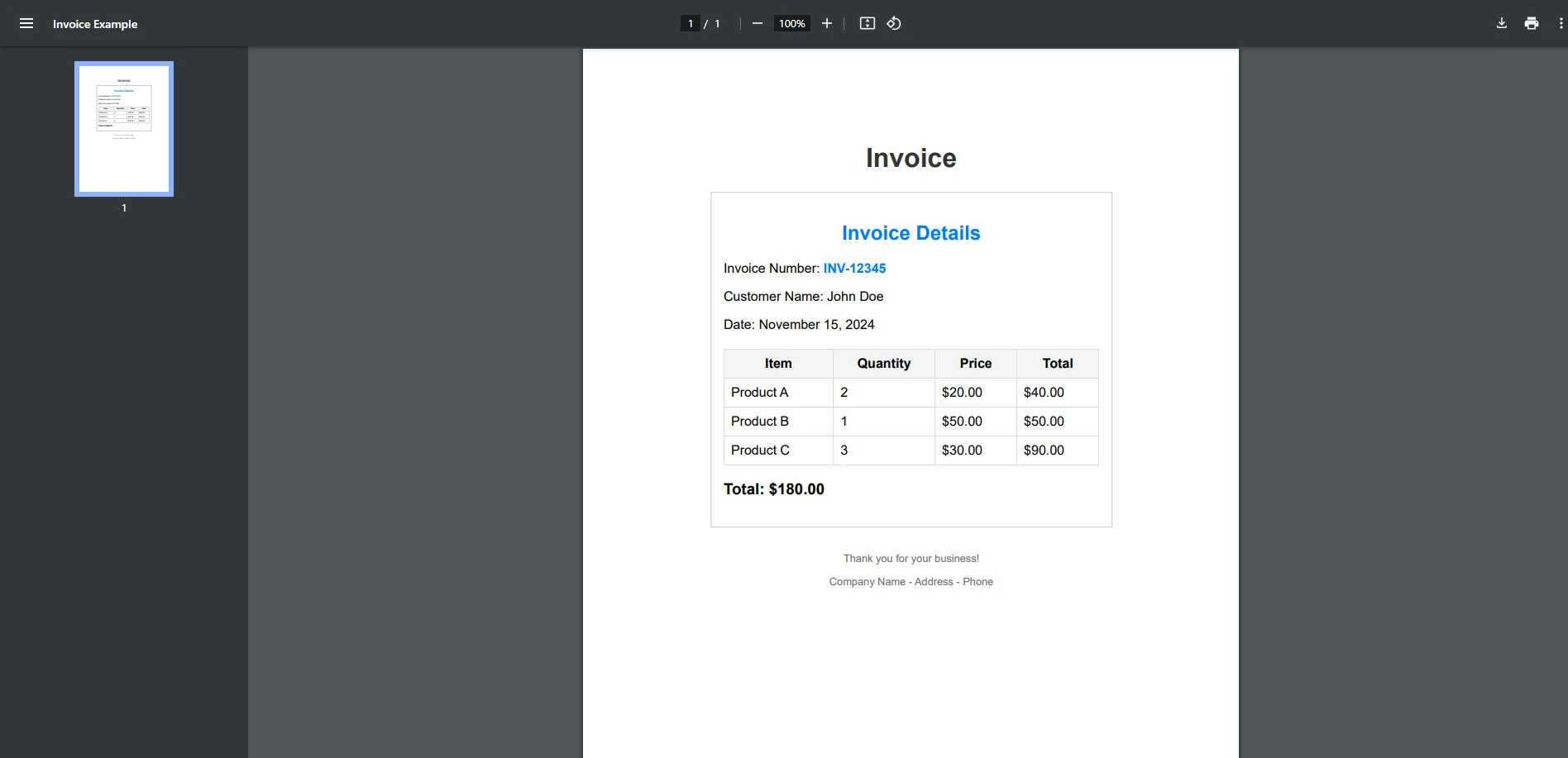
Wejściowy PDF
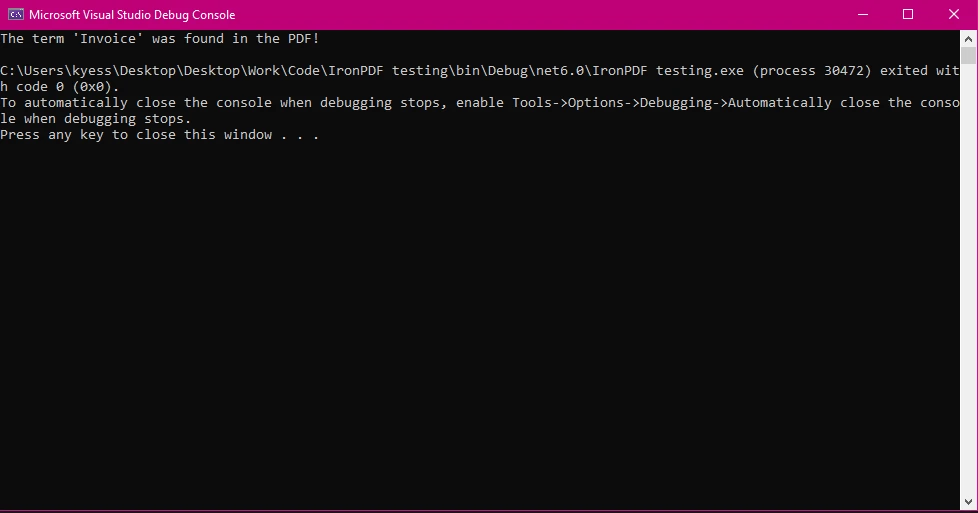
Wynik konsoli
Ten przykład pokazuje prosty przypadek, w którym sprawdzasz, czy termin występuje w pliku PDF. StringComparison.OrdinalIgnoreCase zapewnia, ze wyszukiwany tekst jest nieczuly na wielkosc liter.
Zaawansowane funkcje wyszukiwania tekstu
IronPDF oferuje kilka zaawansowanych funkcji, które rozszerzają jego możliwości wyszukiwania tekstu.
Korzystanie z wyrażeń regularnych
Wyrażenia regularne to potężne narzędzie do wyszukiwania wzorców w tekście. Na przykład, możesz chcieć znaleźć wszystkie adresy e-mail w pliku PDF:
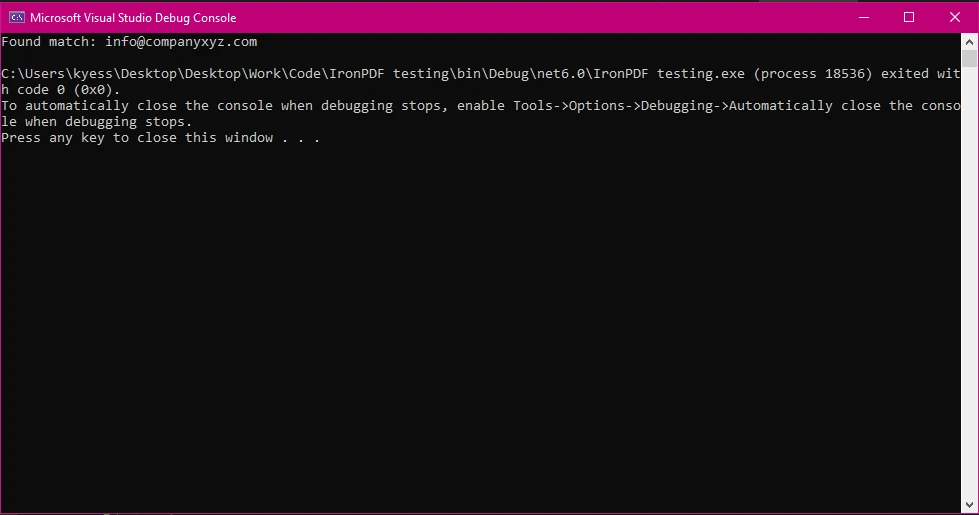
using System.Text.RegularExpressions; // Required namespace for using regex// Extract all textstring pdfText = pdf.ExtractAllText();// Use a regex to find patterns (e.g., email addresses)Regex regex = new Regex(@"[a-zA-Z0-9._%+-]+@[a-zA-Z0-9.-]+\.[a-zA-Z]{2,}");MatchCollection matches = regex.Matches(pdfText);foreach (Match match in matches){Console.WriteLine($"Found match: {match.Value}");}
using System.Text.RegularExpressions;  // Required namespace for using regex
// Extract all text
string pdfText = pdf.ExtractAllText();
// Use a regex to find patterns (e.g., email addresses)
Regex regex = new Regex(@"[a-zA-Z0-9._%+-]+@[a-zA-Z0-9.-]+\.[a-zA-Z]{2,}");
MatchCollection matches = regex.Matches(pdfText);
foreach (Match match in matches)
{
    Console.WriteLine($"Found match: {match.Value}");
}
ImportsSystem.Text.RegularExpressions' Required namespace for using regex' Extract all textPrivate pdfText AsString = pdf.ExtractAllText()' Use a regex to find patterns (e.g., email addresses)Private regex As New Regex("[a-zA-Z0-9._%+-]+@[a-zA-Z0-9.-]+\.[a-zA-Z]{2,}")Private matches AsMatchCollection = regex.Matches(pdfText)For Each match AsMatchIn matchesConsole.WriteLine($"Found match: {match.Value}")Next match
Imports System.Text.RegularExpressions ' Required namespace for using regex
' Extract all text
Private pdfText As String = pdf.ExtractAllText()
' Use a regex to find patterns (e.g., email addresses)
Private regex As New Regex("[a-zA-Z0-9._%+-]+@[a-zA-Z0-9.-]+\.[a-zA-Z]{2,}")
Private matches As MatchCollection = regex.Matches(pdfText)
For Each match As Match In matches
	Console.WriteLine($"Found match: {match.Value}")
Next match
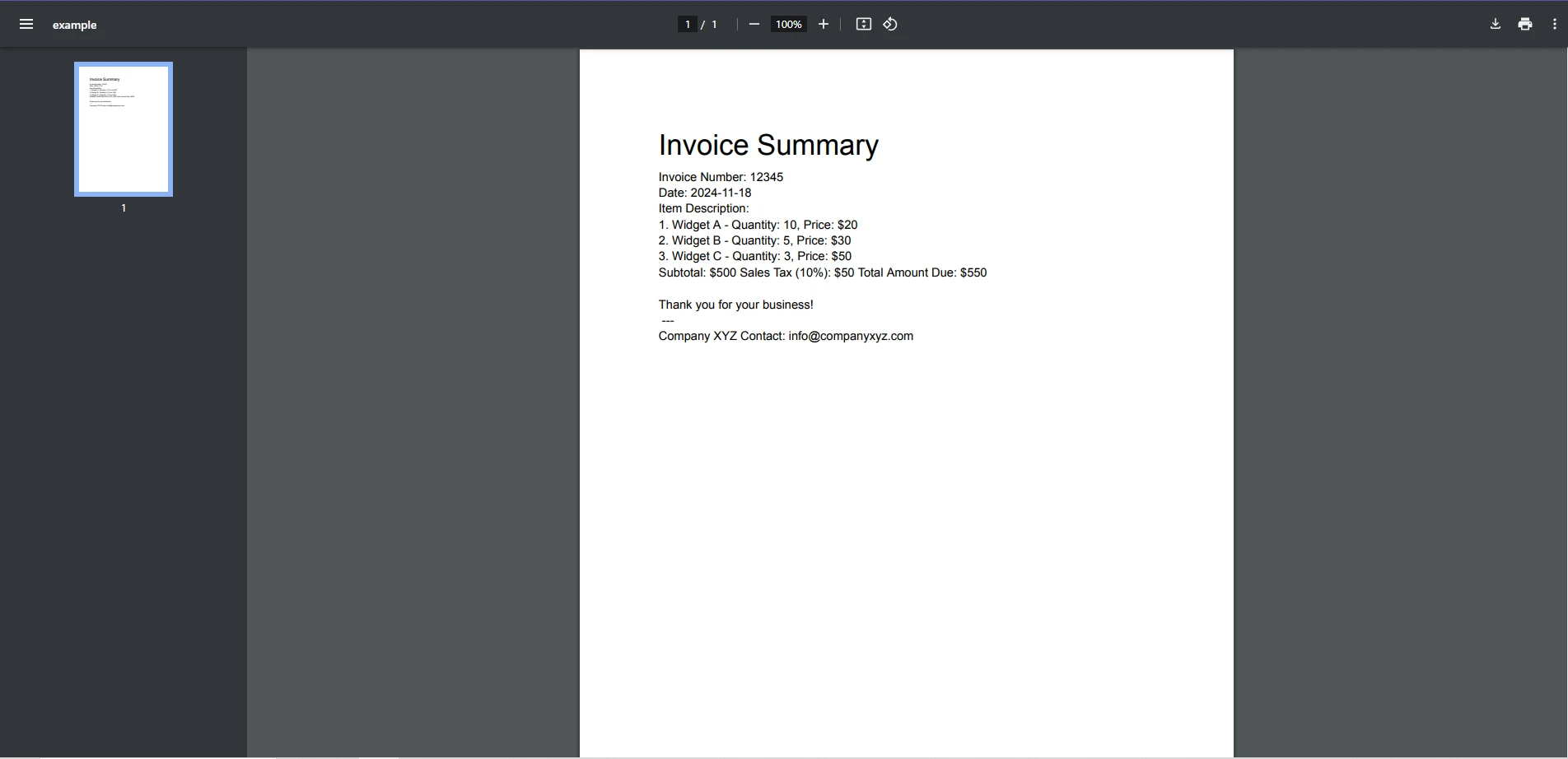
Wejściowy PDF
Wynik konsoli
W tym przykładzie użyto wzorca wyrażenia regularnego do identyfikacji i wydrukowania wszystkich adresów e-mail znalezionych w dokumencie.
Pobieranie tekstu z określonych stron
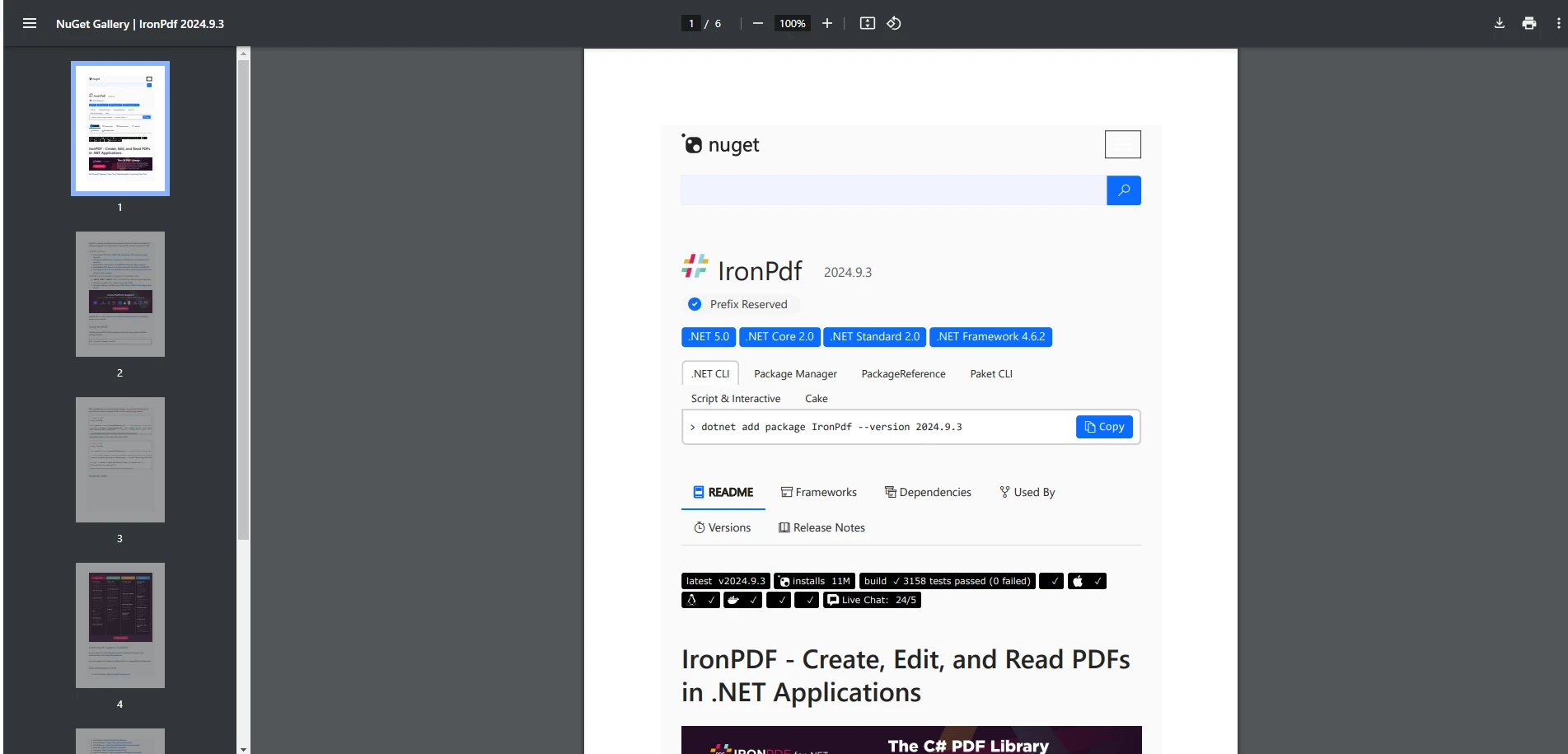
Czasami może być konieczne przeszukiwanie tylko określonej strony pliku PDF. IronPDF pozwala na celowanie w poszczegolne strony za pomoca wlasciwosci PdfDocument.Pages:
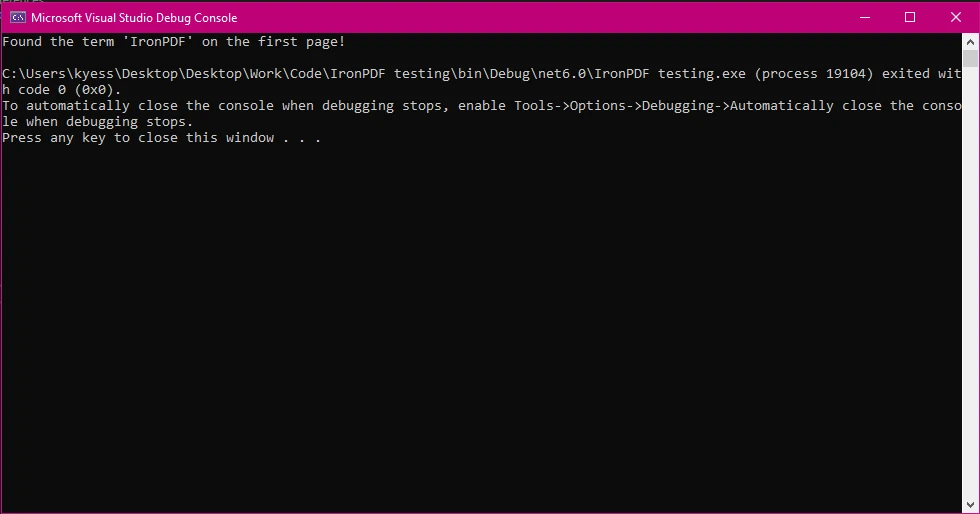
using IronPdf;public class Program{ public static voidMain(string[] args) { // Load a PDF file PdfDocument pdf = PdfDocument.FromFile("urlPdf.pdf"); // Extract text from the first page var pageText = pdf.Pages[0].Text.ToString(); if (pageText.Contains("IronPDF")) {Console.WriteLine("Found the term 'IronPDF' on the first page!"); } }}
using IronPdf;
public class Program
{
    public static void Main(string[] args)
    {
        // Load a PDF file
        PdfDocument pdf = PdfDocument.FromFile("urlPdf.pdf");
        // Extract text from the first page
        var pageText = pdf.Pages[0].Text.ToString();
        if (pageText.Contains("IronPDF"))
        {
            Console.WriteLine("Found the term 'IronPDF' on the first page!");
        }
    }
}
ImportsIronPdfPublic Class Program PublicShared Sub Main(ByVal args() AsString) ' Load a PDF file Dim pdf AsPdfDocument = PdfDocument.FromFile("urlPdf.pdf") ' Extract text from the first page Dim pageText = pdf.Pages(0).Text.ToString() If pageText.Contains("IronPDF") ThenConsole.WriteLine("Found the term 'IronPDF' on the first page!") End If End SubEnd Class
Imports IronPdf
Public Class Program
	Public Shared Sub Main(ByVal args() As String)
		' Load a PDF file
		Dim pdf As PdfDocument = PdfDocument.FromFile("urlPdf.pdf")
		' Extract text from the first page
		Dim pageText = pdf.Pages(0).Text.ToString()
		If pageText.Contains("IronPDF") Then
			Console.WriteLine("Found the term 'IronPDF' on the first page!")
		End If
	End Sub
End Class
Wejściowy PDF
Wynik konsoli
Takie podejście jest przydatne do optymalizacji wydajności podczas pracy z dużymi plikami PDF.
Praktyczne przykłady zastosowań
Analiza umowy
Prawnicy mogą używać IronPDF do automatyzacji wyszukiwania kluczowych terminów lub klauzul w długich umowach. Na przykład, szybko znajdź w dokumentach "klauzulę Rozwiązania umowy" lub "poufność".
Przetwarzanie faktur
W procesach finansowych lub księgowych IronPDF może pomóc w lokalizowaniu numerów faktur, dat lub kwot całkowitych w plikach PDF o dużej objętości, usprawniając operacje i zmniejszając nakład pracy ręcznej.
Eksploracja danych
IronPDF można zintegrować z potokami danych w celu wyodrębniania i analizowania informacji z raportów lub logów przechowywanych w formacie PDF. Jest to szczególnie przydatne w branżach zajmujących się dużymi ilościami danych nieustrukturyzowanych.
Wnioski
IronPDF to coś więcej niż tylko biblioteka do pracy z plikami PDF; To kompletny zestaw narzędzi, który umożliwia programistom .NET łatwą obsługę złożonych operacji na plikach PDF. Od wyodrębniania tekstu i wyszukiwania określonych terminów po zaawansowane dopasowywanie wzorców za pomocą wyrażeń regularnych - IronPDF usprawnia zadania, które w innym przypadku wymagałyby znacznego nakładu pracy ręcznej lub użycia wielu bibliotek.
Możliwość wyodrębniania i wyszukiwania tekstu w plikach PDF otwiera szerokie możliwości zastosowań w różnych branżach. Prawnicy mogą zautomatyzować wyszukiwanie kluczowych klauzul w umowach, księgowi mogą usprawnić przetwarzanie faktur, a programiści z dowolnej dziedziny mogą tworzyć wydajne przepływy pracy z dokumentami. Dzięki precyzyjnemu wyodrębnianiu tekstu, kompatybilności z .NET Core i Framework oraz zaawansowanym funkcjom, IronPDF zapewnia, że Twoje potrzeby związane z plikami PDF zostaną zaspokojone bez żadnych kłopotów.
Zacznij już dziś!
Nie pozwól, aby przetwarzanie plików PDF spowalniało proces tworzenia oprogramowania. Zacznij korzystać z IronPDF już dziś, aby uprościć proces wyodrębniania tekstu i zwiększyć wydajność. Oto jak możesz zacząć:
Pobierz bezpłatną wersję próbną: Odwiedź stronę IronPDF.
Zapoznaj się z dokumentacją: Przejrzyj szczegółowe przewodniki i przykłady w dokumentacji IronPDF.
Zacznij tworzyć: Wprowadź zaawansowane funkcje obsługi plików PDF do swoich aplikacji .NET przy minimalnym wysiłku.
Zrób pierwszy krok w kierunku optymalizacji przepływu pracy z dokumentami dzięki IronPDF. Wykorzystaj w pełni jego potencjał, usprawnij proces tworzenia oprogramowania i dostarczaj solidne rozwiązania oparte na formacie PDF szybciej niż kiedykolwiek.
Curtis Chau posiada tytuł licencjata z informatyki (Uniwersytet Carleton) i specjalizuje się w front-endowym rozwoju, z ekspertką w Node.js, TypeScript, JavaScript i React. Pasjonuje się tworzeniem intuicyjnych i estetycznie przyjemnych interfejsów użytkownika, Curtis cieszy się pracą z nowoczesnymi frameworkami i tworzeniem dobrze zorganizowanych, atrakcyjnych wizualnie podręczników.