


Jak edytować PDF bez Adobe (Przewodnik dla początkujących)

Jak edytować plik PDF bez programu Adobe (poradnik dla początkujących)
Edytuj pliki PDF w środowisku .NET bez użycia programu Adobe, korzystając z metody ReplaceTextOnPage biblioteki IronPDF, która umożliwia programowe wyszukiwanie i zamianę treści tekstowej. Takie podejście zapewnia ekonomiczne możliwości edycji plików PDF za pomocą prostego kodu C#, eliminując kosztowne licencje Adobe.
Pliki PDF są powszechnie używane do zachowania formatowania dokumentów na różnych platformach podczas udostępniania dokumentów. Jednak edycja plików PDF może być trudna bez specjalistycznego oprogramowania. Chociaż program Adobe Acrobat jest popularny, może być kosztowny i oferuje więcej funkcji, niż może być potrzebne do podstawowych zadań edytorskich. Ten samouczek pokazuje, jak edytować dokumenty PDF za pomocą IronPDF, potężnej biblioteki .NET zapewniającej kompleksowe możliwości manipulacji plikami PDF, w tym zamianę tekstu, zarządzanie adnotacjami i edycję formularzy.
Co sprawia, że IronPDF jest potężnym rozwiązaniem do edycji plików PDF?
- Konwersja HTML do PDF: IronPDF wykorzystuje wbudowany silnik renderujący Chrome do konwersji HTML, CSS i JavaScript na dokumenty PDF o idealnej rozdzielczości.
- Kompleksowa edycja plików PDF: Dzięki IronPDF możesz wprowadzać liczne modyfikacje w plikach PDF, takie jak dodawanie nagłówków i stopek, wstawianie znaków wodnych, aktualizowanie treści stron oraz zarządzanie strukturą dokumentu (dodawanie, usuwanie lub scalanie stron). Można również konwertować pliki PDF, dodawać podpisy cyfrowe, szyfrować oraz edytować formularze.
- Kompatybilność międzyplatformowa: IronPDF jest kompatybilny z różnymi frameworkami .NET, w tym .NET Core, .NET 8, .NET 7 i starszymi wersjami. Obsługuje również systemy Windows, macOS i Linux, dzięki czemu nadaje się do aplikacji wdrażanych w różnych środowiskach.
Jakie kluczowe cechy wyróżniają IronPDF?
-
Konwersja HTML do PDF: Wykorzystuje wbudowany silnik renderujący przeglądarki Chrome do konwersji HTML, CSS i JavaScript na pliki PDF o idealnej rozdzielczości. Obsługuje responsywny CSS, niestandardowe czcionki i treści generowane przez JavaScript.
-
Kompleksowa edycja plików PDF: Wykonuj liczne modyfikacje, takie jak dodawanie nagłówków i stopek, wstawianie znaków wodnych, aktualizowanie treści stron oraz zarządzanie strukturą dokumentu (dodawanie, kopiowanie lub scalanie stron). Należy również konwertować różne formaty plików do formatu PDF, dodawać podpisy cyfrowe, wdrażać ustawienia szyfrowania i zabezpieczeń oraz wykonywać operacje na formularzach.
- Kompatybilność międzyplatformowa: Kompatybilność z różnymi .NET Frameworkami oraz obsługa systemów Windows, macOS i Linux. Nadaje się do aplikacji wdrażanych w różnych środowiskach. Obsługuje również wdrażanie na platformach chmurowych Azure i AWS.
Dlaczego warto wybrać IronPDF zamiast Adobe Acrobat?
W porównaniu z programem Adobe Acrobat, IronPDF zapewnia środowisko dostosowane do potrzeb programistów, oferując szerokie wsparcie API do automatycznego generowania i edycji plików PDF w aplikacjach .NET. W przeciwieństwie do Adobe, które wymaga ręcznej obsługi lub interakcji za pomocą interfejsu graficznego, IronPDF zapewnia kontrolę programową i integrację bezpośrednio z rozwiązaniami programowymi. Biblioteka zawiera funkcje przetwarzania wsadowego, operacji oszczędzających pamięć oraz optymalizacji wydajności. To sprawia, że IronPDF jest opłacalnym i wydajnym wyborem dla programistów potrzebujących skalowalnych operacji na plikach PDF bez dodatkowych kosztów związanych z licencjami Adobe.
Jak rozpocząć pracę z IronPDF?
Jakie są wymagania systemowe?
Zanim zaczniemy, upewnij się, że Twój system spełnia następujące wymagania:
- System operacyjny Windows, macOS lub Linux
- .NET Framework 4.6.2 lub nowszy albo .NET Core 2.0 lub nowszy
- Visual Studio 2017 lub nowsze (dla użytkowników systemu Windows)
Aby zapoznać się ze szczegółowymi wymaganiami platformy, przejrzyj szczegółowe przewodniki dotyczące instalacji w systemie Windows, konfiguracji w systemie macOS lub konfiguracji w systemie Linux. IronPDF obsługuje również wdrożenia Docker dla aplikacji kontenerowych.
Jak utworzyć projekt Visual Studio do edycji plików PDF?
Zacznijmy od utworzenia nowego projektu w Visual Studio:
- Otwórz Visual Studio
- Kliknij "Utwórz nowy projekt"
- Wybierz "Aplikacja konsolowa (.NET Core)" lub "Aplikacja konsolowa (.NET Framework)" w zależności od preferencji
- Wybierz nazwę dla swojego projektu (
e.g., "PDFEditorTutorial") - Wybierz lokalizację, w której chcesz zapisać projekt
- Kliknij "Utwórz"
Dla programistów korzystających z innych środowisk IDE lub frameworków IronPDF obsługuje również programowanie w języku F# oraz aplikacje VB.NET.
Jaki jest najlepszy sposób instalacji IronPDF?
Teraz, gdy mamy już skonfigurowany projekt, zainstalujmy pakiet IronPDF NuGet:
- Kliknij prawym przyciskiem myszy swój projekt w Eksploratorze rozwiązań
- Wybierz "Zarządzaj pakietami NuGet"
- W zakładce "Przeglądaj" wyszukaj "IronPDF"
- Kliknij pakiet IronPDF firmy Iron Software
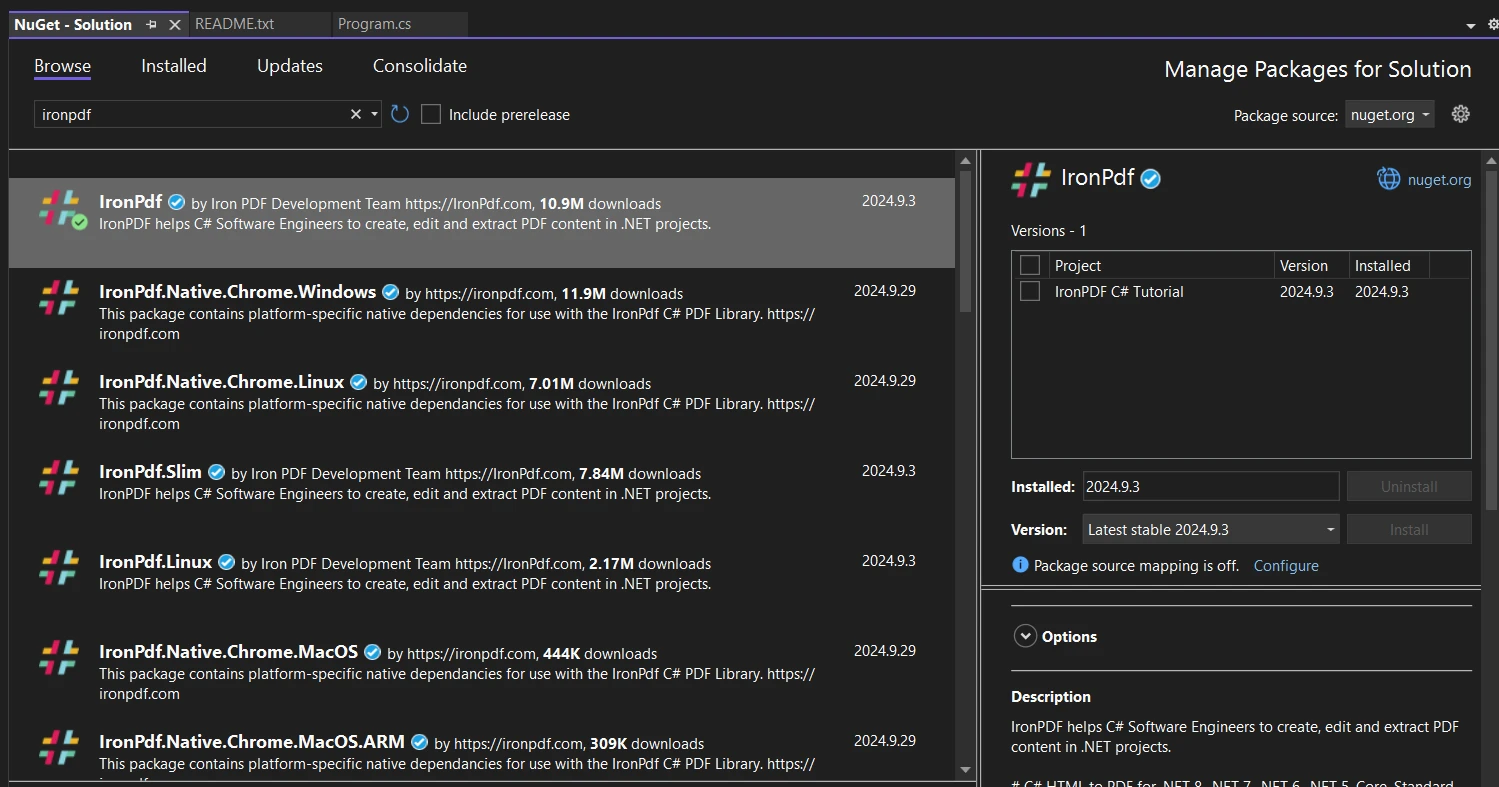
- Kliknij "Zainstaluj" i zaakceptuj wszelkie umowy licencyjne
Alternatywnie można zainstalować IronPDF za pomocą konsoli menedżera pakietów:
Install-Package IronPdf
W przypadku zaawansowanych scenariuszy instalacji zapoznaj się z przewodnikiem po pakietach NuGet lub sprawdź opcje instalatora Windows.
Jak skonfigurować środowisko programistyczne?
Po zainstalowaniu IronPDF musimy skonfigurować nasze środowisko programistyczne:
- Otwórz plik Program.cs
- Dodaj następującą instrukcję
usingna początku pliku:
using IronPdf;using IronPdf;Imports IronPdfW środowiskach produkcyjnych konieczne będzie również skonfigurowanie klucza licencyjnego. IronPDF oferuje bezpłatną licencję próbną do celów testowych i programistycznych.
W następnej sekcji dowiemy się, jak wczytywać pliki PDF i wykonywać podstawowe operacje edycji za pomocą IronPDF.
Jak edytować tekst w pliku PDF za pomocą IronPDF?
W tej sekcji omówimy proces edycji tekstu w pliku PDF przy użyciu IronPDF. Użyjemy metody ReplaceTextOnPage, aby zastąpić określony tekst na danej stronie. Ta metoda jest częścią kompleksowych funkcji IronPDF do manipulacji tekstem, które umożliwiają programistom programowe wyodrębnianie tekstu, wyszukiwanie treści i modyfikowanie istniejących dokumentów PDF.
Gdzie mogę skonfigurować licencję IronPDF?
Najpierw musimy skonfigurować licencję IronPDF. Ten krok ma kluczowe znaczenie dla uzyskania pełnego dostępu do możliwości IronPDF:
using IronPdf;

License.LicenseKey = "Your-License-Key";
using IronPdf;
License.LicenseKey = "Your-License-Key";Imports IronPdf
License.LicenseKey = "Your-License-Key"Zastąp ten klucz licencyjny własnym, jeśli go posiadasz. Licencję można uzyskać na stronie licencyjnej IronPDF lub rozpocząć od bezpłatnej wersji próbnej. W scenariuszach wdrożeniowych warto rozważyć zapisanie klucza licencyjnego w plikach konfiguracyjnych zamiast kodowania go na stałe.
Jak załadować istniejący plik PDF?
Następnie załadujemy istniejący plik PDF:
var pdf = PdfDocument.FromFile("Sample PDF.pdf");var pdf = PdfDocument.FromFile("Sample PDF.pdf");Dim pdf = PdfDocument.FromFile("Sample PDF.pdf")Zastąp "Sample PDF.pdf" ścieżką do swojego pliku PDF. IronPDF obsługuje ładowanie plików PDF z różnych źródeł, w tym ścieżek plików, strumieni, adresów URL, a nawet magazynu Azure Blob Storage. Biblioteka obsługuje zaszyfrowane pliki PDF oraz dokumenty o różnych specyfikacjach wersji PDF.
Jakie parametry są potrzebne do zamiany tekstu?
Ustalimy parametry operacji zamiany tekstu:
const int pageIndex = 0;
const string oldText = "Vestibulum neque massa, scelerisque sit amet ligula eu, congue molestie mi. Praesent ut";
const string newText = "IronPDF simplifies PDF Creating and Editing in .NET applications.";
const int pageIndex = 0;
const string oldText = "Vestibulum neque massa, scelerisque sit amet ligula eu, congue molestie mi. Praesent ut";
const string newText = "IronPDF simplifies PDF Creating and Editing in .NET applications.";Const pageIndex As Integer = 0
Const oldText As String = "Vestibulum neque massa, scelerisque sit amet ligula eu, congue molestie mi. Praesent ut"
Const newText As String = "IronPDF simplifies PDF Creating and Editing in .NET applications."pageIndex: Indeks strony, na której chcemy zastąpić tekst (0 dla pierwszej strony)oldText: Tekst, który chcemy zastąpićnewText: Nowy tekst, który zastąpi stary tekst
W przypadku dokumentów wielostronicowych można użyć metod zastępowania tekstu na wszystkich stronach lub wyboru konkretnych zakresów stron. IronPDF obsługuje również Unicode i języki międzynarodowe dla aplikacji globalnych.
Jak zastąpić tekst na konkretnej stronie?
Teraz użyjemy metody ReplaceTextOnPage do wykonania zamiany tekstu:
pdf.ReplaceTextOnPage(pageIndex, oldText, newText);pdf.ReplaceTextOnPage(pageIndex, oldText, newText);pdf.ReplaceTextOnPage(pageIndex, oldText, newText)Ta metoda wyszukuje oldText na określonej stronie i zastępuje go newText. W przypadku złożonych scenariuszy IronPDF oferuje dodatkowe funkcje edycji, takie jak dodawanie adnotacji, nakładanie stempli i redagowanie poufnych informacji.
Gdzie należy zapisać zmodyfikowany plik PDF?
Na koniec zapiszemy zmodyfikowany plik PDF jako nowy plik:
pdf.SaveAs("Edited PDF.pdf");pdf.SaveAs("Edited PDF.pdf");pdf.SaveAs("Edited PDF.pdf")Zastąp "Edited PDF.pdf" żądaną ścieżką i nazwą pliku. IronPDF oferuje wiele opcji zapisywania, w tym zapis do strumieni pamięci, tworzenie zlinearyzowanych plików PDF w celu optymalizacji pod kątem sieci WWW oraz eksport do różnych wersji PDF.
Jak wygląda kompletny kod?
Oto pełny kod do edycji tekstu w pliku PDF za pomocą IronPDF:
using System;
using IronPdf;
class Program
{
static void Main(string[] args)
{
// Set up the IronPDF license
License.LicenseKey = "Your-License-Key";
// Load the existing PDF
var pdf = PdfDocument.FromFile("Sample PDF.pdf");
// Define parameters for text replacement
const int pageIndex = 0;
const string oldText = "Vestibulum neque massa, scelerisque sit amet ligula eu, congue molestie mi. Praesent ut";
const string newText = "IronPDF simplifies PDF Creating and Editing in .NET applications.";
// Replace text on the specified page
pdf.ReplaceTextOnPage(pageIndex, oldText, newText);
// Save the modified PDF
pdf.SaveAs("Edited PDF.pdf");
Console.WriteLine("PDF edited successfully!");
}
}using System;
using IronPdf;
class Program
{
static void Main(string[] args)
{
// Set up the IronPDF license
License.LicenseKey = "Your-License-Key";
// Load the existing PDF
var pdf = PdfDocument.FromFile("Sample PDF.pdf");
// Define parameters for text replacement
const int pageIndex = 0;
const string oldText = "Vestibulum neque massa, scelerisque sit amet ligula eu, congue molestie mi. Praesent ut";
const string newText = "IronPDF simplifies PDF Creating and Editing in .NET applications.";
// Replace text on the specified page
pdf.ReplaceTextOnPage(pageIndex, oldText, newText);
// Save the modified PDF
pdf.SaveAs("Edited PDF.pdf");
Console.WriteLine("PDF edited successfully!");
}
}Imports System
Imports IronPdf
Friend Class Program
Shared Sub Main(ByVal args() As String)
' Set up the IronPDF license
License.LicenseKey = "Your-License-Key"
' Load the existing PDF
Dim pdf = PdfDocument.FromFile("Sample PDF.pdf")
' Define parameters for text replacement
Const pageIndex As Integer = 0
Const oldText As String = "Vestibulum neque massa, scelerisque sit amet ligula eu, congue molestie mi. Praesent ut"
Const newText As String = "IronPDF simplifies PDF Creating and Editing in .NET applications."
' Replace text on the specified page
pdf.ReplaceTextOnPage(pageIndex, oldText, newText)
' Save the modified PDF
pdf.SaveAs("Edited PDF.pdf")
Console.WriteLine("PDF edited successfully!")
End Sub
End ClassTen kod pokazuje, jak edytować tekst w pliku PDF bez programu Adobe, używając IronPDF. Ładuje istniejący plik PDF, zastępuje określony tekst na pierwszej stronie i zapisuje zmodyfikowany dokument jako nowy plik. Pamiętaj o obsłudze wyjątków i dodaniu sprawdzania błędów w środowiskach produkcyjnych, aby uczynić swój kod bardziej niezawodnym. Aby usprawnić obsługę błędów, rozważ wdrożenie niestandardowego logowania i zapoznanie się z przewodnikami dotyczącymi rozwiązywania problemów.
Jakich rezultatów mogę oczekiwać po edycji pliku PDF?
Aby wizualnie zademonstrować skuteczność naszej edycji plików PDF przy użyciu IronPDF, porównajmy obrazy przed i po:
Przed edycją
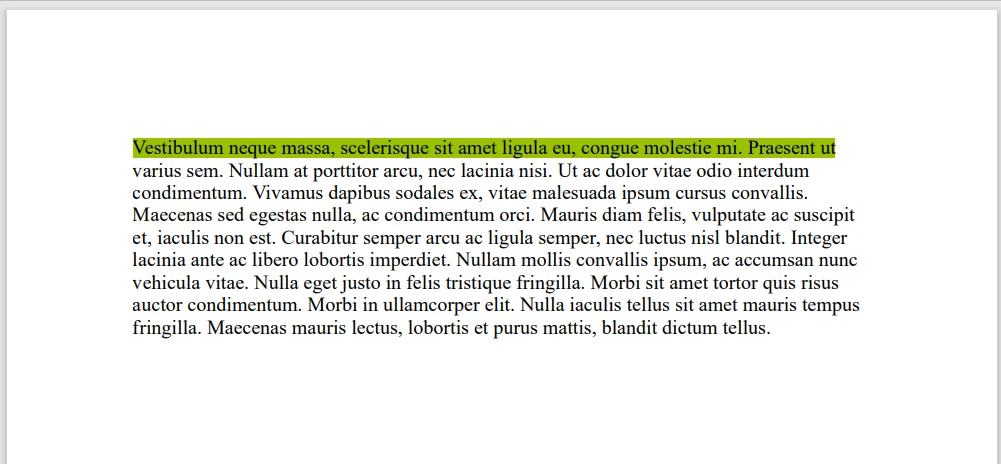
Na tym obrazku widać oryginalny tekst przeznaczony do zastąpienia: "Vestibulum neque massa, scelerisque sit amet ligula eu, congue molestie mi. Praesent ut". Podświetlony fragment pokazuje dokładny tekst, który zostanie zmodyfikowany przez nasz kod.
Po edycji
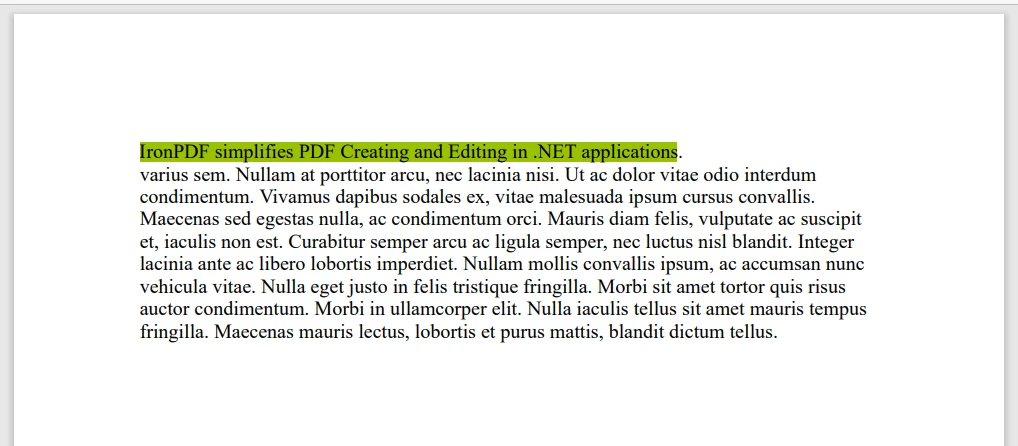
Po zastosowaniu naszego kodu edycji IronPDF docelowy tekst został pomyślnie zastąpiony następującym tekstem: "IronPDF upraszcza tworzenie i edycję plików PDF w aplikacjach .NET". To porównanie pokazuje, w jaki sposób IronPDF skutecznie zastępuje tekst w dokumencie PDF, zachowując jednocześnie formatowanie i układ otaczającej treści. W przypadku zaawansowanych operacji edycji warto zapoznać się z funkcjami takimi jak rysowanie tekstu i map bitowych, zarządzanie czcionkami oraz przekształcanie stron PDF.
Jakie są internetowe alternatywy do edycji plików PDF?
Chociaż IronPDF oferuje zaawansowane możliwości programowej edycji plików PDF dzięki obszernej Dokumentacji API, dla użytkowników preferujących rozwiązania internetowe lub potrzebujących szybkiej edycji plików PDF bez kodowania dostępne są alternatywne rozwiązania online. Oto dwie popularne opcje, które uzupełniają podejście IronPDF ukierunkowane na programistów:
Kiedy warto używać Dokumentów Google do edycji plików PDF?
Google Docs to popularny edytor tekstu online, który oferuje podstawowe funkcje edycji plików PDF. Chociaż nie jest on specjalnie zaprojektowany do edycji plików PDF, tak jak specjalistyczne funkcje edycji PDF w IronPDF, może być wygodną, bezpłatną opcją do prostych modyfikacji tekstu. Brakuje mu jednak kontroli programowej i zaawansowanych funkcji, które zapewnia IronPDF, takich jak przetwarzanie wsadowe, zarządzanie metadanymi i podpisy cyfrowe.
Jak edytować plik PDF za pomocą Dokumentów Google
- Przejdź do Google Drive i kliknij "Nowy" > "Prześlij plik", aby przesłać plik PDF
- Po przesłaniu pliku kliknij prawym przyciskiem myszy plik PDF i wybierz "Otwórz za pomocą" > "Google Docs"
- Google Docs konwertuje plik PDF na dokument edytowalny (formatowanie może nie zostać zachowane w pełni)
- Wprowadź żądane zmiany w tekście
- Po zakończeniu przejdź do Plik > Pobierz > Dokument PDF, aby zapisać edytowany plik
Dla programistów potrzebujących precyzyjnej kontroli nad formatowaniem i strukturą plików PDF konwersja HTML na PDF oferowana przez IronPDF zapewnia lepsze wyniki niż proces konwersji w Google Docs.
Co sprawia, że PDF.io jest dobrą alternatywą?
PDF.io to darmowy edytor PDF online, który oferuje różne narzędzia związane z plikami PDF, w tym edytor PDF. Oferuje przyjazny dla użytkownika interfejs do wprowadzania podstawowych zmian bez konieczności instalacji oprogramowania. Jednak w przypadku aplikacji Enterprise wymagających bezpieczeństwa, zgodności z przepisami i automatyzacji, programowe podejście IronPDF zapewnia doskonałą kontrolę i niezawodność.
Jak edytować plik PDF za pomocą PDF.io
- Wejdź na stronę PDF.io i wybierz narzędzie "Edytuj PDF"
- Kliknij "Wybierz plik PDF" i prześlij swój dokument
- Użyj paska narzędzi, aby dodać tekst, obrazy lub kształty do pliku PDF
- Aby edytować istniejący tekst, kliknij narzędzie "Edytuj", a następnie kliknij tekst, który chcesz zmodyfikować
- Wprowadź żądane zmiany
- Po zakończeniu kliknij "Zastosuj", a następnie "Pobierz", aby zapisać edytowany plik PDF
Chociaż te narzędzia online są wygodne do szybkiej edycji, nie oferują one możliwości automatyzacji, optymalizacji wydajności ani bezpieczeństwa na poziomie Enterprise, które zapewnia IronPDF for .NET.
Dlaczego warto wybrać IronPDF zamiast Adobe?
IronPDF oferuje potężne, przyjazne dla programistów rozwiązanie do edycji plików PDF bez Adobe w środowiskach .NET. Zapewnia solidną kontrolę programową nad złożonymi operacjami na plikach PDF, przewyższając podstawowe alternatywy online w zakresie zaawansowanych zadań, takich jak tworzenie formularzy, kompresja plików PDF i generowanie wielowątkowe. IronPDF płynnie integruje się z projektami .NET dzięki obszernej dokumentacji i usprawnia procesy zarządzania dokumentami dzięki takim funkcjom, jak zgodność z PDF/A i obsługa dostępności.
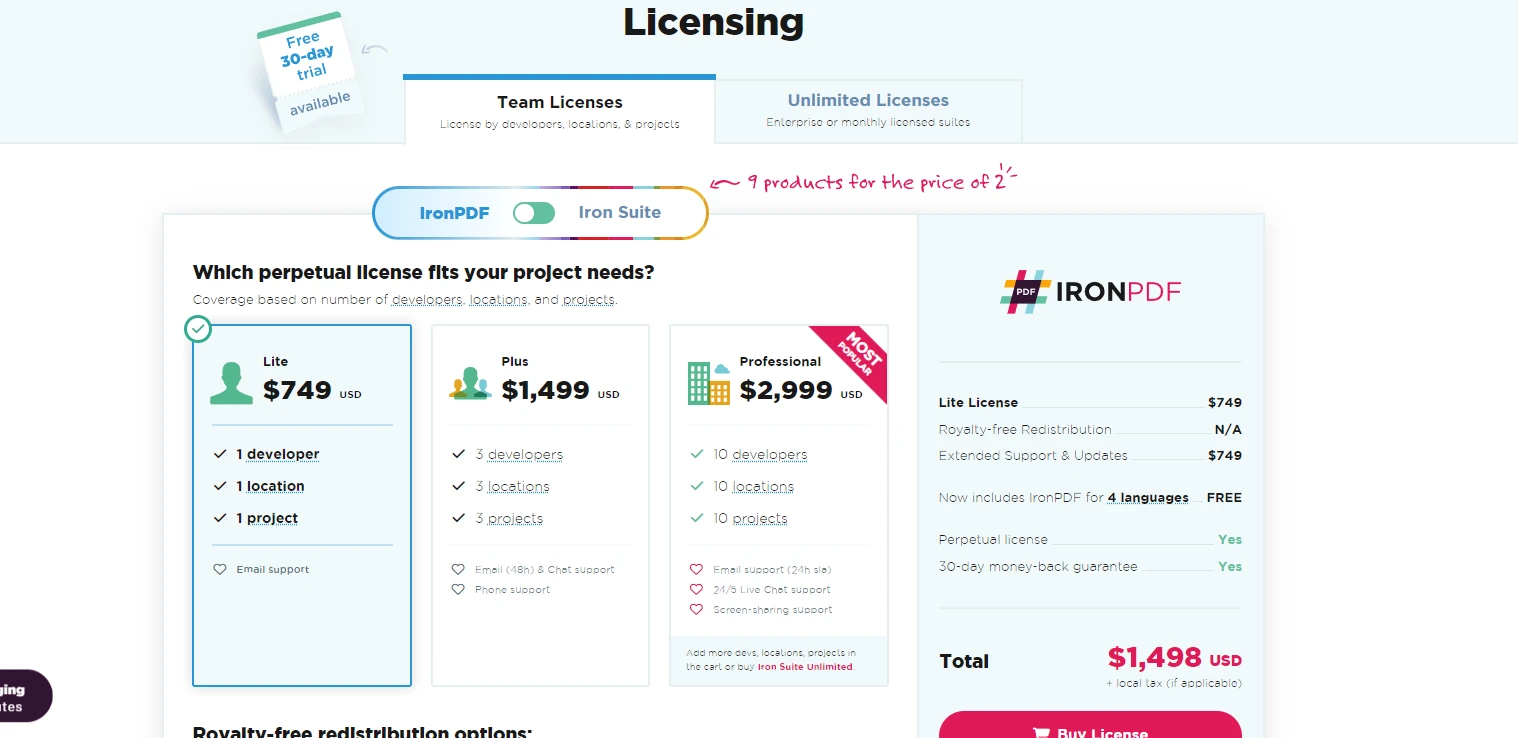
IronPDF oferuje bezpłatną wersję próbną z pełną funkcjonalnością do testowania, a także szczegółowe prezentacje i samouczki. Licencjonowanie zaczyna się od $799, co czyni go opłacalnym wyborem dla firm potrzebujących kompleksowych możliwości edycji plików PDF w swoich aplikacjach. Aby porównać z innymi rozwiązaniami, sprawdź, jak IronPDF wypada w porównaniu z Aspose, iText i innymi bibliotekami PDF.
Często Zadawane Pytania
Jak mogę edytować plik PDF bez użycia programu Adobe Acrobat?
Możesz użyć IronPDF, potężnej biblioteki .NET, do edycji plików PDF bez programu Adobe Acrobat. IronPDF zapewnia rozbudowaną obsługę API dla zadań takich jak zamiana tekstu, dodawanie nagłówków i wstawianie znaków wodnych bezpośrednio w aplikacjach .NET.
Czy mogę przekonwertować HTML na PDF za pomocą biblioteki .NET?
Tak, dzięki IronPDF można konwertować HTML na PDF za pomocą metody `RenderHtmlAsPdf`. Pozwala to na wydajne generowanie dokumentów PDF z treści HTML.
Jakie są typowe scenariusze rozwiązywania problemów podczas korzystania z biblioteki PDF w .NET?
Typowe problemy to nieprawidłowa instalacja lub konfiguracja biblioteki, brakujące zależności oraz problemy z kompatybilnością z wersją .NET Framework. Upewnij się, że biblioteka IronPDF jest poprawnie zainstalowana za pośrednictwem NuGet oraz że Twoje środowisko programistyczne spełnia wymagania systemowe.
Jak zastąpić tekst w pliku PDF za pomocą biblioteki .NET?
Aby zastąpić tekst w pliku PDF za pomocą IronPDF, należy załadować dokument PDF, zdefiniować tekst do zastąpienia, a następnie użyć metody ReplaceTextOnPage, aby zastąpić go nowym tekstem. Należy zapisać zmiany, aby utworzyć zaktualizowany dokument PDF.
Czy istnieją darmowe alternatywy do podstawowej edycji plików PDF?
Tak, do podstawowej edycji plików PDF bez kodowania można użyć narzędzi internetowych, takich jak Google Docs, które konwertują pliki PDF na formaty edytowalne, lub PDF.io, które oferuje proste funkcje edycji.
Co sprawia, że biblioteka .NET do obsługi plików PDF jest opłacalnym rozwiązaniem?
Biblioteka .NET do obsługi plików PDF, taka jak IronPDF, oferuje ekonomiczne rozwiązanie, zapewniając szerokie możliwości manipulacji plikami PDF w środowisku programistycznym, eliminując konieczność ponoszenia wysokich kosztów licencji związanych z oprogramowaniem takim jak Adobe Acrobat.
Jak zapewnić kompatybilność międzyplatformową operacji na plikach PDF w .NET?
IronPDF obsługuje kompatybilność międzyplatformową i może być używany w systemach operacyjnych Windows, macOS i Linux. Jest kompatybilny z .NET Framework 4.6.2 lub nowszym, a także z .NET Core 2.0 lub nowszym, co zapewnia szerokie wsparcie platformowe.
Czy IronPDF jest kompatybilny z .NET 10 w zakresie edycji plików PDF?
Tak. IronPDF jest w pełni kompatybilny z .NET 10 — podobnie jak poprzednie wersje, takie jak .NET 6, 7, 8 i 9. Działa od razu po instalacji z .NET 10 dla wszystkich głównych funkcji, w tym edycji, scalania, dzielenia, dodawania znaków wodnych i innych, bez żadnych specjalnych obejść.
Czy muszę zmieniać kod podczas aktualizacji projektu do .NET 10, aby nadal edytować pliki PDF za pomocą IronPDF?
Przejście na .NET 10 nie wymaga żadnych większych zmian w kodzie. Interfejsy API IronPDF pozostają spójne, a wszystkie podstawowe metody — takie jak `RenderHtmlAsPdf`, `ReplaceTextOnPage` i konfiguracja licencji — nadal działają zgodnie z oczekiwaniami w .NET 10, zapewniając płynne przejście z wcześniejszych wersji .NET.










 Rozpocznij za DARMO
 Rozpocznij za DARMO
 Zarezerwuj darmowe Demo na żywo





 Nie wymaga karty kredytowej ani tworzenia konta










