using IronPdf;

// Disable local disk access or cross-origin requests
Installation.EnableWebSecurity = true;

// Instantiate Renderer
var renderer = new ChromePdfRenderer();

// Create a PDF from a HTML string using C#
var pdf = renderer.RenderHtmlAsPdf("<h1>Hello World</h1>");

// Export to a file or Stream
pdf.SaveAs("output.pdf");

// Advanced Example with HTML Assets
// Load external html assets: Images, CSS and JavaScript.
// An optional BasePath 'C:\site\assets\' is set as the file location to load assets from
var myAdvancedPdf = renderer.RenderHtmlAsPdf("<img src='icons/iron.png'>", @"C:\site\assets\");
myAdvancedPdf.SaveAs("html-with-assets.pdf");
using IronPdf;// Disable local disk access or cross-origin requestsInstallation.EnableWebSecurity = true;// Instantiate Renderervar renderer = new ChromePdfRenderer();// Create a PDF from a HTML string using C#var pdf = renderer.RenderHtmlAsPdf("<h1>Hello World</h1>");// Export to a file or Streampdf.SaveAs("output.pdf");// Advanced Example with HTML Assets// Load external html assets: Images, CSS and JavaScript.// An optional BasePath 'C:\site\assets\' is set as the file location to load assets fromvar myAdvancedPdf = renderer.RenderHtmlAsPdf("<img src='icons/iron.png'>", @"C:\site\assets\");myAdvancedPdf.SaveAs("html-with-assets.pdf");
Możliwość tworzenia dokumentów PDF z różnych typów plików to świetny sposób na stworzenie skompilowanej, łatwej do odczytania wersji oryginalnego pliku. Na przykład, możesz mieć swoje portfolio wyświetlane jako stronę internetową, ale chcesz przekonwertować je na łatwy do zaprezentowania plik PDF, aby udostępnić go potencjalnym pracodawcom. A może masz wykresy pełne istotnych danych, które chcesz wyświetlić w ramach raportu? Dzięki konwerterowi PDF możesz przekonwertować raport i wykresy do formatu PDF oraz połączyć je w jeden dokument, który łatwo udostępnisz.
Dzisiaj przyjrzymy się, jak konwertować pliki do formatu PDF przy użyciu języka C#. Przyjrzymy się również IronPDF, potężnej bibliotece .NET do obsługi plików PDF, oraz temu, jak można ją wykorzystać do konwersji plików PDF. Niezależnie od tego, czy masz do czynienia z HTML, obrazami czy innymi dokumentami, IronPDF zapewnia prosty i wydajny sposób programowego tworzenia i edycji plików PDF.
Dlaczego warto używać IronPDF do konwersji plików PDF?
IronPDF to biblioteka zgodna ze standardami branżowymi, która upraszcza tworzenie i konwersję plików PDF. Obsługuje konwersję szerokiej gamy formatów do PDF, takich jak HTML, obrazy, a nawet inne pliki PDF. Najważniejsze cechy to:
Wysokiej jakości renderowanie plików PDF: Dzięki silnej obsłudze nowoczesnych standardów internetowych IronPDF jest w stanie konsekwentnie generować wysokiej jakości pliki PDF z treści internetowych, takich jak HTML i strony internetowe.
Generowanie plików PDF: Generuj dokumenty PDF z formatów plików takich jak obrazy, HTML, DOCX i Markdown.
Funkcje bezpieczeństwa: Dzięki IronPDF obsługa bezpieczeństwa PDF, takiego jak szyfrowanie PDF i podpisy cyfrowe, jest dziecinnie prosta.
Łatwa integracja: IronPDF płynnie integruje się z ASP.NET i aplikacjami desktopowymi.
Zainstaluj IronPDF
Zanim będziemy mogli rozpocząć konwersję plików do dokumentów PDF korzystając z IronPDF, musimy go zainstalować i skonfigurować w naszym projekcie. Na szczęście, dzięki łatwej implementacji IronPDF, można to zrobić w mgnieniu oka. Aby zainstalować bibliotekę IronPDF, można uruchomić następujące polecenie w konsoli Menedżera pakietów NuGet:
PM > Install-Package IronPdf
Install-Package IronPdf
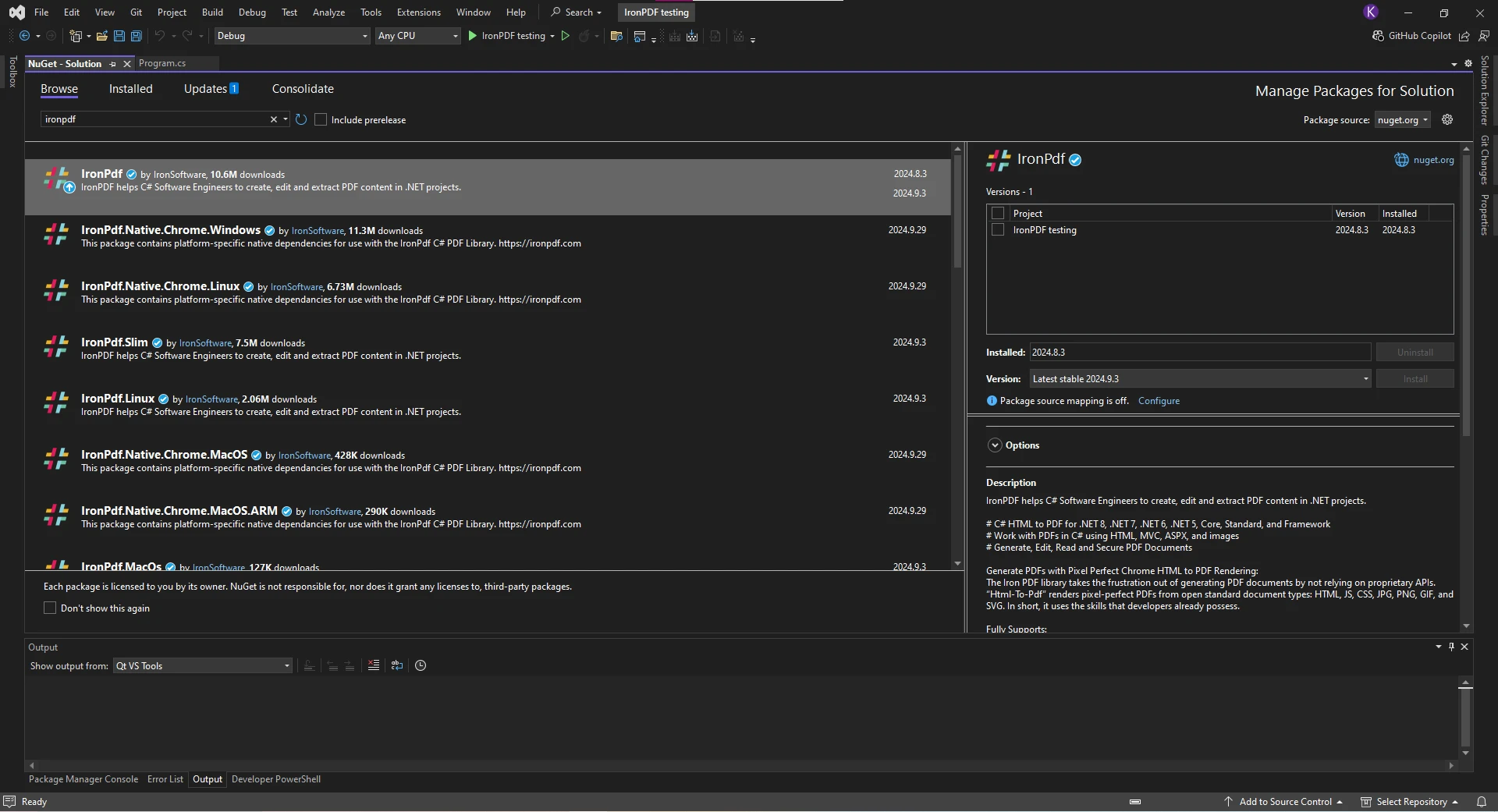
Alternatywnie możesz zainstalować go za pomocą Menedżera pakietów NuGet dla rozwiązania:
Konwersja PDF w C#
Teraz możemy przyjrzeć się, jak IronPDF radzi sobie z konwersją PDF z różnych typów plików. Jak wspomnieliśmy wcześniej, IronPDF to potężna biblioteka PDF zdolna do obsługi konwersji PDF z wielu typów plików. To sprawia, że jest niezwykle wszechstronna w sytuacjach, gdy potrzebujesz przekształcić nie tylko HTML na PDF, co jest tym, na czym koncentruje się wiele innych bibliotek PDF. Dzięki IronPDF, możesz wykonywać wszystkie konwersje w jednym miejscu, bez potrzeby instalacji dodatkowych bibliotek.
Konwersja ciągu znaków HTML do formatu PDF
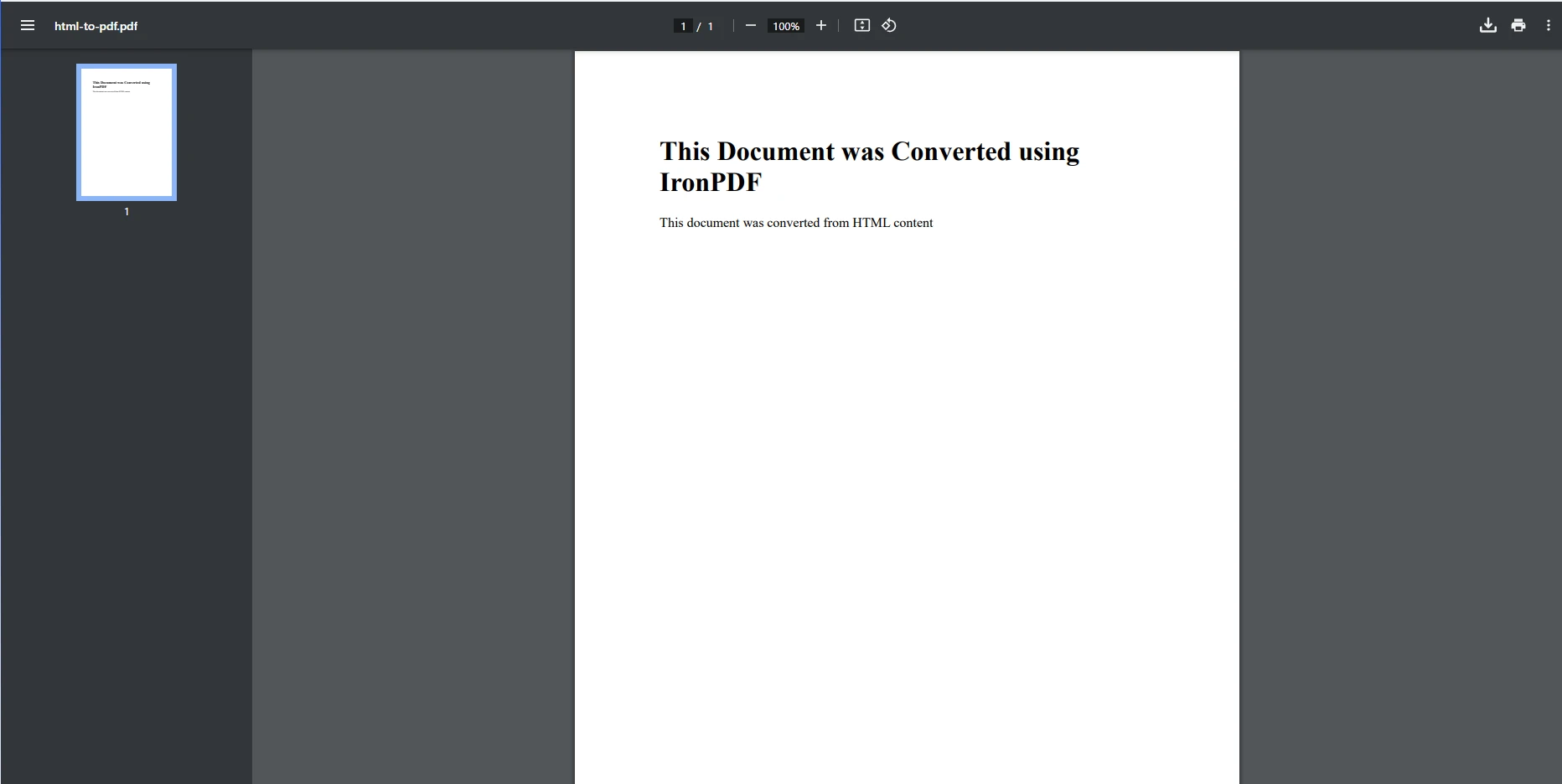
Jednym z najczęstszych scenariuszy dla konwersji PDF jest przekształcanie treści HTML w dokument PDF, a IronPDF sprawia, że ten proces jest bezproblemowy. W tym przykładzie będziemy przekształcać ciąg HTML, ale proces jest podobny dla dokumentu HTML, strony HTML lub plików HTML. Na początku utworzymy instancję ChromePdfRenderer, aby renderować naszą treść HTML jako PDF. Następnie, używając RenderHtmlAsPdf(), możemy przekształcić treści HTML do postaci PDF, zanim ostatecznie zapiszemy plik PDF.
using IronPdf;class Program{ static voidMain(string[] args) { // HTML content to convert string html = "<h1>This Document was Converted using IronPDF</h1><p>This document was converted from HTML content</p>"; // Instantiate the ChromePdfRenderer class ChromePdfRenderer renderer = new ChromePdfRenderer(); // Render the HTML content into a PDF document PdfDocument pdf = renderer.RenderHtmlAsPdf(html); // Save the rendered PDF document to a file pdf.SaveAs("html-to-pdf.pdf"); }}
using IronPdf;

class Program
{
    static void Main(string[] args)
    {
        // HTML content to convert
        string html = "<h1>This Document was Converted using IronPDF</h1><p>This document was converted from HTML content</p>";

        // Instantiate the ChromePdfRenderer class
        ChromePdfRenderer renderer = new ChromePdfRenderer();

        // Render the HTML content into a PDF document
        PdfDocument pdf = renderer.RenderHtmlAsPdf(html);

        // Save the rendered PDF document to a file
        pdf.SaveAs("html-to-pdf.pdf");
    }
}
ImportsIronPdfModuleProgram Sub Main(args AsString()) ' HTML content to convert Dim html AsString = "<h1>This Document was Converted using IronPDF</h1><p>This document was converted from HTML content</p>" ' Instantiate the ChromePdfRenderer class Dim renderer As New ChromePdfRenderer() ' Render the HTML content into a PDF document Dim pdf AsPdfDocument = renderer.RenderHtmlAsPdf(html) ' Save the rendered PDF document to a file pdf.SaveAs("html-to-pdf.pdf") End SubEndModule
Imports IronPdf

Module Program
    Sub Main(args As String())
        ' HTML content to convert
        Dim html As String = "<h1>This Document was Converted using IronPDF</h1><p>This document was converted from HTML content</p>"

        ' Instantiate the ChromePdfRenderer class
        Dim renderer As New ChromePdfRenderer()

        ' Render the HTML content into a PDF document
        Dim pdf As PdfDocument = renderer.RenderHtmlAsPdf(html)

        ' Save the rendered PDF document to a file
        pdf.SaveAs("html-to-pdf.pdf")
    End Sub
End Module
Wynik
URL do pliku PDF
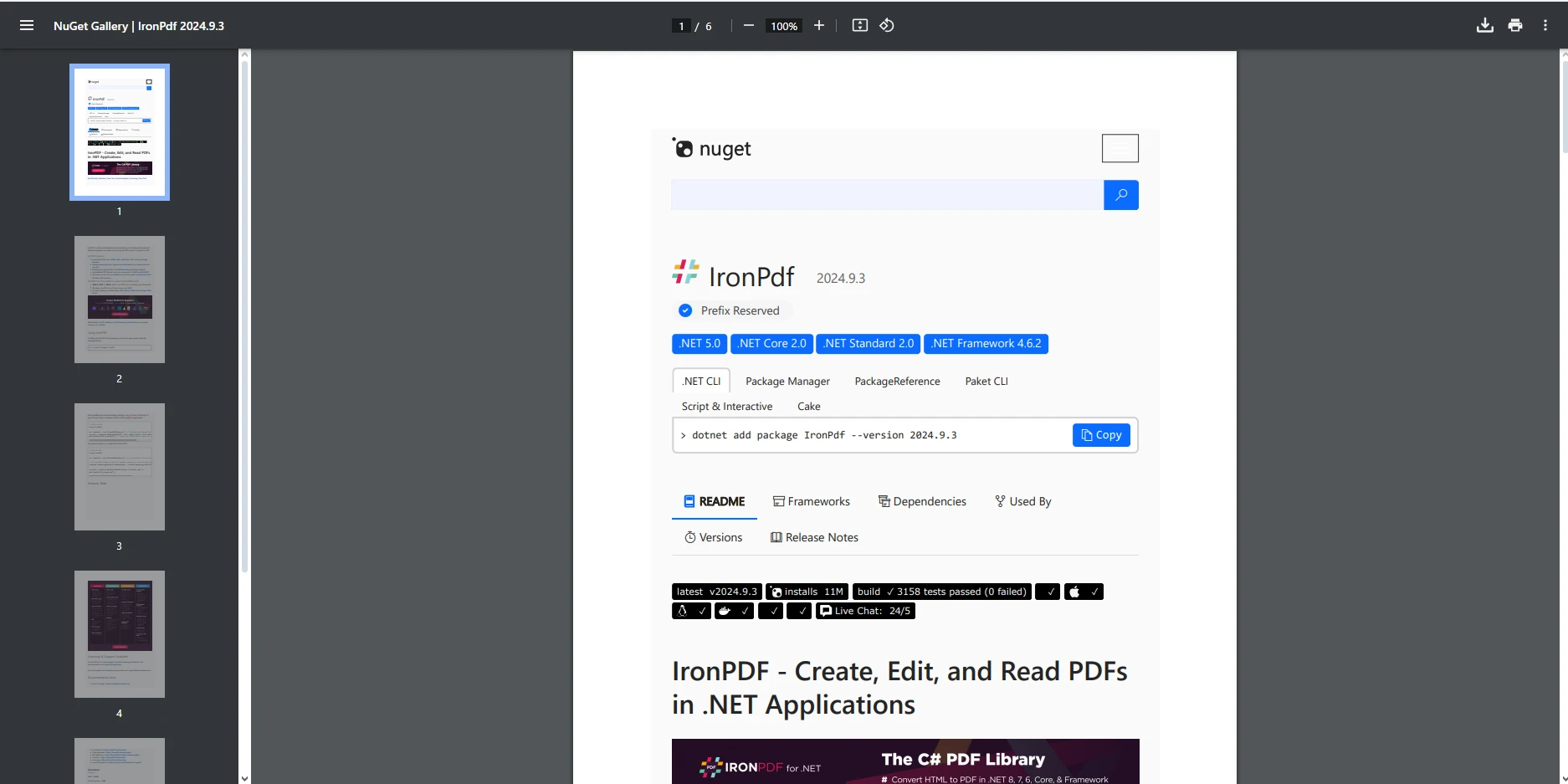
Inną metodą konwersji PDF jest konwersja URL na PDF. W ten sposób możemy uchwycić całe strony internetowe jako idealnie odwzorowane PDFy. Używając URL https://www.nuget.org/packages/IronPdf/, wykorzystamy klasę ChromePdfRenderer oraz wsparcie IronPDF dla nowoczesnych standardów internetowych do wygenerowania wysokiej jakości PDFa w zaledwie kilku liniach kodu.
using System;using IronPdf;class Program{ static voidMain(string[] args) { // Instantiate the ChromePdfRenderer ChromePdfRenderer renderer = new ChromePdfRenderer(); // Render the URL content into a PDF PdfDocument pdf = renderer.RenderUrlAsPdf("https://www.nuget.org/packages/IronPdf/"); // Save the PDF to a file pdf.SaveAs("url-to-pdf.pdf"); }}
using System;
using IronPdf;

class Program
{
    static void Main(string[] args)
    {
        // Instantiate the ChromePdfRenderer
        ChromePdfRenderer renderer = new ChromePdfRenderer();

        // Render the URL content into a PDF
        PdfDocument pdf = renderer.RenderUrlAsPdf("https://www.nuget.org/packages/IronPdf/");

        // Save the PDF to a file
        pdf.SaveAs("url-to-pdf.pdf");
    }
}
ImportsSystemImportsIronPdfModuleProgram Sub Main(args AsString()) ' Instantiate the ChromePdfRenderer Dim renderer As New ChromePdfRenderer() ' Render the URL content into a PDF Dim pdf AsPdfDocument = renderer.RenderUrlAsPdf("https://www.nuget.org/packages/IronPdf/") ' Save the PDF to a file pdf.SaveAs("url-to-pdf.pdf") End SubEndModule
Imports System
Imports IronPdf

Module Program
    Sub Main(args As String())
        ' Instantiate the ChromePdfRenderer
        Dim renderer As New ChromePdfRenderer()

        ' Render the URL content into a PDF
        Dim pdf As PdfDocument = renderer.RenderUrlAsPdf("https://www.nuget.org/packages/IronPdf/")

        ' Save the PDF to a file
        pdf.SaveAs("url-to-pdf.pdf")
    End Sub
End Module
Wynik
Konwersja obrazów do PDF
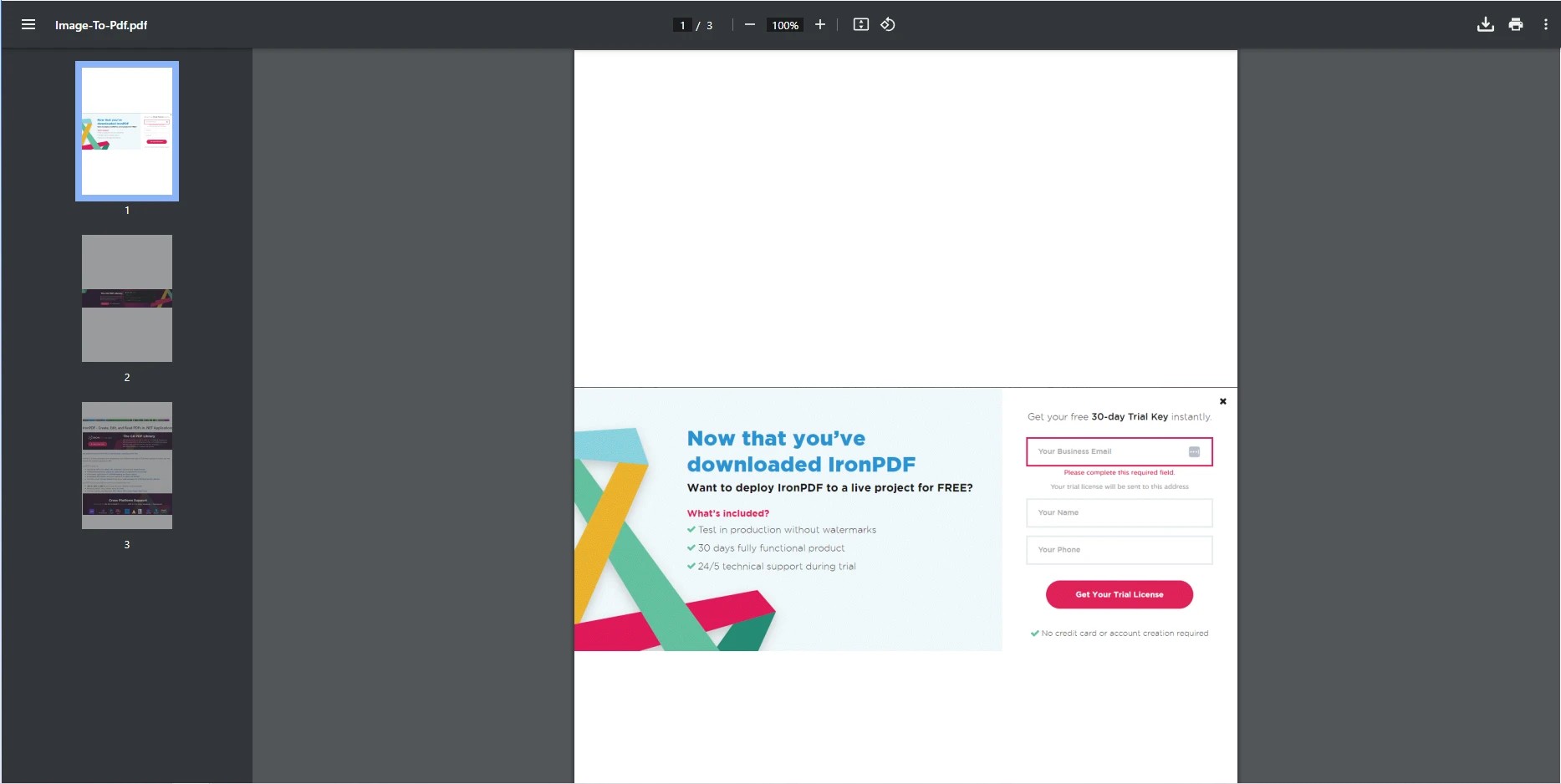
IronPDF również wspiera konwersję typów plików obrazów, takich jak PNG, JPG i GIF, na PDFy. To świetny sposób na skompilowanie wielu obrazów w jeden dokument. W naszym przykładzie weźmiemy trzy różne obrazy, każdy w innym formacie obrazu, i przekształcimy je w nowe PDFy, zanim połączymy je w jeden PDF, aby pokazać, jak można użyć tego do przekształcenia wielu obrazów w ten sam PDF. Klasa ImageToPdfConverter jest używana do przeprowadzenia konwersji obrazów.
using System.Collections.Generic;using IronPdf;class Program{ static voidMain(string[] args) { // Define image file paths string jpgFile = "image-jpg.jpg"; string pngFile = "image-png.png"; string gifFile = "image-gif.gif"; // Convert each image to a separate PDF document PdfDocument pdfA = ImageToPdfConverter.ImageToPdf(gifFile); PdfDocument pdfB = ImageToPdfConverter.ImageToPdf(pngFile); PdfDocument pdfC = ImageToPdfConverter.ImageToPdf(jpgFile); // Combine all the PDFs into a single document List<PdfDocument> pdfFiles = new List<PdfDocument> { pdfA, pdfB, pdfC }; PdfDocument mergedPdf = PdfDocument.Merge(pdfFiles); // Save the merged PDF document to a file mergedPdf.SaveAs("images-to-pdf.pdf"); }}
using System.Collections.Generic;
using IronPdf;

class Program
{
    static void Main(string[] args)
    {
        // Define image file paths
        string jpgFile = "image-jpg.jpg";
        string pngFile = "image-png.png";
        string gifFile = "image-gif.gif";

        // Convert each image to a separate PDF document
        PdfDocument pdfA = ImageToPdfConverter.ImageToPdf(gifFile);
        PdfDocument pdfB = ImageToPdfConverter.ImageToPdf(pngFile);
        PdfDocument pdfC = ImageToPdfConverter.ImageToPdf(jpgFile);

        // Combine all the PDFs into a single document
        List<PdfDocument> pdfFiles = new List<PdfDocument> { pdfA, pdfB, pdfC };
        PdfDocument mergedPdf = PdfDocument.Merge(pdfFiles);

        // Save the merged PDF document to a file
        mergedPdf.SaveAs("images-to-pdf.pdf");
    }
}
ImportsSystem.Collections.GenericImportsIronPdfClass ProgramShared Sub Main(args AsString()) ' Define image file paths Dim jpgFile AsString = "image-jpg.jpg" Dim pngFile AsString = "image-png.png" Dim gifFile AsString = "image-gif.gif" ' Convert each image to a separate PDF document Dim pdfA AsPdfDocument = ImageToPdfConverter.ImageToPdf(gifFile) Dim pdfB AsPdfDocument = ImageToPdfConverter.ImageToPdf(pngFile) Dim pdfC AsPdfDocument = ImageToPdfConverter.ImageToPdf(jpgFile) ' Combine all the PDFs into a single document Dim pdfFiles As New List(OfPdfDocument) From {pdfA, pdfB, pdfC} Dim mergedPdf AsPdfDocument = PdfDocument.Merge(pdfFiles) ' Save the merged PDF document to a file mergedPdf.SaveAs("images-to-pdf.pdf") End SubEnd Class
Imports System.Collections.Generic
Imports IronPdf

Class Program
    Shared Sub Main(args As String())
        ' Define image file paths
        Dim jpgFile As String = "image-jpg.jpg"
        Dim pngFile As String = "image-png.png"
        Dim gifFile As String = "image-gif.gif"

        ' Convert each image to a separate PDF document
        Dim pdfA As PdfDocument = ImageToPdfConverter.ImageToPdf(gifFile)
        Dim pdfB As PdfDocument = ImageToPdfConverter.ImageToPdf(pngFile)
        Dim pdfC As PdfDocument = ImageToPdfConverter.ImageToPdf(jpgFile)

        ' Combine all the PDFs into a single document
        Dim pdfFiles As New List(Of PdfDocument) From {pdfA, pdfB, pdfC}
        Dim mergedPdf As PdfDocument = PdfDocument.Merge(pdfFiles)

        ' Save the merged PDF document to a file
        mergedPdf.SaveAs("images-to-pdf.pdf")
    End Sub
End Class
Wynik
Konwersja plików DOCX do PDF
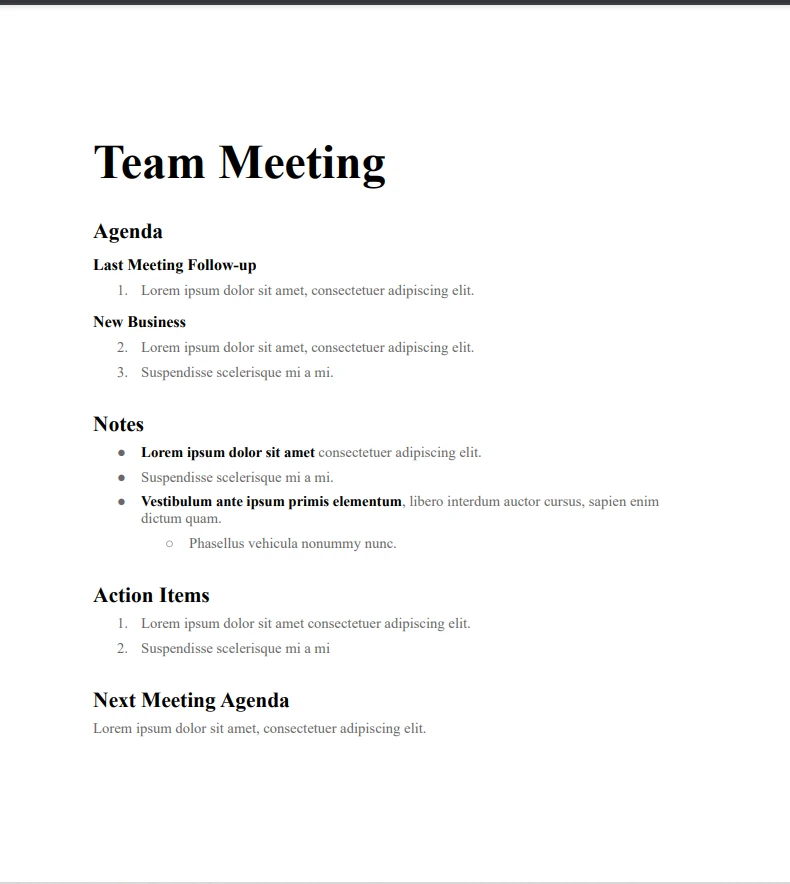
IronPDF obsługuje konwersję DOCX do PDF bezproblemowo, w zaledwie kilku liniach kodu. Na początku utworzymy nową instancję klasy DocxToPdfRenderer, którą następnie użyjemy do przekształcenia pliku DOCX za pomocą RenderDocxAsPdf(), zanim ostatecznie zapiszemy PDF.
using IronPdf;class Program{ static voidMain(string[] args) { // Instantiate the DocxToPdfRenderer DocxToPdfRenderer renderer = new DocxToPdfRenderer(); // Convert the DOCX file to a PDF PdfDocument pdf = renderer.RenderDocxAsPdf("Meeting notes.docx"); // Save the converted PDF document pdf.SaveAs("docx-to-pdf.pdf"); }}
using IronPdf;

class Program
{
    static void Main(string[] args)
    {
        // Instantiate the DocxToPdfRenderer
        DocxToPdfRenderer renderer = new DocxToPdfRenderer();

        // Convert the DOCX file to a PDF
        PdfDocument pdf = renderer.RenderDocxAsPdf("Meeting notes.docx");

        // Save the converted PDF document
        pdf.SaveAs("docx-to-pdf.pdf");
    }
}
ImportsIronPdfModuleProgram Sub Main(args AsString()) ' Instantiate the DocxToPdfRenderer Dim renderer As New DocxToPdfRenderer() ' Convert the DOCX file to a PDF Dim pdf AsPdfDocument = renderer.RenderDocxAsPdf("Meeting notes.docx") ' Save the converted PDF document pdf.SaveAs("docx-to-pdf.pdf") End SubEndModule
Imports IronPdf

Module Program
    Sub Main(args As String())
        ' Instantiate the DocxToPdfRenderer
        Dim renderer As New DocxToPdfRenderer()

        ' Convert the DOCX file to a PDF
        Dim pdf As PdfDocument = renderer.RenderDocxAsPdf("Meeting notes.docx")

        ' Save the converted PDF document
        pdf.SaveAs("docx-to-pdf.pdf")
    End Sub
End Module
Wnioski
W dzisiejszym cyfrowym krajobrazie konwersja dokumentów na format uniwersalnie dostępny, taki jak PDF, jest kluczowa dla zapewnienia spójności, przenośności i profesjonalnej prezentacji. Dzięki IronPDF, integracja solidnych możliwości konwersji PDF w C# do Twoich aplikacji jest nie tylko wydajna, ale także wyjątkowo elastyczna.
W całym tym samouczku pokazaliśmy, jak łatwo jest przekształcać pliki HTML, strony internetowe, obrazy, URL, a nawet pliki DOCX w wyrafinowane, profesjonalne PDFy. Ale to tylko wierzchołek góry lodowej. IronPDF oferuje szeroki wachlarz funkcji poza podstawową konwersją, takich jak:
Łączenie wielu PDFów w jeden dokument.
Dodawanie funkcji bezpieczeństwa jak ochrona hasłem i podpisy cyfrowe.
Wyodrębnianie tekstu i obrazów z istniejących PDFów.
Generowanie dynamicznych PDFów z danymi w czasie rzeczywistym, co czyni go idealnym do generowania faktur, raportów i certyfikatów.
Gotowy na podniesienie przetwarzania dokumentów na wyższy poziom? Rozpocznij eksperymentowanie z IronPDF już dziś dzięki bezpłatnej wersji próbnej i odblokuj pełen potencjał manipulacji PDFami w swoich projektach C#.
Aby lepiej poznać zaawansowane funkcje, optymalizacje i praktyczne przykłady, odwiedź oficjalną dokumentację IronPDF i dołącz do społeczności deweloperów przekształcających sposób obsługi PDFów we współczesnych aplikacjach.
Curtis Chau posiada tytuł licencjata z informatyki (Uniwersytet Carleton) i specjalizuje się w front-endowym rozwoju, z ekspertką w Node.js, TypeScript, JavaScript i React. Pasjonuje się tworzeniem intuicyjnych i estetycznie przyjemnych interfejsów użytkownika, Curtis cieszy się pracą z nowoczesnymi frameworkami i tworzeniem dobrze zorganizowanych, atrakcyjnych wizualnie podręczników.