using IronPdf;

// Disable local disk access or cross-origin requests
Installation.EnableWebSecurity = true;

// Instantiate Renderer
var renderer = new ChromePdfRenderer();

// Create a PDF from a HTML string using C#
var pdf = renderer.RenderHtmlAsPdf("<h1>Hello World</h1>");

// Export to a file or Stream
pdf.SaveAs("output.pdf");

// Advanced Example with HTML Assets
// Load external html assets: Images, CSS and JavaScript.
// An optional BasePath 'C:\site\assets\' is set as the file location to load assets from
var myAdvancedPdf = renderer.RenderHtmlAsPdf("<img src='icons/iron.png'>", @"C:\site\assets\");
myAdvancedPdf.SaveAs("html-with-assets.pdf");
using IronPdf;// Disable local disk access or cross-origin requestsInstallation.EnableWebSecurity = true;// Instantiate Renderervar renderer = new ChromePdfRenderer();// Create a PDF from a HTML string using C#var pdf = renderer.RenderHtmlAsPdf("<h1>Hello World</h1>");// Export to a file or Streampdf.SaveAs("output.pdf");// Advanced Example with HTML Assets// Load external html assets: Images, CSS and JavaScript.// An optional BasePath 'C:\site\assets\' is set as the file location to load assets fromvar myAdvancedPdf = renderer.RenderHtmlAsPdf("<img src='icons/iron.png'>", @"C:\site\assets\");myAdvancedPdf.SaveAs("html-with-assets.pdf");
PM >Install-Package IronPdf
Install-Package IronPdf
IRONPDF KULLANARAK
.NET Kütüphanesinde PDF Dosyaları Nasıl Sıkıştırılır.
Çeşitli dosya türlerinden PDF belgeleri oluşturabilmek, orijinal dosyanızın derlenmiş, kolay okunabilir bir sürümünü oluşturmanın harika bir yoludur. Örneğin, portföyünüzü bir web sayfası olarak sergiliyor olabilirsiniz ancak bunu kolayca sunulabilir bir PDF dosyasına dönüştürerek potansiyel işverenlerle paylaşmak isteyebilirsiniz. Belki de raporunuzun bir parçası olarak göstermek istediğiniz önemli verilerle dolu grafikleriniz var, bir PDF dönüştürücü ile raporunuzu ve grafiklerinizi PDF'ye dönüştürebilir ve hepsini kolayca paylaşılabilir bir belgede birleştirebilirsiniz.
Bugün, dosyaları PDF formatına dönüştürme işlemini C# kullanarak nasıl yapacağımıza bakacağız. IronPDF, güçlü bir .NET PDF kütüphanesidir ve PDF dönüştürme işlemi için nasıl kullanılabileceğini göreceğiz. HTML, resimler veya diğer belgelerle uğraşıyorsanız, IronPDF programlı bir şekilde PDF dosyaları oluşturmak ve değiştirmek için basit ve etkili bir yol sunar.
PDF Dönüştürmede Neden IronPDF Kullanmalı?
IronPDF, PDF oluşturma ve dönüştürmeyi basitleştiren bir endüstri standardı kütüphanedir. HTML, resimler ve hatta diğer PDF'ler gibi geniş bir format aralığını PDF'ye dönüştürmeyi destekler. Önemli özellikler şunları içerir:
Yüksek sadakatli PDF renderı: Modern web standartlarına olan güçlü desteği sayesinde, IronPDF web içeriğinden, HTML ve web sayfaları dahil olmak üzere, sürekli olarak yüksek kaliteli PDF'ler üretme yeteneğine sahiptir.
PDF Oluşturma: Resimler, HTML, DOCX ve Markdown gibi dosya formatlarından PDF belgeleri oluşturun.
Güvenlik özellikleri: IronPDF ile PDF güvenliği işlemleri, PDF şifreleme ve dijital imzalama gibi işlemler son derece kolaydır.
Kolay entegrasyon: IronPDF ASP.NET ve masaüstü uygulamaları ile sorunsuz bir şekilde entegre olur.
IronPDF'i Kurun
IronPDF kullanarak dosyaları PDF belgelerine dönüştürmeye başlamadan önce, onu kurmamız ve projemize kurmamız gerekir. Neyse ki, IronPDF'nin kolay kullanımı sayesinde, bu işlemi kısa sürede gerçekleştirebilirsiniz. IronPDF kütüphanesini kurmak için, NuGet Paket Yöneticisi Konsolunda aşağıdaki komutu çalıştırabilirsiniz:
PM > Install-Package IronPdf
Install-Package IronPdf
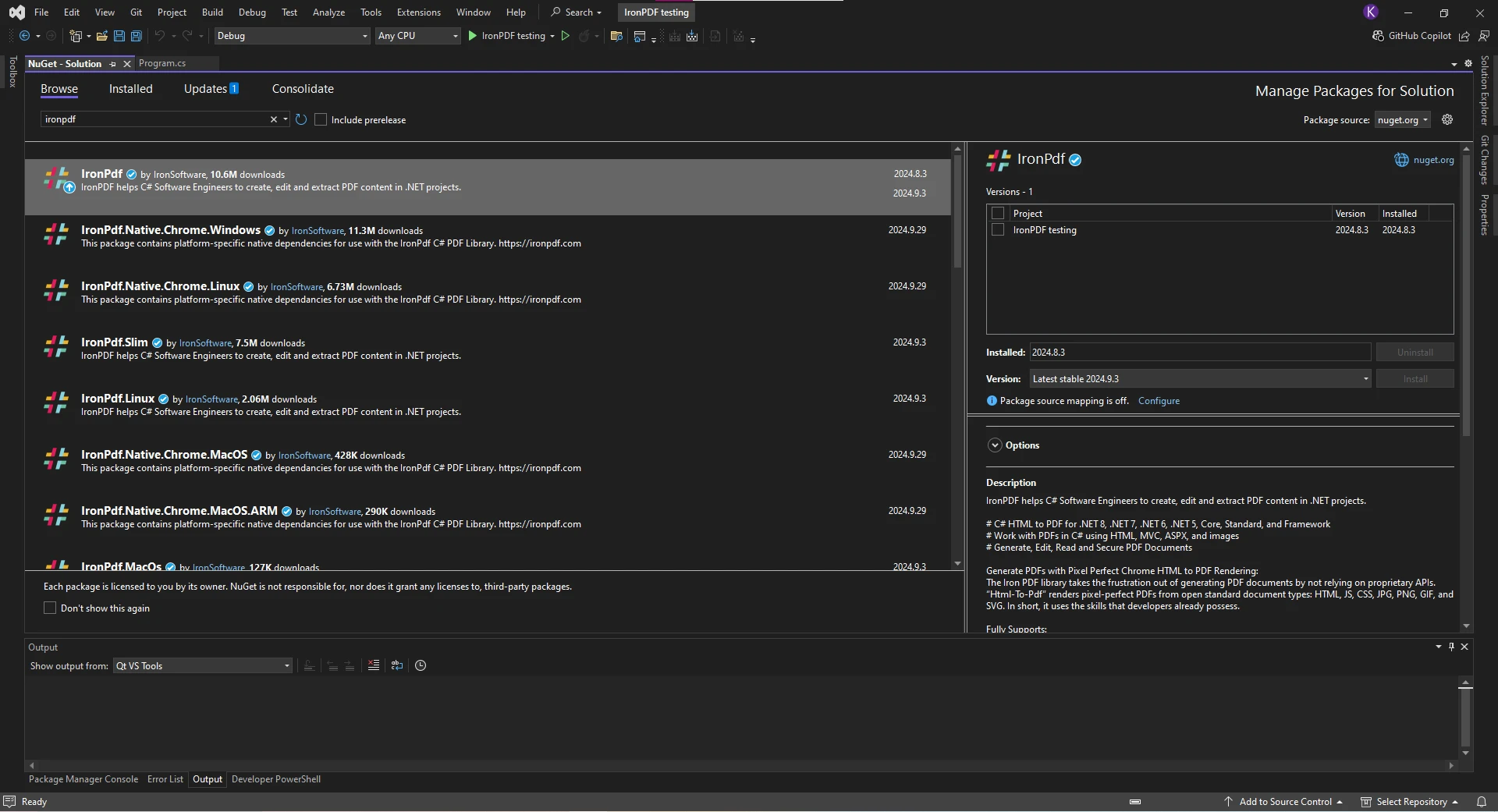
Alternatif olarak, Çözüm için NuGet Paketlerini Yönet'i kullanarak yükleyebilirsiniz:
C# PDF Dönüştürme
Şimdi, IronPDF'ün farklı dosya tiplerinden PDF dönüştürme işlemlerini nasıl ele aldığını inceleyebiliriz. Daha önce de bahsettiğimiz gibi, IronPDF birçok dosya türünden PDF dönüştürme işlemi yapabilen güçlü bir PDF kütüphanesidir. Bu, sadece HTML'yi PDF'ye dönüştürmekten daha fazlasına ihtiyaç duyduğunuz durumlarda son derece esnek hale getirir, ki birçok diğer PDF kütüphanesi tam da bu konulara odaklanır. IronPDF ile, ek kütüphane yüklemeye gerek kalmadan tüm dönüştürme işlemlerinizi tek bir yerde yapabilirsiniz.
HTML Dizesini PDF'e Dönüştürme
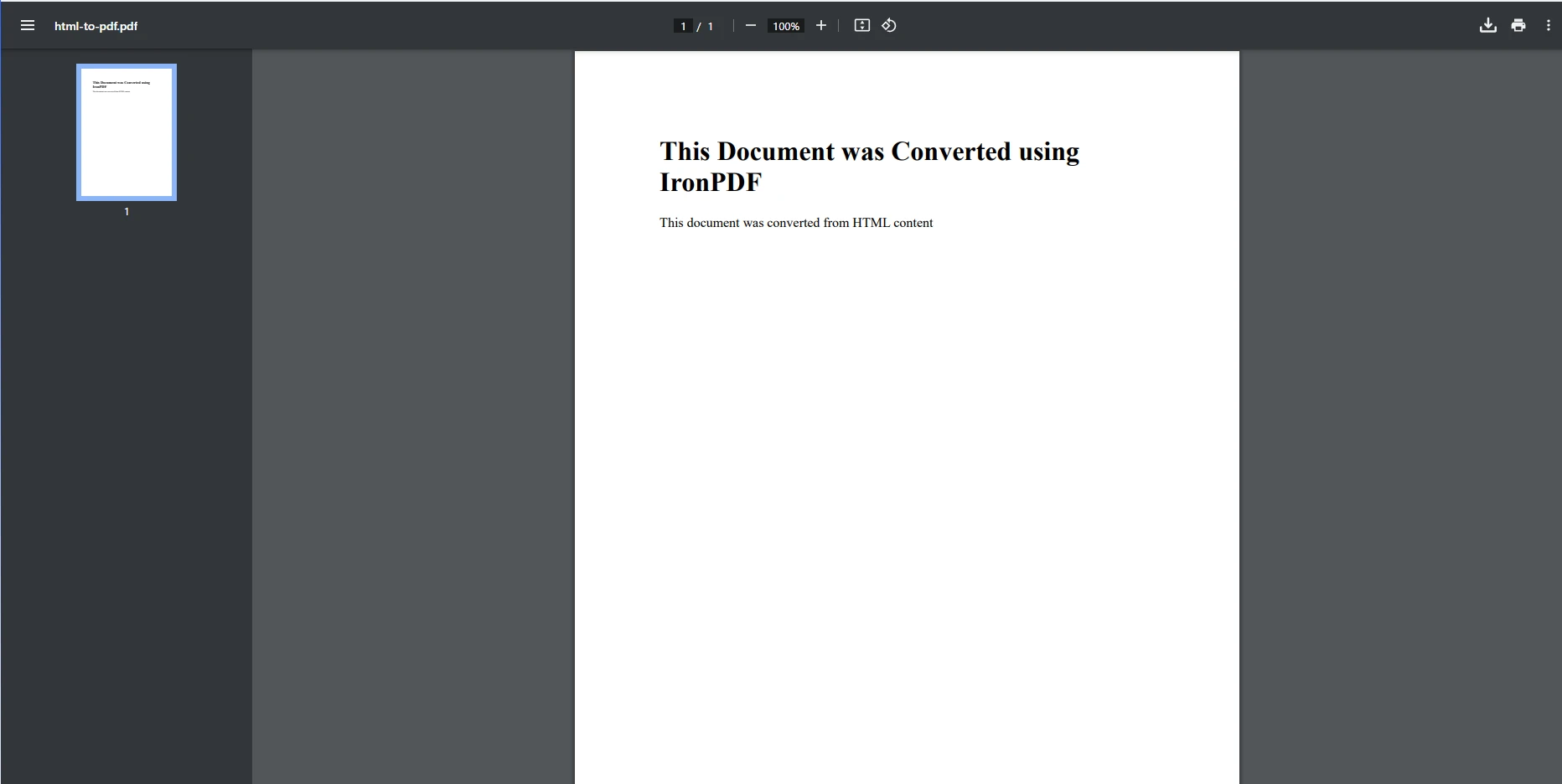
PDF dönüştürme için en yaygın senaryolardan biri, HTML içeriğini bir PDF belgesine dönüştürmektir ve IronPDF bu süreci kolaylaştırır. Bu örnek için, bir HTML dizesini dönüştüreceğiz, ancak süreç bir HTML belgesi, HTML sayfası veya HTML dosyaları için de benzer. İlk olarak, HTML içeriğimizi PDF olarak işlemek için bir ChromePdfRenderer örneği oluşturacağız. Daha sonra, RenderHtmlAsPdf() kullanarak HTML içeriğini PDF'ye dönüştürebilir ve sonunda PDF'yi kaydedebiliriz.
using IronPdf;class Program{ static voidMain(string[] args) { // HTML content to convert string html = "<h1>This Document was Converted using IronPDF</h1><p>This document was converted from HTML content</p>"; // Instantiate the ChromePdfRenderer class ChromePdfRenderer renderer = new ChromePdfRenderer(); // Render the HTML content into a PDF document PdfDocument pdf = renderer.RenderHtmlAsPdf(html); // Save the rendered PDF document to a file pdf.SaveAs("html-to-pdf.pdf"); }}
using IronPdf;

class Program
{
    static void Main(string[] args)
    {
        // HTML content to convert
        string html = "<h1>This Document was Converted using IronPDF</h1><p>This document was converted from HTML content</p>";

        // Instantiate the ChromePdfRenderer class
        ChromePdfRenderer renderer = new ChromePdfRenderer();

        // Render the HTML content into a PDF document
        PdfDocument pdf = renderer.RenderHtmlAsPdf(html);

        // Save the rendered PDF document to a file
        pdf.SaveAs("html-to-pdf.pdf");
    }
}
ImportsIronPdfModuleProgram Sub Main(args AsString()) ' HTML content to convert Dim html AsString = "<h1>This Document was Converted using IronPDF</h1><p>This document was converted from HTML content</p>" ' Instantiate the ChromePdfRenderer class Dim renderer As New ChromePdfRenderer() ' Render the HTML content into a PDF document Dim pdf AsPdfDocument = renderer.RenderHtmlAsPdf(html) ' Save the rendered PDF document to a file pdf.SaveAs("html-to-pdf.pdf") End SubEndModule
Imports IronPdf

Module Program
    Sub Main(args As String())
        ' HTML content to convert
        Dim html As String = "<h1>This Document was Converted using IronPDF</h1><p>This document was converted from HTML content</p>"

        ' Instantiate the ChromePdfRenderer class
        Dim renderer As New ChromePdfRenderer()

        ' Render the HTML content into a PDF document
        Dim pdf As PdfDocument = renderer.RenderHtmlAsPdf(html)

        ' Save the rendered PDF document to a file
        pdf.SaveAs("html-to-pdf.pdf")
    End Sub
End Module
Çıktı
URL'den PDF'e
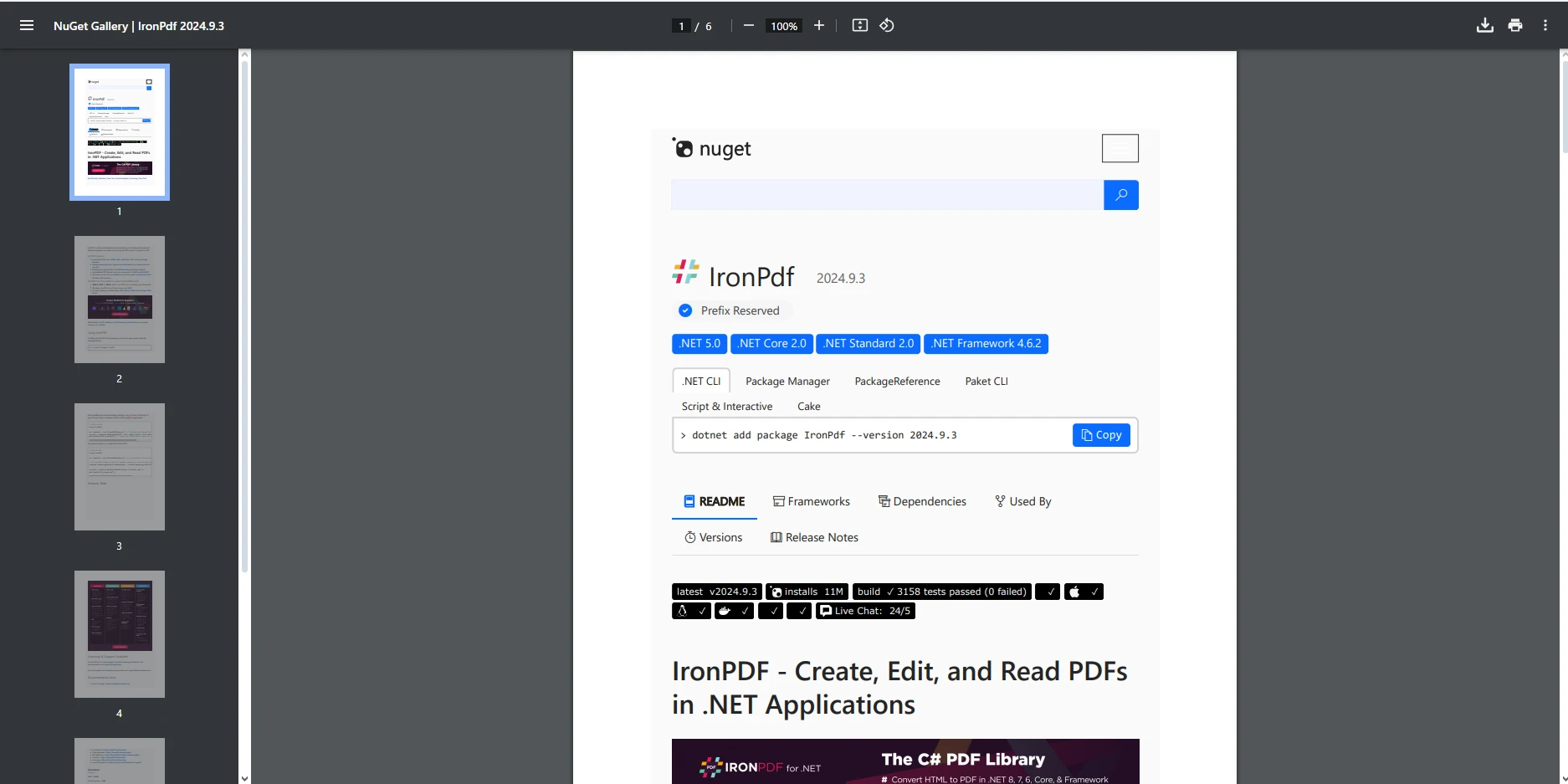
PDF dönüştürmenin başka bir yaygın yöntemi ise bir URL'yi PDF'ye dönüştürmektir. Bu yolla, bütün web sayfalarını piksel mükemmelinde bir PDF olarak yakalayabiliriz. https://www.nuget.org/packages/IronPdf/ URL'ini kullanarak, ChromePdfRenderer sınıfını ve modern web standartları için IronPDF desteğini kullanarak, sadece birkaç satır kodla yüksek kaliteli bir PDF oluşturacağız.
using System;using IronPdf;class Program{ static voidMain(string[] args) { // Instantiate the ChromePdfRenderer ChromePdfRenderer renderer = new ChromePdfRenderer(); // Render the URL content into a PDF PdfDocument pdf = renderer.RenderUrlAsPdf("https://www.nuget.org/packages/IronPdf/"); // Save the PDF to a file pdf.SaveAs("url-to-pdf.pdf"); }}
using System;
using IronPdf;

class Program
{
    static void Main(string[] args)
    {
        // Instantiate the ChromePdfRenderer
        ChromePdfRenderer renderer = new ChromePdfRenderer();

        // Render the URL content into a PDF
        PdfDocument pdf = renderer.RenderUrlAsPdf("https://www.nuget.org/packages/IronPdf/");

        // Save the PDF to a file
        pdf.SaveAs("url-to-pdf.pdf");
    }
}
ImportsSystemImportsIronPdfModuleProgram Sub Main(args AsString()) ' Instantiate the ChromePdfRenderer Dim renderer As New ChromePdfRenderer() ' Render the URL content into a PDF Dim pdf AsPdfDocument = renderer.RenderUrlAsPdf("https://www.nuget.org/packages/IronPdf/") ' Save the PDF to a file pdf.SaveAs("url-to-pdf.pdf") End SubEndModule
Imports System
Imports IronPdf

Module Program
    Sub Main(args As String())
        ' Instantiate the ChromePdfRenderer
        Dim renderer As New ChromePdfRenderer()

        ' Render the URL content into a PDF
        Dim pdf As PdfDocument = renderer.RenderUrlAsPdf("https://www.nuget.org/packages/IronPdf/")

        ' Save the PDF to a file
        pdf.SaveAs("url-to-pdf.pdf")
    End Sub
End Module
Çıktı
Resimleri PDF'e Dönüştürme
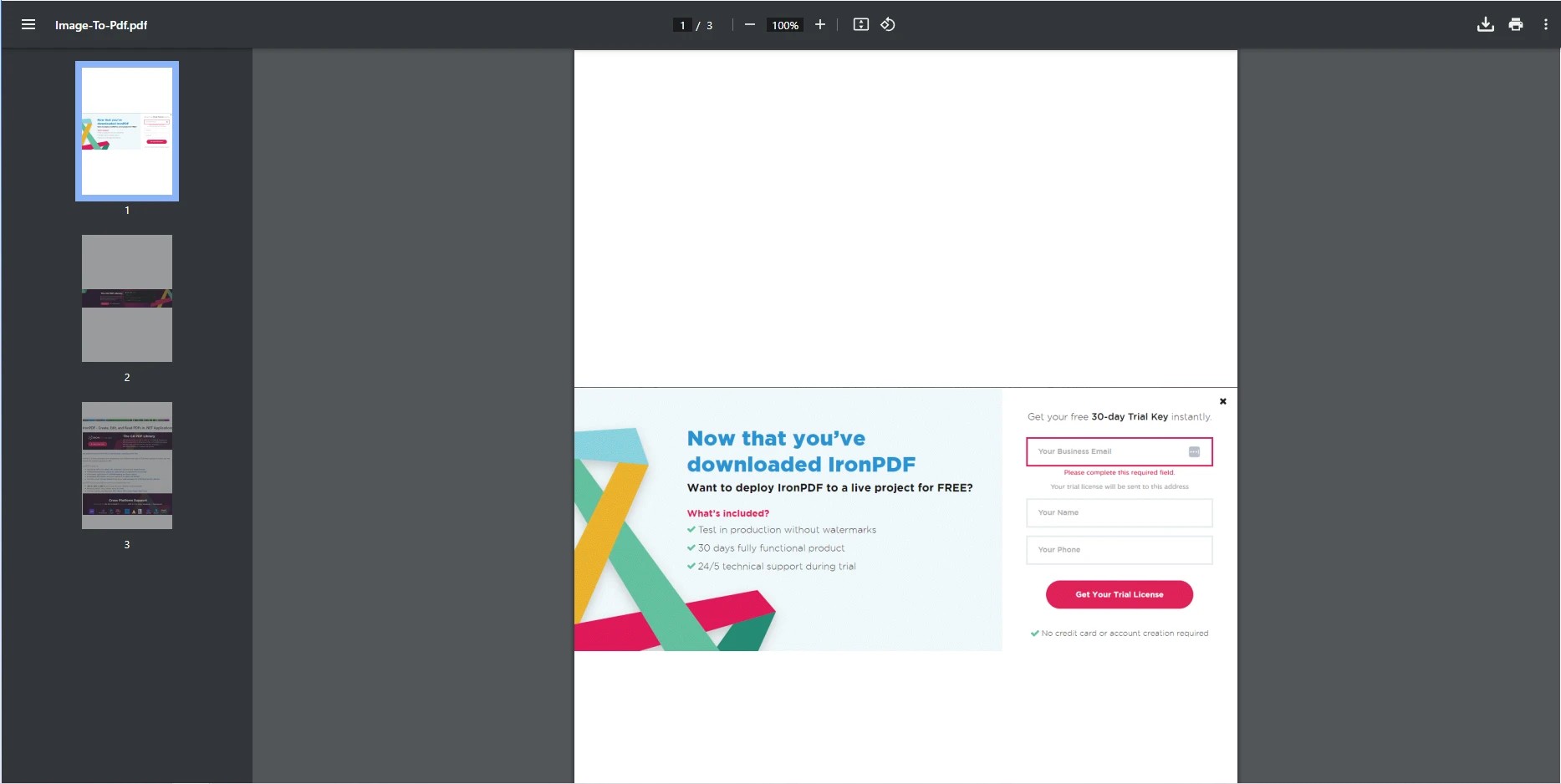
IronPDF ayrıca PNG, JPG ve GIF gibi görüntü dosya türlerini PDF'lere dönüştürmeyi destekler. Bunu, birden fazla görüntüyü tek bir belgede toplamanın harika bir yolu olarak düşünebilirsiniz. Örnek için, her biri farklı görüntü formatında olan üç farklı görüntü alacağız ve yeni PDF'ler haline dönüştürecek, ardından bunları tek bir PDF'de birleştirerek birden fazla görüntüyü aynı PDF'ye dönüştürebileceğimizi göstereceğiz. ImageToPdfConverter sınıfı, görüntü dönüşüm işini yürütmek için kullanılır.
using System.Collections.Generic;using IronPdf;class Program{ static voidMain(string[] args) { // Define image file paths string jpgFile = "image-jpg.jpg"; string pngFile = "image-png.png"; string gifFile = "image-gif.gif"; // Convert each image to a separate PDF document PdfDocument pdfA = ImageToPdfConverter.ImageToPdf(gifFile); PdfDocument pdfB = ImageToPdfConverter.ImageToPdf(pngFile); PdfDocument pdfC = ImageToPdfConverter.ImageToPdf(jpgFile); // Combine all the PDFs into a single document List<PdfDocument> pdfFiles = new List<PdfDocument> { pdfA, pdfB, pdfC }; PdfDocument mergedPdf = PdfDocument.Merge(pdfFiles); // Save the merged PDF document to a file mergedPdf.SaveAs("images-to-pdf.pdf"); }}
using System.Collections.Generic;
using IronPdf;

class Program
{
    static void Main(string[] args)
    {
        // Define image file paths
        string jpgFile = "image-jpg.jpg";
        string pngFile = "image-png.png";
        string gifFile = "image-gif.gif";

        // Convert each image to a separate PDF document
        PdfDocument pdfA = ImageToPdfConverter.ImageToPdf(gifFile);
        PdfDocument pdfB = ImageToPdfConverter.ImageToPdf(pngFile);
        PdfDocument pdfC = ImageToPdfConverter.ImageToPdf(jpgFile);

        // Combine all the PDFs into a single document
        List<PdfDocument> pdfFiles = new List<PdfDocument> { pdfA, pdfB, pdfC };
        PdfDocument mergedPdf = PdfDocument.Merge(pdfFiles);

        // Save the merged PDF document to a file
        mergedPdf.SaveAs("images-to-pdf.pdf");
    }
}
ImportsSystem.Collections.GenericImportsIronPdfClass ProgramShared Sub Main(args AsString()) ' Define image file paths Dim jpgFile AsString = "image-jpg.jpg" Dim pngFile AsString = "image-png.png" Dim gifFile AsString = "image-gif.gif" ' Convert each image to a separate PDF document Dim pdfA AsPdfDocument = ImageToPdfConverter.ImageToPdf(gifFile) Dim pdfB AsPdfDocument = ImageToPdfConverter.ImageToPdf(pngFile) Dim pdfC AsPdfDocument = ImageToPdfConverter.ImageToPdf(jpgFile) ' Combine all the PDFs into a single document Dim pdfFiles As New List(OfPdfDocument) From {pdfA, pdfB, pdfC} Dim mergedPdf AsPdfDocument = PdfDocument.Merge(pdfFiles) ' Save the merged PDF document to a file mergedPdf.SaveAs("images-to-pdf.pdf") End SubEnd Class
Imports System.Collections.Generic
Imports IronPdf

Class Program
    Shared Sub Main(args As String())
        ' Define image file paths
        Dim jpgFile As String = "image-jpg.jpg"
        Dim pngFile As String = "image-png.png"
        Dim gifFile As String = "image-gif.gif"

        ' Convert each image to a separate PDF document
        Dim pdfA As PdfDocument = ImageToPdfConverter.ImageToPdf(gifFile)
        Dim pdfB As PdfDocument = ImageToPdfConverter.ImageToPdf(pngFile)
        Dim pdfC As PdfDocument = ImageToPdfConverter.ImageToPdf(jpgFile)

        ' Combine all the PDFs into a single document
        Dim pdfFiles As New List(Of PdfDocument) From {pdfA, pdfB, pdfC}
        Dim mergedPdf As PdfDocument = PdfDocument.Merge(pdfFiles)

        ' Save the merged PDF document to a file
        mergedPdf.SaveAs("images-to-pdf.pdf")
    End Sub
End Class
Çıktı
DOCX Dosyalarını PDF'e Dönüştürme
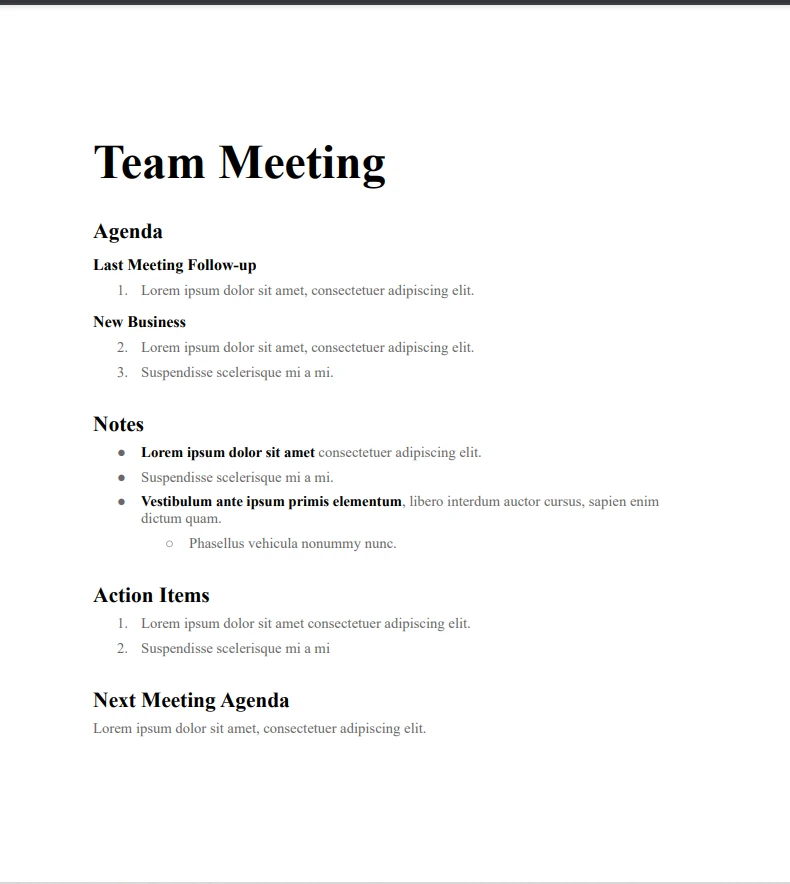
IronPDF, DOCX'i PDF'ye dönüştürmek için sadece birkaç satır kodda sorunsuz bir şekilde bu işlemleri gerçekleştirir. Öncelikle yeni bir DocxToPdfRenderer sınıfı örneği oluşturacağız, ardından RenderDocxAsPdf() ile DOCX dosyasını dönüştüreceğiz ve sonunda PDF'i kaydedeceğiz.
using IronPdf;class Program{ static voidMain(string[] args) { // Instantiate the DocxToPdfRenderer DocxToPdfRenderer renderer = new DocxToPdfRenderer(); // Convert the DOCX file to a PDF PdfDocument pdf = renderer.RenderDocxAsPdf("Meeting notes.docx"); // Save the converted PDF document pdf.SaveAs("docx-to-pdf.pdf"); }}
using IronPdf;

class Program
{
    static void Main(string[] args)
    {
        // Instantiate the DocxToPdfRenderer
        DocxToPdfRenderer renderer = new DocxToPdfRenderer();

        // Convert the DOCX file to a PDF
        PdfDocument pdf = renderer.RenderDocxAsPdf("Meeting notes.docx");

        // Save the converted PDF document
        pdf.SaveAs("docx-to-pdf.pdf");
    }
}
ImportsIronPdfModuleProgram Sub Main(args AsString()) ' Instantiate the DocxToPdfRenderer Dim renderer As New DocxToPdfRenderer() ' Convert the DOCX file to a PDF Dim pdf AsPdfDocument = renderer.RenderDocxAsPdf("Meeting notes.docx") ' Save the converted PDF document pdf.SaveAs("docx-to-pdf.pdf") End SubEndModule
Imports IronPdf

Module Program
    Sub Main(args As String())
        ' Instantiate the DocxToPdfRenderer
        Dim renderer As New DocxToPdfRenderer()

        ' Convert the DOCX file to a PDF
        Dim pdf As PdfDocument = renderer.RenderDocxAsPdf("Meeting notes.docx")

        ' Save the converted PDF document
        pdf.SaveAs("docx-to-pdf.pdf")
    End Sub
End Module
Sonuç
Bugünün dijital ortamında, belgeleri PDF gibi evrensel olarak erişilebilir bir formata dönüştürmek, tutarlılık, taşınabilirlik ve profesyonel sunum sağlamak için kritik öneme sahiptir. IronPDF ile, uygulamalarınıza güçlü bir C# PDF dönüştürücü yetenekleri entegre etmek sadece verimli değil, aynı zamanda inanılmaz derecede esnektir.
Bu eğitimde, HTML dosyalarını, web sayfalarını, görüntüleri, URL'leri ve hatta DOCX dosyalarını cilalı, profesyonel PDF'lere dönüştürmenin ne kadar kolay olduğunu gösterdik. Ama bu sadece buzdağının görünen kısmı. IronPDF, temel dönüştürmenin ötesinde geniş bir özellik yelpazesi sunar, bunlar arasında:
Birden fazla PDF'yi bir belgeye birleştirme.
Şifre koruması ve dijital imzalar gibi güvenlik özellikleri ekleme.
Mevcut PDF'lerden metin ve resim çıkarma.
Gerçek zamanlı verilerle dinamik PDF'ler oluşturma, fatura, rapor ve sertifikalar oluşturma için idealdir.
Belge işleme yeteneklerinizi bir sonraki seviyeye taşımaya hazır mısınız? ücretsiz deneme ile IronPDF'i bugün denemeye başlayın ve C# projelerinizde PDF manipülasyonunun tüm potansiyelini açığa çıkarın.
Gelişmiş özellikler, optimizasyonlar ve pratik örneklerin daha fazla keşfi için resmi IronPDF belgelerini ziyaret edin ve modern uygulamalarda PDF'lerin nasıl ele alındığını dönüştüren geliştiricilerden oluşan bir topluluğa katılın.
Curtis Chau, Bilgisayar Bilimleri alanında Lisans Derecesine (Carleton Üniversitesi) sahip ve Node.js, TypeScript, JavaScript ve React konularında uzmanlaşmış ön uç geliştirmeyle ilgileniyor. Sezgisel ve estetik açıdan hoş kullanıcı arayüzleri oluşturma tutkunu, Curtis modern çerçevelerle çalışmayı ve iyi yapılandırılmış, görsel olarak çekici kılavuzlar oluşturmayı seviyor.