using IronPdf;

// Disable local disk access or cross-origin requests
Installation.EnableWebSecurity = true;

// Instantiate Renderer
var renderer = new ChromePdfRenderer();

// Create a PDF from a HTML string using C#
var pdf = renderer.RenderHtmlAsPdf("<h1>Hello World</h1>");

// Export to a file or Stream
pdf.SaveAs("output.pdf");

// Advanced Example with HTML Assets
// Load external html assets: Images, CSS and JavaScript.
// An optional BasePath 'C:\site\assets\' is set as the file location to load assets from
var myAdvancedPdf = renderer.RenderHtmlAsPdf("<img src='icons/iron.png'>", @"C:\site\assets\");
myAdvancedPdf.SaveAs("html-with-assets.pdf");
using IronPdf;// Disable local disk access or cross-origin requestsInstallation.EnableWebSecurity = true;// Instantiate Renderervar renderer = new ChromePdfRenderer();// Create a PDF from a HTML string using C#var pdf = renderer.RenderHtmlAsPdf("<h1>Hello World</h1>");// Export to a file or Streampdf.SaveAs("output.pdf");// Advanced Example with HTML Assets// Load external html assets: Images, CSS and JavaScript.// An optional BasePath 'C:\site\assets\' is set as the file location to load assets fromvar myAdvancedPdf = renderer.RenderHtmlAsPdf("<img src='icons/iron.png'>", @"C:\site\assets\");myAdvancedPdf.SaveAs("html-with-assets.pdf");
PM >Install-Package IronPdf
Install-Package IronPdf
USANDO O IRONPDF
Como compactar arquivos PDF em uma biblioteca .NET
A capacidade de criar documentos PDF a partir de diversos tipos de arquivo é uma ótima maneira de compilar e facilitar a leitura do seu arquivo original. Por exemplo, você pode ter seu portfólio exibido como uma página da web, mas querer convertê-lo em um arquivo PDF fácil de apresentar para compartilhar com potenciais empregadores. Ou talvez você tenha gráficos repletos de dados essenciais que deseja exibir como parte de um relatório; com um conversor de PDF, você pode converter seu relatório e gráficos para PDF e combiná-los em um único documento fácil de compartilhar.
Hoje, vamos ver como converter arquivos para o formato PDF usando C#. Analisaremos também o IronPDF , uma poderosa biblioteca .NET para PDF, e como ela pode ser usada para conversão de PDFs. Quer você esteja lidando com HTML, imagens ou outros documentos, o IronPDF oferece uma maneira simples e eficiente de criar e manipular arquivos PDF programaticamente.
Por que usar o IronPDF para conversão de PDF?
IronPDF é uma biblioteca padrão do setor que simplifica a criação e conversão de PDFs. Ele suporta a conversão de uma ampla variedade de formatos para PDF, como HTML, imagens e até mesmo outros PDFs. As principais características incluem:
Renderização de PDF de alta fidelidade: Graças ao seu forte suporte aos padrões modernos da web, o IronPDF é capaz de produzir PDFs de alta qualidade de forma consistente a partir de conteúdo da web, como HTML e páginas da web.
Geração de PDF: Gere documentos PDF a partir de formatos de arquivo como imagens, HTML, DOCX e Markdown.
Recursos de segurança: Com o IronPDF, lidar com a segurança de PDFs, como criptografia e assinatura digital, é muito fácil.
Fácil integração: o IronPDF integra-se perfeitamente com ASP.NET e aplicativos de desktop.
Instale o IronPDF
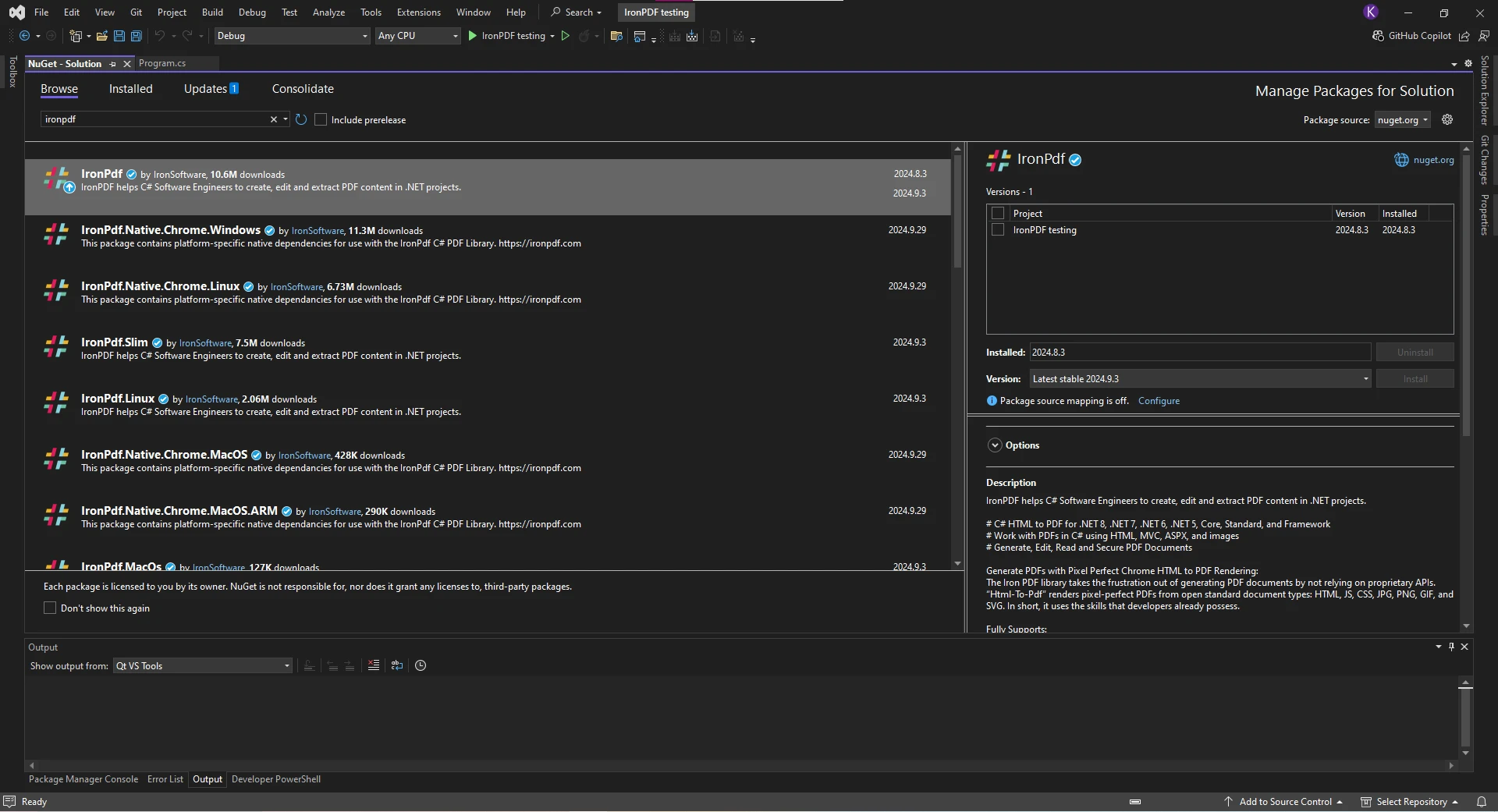
Antes de podermos começar a converter arquivos em documentos PDF usando o IronPDF, precisamos instalá-lo e configurá-lo em nosso projeto. Felizmente, graças à fácil implementação do IronPDF, isso pode ser feito rapidamente. Para instalar a biblioteca IronPDF , você pode executar o seguinte comando no Console do Gerenciador de Pacotes NuGet :
PM > Install-Package IronPdf
Install-Package IronPdf
Alternativamente, você pode instalá-lo usando o Gerenciador de Pacotes NuGet para a Solução:
Conversão de PDF em C#
Agora, podemos analisar como o IronPDF lida com a conversão de PDFs a partir de diferentes tipos de arquivo. Como mencionado anteriormente, o IronPDF é uma biblioteca PDF poderosa, capaz de lidar com a conversão de PDFs a partir de diversos tipos de arquivo. Isso o torna extremamente versátil em situações onde você precisa converter mais do que apenas HTML para PDF, que é o foco de muitas outras bibliotecas PDF. Com o IronPDF, você pode fazer todas as suas conversões em um só lugar, sem precisar instalar bibliotecas adicionais.
Converter string HTML em PDF
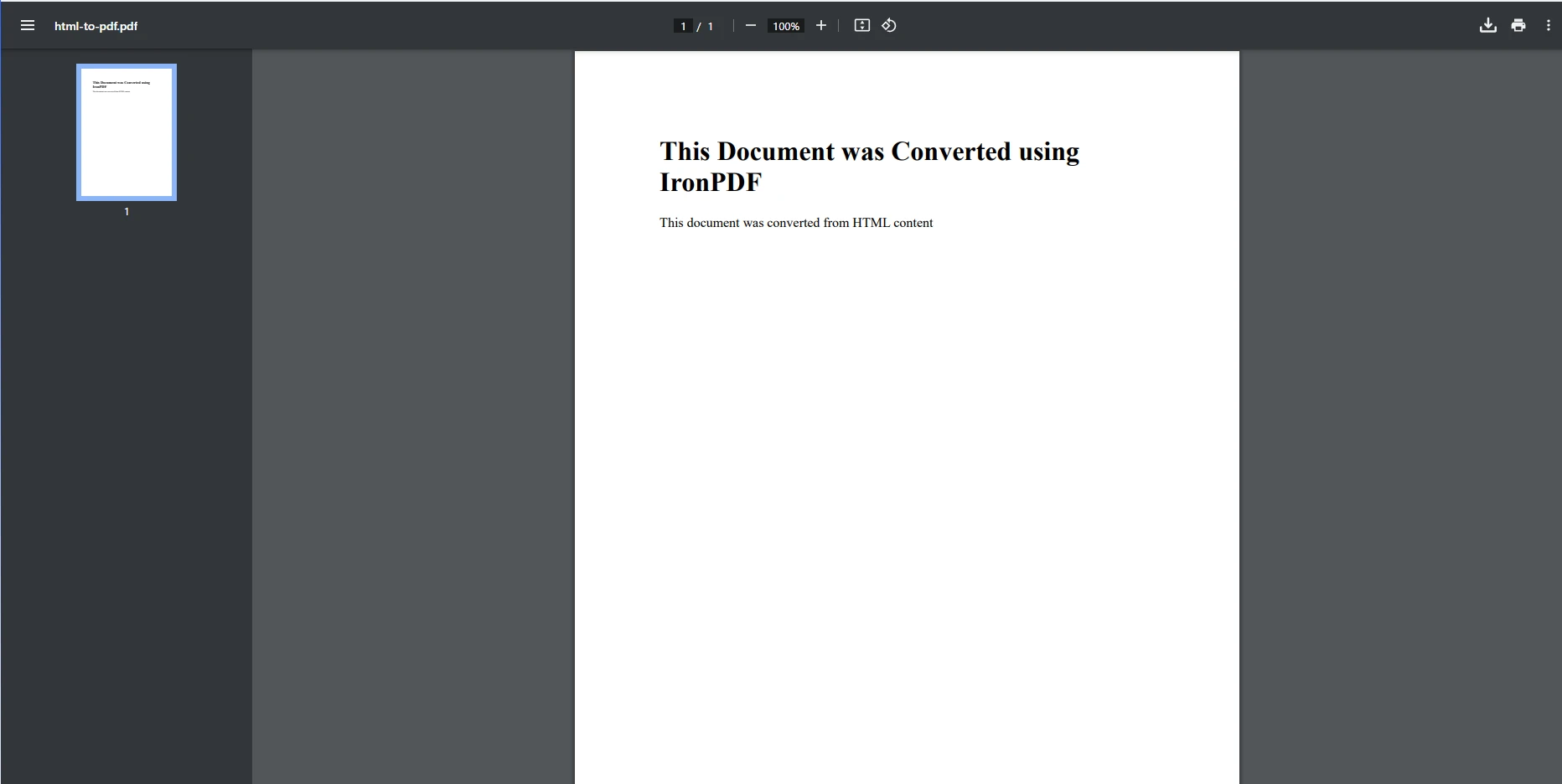
Um dos cenários mais comuns para conversão de PDF é a conversão de conteúdo HTML em um documento PDF, e o IronPDF torna esse processo perfeito. Neste exemplo, vamos converter uma string HTML, mas o processo é semelhante para um documento HTML, uma página HTML ou arquivos HTML. Primeiro, vamos criar uma instância de ChromePdfRenderer para renderizar nosso conteúdo HTML como um PDF. Em seguida, usando RenderHtmlAsPdf() , podemos converter o conteúdo HTML em PDF e, finalmente, salvar o PDF.
using IronPdf;class Program{ static voidMain(string[] args) { // HTML content to convert string html = "<h1>This Document was Converted using IronPDF</h1><p>This document was converted from HTML content</p>"; // Instantiate the ChromePdfRenderer class ChromePdfRenderer renderer = new ChromePdfRenderer(); // Render the HTML content into a PDF document PdfDocument pdf = renderer.RenderHtmlAsPdf(html); // Save the rendered PDF document to a file pdf.SaveAs("html-to-pdf.pdf"); }}
using IronPdf;

class Program
{
    static void Main(string[] args)
    {
        // HTML content to convert
        string html = "<h1>This Document was Converted using IronPDF</h1><p>This document was converted from HTML content</p>";

        // Instantiate the ChromePdfRenderer class
        ChromePdfRenderer renderer = new ChromePdfRenderer();

        // Render the HTML content into a PDF document
        PdfDocument pdf = renderer.RenderHtmlAsPdf(html);

        // Save the rendered PDF document to a file
        pdf.SaveAs("html-to-pdf.pdf");
    }
}
ImportsIronPdfModuleProgram Sub Main(args AsString()) ' HTML content to convert Dim html AsString = "<h1>This Document was Converted using IronPDF</h1><p>This document was converted from HTML content</p>" ' Instantiate the ChromePdfRenderer class Dim renderer As New ChromePdfRenderer() ' Render the HTML content into a PDF document Dim pdf AsPdfDocument = renderer.RenderHtmlAsPdf(html) ' Save the rendered PDF document to a file pdf.SaveAs("html-to-pdf.pdf") End SubEndModule
Imports IronPdf

Module Program
    Sub Main(args As String())
        ' HTML content to convert
        Dim html As String = "<h1>This Document was Converted using IronPDF</h1><p>This document was converted from HTML content</p>"

        ' Instantiate the ChromePdfRenderer class
        Dim renderer As New ChromePdfRenderer()

        ' Render the HTML content into a PDF document
        Dim pdf As PdfDocument = renderer.RenderHtmlAsPdf(html)

        ' Save the rendered PDF document to a file
        pdf.SaveAs("html-to-pdf.pdf")
    End Sub
End Module
Saída
URL para PDF
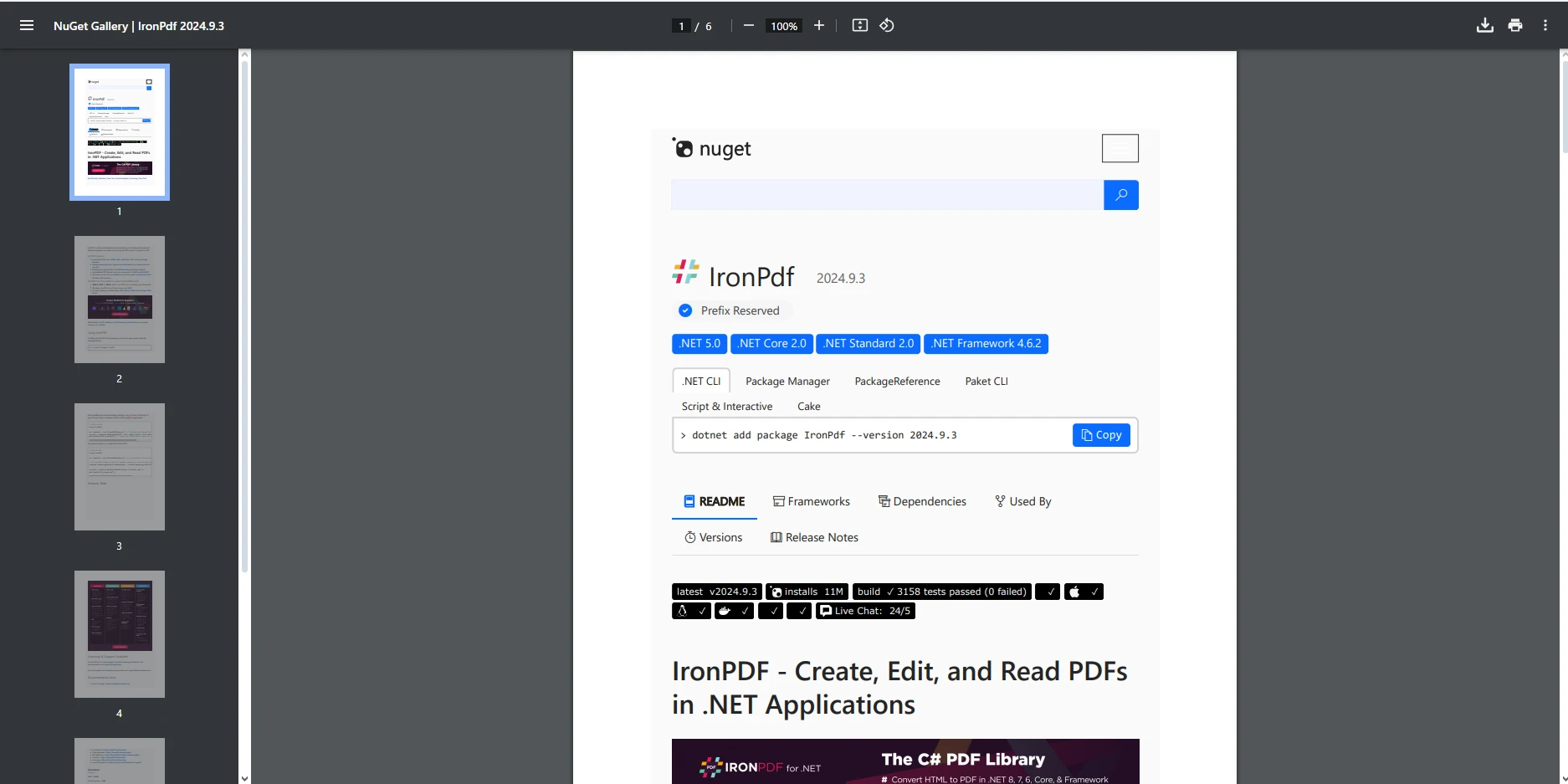
Outro método comum de conversão para PDF é converter um URL em PDF. Dessa forma, podemos capturar páginas da web inteiras como um PDF com qualidade de pixel perfeita. Usando a URLhttps://www.nuget.org/packages/IronPdf/ Utilizaremos a classe ChromePdfRenderer e o suporte do IronPDF para padrões web modernos para gerar um PDF de alta qualidade em apenas algumas linhas de código.
using System;using IronPdf;class Program{ static voidMain(string[] args) { // Instantiate the ChromePdfRenderer ChromePdfRenderer renderer = new ChromePdfRenderer(); // Render the URL content into a PDF PdfDocument pdf = renderer.RenderUrlAsPdf("https://www.nuget.org/packages/IronPdf/"); // Save the PDF to a file pdf.SaveAs("url-to-pdf.pdf"); }}
using System;
using IronPdf;

class Program
{
    static void Main(string[] args)
    {
        // Instantiate the ChromePdfRenderer
        ChromePdfRenderer renderer = new ChromePdfRenderer();

        // Render the URL content into a PDF
        PdfDocument pdf = renderer.RenderUrlAsPdf("https://www.nuget.org/packages/IronPdf/");

        // Save the PDF to a file
        pdf.SaveAs("url-to-pdf.pdf");
    }
}
ImportsSystemImportsIronPdfModuleProgram Sub Main(args AsString()) ' Instantiate the ChromePdfRenderer Dim renderer As New ChromePdfRenderer() ' Render the URL content into a PDF Dim pdf AsPdfDocument = renderer.RenderUrlAsPdf("https://www.nuget.org/packages/IronPdf/") ' Save the PDF to a file pdf.SaveAs("url-to-pdf.pdf") End SubEndModule
Imports System
Imports IronPdf

Module Program
    Sub Main(args As String())
        ' Instantiate the ChromePdfRenderer
        Dim renderer As New ChromePdfRenderer()

        ' Render the URL content into a PDF
        Dim pdf As PdfDocument = renderer.RenderUrlAsPdf("https://www.nuget.org/packages/IronPdf/")

        ' Save the PDF to a file
        pdf.SaveAs("url-to-pdf.pdf")
    End Sub
End Module
Saída
Converter imagens em PDF
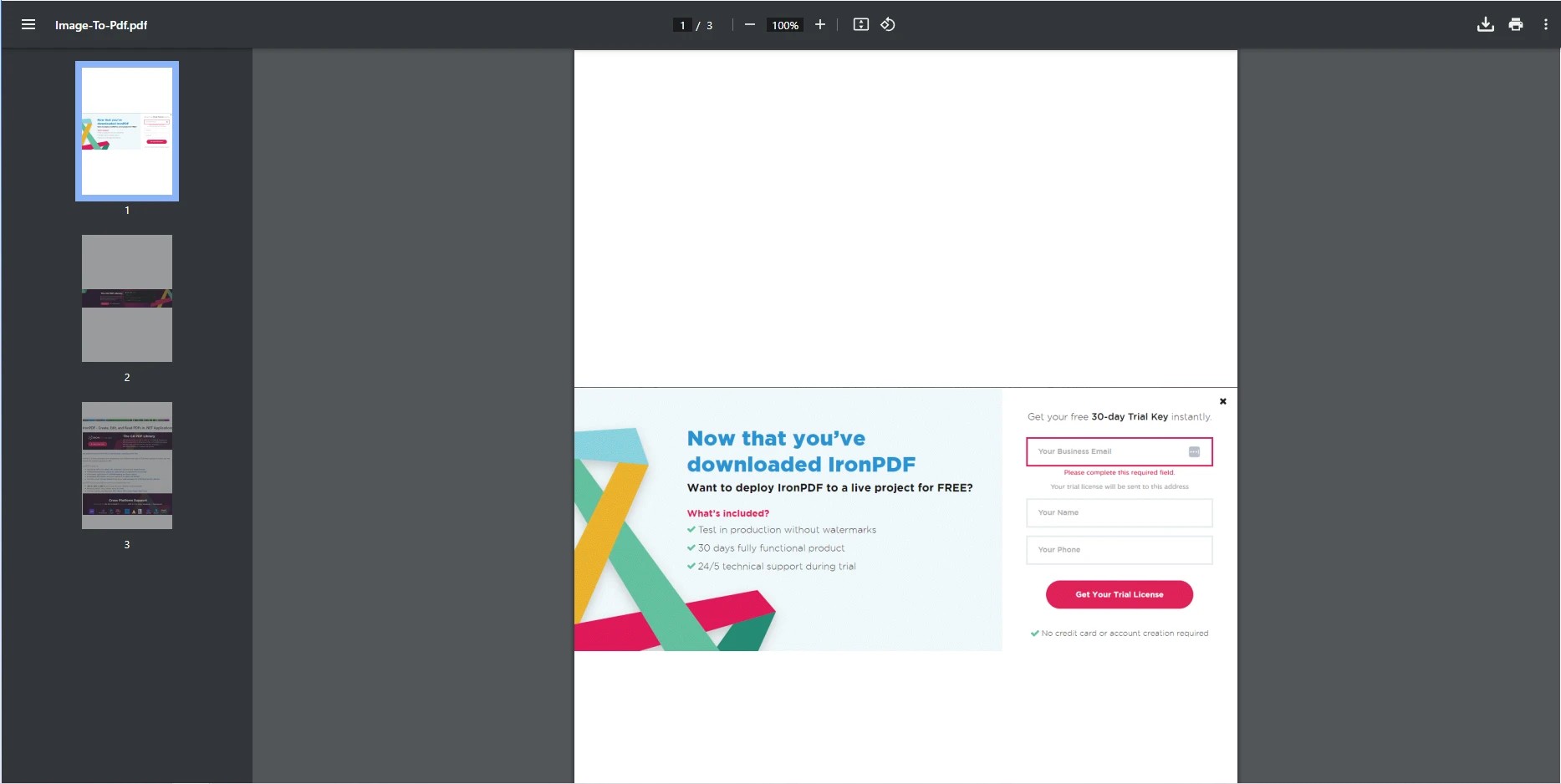
O IronPDF também suporta a conversão de arquivos de imagem, como PNG, JPG e GIF, para PDFs. Essa é uma ótima maneira de compilar várias imagens em um único documento. Para o nosso exemplo, vamos usar três imagens diferentes, cada uma em um formato diferente, e convertê-las em novos PDFs, antes de mesclá-las em um único PDF para demonstrar como isso pode ser usado para converter várias imagens no mesmo PDF. A classe ImageToPdfConverter é usada para realizar a conversão das imagens.
using System.Collections.Generic;using IronPdf;class Program{ static voidMain(string[] args) { // Define image file paths string jpgFile = "image-jpg.jpg"; string pngFile = "image-png.png"; string gifFile = "image-gif.gif"; // Convert each image to a separate PDF document PdfDocument pdfA = ImageToPdfConverter.ImageToPdf(gifFile); PdfDocument pdfB = ImageToPdfConverter.ImageToPdf(pngFile); PdfDocument pdfC = ImageToPdfConverter.ImageToPdf(jpgFile); // Combine all the PDFs into a single document List<PdfDocument> pdfFiles = new List<PdfDocument> { pdfA, pdfB, pdfC }; PdfDocument mergedPdf = PdfDocument.Merge(pdfFiles); // Save the merged PDF document to a file mergedPdf.SaveAs("images-to-pdf.pdf"); }}
using System.Collections.Generic;
using IronPdf;

class Program
{
    static void Main(string[] args)
    {
        // Define image file paths
        string jpgFile = "image-jpg.jpg";
        string pngFile = "image-png.png";
        string gifFile = "image-gif.gif";

        // Convert each image to a separate PDF document
        PdfDocument pdfA = ImageToPdfConverter.ImageToPdf(gifFile);
        PdfDocument pdfB = ImageToPdfConverter.ImageToPdf(pngFile);
        PdfDocument pdfC = ImageToPdfConverter.ImageToPdf(jpgFile);

        // Combine all the PDFs into a single document
        List<PdfDocument> pdfFiles = new List<PdfDocument> { pdfA, pdfB, pdfC };
        PdfDocument mergedPdf = PdfDocument.Merge(pdfFiles);

        // Save the merged PDF document to a file
        mergedPdf.SaveAs("images-to-pdf.pdf");
    }
}
ImportsSystem.Collections.GenericImportsIronPdfClass ProgramShared Sub Main(args AsString()) ' Define image file paths Dim jpgFile AsString = "image-jpg.jpg" Dim pngFile AsString = "image-png.png" Dim gifFile AsString = "image-gif.gif" ' Convert each image to a separate PDF document Dim pdfA AsPdfDocument = ImageToPdfConverter.ImageToPdf(gifFile) Dim pdfB AsPdfDocument = ImageToPdfConverter.ImageToPdf(pngFile) Dim pdfC AsPdfDocument = ImageToPdfConverter.ImageToPdf(jpgFile) ' Combine all the PDFs into a single document Dim pdfFiles As New List(OfPdfDocument) From {pdfA, pdfB, pdfC} Dim mergedPdf AsPdfDocument = PdfDocument.Merge(pdfFiles) ' Save the merged PDF document to a file mergedPdf.SaveAs("images-to-pdf.pdf") End SubEnd Class
Imports System.Collections.Generic
Imports IronPdf

Class Program
    Shared Sub Main(args As String())
        ' Define image file paths
        Dim jpgFile As String = "image-jpg.jpg"
        Dim pngFile As String = "image-png.png"
        Dim gifFile As String = "image-gif.gif"

        ' Convert each image to a separate PDF document
        Dim pdfA As PdfDocument = ImageToPdfConverter.ImageToPdf(gifFile)
        Dim pdfB As PdfDocument = ImageToPdfConverter.ImageToPdf(pngFile)
        Dim pdfC As PdfDocument = ImageToPdfConverter.ImageToPdf(jpgFile)

        ' Combine all the PDFs into a single document
        Dim pdfFiles As New List(Of PdfDocument) From {pdfA, pdfB, pdfC}
        Dim mergedPdf As PdfDocument = PdfDocument.Merge(pdfFiles)

        ' Save the merged PDF document to a file
        mergedPdf.SaveAs("images-to-pdf.pdf")
    End Sub
End Class
Saída
Converter arquivos DOCX para PDF
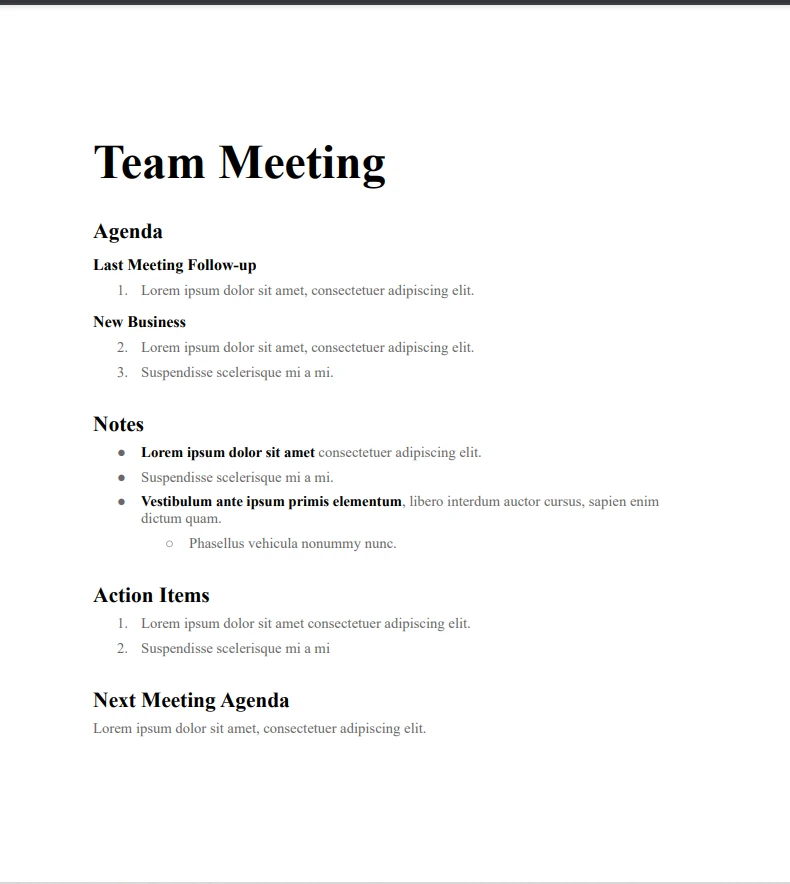
O IronPDF realiza a conversão de DOCX para PDF de forma perfeita, com apenas algumas linhas de código. Primeiro, criaremos uma nova instância da classe DocxToPdfRenderer , que usaremos para converter o arquivo DOCX usando RenderDocxAsPdf() , antes de finalmente salvar o PDF.
using IronPdf;class Program{ static voidMain(string[] args) { // Instantiate the DocxToPdfRenderer DocxToPdfRenderer renderer = new DocxToPdfRenderer(); // Convert the DOCX file to a PDF PdfDocument pdf = renderer.RenderDocxAsPdf("Meeting notes.docx"); // Save the converted PDF document pdf.SaveAs("docx-to-pdf.pdf"); }}
using IronPdf;

class Program
{
    static void Main(string[] args)
    {
        // Instantiate the DocxToPdfRenderer
        DocxToPdfRenderer renderer = new DocxToPdfRenderer();

        // Convert the DOCX file to a PDF
        PdfDocument pdf = renderer.RenderDocxAsPdf("Meeting notes.docx");

        // Save the converted PDF document
        pdf.SaveAs("docx-to-pdf.pdf");
    }
}
ImportsIronPdfModuleProgram Sub Main(args AsString()) ' Instantiate the DocxToPdfRenderer Dim renderer As New DocxToPdfRenderer() ' Convert the DOCX file to a PDF Dim pdf AsPdfDocument = renderer.RenderDocxAsPdf("Meeting notes.docx") ' Save the converted PDF document pdf.SaveAs("docx-to-pdf.pdf") End SubEndModule
Imports IronPdf

Module Program
    Sub Main(args As String())
        ' Instantiate the DocxToPdfRenderer
        Dim renderer As New DocxToPdfRenderer()

        ' Convert the DOCX file to a PDF
        Dim pdf As PdfDocument = renderer.RenderDocxAsPdf("Meeting notes.docx")

        ' Save the converted PDF document
        pdf.SaveAs("docx-to-pdf.pdf")
    End Sub
End Module
Conclusão
No cenário digital atual, converter documentos para um formato universalmente acessível, como o PDF, é crucial para garantir consistência, portabilidade e apresentação profissional. Com o IronPDF, integrar recursos robustos de conversão de PDF em C# aos seus aplicativos não é apenas eficiente, mas também incrivelmente flexível.
Ao longo deste tutorial, demonstramos como é fácil converter arquivos HTML, páginas da web, imagens, URLs e até mesmo arquivos DOCX em PDFs profissionais e bem elaborados. Mas isso é apenas a ponta do iceberg. O IronPDF oferece uma ampla gama de recursos além da conversão básica, como:
Unir vários PDFs em um único documento.
Adição de recursos de segurança como proteção por senha e assinaturas digitais.
Extração de texto e imagens de PDFs existentes.
Geração de PDFs dinâmicos com dados em tempo real, ideal para gerar faturas, relatórios e certificados.
Pronto para levar o processamento de documentos para o próximo nível? Comece a experimentar o IronPDF hoje mesmo com a versão de avaliação gratuita e desbloqueie todo o potencial da manipulação de PDFs em seus projetos C#.
Para explorar mais a fundo os recursos avançados, otimizações e exemplos práticos, visite a documentação oficial do IronPDF e junte-se a uma comunidade de desenvolvedores que estão transformando a maneira como os PDFs são tratados em aplicativos modernos.
Curtis Chau é bacharel em Ciência da Computação (Universidade Carleton) e se especializa em desenvolvimento front-end, com experiência em Node.js, TypeScript, JavaScript e React. Apaixonado por criar interfaces de usuário intuitivas e esteticamente agradáveis, Curtis gosta de trabalhar com frameworks modernos e criar manuais bem estruturados e visualmente atraentes.