using IronPdf;

// Disable local disk access or cross-origin requests
Installation.EnableWebSecurity = true;

// Instantiate Renderer
var renderer = new ChromePdfRenderer();

// Create a PDF from a HTML string using C#
var pdf = renderer.RenderHtmlAsPdf("<h1>Hello World</h1>");

// Export to a file or Stream
pdf.SaveAs("output.pdf");

// Advanced Example with HTML Assets
// Load external html assets: Images, CSS and JavaScript.
// An optional BasePath 'C:\site\assets\' is set as the file location to load assets from
var myAdvancedPdf = renderer.RenderHtmlAsPdf("<img src='icons/iron.png'>", @"C:\site\assets\");
myAdvancedPdf.SaveAs("html-with-assets.pdf");
using IronPdf;// Disable local disk access or cross-origin requestsInstallation.EnableWebSecurity = true;// Instantiate Renderervar renderer = new ChromePdfRenderer();// Create a PDF from a HTML string using C#var pdf = renderer.RenderHtmlAsPdf("<h1>Hello World</h1>");// Export to a file or Streampdf.SaveAs("output.pdf");// Advanced Example with HTML Assets// Load external html assets: Images, CSS and JavaScript.// An optional BasePath 'C:\site\assets\' is set as the file location to load assets fromvar myAdvancedPdf = renderer.RenderHtmlAsPdf("<img src='icons/iron.png'>", @"C:\site\assets\");myAdvancedPdf.SaveAs("html-with-assets.pdf");
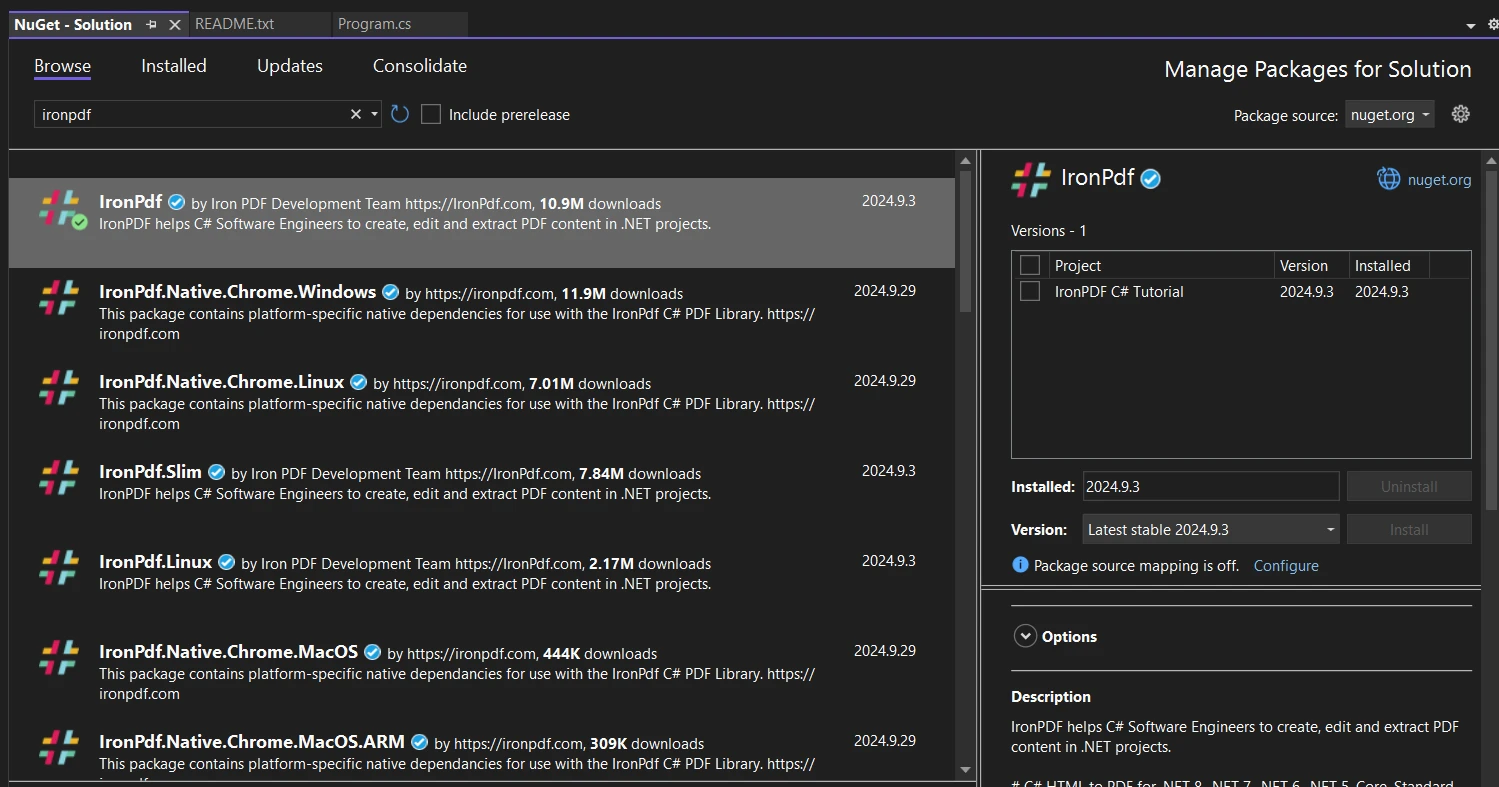
PM >Install-Package IronPdf
Install-Package IronPdf
USANDO O IRONPDF
Como editar um PDF sem o Adobe (Tutorial para iniciantes)
Edite arquivos PDF em .NET sem Adobe usando o método ReplaceTextOnPage do IronPDF para localizar e substituir programaticamente o conteúdo do texto. Essa abordagem oferece recursos de edição de PDF com excelente custo-benefício por meio de código C# simples, eliminando a necessidade de licenciamento caro da Adobe.
Os PDFs são comumente usados para manter a formatação de documentos em diferentes plataformas ao compartilhá-los. No entanto, editar arquivos PDF pode ser um desafio sem um software especializado. Embora o Adobe Acrobat seja popular, pode ser caro e oferece mais recursos do que você talvez precise para tarefas básicas de edição. Este tutorial demonstra como editar documentos PDF usando o IronPDF , uma poderosa biblioteca .NET que oferece recursos abrangentes de manipulação de PDF, incluindo substituição de texto, gerenciamento de anotações e edição de formulários .
O que torna o IronPDF uma solução poderosa para edição de PDFs?
Conversão de HTML para PDF: O IronPDF utiliza um mecanismo de renderização integrado do Chrome para converter HTML, CSS e JavaScript em documentos PDF com qualidade de imagem perfeita.
Edição completa de PDFs: Com o IronPDF, você pode realizar diversas modificações em PDFs, como adicionar cabeçalhos e rodapés, inserir marcas d'água, atualizar o conteúdo da página e gerenciar a estrutura do documento (adicionar, remover ou mesclar páginas). Você também pode converter arquivos PDF, adicionar assinaturas digitais, criptografia e manipular formulários.
Compatibilidade entre plataformas: O IronPDF é compatível com várias versões do .NET Framework, incluindo .NET Core, .NET 8, .NET 7 e versões anteriores. Ele também é compatível com Windows, macOS e Linux, tornando-o adequado para aplicações implantadas em diferentes ambientes.
Quais são as principais características que fazem o IronPDF se destacar?
Compatibilidade multiplataforma : Compatível com várias estruturas .NET e suporta Windows , macOS e Linux . Adequado para aplicações implementadas em diferentes ambientes. Também suporta a implementação nas plataformas de nuvem Azure e AWS .
Por que escolher o IronPDF em vez do Adobe Acrobat?
Em comparação com o Adobe Acrobat, o IronPDF oferece uma experiência voltada para desenvolvedores, com amplo suporte a APIs para automatizar a geração e edição de PDFs em aplicativos .NET . Diferentemente do Adobe, que exige manipulação manual ou interação baseada em interface gráfica, o IronPDF oferece controle programático e integração direta em soluções de software. A biblioteca inclui funcionalidades para processamento em lote , operações com uso eficiente de memória e otimização de desempenho . Isso torna o IronPDF uma opção econômica e eficiente para desenvolvedores que precisam de operações de PDF escaláveis sem os custos adicionais de licenciamento da Adobe.
Como faço para começar a usar o IronPDF?
Quais são os requisitos de sistema necessários?
Antes de começarmos, certifique-se de que seu sistema atende a estes requisitos:
Sistema operacional Windows, macOS ou Linux
.NET Framework 4.6.2 ou posterior, ou .NET Core 2.0 ou posterior
Visual Studio 2017 ou posterior (para usuários do Windows)
Na próxima seção, aprenderemos como carregar arquivos PDF e realizar operações básicas de edição usando o IronPDF.
Como posso editar texto em um PDF com o IronPDF?
Nesta seção, vamos percorrer o processo de edição de texto em um arquivo PDF usando o IronPDF. Usaremos o método ReplaceTextOnPage para substituir texto específico em uma determinada página. Este método faz parte dos recursos abrangentes de manipulação de texto do IronPDF, que permitem aos desenvolvedores extrair texto , pesquisar conteúdo e modificar documentos PDF existentes de forma programática.
Onde posso configurar a licença do IronPDF ?
Primeiro, precisamos configurar a licença do IronPDF . Esta etapa é crucial para acessar todas as funcionalidades do IronPDF:
using IronPdf;License.LicenseKey = "Your-License-Key";
using IronPdf;

License.LicenseKey = "Your-License-Key";
Quais parâmetros preciso para a substituição de texto?
Vamos configurar os parâmetros para nossa operação de substituição de texto:
const int pageIndex = 0;const string oldText = "Vestibulum neque massa, scelerisque sit amet ligula eu, congue molestie mi. Praesent ut";const string newText = "IronPDF simplifies PDF Creating and Editing in .NET applications.";
const int pageIndex = 0;
const string oldText = "Vestibulum neque massa, scelerisque sit amet ligula eu, congue molestie mi. Praesent ut";
const string newText = "IronPDF simplifies PDF Creating and Editing in .NET applications.";
Const pageIndex AsInteger = 0Const oldText AsString = "Vestibulum neque massa, scelerisque sit amet ligula eu, congue molestie mi. Praesent ut"Const newText AsString = "IronPDF simplifies PDF Creating and Editing in .NET applications."
Const pageIndex As Integer = 0
Const oldText As String = "Vestibulum neque massa, scelerisque sit amet ligula eu, congue molestie mi. Praesent ut"
Const newText As String = "IronPDF simplifies PDF Creating and Editing in .NET applications."
pageIndex: O índice da página onde queremos substituir o texto (0 para a primeira página)
oldText: O texto que queremos substituir
newText: O novo texto que substituirá o texto antigo
Aqui está o código completo para editar texto em PDF com o IronPDF:
using System;using IronPdf;class Program{ static voidMain(string[] args) { // Set up the IronPDF licenseLicense.LicenseKey = "Your-License-Key"; // Load the existing PDF var pdf = PdfDocument.FromFile("Sample PDF.pdf"); // Define parameters for text replacement const int pageIndex = 0; const string oldText = "Vestibulum neque massa, scelerisque sit amet ligula eu, congue molestie mi. Praesent ut"; const string newText = "IronPDF simplifies PDF Creating and Editing in .NET applications."; // Replace text on the specified page pdf.ReplaceTextOnPage(pageIndex, oldText, newText); // Save the modified PDF pdf.SaveAs("Edited PDF.pdf");Console.WriteLine("PDF edited successfully!"); }}
using System;
using IronPdf;
class Program
{
static void Main(string[] args)
{
// Set up the IronPDF license
License.LicenseKey = "Your-License-Key";
// Load the existing PDF
var pdf = PdfDocument.FromFile("Sample PDF.pdf");
// Define parameters for text replacement
const int pageIndex = 0;
const string oldText = "Vestibulum neque massa, scelerisque sit amet ligula eu, congue molestie mi. Praesent ut";
const string newText = "IronPDF simplifies PDF Creating and Editing in .NET applications.";
// Replace text on the specified page
pdf.ReplaceTextOnPage(pageIndex, oldText, newText);
// Save the modified PDF
pdf.SaveAs("Edited PDF.pdf");
Console.WriteLine("PDF edited successfully!");
}
}
ImportsSystemImportsIronPdfFriend Class ProgramShared Sub Main(ByVal args() AsString) ' Set up the IronPDF licenseLicense.LicenseKey = "Your-License-Key" ' Load the existing PDF Dim pdf = PdfDocument.FromFile("Sample PDF.pdf") ' Define parameters for text replacement Const pageIndex AsInteger = 0 Const oldText AsString = "Vestibulum neque massa, scelerisque sit amet ligula eu, congue molestie mi. Praesent ut" Const newText AsString = "IronPDF simplifies PDF Creating and Editing in .NET applications." ' Replace text on the specified page pdf.ReplaceTextOnPage(pageIndex, oldText, newText) ' Save the modified PDF pdf.SaveAs("Edited PDF.pdf")Console.WriteLine("PDF edited successfully!") End SubEnd Class
Imports System
Imports IronPdf
Friend Class Program
Shared Sub Main(ByVal args() As String)
' Set up the IronPDF license
License.LicenseKey = "Your-License-Key"
' Load the existing PDF
Dim pdf = PdfDocument.FromFile("Sample PDF.pdf")
' Define parameters for text replacement
Const pageIndex As Integer = 0
Const oldText As String = "Vestibulum neque massa, scelerisque sit amet ligula eu, congue molestie mi. Praesent ut"
Const newText As String = "IronPDF simplifies PDF Creating and Editing in .NET applications."
' Replace text on the specified page
pdf.ReplaceTextOnPage(pageIndex, oldText, newText)
' Save the modified PDF
pdf.SaveAs("Edited PDF.pdf")
Console.WriteLine("PDF edited successfully!")
End Sub
End Class
Este código demonstra como editar texto em PDF sem o Adobe, utilizando o IronPDF. Ele carrega um PDF existente, substitui um texto específico na primeira página e salva o documento modificado como um novo arquivo. Lembre-se de tratar exceções e adicionar verificação de erros em ambientes de produção para tornar seu código mais robusto. Para um tratamento de erros aprimorado, considere implementar registros personalizados e consultar guias de solução de problemas .
Que resultados posso esperar da edição de PDFs?
Para demonstrar visualmente a eficácia da nossa edição de PDF usando o IronPDF, vamos comparar as imagens de antes e depois:
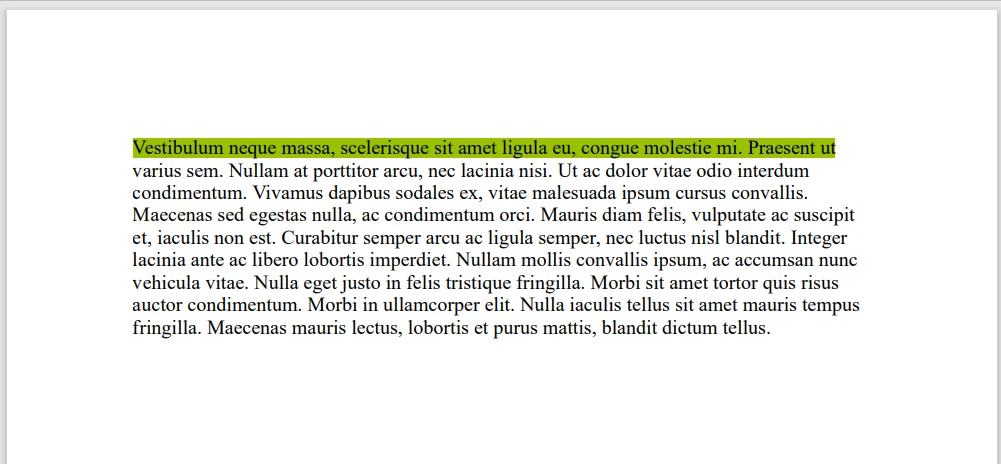
Antes de editar
Nesta imagem, você pode ver o texto original que será substituído: "** Vestíbulo neque massa, scelerisque sit amet ligula eu, congue molestie mi. Praesent ut** ". O texto destacado mostra exatamente o que será modificado pelo nosso código.
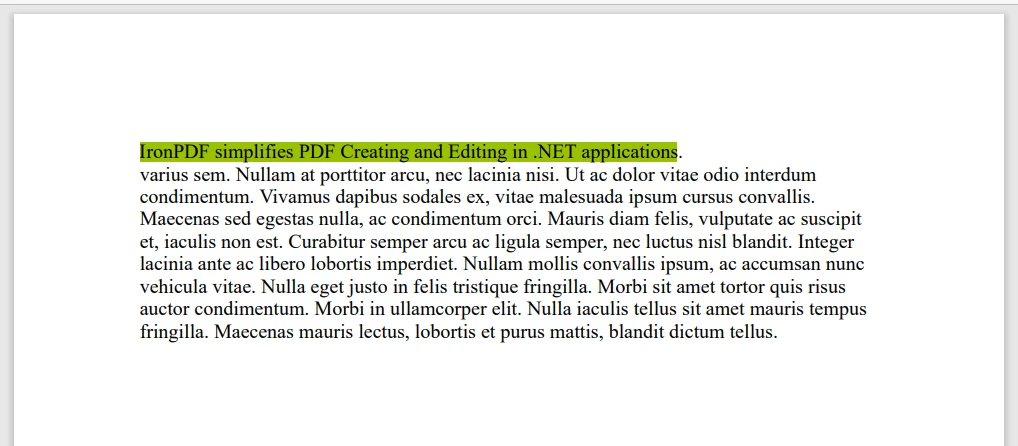
Após a edição
Após a aplicação do nosso código de edição IronPDF , o texto alvo foi substituído com sucesso por: " IronPDF simplifica a criação e edição de PDFs em aplicações .NET . " Esta comparação demonstra como o IronPDF substitui efetivamente o texto em um documento PDF, mantendo a formatação e o layout do conteúdo circundante. Para operações de edição avançadas, explore recursos como desenho de texto e bitmaps , gerenciamento de fontes e transformação de páginas PDF .
Quais são as alternativas online para editar arquivos PDF?
Embora o IronPDF ofereça recursos avançados de edição programática de PDFs por meio de sua abrangente documentação de API , existem alternativas online para usuários que preferem soluções baseadas na web ou que precisam de edições rápidas em PDFs sem programação. Aqui estão duas opções populares que complementam a abordagem do IronPDF voltada para desenvolvedores:
Quando devo usar o Google Docs para editar PDFs?
O Google Docs é um processador de texto online amplamente utilizado que oferece recursos básicos de edição de PDF. Embora não seja especificamente projetado para edição de PDFs como os recursos especializados de edição de PDFs do IronPDF, pode ser uma opção gratuita e conveniente para modificações simples de texto. No entanto, ele carece do controle programático e dos recursos avançados que o IronPDF oferece, como processamento em lote , gerenciamento de metadados e assinaturas digitais .
Como editar um arquivo PDF usando o Google Docs
Acesse o Google Drive e clique em "Novo" > "Upload de arquivo" para fazer o upload do seu PDF.
Depois de fazer o upload, clique com o botão direito do mouse no arquivo PDF e selecione "Abrir com" > "Google Docs".
O Google Docs converte o PDF em um documento editável (a formatação pode não ser perfeitamente preservada).
Faça as edições desejadas no texto.
Ao terminar, acesse Arquivo > Baixar > Documento PDF para salvar o arquivo editado.
Para desenvolvedores que precisam de controle preciso sobre a formatação e estrutura de PDFs, a conversão de HTML para PDF do IronPDF oferece melhores resultados do que o processo de conversão do Google Docs.
O que torna o PDF.io uma boa alternativa?
O PDF.io é um editor de PDF online gratuito que oferece diversas ferramentas relacionadas a PDFs, incluindo um editor de PDF. Oferece uma interface amigável para fazer edições básicas sem a necessidade de instalação de software. No entanto, para aplicações empresariais que exigem segurança , conformidade e automação, a abordagem programática do IronPDF oferece controle e confiabilidade superiores.
Como editar um arquivo PDF usando o PDF.io
Acesse o site PDF.io e selecione a ferramenta "Editar PDF".
Clique em "Escolher arquivo PDF" e carregue seu documento.
Use a barra de ferramentas para adicionar texto, imagens ou formas ao seu PDF.
Para editar um texto existente, clique na ferramenta "Editar" e, em seguida, clique no texto que deseja modificar.
Faça as alterações desejadas.
Ao concluir, clique em "Aplicar" e depois em "Baixar" para salvar o PDF editado.
Embora essas ferramentas online sejam convenientes para edições rápidas, elas não oferecem os recursos de automação, otimização de desempenho ou segurança de nível empresarial que o IronPDF fornece para aplicativos .NET .
Por que escolher o IronPDF em vez do Adobe?
O IronPDF oferece uma solução poderosa e fácil de usar para desenvolvedores, permitindo a edição de PDFs sem o uso do Adobe em ambientes .NET . Ele oferece um controle programático robusto para manipulações complexas de PDFs, superando as alternativas online básicas para tarefas avançadas como criação de formulários , compressão de PDFs e geração multithread . O IronPDF integra-se perfeitamente com projetos .NET por meio de sua documentação abrangente e aprimora os fluxos de trabalho de gerenciamento de documentos com recursos como conformidade com PDF/A e suporte à acessibilidade .
Curtis Chau é bacharel em Ciência da Computação (Universidade Carleton) e se especializa em desenvolvimento front-end, com experiência em Node.js, TypeScript, JavaScript e React. Apaixonado por criar interfaces de usuário intuitivas e esteticamente agradáveis, Curtis gosta de trabalhar com frameworks modernos e criar manuais bem estruturados e visualmente atraentes.