




업데이트됨 2026년 9월 4일
월별 계정 명세서를 PDF 문서로 생성하기
개발자는 IronPDF C# PDF 라이브러리를 사용하여 외부 서비스에 의존하지 않고도 .NET 프로젝트 내에서 HTML을 신뢰할 수 있는 PDF 파일로 변환할 수 있습니다.
더 읽어보기

.NET에서 Adobe 없이 IronPDF의 ReplaceTextOnPage 메서드를 사용하여 PDF 파일을 편집하고 프로그래밍 방식으로 텍스트 콘텐츠를 찾고 바꾸세요. 이 접근 방식은 비용 효과적인 PDF 편집 기능을 C# 코드로 제공하여 고가의 Adobe 라이선스를 제거합니다.
PDF는 문서 형식을 유지하면서 플랫폼 간 문서 공유에 일반적으로 사용됩니다. 그러나 전문 소프트웨어 없이는 PDF 파일을 편집하기가 어려울 수 있습니다. Adobe Acrobat은 인기가 있지만, 비싸고 기본 편집 작업에 필요 이상으로 많은 기능을 제공합니다. 이 튜토리얼은 PDF 문서 편집을 위한 IronPDF 사용법을 보여줍니다. 이 강력한 .NET 라이브러리는 텍스트 교체, 주석 관리, 양식 편집을 포함한 포괄적인 PDF 조작 기능을 제공합니다.
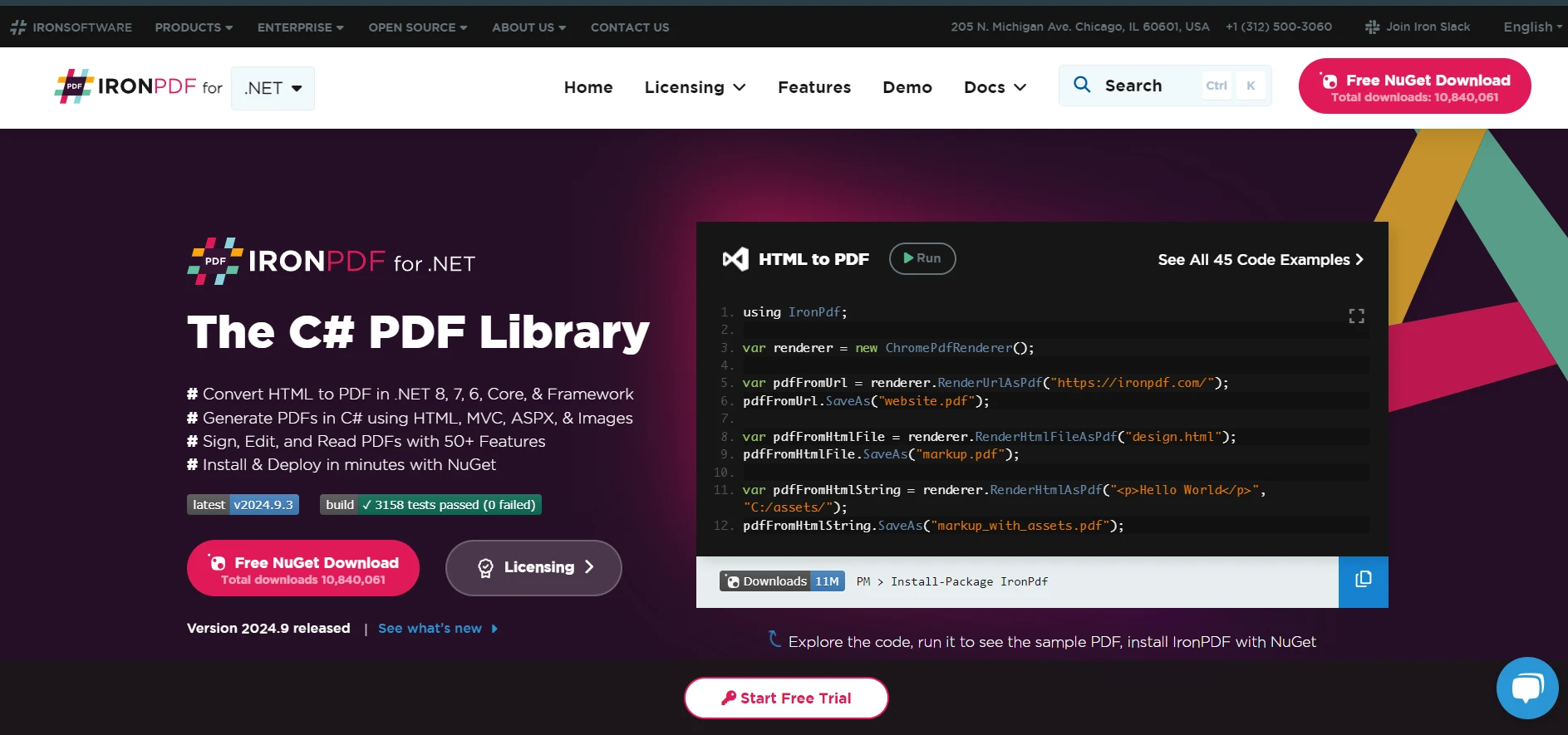
HTML에서 PDF로 변환: 내장 Chrome 렌더링 엔진을 사용하여 HTML, CSS 및 JavaScript를 픽셀 완벽한 PDF로 변환합니다. 반응형 CSS, 맞춤 글꼴 및 JavaScript 생성 콘텐츠를 지원합니다.
광범위한 PDF 편집: 헤더 및 푸터 추가, 워터마크 삽입 등 다양한 수정을 수행하며, 페이지 콘텐츠를 업데이트하고 문서 구조를 관리합니다(페이지 추가, 복사, 또는 병합). 다양한 파일 형식을 PDF로 변환하거나 디지털 서명을 추가하고 암호화 및 보안 설정을 실행하며 양식 조작을 수행합니다.
크로스 플랫폼 호환성: 여러 .NET Framework와 호환되며 Windows, macOS, Linux를 지원합니다. 다양한 환경에 배포된 응용 프로그램에 적합합니다. 또한 Azure 및 AWS 클라우드 플랫폼에 대한 배포도 지원합니다.
IronPDF는 .NET 응용 프로그램 내에서 PDF 생성 및 편집을 자동화하기 위한 광범위한 API 지원을 통해 개발자 중심의 경험을 제공합니다. Adobe는 수동 처리 또는 GUI 기반 상호작용을 요구하지만, IronPDF는 프로그래밍 방식의 제어와 소프트웨어 솔루션과의 직접 통합을 제공합니다. 라이브러리는 배치 처리, 메모리 효율적 운영, 성능 최적화 기능을 포함하고 있습니다. 이는 개발자가 Adobe의 라이선스 부담 없이 확장 가능한 PDF 작업을 필요로 할 때 비용 효율적이고 효율적인 선택지가 됩니다.
시작하기 전에 시스템이 다음 요구 사항을 충족하는지 확인하십시오:
특정 플랫폼 요구 사항은 Windows 설치, macOS 설정, Linux 구성에 대한 상세 가이드를 검토하십시오. IronPDF는 또한 컨테이너화된 응용 프로그램을 위한 Docker 배포를 지원합니다.
Visual Studio에서 새 프로젝트를 만드는 것으로 시작합시다:
e.g., 'PDFEditorTutorial')다른 IDE나 프레임워크를 사용하는 개발자를 위해, IronPDF는 F# 개발과 VB.NET 응용 프로그램도 지원합니다.
프로젝트 설정이 완료되었으니 이제 IronPDF NuGet 패키지를 설치합시다:
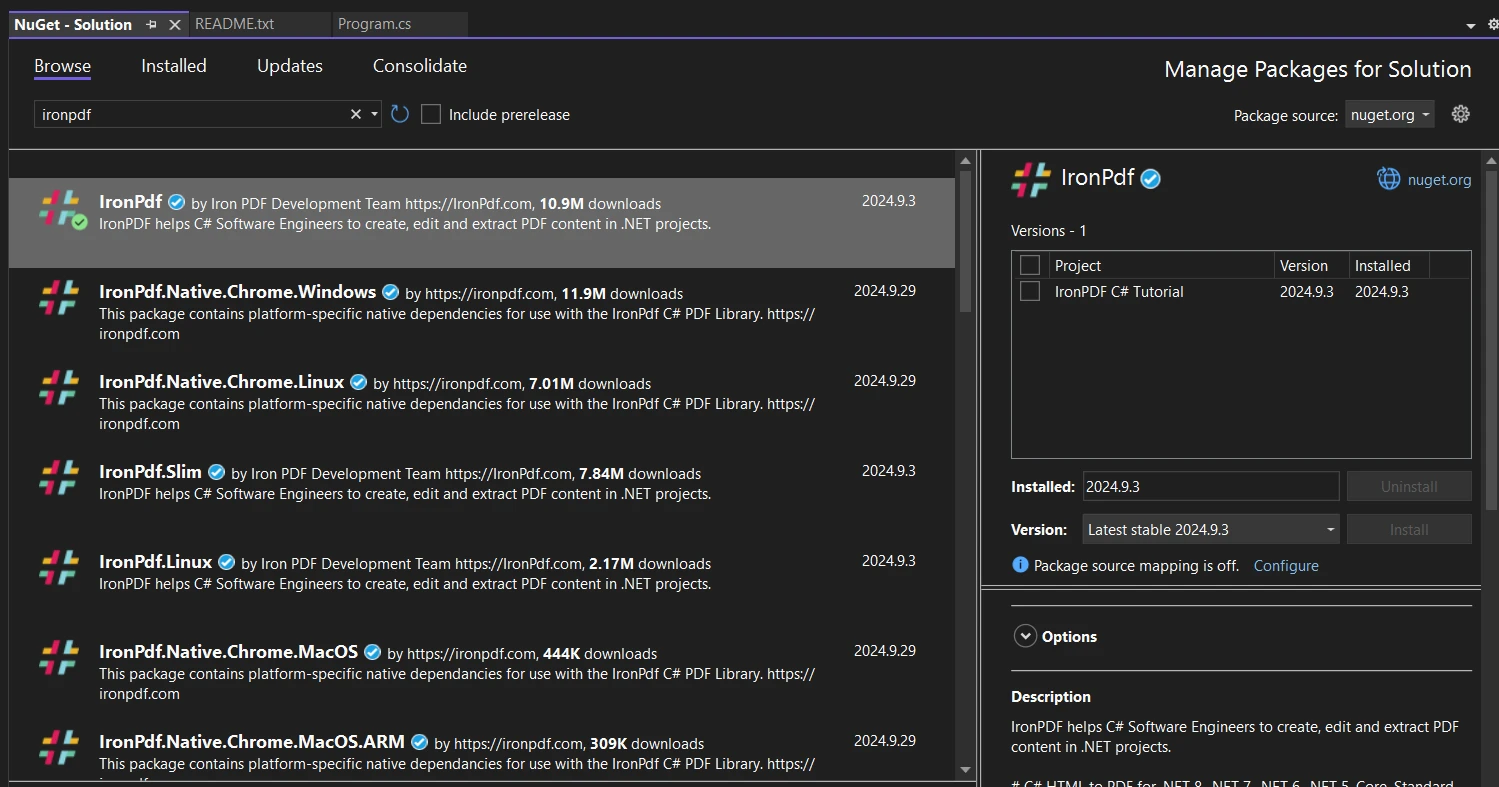
대안으로, 패키지 관리자 콘솔을 사용하여 IronPDF를 설치합니다:
고급 설치 시나리오에 대해서는 NuGet 패키지 가이드를 참조하거나 Windows 설치 옵션을 탐색하세요.
IronPDF를 설치한 후, 개발 환경을 설정해야 합니다:
using 문을 추가하세요:using IronPdf;Imports IronPdf프로덕션 환경에서는 라이선스 키를 구성해야 합니다. IronPDF는 테스트 및 개발 목적을 위한 무료 체험 라이선스를 제공합니다.
다음 섹션에서는 IronPDF를 사용하여 PDF 파일을 로드하고 기본 편집 작업을 수행하는 방법을 배웁니다.
이 섹션에서는 IronPDF를 사용하여 PDF 파일의 텍스트를 편집하는 과정을 설명합니다. 지정된 페이지의 특정 텍스트를 바꾸기 위해 ReplaceTextOnPage 메서드를 사용할 것입니다. 이 메서드는 개발자가 텍스트를 조작하고, 텍스트를 추출하며, 기존의 PDF 문서를 프로그래밍적으로 수정할 수 있는 IronPDF의 포괄적인 내용 검색 기능의 일부입니다.
우선, IronPDF 라이선스를 설정해야 합니다. 이 단계는 IronPDF의 모든 기능에 접근하기 위해 필수적입니다:
using IronPdf;

License.LicenseKey = "Your-License-Key";Imports IronPdf
License.LicenseKey = "Your-License-Key"이 라이선스 키를 가지고 있으면 자신만의 키로 교체하세요. 라이선스는 IronPDF 라이선싱 페이지에서 얻거나 무료 체험으로 시작할 수 있습니다. 배포 시나리오의 경우, 라이선스 키를 구성 파일에 저장하는 것이 하드코딩하는 것보다 나을 수 있습니다.
다음으로, 기존 PDF 파일을 로드합니다:
var pdf = PdfDocument.FromFile("Sample PDF.pdf");Dim pdf = PdfDocument.FromFile("Sample PDF.pdf")"Sample PDF.pdf"를 자신의 PDF 파일 경로로 교체하세요. IronPDF는 파일 경로, 스트림, URL 및 심지어 Azure Blob Storage와 같은 다양한 소스에서 PDF를 로드하는 것을 지원합니다. 이 라이브러리는 암호화된 PDF 및 다양한 PDF 버전 사양을 가진 문서를 처리할 수 있습니다.
텍스트 교체 작업을 위한 매개변수를 설정합니다:
const int pageIndex = 0;
const string oldText = "Vestibulum neque massa, scelerisque sit amet ligula eu, congue molestie mi. Praesent ut";
const string newText = "IronPDF simplifies PDF Creating and Editing in .NET applications.";Const pageIndex As Integer = 0
Const oldText As String = "Vestibulum neque massa, scelerisque sit amet ligula eu, congue molestie mi. Praesent ut"
Const newText As String = "IronPDF simplifies PDF Creating and Editing in .NET applications."pageIndex: 텍스트를 바꾸고자 하는 페이지 인덱스 (첫 페이지는 0)oldText: 우리가 바꾸고자 하는 텍스트newText: 해당 텍스트를 대체할 새로운 텍스트다중 페이지 문서를 작업할 때 모든 페이지에 걸쳐 텍스트를 교체하거나 특정 페이지 범위를 대상으로 하는 메서드를 사용할 수 있습니다. IronPDF는 글로벌 응용 프로그램을 위해 유니코드 및 다국어도 지원합니다.
이제 ReplaceTextOnPage 메서드를 사용하여 텍스트 교체를 수행하겠습니다:
pdf.ReplaceTextOnPage(pageIndex, oldText, newText);pdf.ReplaceTextOnPage(pageIndex, oldText, newText)이 메서드는 지정된 페이지에서 oldText을 찾아 newText으로 대체합니다. 복잡한 시나리오의 경우, IronPDF는 주석 추가, 스탬프 적용, 민감 정보 제거와 같은 추가 편집 기능도 제공합니다.
마지막으로, 수정된 PDF를 새 파일로 저장합니다:
pdf.SaveAs("Edited PDF.pdf");pdf.SaveAs("Edited PDF.pdf")"Edited PDF.pdf"를 원하는 경로 및 파일 이름으로 교체하세요. IronPDF는 메모리 스트림으로 저장, 웹 최적화를 위한 선형화 PDF 생성, 다른 PDF 버전으로 내보내기 등 다양한 저장 옵션을 제공합니다.
다음은 IronPDF로 PDF 텍스트를 편집하는 완전한 코드입니다:
using System;
using IronPdf;
class Program
{
static void Main(string[] args)
{
// Set up the IronPDF license
License.LicenseKey = "Your-License-Key";
// Load the existing PDF
var pdf = PdfDocument.FromFile("Sample PDF.pdf");
// Define parameters for text replacement
const int pageIndex = 0;
const string oldText = "Vestibulum neque massa, scelerisque sit amet ligula eu, congue molestie mi. Praesent ut";
const string newText = "IronPDF simplifies PDF Creating and Editing in .NET applications.";
// Replace text on the specified page
pdf.ReplaceTextOnPage(pageIndex, oldText, newText);
// Save the modified PDF
pdf.SaveAs("Edited PDF.pdf");
Console.WriteLine("PDF edited successfully!");
}
}Imports System
Imports IronPdf
Friend Class Program
Shared Sub Main(ByVal args() As String)
' Set up the IronPDF license
License.LicenseKey = "Your-License-Key"
' Load the existing PDF
Dim pdf = PdfDocument.FromFile("Sample PDF.pdf")
' Define parameters for text replacement
Const pageIndex As Integer = 0
Const oldText As String = "Vestibulum neque massa, scelerisque sit amet ligula eu, congue molestie mi. Praesent ut"
Const newText As String = "IronPDF simplifies PDF Creating and Editing in .NET applications."
' Replace text on the specified page
pdf.ReplaceTextOnPage(pageIndex, oldText, newText)
' Save the modified PDF
pdf.SaveAs("Edited PDF.pdf")
Console.WriteLine("PDF edited successfully!")
End Sub
End Class이 코드는 Adobe 없이 IronPDF를 사용하여 PDF 텍스트를 편집하는 방법을 보여줍니다. 이는 기존 PDF를 로드하고, 첫 페이지의 특정 텍스트를 교체하며, 수정된 문서를 새 파일로 저장합니다. 여러분의 코드를 더 견고하게 만들기 위해 예외 처리를 하고 프로덕션 환경에서 오류 검사 부분을 추가하는 것을 잊지 마세요. 향상된 오류 관리를 위해 맞춤 로깅을 구현하고 문제 해결 가이드를 검토하는 것을 고려하세요.
IronPDF를 사용한 PDF 편집의 효과를 시각적으로 보여주기 위해, 전후 이미지를 비교해 봅시다:
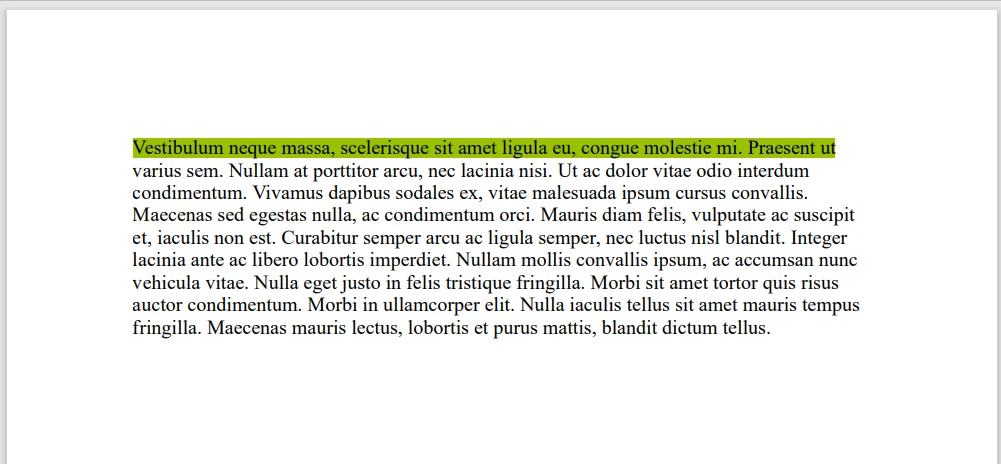
이 이미지에서는 교체 목표로 하는 원본 텍스트를 볼 수 있습니다: "Vestibulum neque massa, scelerisque sit amet ligula eu, congue molestie mi. 있는 그대로 두십시오". 강조 표시된 부분은 코드에서 수정할 정확한 텍스트를 보여줍니다.
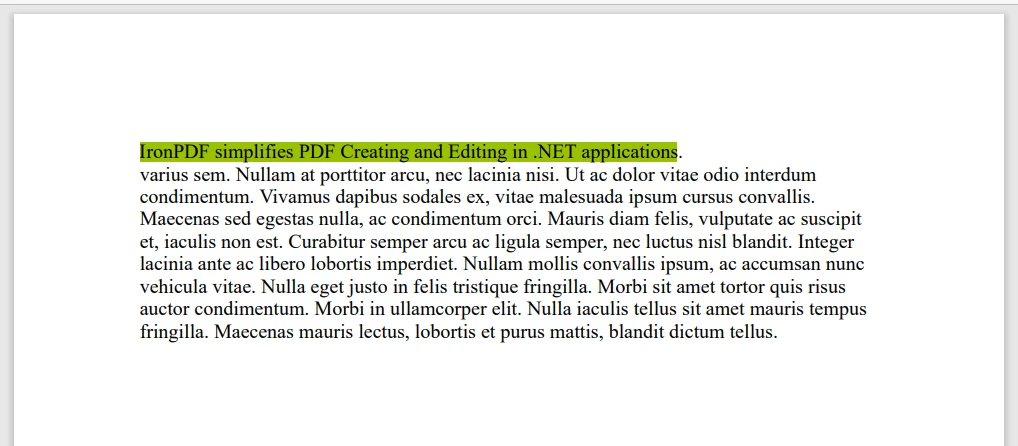
우리의 IronPDF 편집 코드를 적용한 후, 대상 텍스트가 성공적으로 교체되었습니다: "IronPDF는 .NET 애플리케이션에서 PDF 생성 및 편집을 간소화합니다." 이 비교를 통해 IronPDF가 PDF 문서 내의 텍스트를 효과적으로 교체하면서 주변 내용의 서식 및 레이아웃을 유지하는 방식을 보여줍니다. 고급 편집 작업을 위해, 텍스트와 비트맵 그리기, 폰트 관리 및 PDF 페이지 변환과 같은 기능을 탐색하세요.
IronPDF는 포괄적인 API 참조를 통해 강력한 프로그램적 PDF 편집 기능을 제공하는 반면, 코딩 없이 빠르게 PDF를 편집해야 하거나 웹 기반 솔루션을 선호하는 사용자를 위한 온라인 대안도 존재합니다. IronPDF의 개발자 중심 접근 방식에 보완되는 두 가지 인기 있는 옵션은 다음과 같습니다:
Google Docs는 기본적인 PDF 편집 기능을 제공하는 널리 사용되는 온라인 워드 프로세서입니다. IronPDF의 전문화된 PDF 편집 기능처럼 PDF 편집을 위해 특별히 설계된 것은 아니지만, 간단한 텍스트 수정에 대한 편리한 무료 옵션이 될 수 있습니다. 그러나 IronPDF가 제공하는 배치 처리, 메타데이터 관리, 디지털 서명과 같은 프로그램적 제어 및 고급 기능은 제공하지 않습니다.
개발자가 PDF 포맷 및 구조에 대한 정밀한 제어가 필요한 경우, IronPDF의 HTML to PDF 변환이 Google Docs의 변환 프로세스보다 더 나은 결과를 제공합니다.
PDF.io는 PDF 편집기를 포함한 다양한 PDF 관련 도구를 제공하는 무료 온라인 PDF 편집기입니다. 소프트웨어 설치 없이 기본 편집을 할 수 있는 사용하기 쉬운 인터페이스를 제공합니다. 그러나 보안, 컴플라이언스 및 자동화가 요구되는 기업 애플리케이션의 경우, IronPDF의 프로그램적 접근 방식이 우수한 제어와 신뢰성을 제공합니다.
이러한 온라인 도구는 빠른 편집에 편리하지만, IronPDF가 .NET 애플리케이션에 제공하는 자동화 기능, 성능 최적화 또는 기업 수준의 보안을 제공하지 않습니다.
.NET 환경에서 Adobe 없이 PDF를 편집할 수 있는 강력하고 개발자 친화적인 솔루션을 제공하는 IronPDF를 선택하세요. 복잡한 PDF 조작에 대한 강력한 프로그램적 통제를 제공하여, 폼 생성, PDF 압축, 다중 스레드 생성과 같은 고급 작업에 대해 기본 온라인 대안보다 우수한 성능을 발휘합니다. IronPDF는 .NET 프로젝트와 포괄적인 문서를 통해 원활하게 통합되며, PDF/A 컴플라이언스 및 접근성 지원과 같은 기능으로 문서 관리 워크플로를 강화합니다.
IronPDF는 테스트를 위한 전체 기능이 있는 무료 체험을 제공하며, 상세한 데모 및 튜토리얼을 제공합니다. 라이선스 비용은 $999부터 시작하여, 애플리케이션에서 포괄적인 PDF 편집 기능이 필요한 기업들에게 비용 효율적인 선택을 제공합니다. 다른 솔루션과의 비교를 위해 IronPDF와 Aspose, iText, 및 다른 PDF 라이브러리를 비교해 보세요.

커티스 차우는 칼턴 대학교에서 컴퓨터 과학 학사 학위를 취득했으며, Node.js, TypeScript, JavaScript, React를 전문으로 하는 프론트엔드 개발자입니다. 직관적이고 미적으로 뛰어난 사용자 인터페이스를 만드는 데 열정을 가진 그는 최신 프레임워크를 활용하고, 잘 구성되고 시각적으로 매력적인 매뉴얼을 제작하는 것을 즐깁니다.



IronPDF는 IRON SUITE 의 일부입니다.
10개의 .NET API 제품, 당신의 사무 문서를 위해

PDF 파일을 HTML처럼 빠르게 변환해야 할 때.


