




已更新 2026年9月4日
產生每月帳戶報表(PDF 文件)
using IronPDF C# PDF 庫,開發人員可以在 .NET 專案中將 HTML 轉換為可靠的 PDF 文件,而無需依賴外部服務。
閱讀更多

在現代企業中,數位文件是典型的資訊共享和視覺呈現的地方。 然而,有時資訊可能在單一頁面中過度雜亂,導致資訊過載,使得很難理解哪些內容與主題相關。 因此,一種常見的策略是結構化頁面分隔,以便演示者能夠清晰地傳達資訊,並讓讀者看到文件中不同部分的清楚定義。
雖然頁面分隔在文件中很常見,但手動調整是一種麻煩且不可擴展的方法。 在建立成千上萬份文件的公司中,自動新增頁面分隔更為高效和理想。 這允許開發者自訂並應用格式以選擇他們選中的文件。
在本文中,我們將討論使用一個名為IronPDF的C# PDF程式庫來新增頁面分隔。 IronPDF的直觀性允許開發者快速設置多種形式內容的頁面分隔。 我們還將討論使用該程式庫以及其自訂性和靈活性來建立具視覺吸引力的帶有頁面分隔的文件。
IronPDF是一個靈活、易於使用、高度可自訂的C# PDF程式庫,允許開發者、初學者或老手完全操作和編輯PDF。 它為開發者提供多種方式將不同格式(如HTML、RTF和圖像)轉換為PDF,並進一步編輯轉換為PDF時的呈現方式。 此外,IronPDF使用Chrome渲染引擎,因此在渲染HTML字串方面非常熟練,允許開發者進一步使用CSS樣式來自訂HTML文件,賦予開發者無與倫比的自訂和視覺呈現優勢。
由於程式庫使用Chrome渲染引擎,所見即所得的渲染效果,這使得它非常適合用於建立頁面分隔的模板,以避免模板的不匹配。 這正是您在將模板轉換為PDF時所設計的樣子。
為了展示該程式庫的靈活性和易用性,我們將使用一個程式碼範例來展示如何以程式化的方式新增頁面分隔。
在此場景中,我們將使用一個基於表格的PDF作為輸入,我們將看到立即新增頁面分隔和之後新增頁面分隔之間的視覺差異。
在開始之前,請記得IronPDF的操作需要授權金鑰。 您可以通過存取此連結獲得免費試用的金鑰。
// Replace the license key variable with the trial key you obtained
IronPdf.License.LicenseKey = "REPLACE-WITH-YOUR-KEY";' Replace the license key variable with the trial key you obtained
IronPdf.License.LicenseKey = "REPLACE-WITH-YOUR-KEY"在收到試用金鑰後,在您的專案中設置此變數,您就準備好了。
以下PDF將用作我們範例的輸入。 這是一個簡單的表格,資料聚集了分開的資訊,使得很難區分內容在哪裡結束。
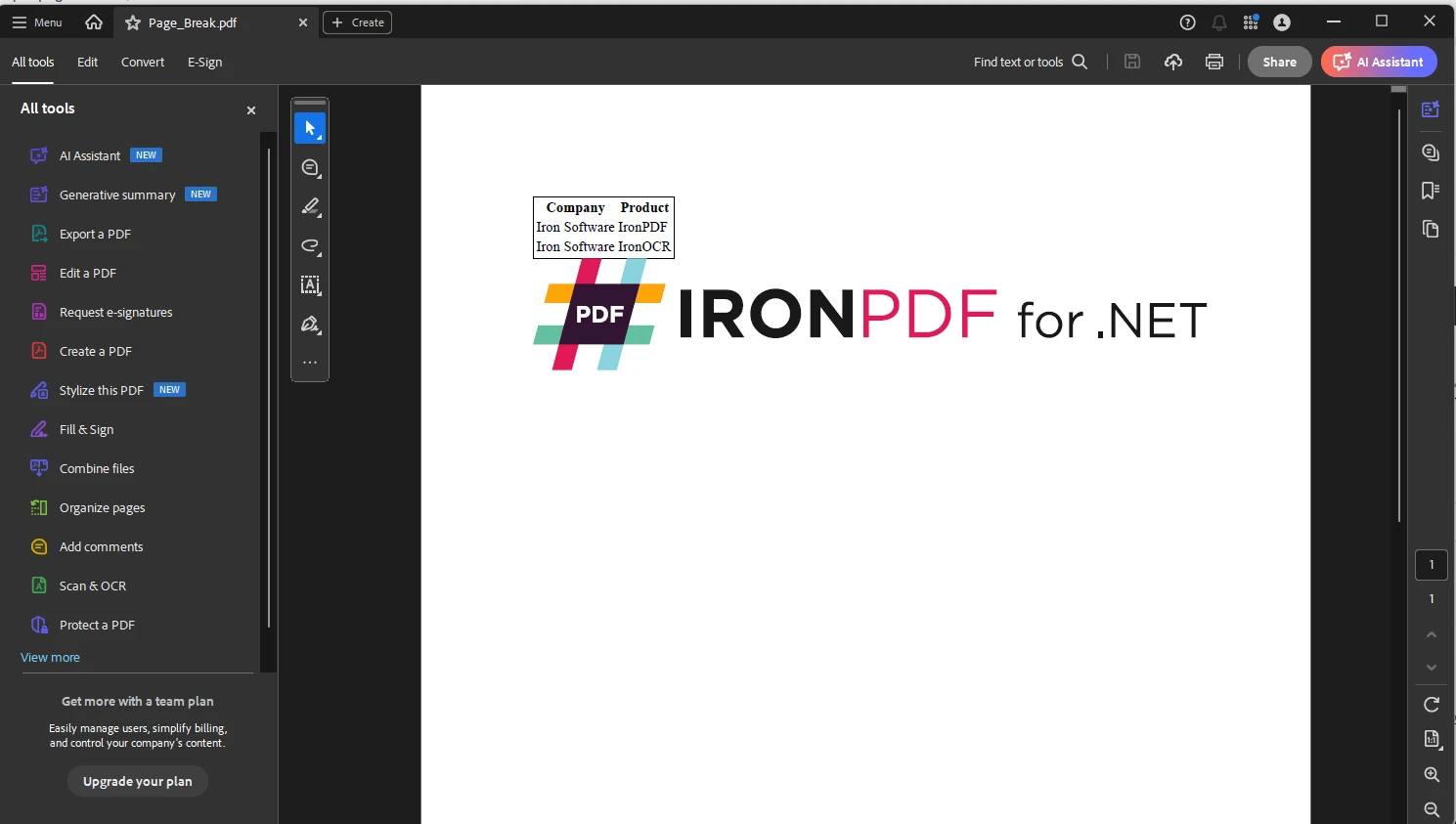
using IronPdf; // Import the IronPdf library

// Define the HTML content, including a table and an image
const string html = @"
  <table style='border: 1px solid #000000'>
    <tr>
      <th>Company</th>
      <th>Product</th>
    </tr>
    <tr>
      <td>Iron Software</td>
      <td>IronPDF</td>
    </tr>
    <tr>
      <td>Iron Software</td>
      <td>IronOCR</td>
    </tr>
  </table>
  <div style='page-break-after: always;'> </div> <!-- Ensures a page break after the table -->
  <img src='https://ironpdf.com/img/products/ironpdf-logo-text-dotnet.svg'>";

// Create an instance of ChromePdfRenderer
var renderer = new ChromePdfRenderer();

// Render the HTML content into a PDF
var pdf = renderer.RenderHtmlAsPdf(html);

// Save the PDF as "Page_Break.pdf"
pdf.SaveAs("Page_Break.pdf");Imports IronPdf ' Import the IronPdf library
' Define the HTML content, including a table and an image
Private Const html As String = "
<table style='border: 1px solid #000000'>
<tr>
<th>Company</th>
<th>Product</th>
</tr>
<tr>
<td>Iron Software</td>
<td>IronPDF</td>
</tr>
<tr>
<td>Iron Software</td>
<td>IronOCR</td>
</tr>
</table>
<div style='page-break-after: always;'> </div> <!-- Ensures a page break after the table -->
<img src='https://ironpdf.com/img/products/ironpdf-logo-text-dotnet.svg'>"
' Create an instance of ChromePdfRenderer
Private renderer = New ChromePdfRenderer()
' Render the HTML content into a PDF
Private pdf = renderer.RenderHtmlAsPdf(html)
' Save the PDF as "Page_Break.pdf"
pdf.SaveAs("Page_Break.pdf")IronPdf模組。<div style='page-break-after: always;'> </div>標籤以確保在表格後新增頁面分隔。RenderHtmlAsPdf方法。Page_Break.pdf。更常見的方法是利用CSS來進行頁面分隔,而不是通過HTML內聯樣式。
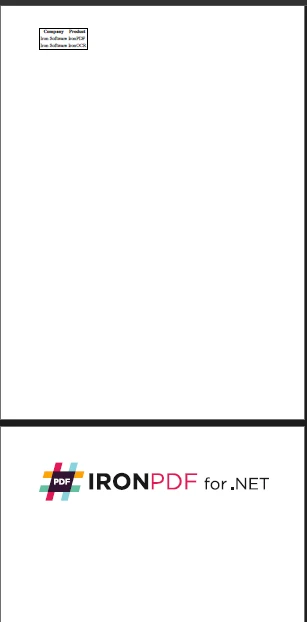
如您所見,輸出在表格後立即引入了頁面分隔。
由於IronPDF使用Chrome渲染引擎並可以用CSS自訂化,我們可以利用這一點,使用CSS在特定元素內新增頁面分隔,並可以指定哪些元素不應在其中有頁面分隔。
例如,雖然在上圖中,頁面分隔發生在表格後,但有時它會因為混亂而發生在表格內。
為了避免這種情況,我們可以針對節點使用特定的CSS樣式,並指定我們不希望在裡面新增頁面分隔。
<div style='page-break-inside: avoid'>
 <img src='no-break-me.png'>
</div>新增page-break-inside: avoid可防止在元素內部出現頁面分隔。 然而,在執行此操作時,請確保將其應用於元素的父div節點。
類似的操作也可以用於想要新增頁面分隔的樣式。
<div style="page-break-inside: avoid;">
    <img src="no-break-me.png">
</div>由於我們可以利用HTML,我們可以進一步通過使用JavaScript的document.getElementById來挑選ID並確保每個節點都可以完全自訂化。
頁面分隔設置也與圖像質量密切相關。 您希望確保頁面分隔設置不會通過縮小或調整尺寸來影響下一頁的圖像質量。
因此,我們可以使用CSS來確保當我們應用頁面分隔時,整個模板的圖像質量是一致的。
<div class="no-break">
    <img src="optimized-image.jpg" alt="Optimized Image" style="width:100%; height:auto;">
</div>上面的CSS樣式確保了在頁面分隔操作後圖像的一致性。 我們首先將寬度設置為頁面的100%,高度可以自動調整以保持縱橫比。
此外,IronPDF在處理HTML時有額外的渲染選項,類似於使用者的列印設置,可用於下載可列印PDF的提示。有關屬性的完整列表,請參考API文件。
由於IronPDF使用Chrome渲染引擎的優勢,它也有一個Node.js版本,允許來自不同背景的開發者使用這個強大的程式庫。
使用Node.js版本,開發者對於新增頁面分隔有更精細的控制,因為您可以使用基於Promise 的使用方式和方法,例如onRejected Promise方法,用於除錯或進度跟蹤及其中間功能。
與像html2pdf這樣的通用程式庫及其jsPDF物件的輸出方法相比,IronPDF更加靈活,支持多種語言,使不同語言專長的開發人員可以參與同一專案。
了解如何使用頁面分隔以及CSS如何影響整體HTML對於建立可呈現且具有視覺吸引力的使用者文件至關重要。 這樣讀者可以分開閱讀的資訊,以避免資訊過載和混淆。 在本文中,我們討論了使用IronPDF所使用的強大Chrome渲染引擎自動建立頁面分隔模板的功能,以及如何通過自動化使建立這些文件的效率和可擴展性得到提高,並降低人為錯誤的風險。
對於想要嘗試IronPDF的開發者,該程式庫提供免費試用的$999及更高版本。

Curtis Chau擁有Carleton大學的電腦科學學士學位,專精於前端開發,擁有Node.js、TypeScript、JavaScript和React的專業知識。Curtis熱衷於建立直觀且美觀的使用者介面,喜愛使用現代框架並建立結構良好、視覺吸引力的手冊。

IronPDF 是 IRONSUITE 的一部分
10 款適用於辦公室文件的 .NET API 產品

當您需要您的PDF看起來像HTML一樣快速。














