Nas empresas modernas, os documentos digitais são o meio típico de compartilhamento de informações e apresentações visuais. No entanto, pode haver momentos em que a informação fique tão amontoada em uma única página, causando sobrecarga de informações, que se torna difícil entender qual conteúdo se relaciona ao tópico. Assim, uma tática comum é estruturar as quebras de página de forma a permitir que o apresentador comunique as informações com clareza e que os leitores vejam as seções claramente definidas entre o documento.
Embora as quebras de página sejam comuns em documentos, ajustá-las manualmente é trabalhoso e não é escalável. Em empresas onde são criados milhares de documentos, adicionar quebras de página automaticamente é muito mais eficiente e ideal. Isso permite que os desenvolvedores personalizem e apliquem o formato aos documentos selecionados.
Neste artigo, discutiremos como adicionar quebras de página usando uma biblioteca PDF em C# chamada IronPDF . A intuitividade do IronPDF permite que os desenvolvedores configurem quebras de página em vários tipos de conteúdo rapidamente. Também abordaremos o uso da biblioteca, suas opções de personalização e flexibilidade para a criação de documentos visualmente atraentes com quebras de página.
IronPDF: A Biblioteca PDF para C#
IronPDF é uma biblioteca C# para PDF flexível, fácil de usar e altamente personalizável, que permite a desenvolvedores, iniciantes ou veteranos, manipular e editar PDFs completamente. Oferece aos desenvolvedores diversas maneiras de converter diferentes formatos, como HTML, RTF e imagens, em PDFs, além de permitir a edição da forma como o arquivo é renderizado durante a conversão para PDF. Além disso, o IronPDF utiliza um mecanismo de renderização do Chrome e, como tal, é altamente eficiente na renderização de strings HTML, permitindo que os desenvolvedores usem estilos CSS para personalizar ainda mais o documento HTML, oferecendo uma vantagem em termos de personalização e apresentação visual que você não encontrará em nenhum outro lugar.
Como a biblioteca utiliza um mecanismo de renderização do Chrome, o que você vê é o que você obtém ao renderizar HTML, o que a torna ideal para operações como a criação de modelos para quebras de página, evitando incompatibilidades entre os modelos. É exatamente assim que você projetou os modelos ao convertê-los em PDFs.
Adicionando quebra de página em PDF
Para ilustrar a flexibilidade e a facilidade de uso da biblioteca, utilizaremos um exemplo de código que mostra como adicionar quebras de página programaticamente.
Neste cenário, usaremos um PDF baseado em tabela como entrada e veremos a diferença entre adicionar a quebra de página imediatamente e depois, para maior clareza visual.
Chave de licença
Antes de começarmos, lembre-se de que o IronPDF requer uma chave de licença para funcionar. Você pode obter uma chave como parte de um teste gratuito visitando este link .
// Replace the license key variable with the trial key you obtained
IronPdf.License.LicenseKey = "REPLACE-WITH-YOUR-KEY";
// Replace the license key variable with the trial key you obtained
IronPdf.License.LicenseKey = "REPLACE-WITH-YOUR-KEY";
' Replace the license key variable with the trial key you obtained
IronPdf.License.LicenseKey = "REPLACE-WITH-YOUR-KEY"
' Replace the license key variable with the trial key you obtained
IronPdf.License.LicenseKey = "REPLACE-WITH-YOUR-KEY"
Após receber uma chave de avaliação, defina essa variável em seu projeto e estará pronto.
Entrada PDF
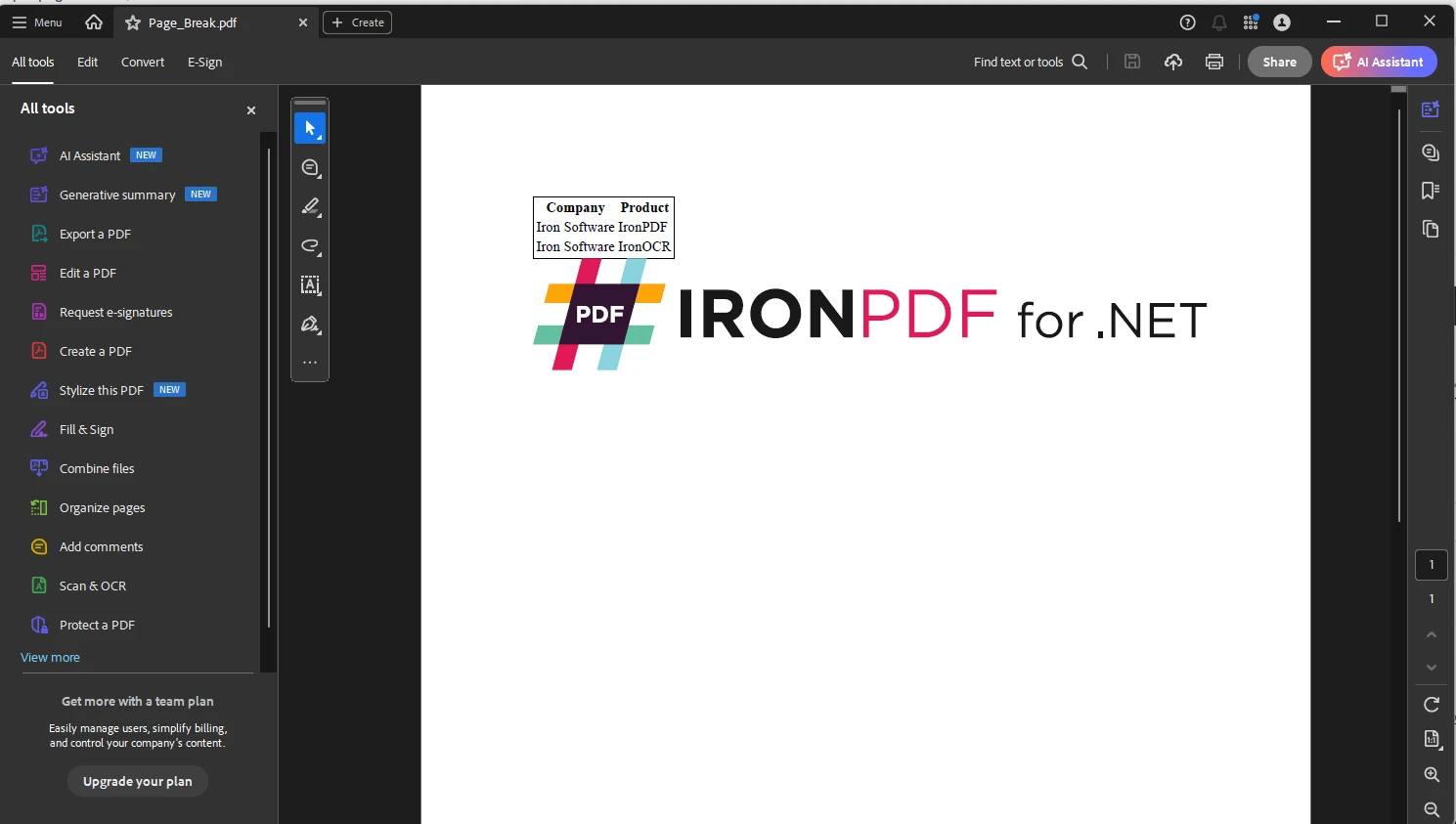
O seguinte PDF será usado como entrada para nossos exemplos. É uma tabela simples com dados agrupados em informações separadas, o que dificulta diferenciar onde o conteúdo termina.
Exemplo de uso do código
using IronPdf; // Import the IronPdf library

// Define the HTML content, including a table and an image
const string html = @"
  <table style='border: 1px solid #000000'>
    <tr>
      <th>Company</th>
      <th>Product</th>
    </tr>
    <tr>
      <td>Iron Software</td>
      <td>IronPDF</td>
    </tr>
    <tr>
      <td>Iron Software</td>
      <td>IronOCR</td>
    </tr>
  </table>
  <div style='page-break-after: always;'> </div> <!-- Ensures a page break after the table -->
  <img src='https://ironpdf.com/img/products/ironpdf-logo-text-dotnet.svg'>";

// Create an instance of ChromePdfRenderer
var renderer = new ChromePdfRenderer();

// Render the HTML content into a PDF
var pdf = renderer.RenderHtmlAsPdf(html);

// Save the PDF as "Page_Break.pdf"
pdf.SaveAs("Page_Break.pdf");
using IronPdf; // Import the IronPdf library

// Define the HTML content, including a table and an image
const string html = @"
  <table style='border: 1px solid #000000'>
    <tr>
      <th>Company</th>
      <th>Product</th>
    </tr>
    <tr>
      <td>Iron Software</td>
      <td>IronPDF</td>
    </tr>
    <tr>
      <td>Iron Software</td>
      <td>IronOCR</td>
    </tr>
  </table>
  <div style='page-break-after: always;'> </div> <!-- Ensures a page break after the table -->
  <img src='https://ironpdf.com/img/products/ironpdf-logo-text-dotnet.svg'>";

// Create an instance of ChromePdfRenderer
var renderer = new ChromePdfRenderer();

// Render the HTML content into a PDF
var pdf = renderer.RenderHtmlAsPdf(html);

// Save the PDF as "Page_Break.pdf"
pdf.SaveAs("Page_Break.pdf");
Imports IronPdf ' Import the IronPdf library
' Define the HTML content, including a table and an image
Private Const html As String = "
<table style='border: 1px solid #000000'>
<tr>
<th>Company</th>
<th>Product</th>
</tr>
<tr>
<td>Iron Software</td>
<td>IronPDF</td>
</tr>
<tr>
<td>Iron Software</td>
<td>IronOCR</td>
</tr>
</table>
<div style='page-break-after: always;'> </div> <!-- Ensures a page break after the table -->
<img src='https://ironpdf.com/img/products/ironpdf-logo-text-dotnet.svg'>"
' Create an instance of ChromePdfRenderer
Private renderer = New ChromePdfRenderer()
' Render the HTML content into a PDF
Private pdf = renderer.RenderHtmlAsPdf(html)
' Save the PDF as "Page_Break.pdf"
pdf.SaveAs("Page_Break.pdf")
Imports IronPdf ' Import the IronPdf library

' Define the HTML content, including a table and an image
Private Const html As String = "
  <table style='border: 1px solid #000000'>
    <tr>
      <th>Company</th>
      <th>Product</th>
    </tr>
    <tr>
      <td>Iron Software</td>
      <td>IronPDF</td>
    </tr>
    <tr>
      <td>Iron Software</td>
      <td>IronOCR</td>
    </tr>
  </table>
  <div style='page-break-after: always;'> </div> <!-- Ensures a page break after the table -->
  <img src='https://ironpdf.com/img/products/ironpdf-logo-text-dotnet.svg'>"

' Create an instance of ChromePdfRenderer
Private renderer = New ChromePdfRenderer()

' Render the HTML content into a PDF
Private pdf = renderer.RenderHtmlAsPdf(html)

' Save the PDF as "Page_Break.pdf"
pdf.SaveAs("Page_Break.pdf")
- Primeiro, importamos o módulo
IronPdf.
- A sequência HTML mostrada acima representa o conteúdo a ser convertido em PDF. A tag
<div style='page-break-after: always;'> </div> é incluída para garantir uma quebra de página após a tabela.
- Em seguida, instanciamos o renderizador de PDF.
- Passamos a string HTML para o método
RenderHtmlAsPdf.
- Finalmente, salve o documento como
Page_Break.pdf.
O método mais comum é utilizar CSS para quebras de página em vez de estilização inline com HTML.
PDF de saída
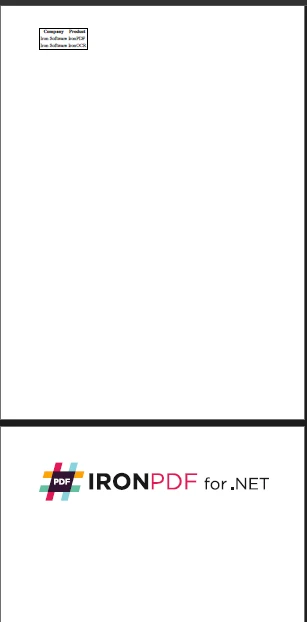
Como você pode ver, a saída introduz a quebra de página imediatamente após a tabela.
Como o IronPDF pode ser personalizado com CSS, já que utiliza um mecanismo de renderização do Chrome, podemos aproveitar isso e usar CSS para adicionar quebras de página a elementos específicos e dentro deles, bem como especificar quais elementos não devem ter quebras de página.
Por exemplo, embora na imagem acima a quebra de página ocorra após a tabela, pode haver momentos em que ela aconteça dentro da tabela devido à sobreposição de elementos.
Para evitar isso, podemos usar estilos CSS específicos para o nó e especificar que não queremos adicionar uma quebra de página dentro dele.
<div style='page-break-inside: avoid'>
 <img src='no-break-me.png'>
</div>
<div style='page-break-inside: avoid'>
 <img src='no-break-me.png'>
</div>
HTML
Adicionar page-break-inside: avoid impede quebras de página dentro do elemento. No entanto, ao realizar essa operação, certifique-se de que ela seja aplicada ao nó div pai do elemento.
Uma operação semelhante também pode ser usada para elementos nos quais você deseja adicionar um estilo de quebra de página antes.
<div style="page-break-inside: avoid;">
    <img src="no-break-me.png">
</div>
<div style="page-break-inside: avoid;">
    <img src="no-break-me.png">
</div>
HTML
Como podemos utilizar HTML, podemos especificar ainda mais os elementos dos nós percorrendo a árvore de nós HTML usando o document.getElementById do JavaScript para selecionar o elemento pelo seu ID e garantir que cada nó seja totalmente personalizável.
Otimizando a qualidade da imagem e o tamanho do arquivo
A configuração de quebra de página também está intimamente relacionada à qualidade da imagem. Você quer garantir que a configuração de quebra de página não afete a qualidade da imagem, diminuindo ou redimensionando-a na página seguinte.
Assim, podemos usar CSS para garantir que a qualidade da imagem seja consistente em todos os modelos quando aplicamos quebras de página.
<div class="no-break">
    <img src="optimized-image.jpg" alt="Optimized Image" style="width:100%; height:auto;">
</div>
<div class="no-break">
    <img src="optimized-image.jpg" alt="Optimized Image" style="width:100%; height:auto;">
</div>
HTML
O estilo CSS acima garante que a imagem permaneça consistente após quebras de página. Primeiro, definimos a largura para 100% da página e a altura pode ser ajustada automaticamente para manter a proporção.
Além disso, o IronPDF possui opções adicionais de renderização ao lidar com HTML, que são semelhantes às configurações de impressão do usuário para solicitações de PDF imprimíveis para download. Para obter uma lista completa dos atributos, consulte a documentação da API .
Contraparte usando JavaScript
Como o IronPDF tem a vantagem de usar um mecanismo de renderização do Chrome, ele também vem com uma versão Node.js que permite que desenvolvedores de diversas áreas utilizem essa poderosa biblioteca.
Com a variante Node.js, os desenvolvedores têm ainda mais controle ajustado sobre a adição de quebras de página, pois têm acesso ao uso baseado em promessas e métodos, como o método de promessa onRejected para depuração ou acompanhamento de progresso e também suas funções intermediárias.
Em comparação com uma biblioteca comum como o html2pdf, com seu método de saída do objeto jsPDF , o IronPDF é mais flexível e suporta vários idiomas, permitindo que desenvolvedores com diferentes níveis de conhecimento em linguagens de programação trabalhem no mesmo projeto.
Conclusão
Compreender como usar quebras de página e como o CSS afeta o HTML como um todo é crucial para criar documentos apresentáveis e visualmente atraentes para os usuários. Permite aos leitores separar as informações que estão lendo para evitar sobrecarga de informações e confusão. Ao longo deste artigo, falamos sobre a utilização do poderoso motor de renderização do Chrome que o IronPDF usa para criar automaticamente modelos de quebra de página para modelos e automação, agilizando a eficiência e escalabilidade ao criar esses documentos, além de reduzir o risco de erro humano.
Para desenvolvedores que gostariam de experimentar o IronPDF, a biblioteca oferece uma avaliação gratuita para $999 e superiores.













