




更新日 2026年9月4日
月次口座明細書をPDF文書として生成する
IronPDF C# PDFライブラリを使用することで、開発者は外部サービスに依存することなく、.NETプロジェクト内でHTMLを信頼性の高いPDFファイルに変換することができます。
詳しく読む

現代の企業では、デジタルドキュメントが情報共有とビジュアルプレゼンテーションの典型的な場所です。 しかし、情報が1ページ内で乱雑になりすぎて、情報過多を引き起こし、どのコンテンツがトピックに関連しているのか理解しにくくなることがあります。 そのため、一般的な戦術は、プレゼンターが情報を明確に伝え、読者がドキュメント間の明確に定義されたセクションを見ることができるようにページブレークを構造化することです。
ページブレークはドキュメントにおいて一般的ですが、手動で調整するのは面倒でスケーラブルではありません。 数千のドキュメントが作成される企業では、ページブレークを自動的に追加する方がはるかに効率的で理想的です。 これは、開発者が選択したドキュメントに形式をカスタマイズして適用できるようにします。
この記事では、C# PDFライブラリIronPDFを使ったページブレークの追加について議論します。 IronPDFの直感的な使い方により、開発者は複数の形式のコンテンツにすばやくページブレークを設定できます。 また、ページブレークを使用して視覚的に魅力的なドキュメントを作成するためのライブラリの使用方法、そのカスタマイズおよび柔軟性についても説明します。
IronPDFは柔軟で使いやすく、高度にカスタマイズ可能なC# PDFライブラリであり、開発者、初心者、またはベテランがPDFを完全に操作して編集することを可能にします。 HTML、RTF、画像などの異なる形式をPDFに変換し、PDFに変換するときのレンダリング方法をさらに編集するための多くの方法を提供します。 さらに、IronPDFはChromeレンダリングエンジンを使用しているため、HTML文字列のレンダリングに非常に優れており、CSSスタイリングをさらに使用してHTMLドキュメントをカスタマイズでき、他にはないカスタマイズとビジュアルプレゼンテーションの面で開発者に優位性を与えます。
ライブラリがChromeレンダリングエンジンを使用しているため、HTMLのレンダリング時には見たままの結果が得られ、このためテンプレートの不一致を避けるためにページブレーク用のテンプレートを作成するなどの操作に理想的です。 PDFに変換するときには、正確にデザインしたテンプレートになります。
ライブラリの柔軟性と使いやすさを示すために、プログラムでページブレークを追加する方法を示したコード例を使用します。
このシナリオでは、入力としてテーブルベースのPDFを使用し、視覚的な明確さを得るためにページブレークを即座に追加する前後の違いを見ます。
始める前に、IronPDFが操作にはライセンスキーを必要とすることを覚えておいてください。 このリンクから無料トライアルの一部としてキーを取得できます。
// Replace the license key variable with the trial key you obtained
IronPdf.License.LicenseKey = "REPLACE-WITH-YOUR-KEY";' Replace the license key variable with the trial key you obtained
IronPdf.License.LicenseKey = "REPLACE-WITH-YOUR-KEY"試用キーを受け取った後、この変数をプロジェクトに設定し、準備完了です。
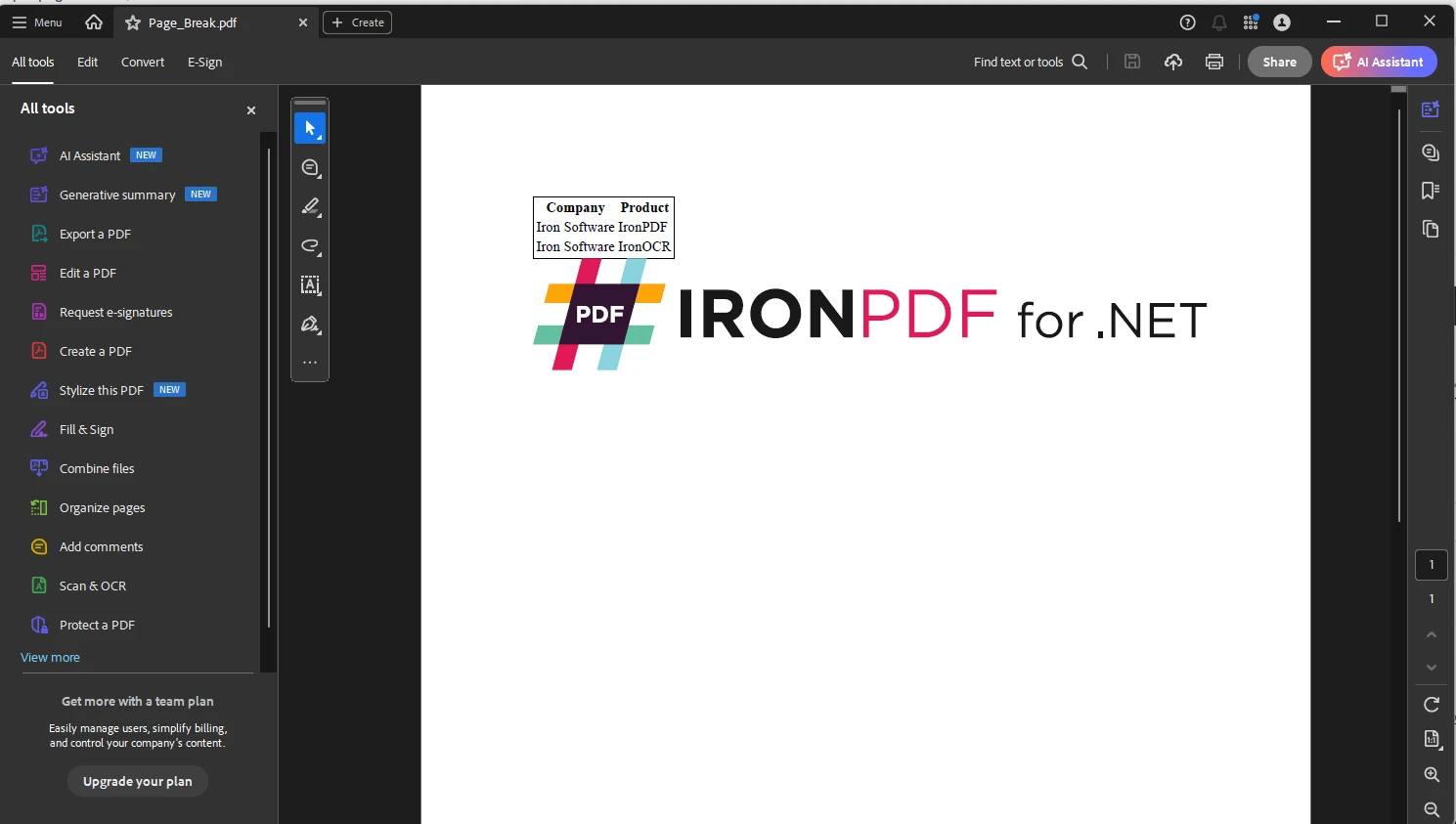
次のPDFは、例の入力として使用されます。 それは、別々の情報とともにクラスター化されたデータを持つ単純なテーブルであり、コンテンツの終了箇所を区別するのが難しいです。
using IronPdf; // Import the IronPdf library

// Define the HTML content, including a table and an image
const string html = @"
  <table style='border: 1px solid #000000'>
    <tr>
      <th>Company</th>
      <th>Product</th>
    </tr>
    <tr>
      <td>Iron Software</td>
      <td>IronPDF</td>
    </tr>
    <tr>
      <td>Iron Software</td>
      <td>IronOCR</td>
    </tr>
  </table>
  <div style='page-break-after: always;'> </div> <!-- Ensures a page break after the table -->
  <img src='https://ironpdf.com/img/products/ironpdf-logo-text-dotnet.svg'>";

// Create an instance of ChromePdfRenderer
var renderer = new ChromePdfRenderer();

// Render the HTML content into a PDF
var pdf = renderer.RenderHtmlAsPdf(html);

// Save the PDF as "Page_Break.pdf"
pdf.SaveAs("Page_Break.pdf");Imports IronPdf ' Import the IronPdf library
' Define the HTML content, including a table and an image
Private Const html As String = "
<table style='border: 1px solid #000000'>
<tr>
<th>Company</th>
<th>Product</th>
</tr>
<tr>
<td>Iron Software</td>
<td>IronPDF</td>
</tr>
<tr>
<td>Iron Software</td>
<td>IronOCR</td>
</tr>
</table>
<div style='page-break-after: always;'> </div> <!-- Ensures a page break after the table -->
<img src='https://ironpdf.com/img/products/ironpdf-logo-text-dotnet.svg'>"
' Create an instance of ChromePdfRenderer
Private renderer = New ChromePdfRenderer()
' Render the HTML content into a PDF
Private pdf = renderer.RenderHtmlAsPdf(html)
' Save the PDF as "Page_Break.pdf"
pdf.SaveAs("Page_Break.pdf")IronPdfモジュールをインポートします。<div style='page-break-after: always;'> </div>タグは、テーブルの後にページ分割を保証するために含まれています。RenderHtmlAsPdfメソッドに渡します。Page_Break.pdfとして保存します。より一般的な方法は、HTMLのインラインスタイリングではなく、CSSを使用してページブレークを利用することです。
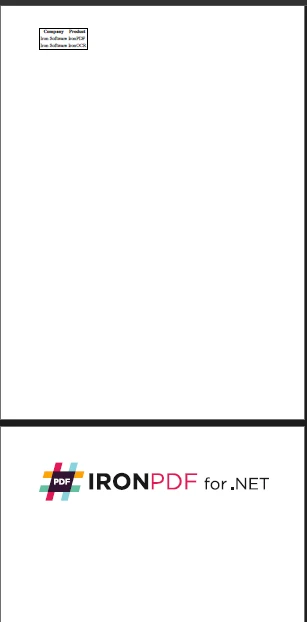
ご覧のように、出力はテーブルの直後にページブレークを導入しています。
IronPDFはChromeレンダリングエンジンを使用しているため、CSSでカスタマイズ可能で、特定の要素にページブレークを追加したり、内部にページブレークを追加したり、その中にページブレークがないよう指定することができます。
例えば、上記の画像ではテーブルの後にページブレークが発生していますが、時にはテーブル内で乱雑に発生することがあります。
それを避けるために、ノードに特定のCSSスタイリングを使用し、内部にページブレークを追加したくないことを指定することができます。
<div style='page-break-inside: avoid'>
 <img src='no-break-me.png'>
</div>page-break-inside: avoidを追加することで、要素内でのページ分割を防ぎます。 ただし、この操作を行う際には、要素の親divノードにこれを適用することを確認してください。
要素にページブレークビフォアスタイルを追加する場合も、同様の操作を行うことができます。
<div style="page-break-inside: avoid;">
    <img src="no-break-me.png">
</div>HTMLを活用できるため、JavaScriptのdocument.getElementByIdを使用してHTMLノードツリーを掘り下げて要素をそのIDで選択し、各ノードを完全にカスタマイズ可能にすることができます。
ページブレークの設定は画像の品質にも密接に関連しています。 ページブレークの設定が次のページで画像の質を縮小したりスケーリングしたりしないようにしたいです。
そのため、CSSを使用して、テンプレート全体で画像の品質が一貫していることを確認できるようにします。
<div class="no-break">
    <img src="optimized-image.jpg" alt="Optimized Image" style="width:100%; height:auto;">
</div>上記のCSSスタイリングにより、ページブレーク操作の後でも画像が一貫していることを保証します。 最初にページの幅を100%に設定し、高さはアスペクト比を維持するために自動スケーリングされる可能性があります。
さらに、IronPDFにはHTMLを扱う際に追加のレンダリングオプションがあり、ユーザーの印刷設定に類似したダウンロード可能な印刷可能PDFのプロンプトのリストが含まれています。属性の完全なリストについては、APIドキュメントを参照してください。
IronPDFはChromeレンダリングエンジンを使用する利点があり、さまざまなバックグラウンドを持つ開発者がこの強力なライブラリを活用できるNode.jsバージョンも提供します。
Node.jsバリアントを使用すると、開発者はページ分割の追加に対してさらに細かい制御が可能であり、onRejectedプロミスメソッドなどのプロミスベースの使用法とメソッド、およびその中間関数も利用できます。
html2pdfのjsPDFオブジェクトの出力メソッドのような一般的なライブラリと比較して、IronPDFはより柔軟であり、複数の言語をサポートし、異なる言語の専門知識を持つ開発者が同じプロジェクトで作業できるようにします。
ページブレークの使い方とCSSがHTML全体に与える影響を理解することは、ユーザーにとって見栄えが良く魅力的なドキュメントを作成するために重要です。 読者が情報を過剰に流入して混乱しないように情報を区分けすることができます。 この記事全体を通じて、IronPDFが使用する強力なChromeレンダリングエンジンを活用して、テンプレートや自動化のためのページブレークテンプレートを自動的に作成し、効率性とスケーラビリティを高めると同時に、人為的なエラーのリスクを減らす方法について説明しました。
IronPDFを試してみたい開発者向けに、ライブラリは無料トライアルを$999以上で提供します。

Curtis Chauは、カールトン大学でコンピュータサイエンスの学士号を取得し、Node.js、TypeScript、JavaScript、およびReactに精通したフロントエンド開発を専門としています。直感的で美しいユーザーインターフェースを作成することに情熱を持ち、Curtisは現代のフレームワークを用いた開発や、構造の良い視覚的に魅力的なマニュアルの作成を楽しんでいます。

IronPDF はIRONSUITEの一部です
オフィス文書向けの.NET API製品10個

PDFがHTMLのように見える必要があるとき、迅速に。














