Günümüz modern işletmelerinde, dijital belgeler genellikle bilgi paylaşımı ve görsel sunum için tercih edilen yapıdadır. Ancak, tek bir sayfada bilgi aşırı yüklenmesi yaşanabileceğinde, bilgi fazlalığı oluşturarak hangi içeriğin konuya ilişkin olduğunu anlamayı zorlaştırabilir. Dolayısıyla, yaygın bir taktik, sunum yapanın bilgiyi net bir şekilde iletişim kurmasını ve okuyucuların belge arasında açıkça tanımlanmış bölümler görmesini sağlamak için sayfa sonlarını yapılandırmaktır.
Her ne kadar sayfa sonları belgelerde yaygın olsa da, elle ayarlamak zahmetli ve ölçeklenebilir değildir. Binlerce belgenin oluşturulduğu şirketlerde, sayfa sonlarını otomatik olarak eklemek çok daha verimli ve idealdir. Bu, geliştiricilerin özelleştirme yapıp seçtikleri belgeler üzerinde formatı uygulamalarına olanak tanır.
Bu makalede, bir C# PDF kütüphanesini kullanarak sayfa sonları ekleme konusunu tartışacağız, adı IronPDF olan. IronPDF'in sezgiselliği, geliştiricilerin hızlı bir şekilde içeriğin çeşitli formları üzerinde sayfa sonları ayarlamalarını sağlar. Ayrıca, kütüphaneyi kullanmayı ve sayfa sonlarıyla görsel olarak çekici belgeler oluşturmak için özelleştirme ve esnekliğini tartışacağız.
IronPDF: C# PDF Kütüphanesi
IronPDF, esnek, kullanımı kolay, yüksek derecede özelleştirilebilir bir C# PDF Kütüphanesidir, bu kütüphane geliştiricilere, yeni başlayanlar veya deneyimli olanlara, PDF'leri tamamen düzenleme ve manipüle etme yeteneği verir. Geliştiricilere farklı formatları (HTML, RTF ve Görüntüler gibi) PDF'e dönüştürmeleri ve PDF'ye dönüştürürken nasıl render edileceğini daha detaylı düzenlemeleri için birçok yol sunar. Ayrıca, IronPDF bir Chrome render motoru kullanır ve böylece HTML dizeleri düzenlemeye son derece yeteneklidir, geliştiricilere HTML belgesini özelleştirmek için CSS stillendirme kullanma yolunu açar, bu da geliştiricilere başka hiçbir yerde bulunmayan bir özelleştirme ve görsel sunum avantajı sağlar.
Kütüphane bir Chrome render motoru kullandığından, HTML'yi render ederken gördüğünüz şeyin aynısını aldığınızdan emin olabilirsiniz, bu da sayfa sonları için şablonlar oluşturmak gibi işlemler için idealdir, böylece şablonlardan herhangi bir eşleşmezlik yok. PDF'lere dönüştürülürken şablonları tam olarak nasıl tasarladıysanız öyledir.
PDF Üzerinde Sayfa Sonu Ekleme
Kütüphanenin esnekliğini ve kullanım kolaylığını göstermek için, sayfa sonlarını programatik olarak nasıl ekleyeceğinizi gösteren bir kod örneği kullanacağız.
Bu senaryoda, giriş olarak tablo bazlı bir PDF kullanacağız ve sayfa sonu hemen eklemek yerine sonrasında ekleyerek aradaki görsel netlik farkını gözlemleyeceğiz.
Lisans Anahtarı
Başlamadan önce, IronPDF'in çalışması için bir lisans anahtarı gerektirdiğini unutmayın. Bu linke giderek bir deneme anahtarını ücretsiz olarak alabilirsiniz.
// Replace the license key variable with the trial key you obtained
IronPdf.License.LicenseKey = "REPLACE-WITH-YOUR-KEY";
// Replace the license key variable with the trial key you obtained
IronPdf.License.LicenseKey = "REPLACE-WITH-YOUR-KEY";
' Replace the license key variable with the trial key you obtained
IronPdf.License.LicenseKey = "REPLACE-WITH-YOUR-KEY"
' Replace the license key variable with the trial key you obtained
IronPdf.License.LicenseKey = "REPLACE-WITH-YOUR-KEY"
Deneme anahtarını aldıktan sonra, bu değişkeni projenize ayarlayın ve hazırsınız.
PDF Girdisi
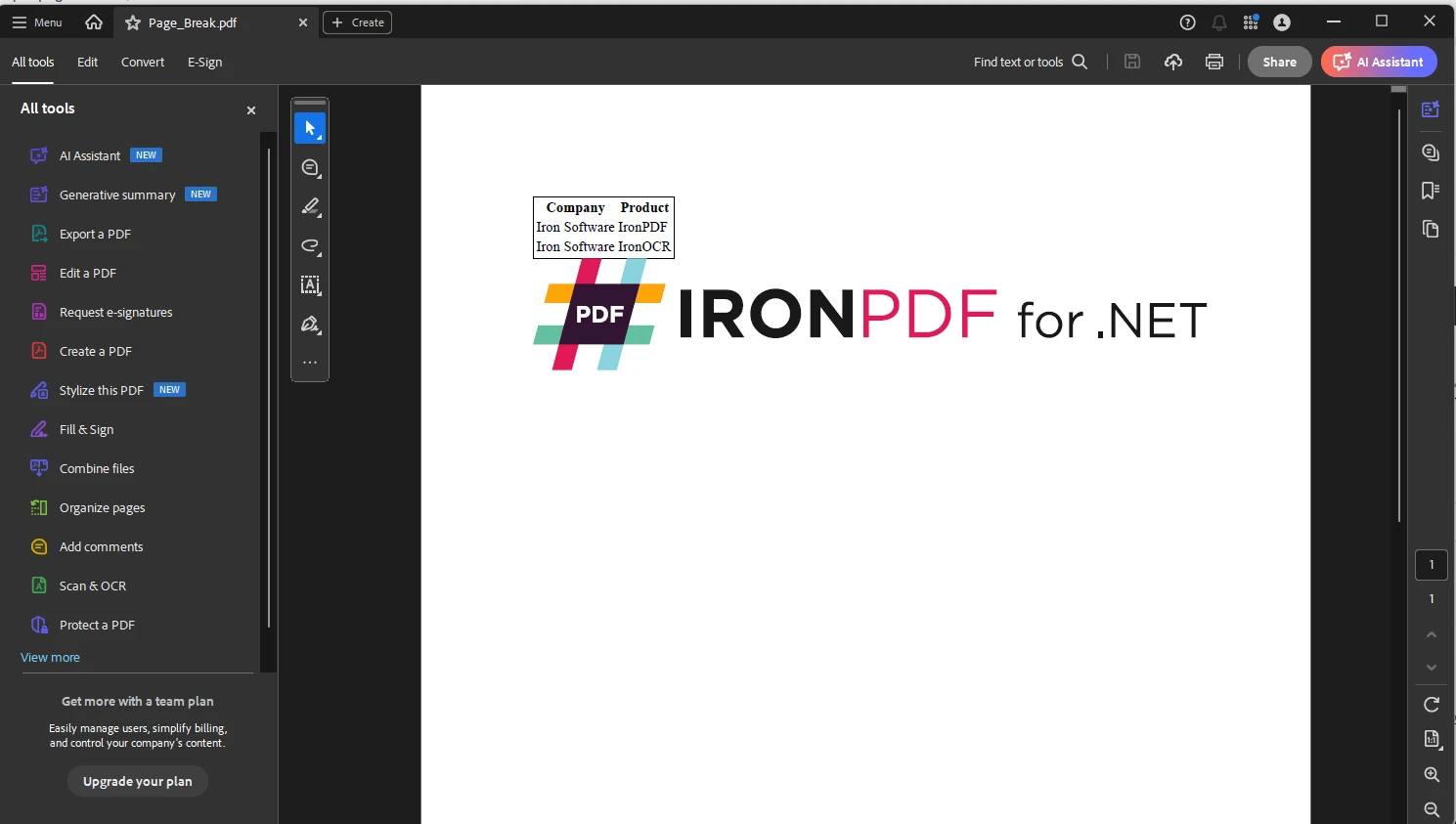
Aşağıdaki PDF örneklerimiz için giriş olarak kullanılacaktır. Verilerin ayrı bilgilerle gruplanmış basit bir tablo olup içeriğin nerede sona erdiğini ayırt etmeyi zorlaştırmaktadır.
Kod örneği kullanımı
using IronPdf; // Import the IronPdf library

// Define the HTML content, including a table and an image
const string html = @"
  <table style='border: 1px solid #000000'>
    <tr>
      <th>Company</th>
      <th>Product</th>
    </tr>
    <tr>
      <td>Iron Software</td>
      <td>IronPDF</td>
    </tr>
    <tr>
      <td>Iron Software</td>
      <td>IronOCR</td>
    </tr>
  </table>
  <div style='page-break-after: always;'> </div> <!-- Ensures a page break after the table -->
  <img src='https://ironpdf.com/img/products/ironpdf-logo-text-dotnet.svg'>";

// Create an instance of ChromePdfRenderer
var renderer = new ChromePdfRenderer();

// Render the HTML content into a PDF
var pdf = renderer.RenderHtmlAsPdf(html);

// Save the PDF as "Page_Break.pdf"
pdf.SaveAs("Page_Break.pdf");
using IronPdf; // Import the IronPdf library

// Define the HTML content, including a table and an image
const string html = @"
  <table style='border: 1px solid #000000'>
    <tr>
      <th>Company</th>
      <th>Product</th>
    </tr>
    <tr>
      <td>Iron Software</td>
      <td>IronPDF</td>
    </tr>
    <tr>
      <td>Iron Software</td>
      <td>IronOCR</td>
    </tr>
  </table>
  <div style='page-break-after: always;'> </div> <!-- Ensures a page break after the table -->
  <img src='https://ironpdf.com/img/products/ironpdf-logo-text-dotnet.svg'>";

// Create an instance of ChromePdfRenderer
var renderer = new ChromePdfRenderer();

// Render the HTML content into a PDF
var pdf = renderer.RenderHtmlAsPdf(html);

// Save the PDF as "Page_Break.pdf"
pdf.SaveAs("Page_Break.pdf");
Imports IronPdf ' Import the IronPdf library
' Define the HTML content, including a table and an image
Private Const html As String = "
<table style='border: 1px solid #000000'>
<tr>
<th>Company</th>
<th>Product</th>
</tr>
<tr>
<td>Iron Software</td>
<td>IronPDF</td>
</tr>
<tr>
<td>Iron Software</td>
<td>IronOCR</td>
</tr>
</table>
<div style='page-break-after: always;'> </div> <!-- Ensures a page break after the table -->
<img src='https://ironpdf.com/img/products/ironpdf-logo-text-dotnet.svg'>"
' Create an instance of ChromePdfRenderer
Private renderer = New ChromePdfRenderer()
' Render the HTML content into a PDF
Private pdf = renderer.RenderHtmlAsPdf(html)
' Save the PDF as "Page_Break.pdf"
pdf.SaveAs("Page_Break.pdf")
Imports IronPdf ' Import the IronPdf library

' Define the HTML content, including a table and an image
Private Const html As String = "
  <table style='border: 1px solid #000000'>
    <tr>
      <th>Company</th>
      <th>Product</th>
    </tr>
    <tr>
      <td>Iron Software</td>
      <td>IronPDF</td>
    </tr>
    <tr>
      <td>Iron Software</td>
      <td>IronOCR</td>
    </tr>
  </table>
  <div style='page-break-after: always;'> </div> <!-- Ensures a page break after the table -->
  <img src='https://ironpdf.com/img/products/ironpdf-logo-text-dotnet.svg'>"

' Create an instance of ChromePdfRenderer
Private renderer = New ChromePdfRenderer()

' Render the HTML content into a PDF
Private pdf = renderer.RenderHtmlAsPdf(html)

' Save the PDF as "Page_Break.pdf"
pdf.SaveAs("Page_Break.pdf")
- İlk olarak
IronPdf modülünü içe aktarıyoruz.
- Yukarıda gösterilen HTML dizesi, PDF'ye dönüştürülecek içeriği temsil eder.
<div style='page-break-after: always;'> </div> etiketi, tablodan sonra bir sayfa sonu olduğundan emin olmak için eklenir.
- Ardından PDF render'ını başlatıyoruz.
- HTML dizesini
RenderHtmlAsPdf metoduna aktarıyoruz.
- Son olarak, belgeyi
Page_Break.pdf olarak kaydedin.
Daha yaygın yöntem, sayfa kesimleri için HTML ile satır içine stil vermek yerine CSS kullanmaktır.
Çıktı PDF
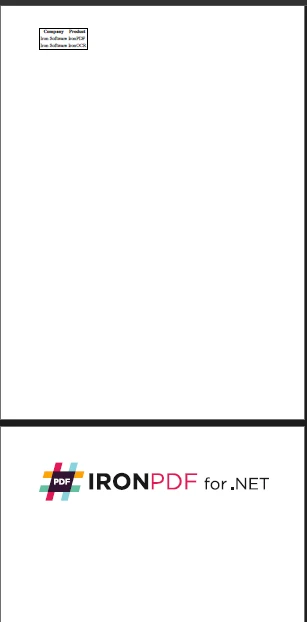
Gördüğünüz gibi, çıktı tablo sonrasında hemen bir sayfa kesimi ekler.
CSS ile Sayfa Kesimlerini Kontrol Etme
IronPDF, bir Chrome render motoru kullandığı için CSS ile özelleştirilebilir olduğundan dolayı bu avantajı kullanarak belirli öğelere ve içlerinde bulunan sayfa kesimlerine CSS ile sayfa kesimleri ekleyebiliriz. Ayrıca, içerisindeki hangi öğenin bir sayfa kesimi olmaması gerektiğini belirleyebiliriz.
Örneğin, yukarıdaki resimde, sayfa kesimi tablodan sonra gerçekleşse de, bazen karışıklık nedeniyle tablo içinde gerçekleşebilir.
Bunu önlemek için, düğüm için belirli CSS tarzlarını kullanabiliriz ve içinde sayfa kesimi eklemek istemediğimizi belirtebiliriz.
<div style='page-break-inside: avoid'>
 <img src='no-break-me.png'>
</div>
<div style='page-break-inside: avoid'>
 <img src='no-break-me.png'>
</div>
HTML
page-break-inside: avoid eklemek, elemanın içinde sayfa kırılmalarının olmasını engeller. Ancak, bu işlemi yaparken, bunun öğenin üst seviye div düğümüne uygulandığından emin olun.
Sayfa-kesim-öncesi stili eklemek istediğiniz öğeler için benzer bir işlem de kullanılabilir.
<div style="page-break-inside: avoid;">
    <img src="no-break-me.png">
</div>
<div style="page-break-inside: avoid;">
    <img src="no-break-me.png">
</div>
HTML
HTML kullanabildiğimizden, JavaScript'in document.getElementById yöntemiyle öğeyi kendi ID'siyle seçmek için HTML düğüm ağacına inerek düğümlerin elemanlarını daha da özelleştirebilir ve her düğümün tam anlamıyla özelleştirilebilir olmasını sağlayabiliriz.
Görüntü Kalitesini ve Dosya Boyutunu Optimize Etme
Sayfa kesme ayarı, Görüntü Kalitesi ile de yakından ilişkilidir. Sayfa kesme ayarının, sonraki sayfada küçülterek veya ölçekleyerek görüntü kalitesini etkilemediğinden emin olmak istersiniz.
Bu nedenle, sayfa kesimlerini uyguladığımızda, şablonlar boyunca görüntü kalitesinin tutarlı olmasını sağlamak için CSS kullanabiliriz.
<div class="no-break">
    <img src="optimized-image.jpg" alt="Optimized Image" style="width:100%; height:auto;">
</div>
<div class="no-break">
    <img src="optimized-image.jpg" alt="Optimized Image" style="width:100%; height:auto;">
</div>
HTML
Yukarıdaki CSS stil ayarları, sayfa kesme işlemlerinden sonra görüntünün tutarlı olmasını sağlar. Önce sayfanın genişliğini %100 olarak ayarlıyoruz ve yükseklik, boy/en oranını korumak için otomatik ölçeklendirilebilir.
Ayrıca, IronPDF, baskı için indirilebilir PDF istemleri için bir kullanıcının baskı ayarlarına benzer şekilde, HTML ile çalışırken ek render seçenekleri sunar. Özelliklerin tam listesi için lütfen API belgesine bakın.
JavaScript Kullanarak Karşılaştırma
IronPDF, Chrome render motorunu kullanma avantajına sahip olduğundan dolayı, farklı geçmişe sahip geliştiricilerin bu güçlü kütüphaneyi kullanmasına olanak tanıyan bir Node.js versiyonuna sahiptir.
Node.js varyantıyla, geliştiriciler sayfa kırılmaları ekleme konusunda daha ince ayarlı kontrole sahiptir çünkü söz tabanlı kullanımlara ve yöntemlere erişebilir, onRejected söz yöntemi ile hata ayıklama veya ilerleme takibi ve ara işlevlere ulaşabilirsiniz.
html2pdf gibi yaygın bir kütüphaneyle karşılaştırıldığında jsPDF nesnesinin çıktısı yöntemi, IronPDF daha esnektir ve birden fazla dili destekler, farklı dil uzmanlığına sahip geliştiricilerin aynı projede çalışmasına olanak tanır.
Sonuç
Sayfa kesimlerini nasıl kullanacağınızı ve CSS'nin genel HTML'yi nasıl etkilediğini anlamak, kullanıcılar için sunulabilir ve görsel olarak çekici belgeler oluşturmak için önemlidir. Bu, okuyucuların okudukları bilgileri ayırmasını, bilgi yorgunluğu ve karışıklığı önlemesini sağlar. Bu makale boyunca, IronPDF'in kullandığı güçlü Chrome render motorunu, belgeleri oluştururken insani hatalar riskini azaltarak belgeler oluşturma verimliliği ve ölçeklenebilirliğini artıran sayfa kesme şablonlarını otomatik olarak oluşturmak için kullandık.
IronPDF denemek isteyen geliştiriciler için, kütüphane $999 ve üzeri için ücretsiz bir deneme sunar.













