En las empresas modernas, los documentos digitales son el lugar típico para compartir información y presentación visual. Sin embargo, puede haber ocasiones en las que la información se acumule tanto en una sola página, causando una sobrecarga de información que es difícil entender qué contenido se relaciona con el tema. Por lo tanto, una táctica común es estructurar saltos de página para permitir que el presentador comunique la información claramente y que los lectores vean las secciones claramente definidas entre el documento.
Aunque los saltos de página son comunes en los documentos, ajustarlos manualmente es una molestia y no es escalable. En empresas donde se crean miles de documentos, es mucho más eficiente y ideal agregar automáticamente saltos de página. Esto permite a los desarrolladores personalizar y aplicar el formato para seleccionar los documentos de su elección.
En este artículo, discutiremos cómo agregar saltos de página utilizando una biblioteca de PDF para C# llamada IronPDF. La intuición de IronPDF permite a los desarrolladores configurar saltos de página en múltiples formas de contenido rápidamente. También discutiremos el uso de la biblioteca y su personalización y flexibilidad para crear documentos visualmente atractivos con saltos de página.
IronPDF: La biblioteca PDF de C#
IronPDF es una biblioteca de PDF para C# flexible, fácil de usar y altamente personalizable que permite a los desarrolladores, principiantes o veteranos, manipular y editar completamente PDFs. Proporciona muchas formas para que los desarrolladores conviertan diferentes formatos, como HTML, RTF e Imágenes, en PDFs y editen además cómo se renderiza al convertir a PDF. Además, IronPDF utiliza un motor de renderizado de Chrome y, como tal, es altamente competente en renderizar cadenas HTML, y permite a los desarrolladores usar estilos CSS para personalizar aún más el documento HTML, dándoles ventaja en términos de personalización y presentación visual que no encontrarás en ningún otro lugar.
Dado que la biblioteca utiliza un motor de renderizado de Chrome, lo que ves es lo que obtienes al renderizar HTML, lo que lo hace ideal para operaciones como crear plantillas para saltos de página, así no hay desajustes de las plantillas. Es precisamente cómo diseñaste las plantillas al convertirlas en PDFs.
Añadir salto de página en PDF
Para ilustrar la flexibilidad y facilidad de uso de la biblioteca, utilizaremos un ejemplo de código que muestra cómo agregarías saltos de página de forma programática.
En este escenario, usaremos un PDF basado en tablas como entrada, y veremos la diferencia entre agregar el salto de página inmediatamente y después para claridad visual.
Clave de licencia
Antes de comenzar, recuerde que IronPDF requiere una clave de licencia para su operación. Puede obtener una clave como parte de una prueba gratuita visitando este enlace.
// Replace the license key variable with the trial key you obtained
IronPdf.License.LicenseKey = "REPLACE-WITH-YOUR-KEY";
// Replace the license key variable with the trial key you obtained
IronPdf.License.LicenseKey = "REPLACE-WITH-YOUR-KEY";
' Replace the license key variable with the trial key you obtained
IronPdf.License.LicenseKey = "REPLACE-WITH-YOUR-KEY"
' Replace the license key variable with the trial key you obtained
IronPdf.License.LicenseKey = "REPLACE-WITH-YOUR-KEY"
Después de recibir una clave de prueba, configure esta variable en su proyecto y estará listo.
PDF de entrada
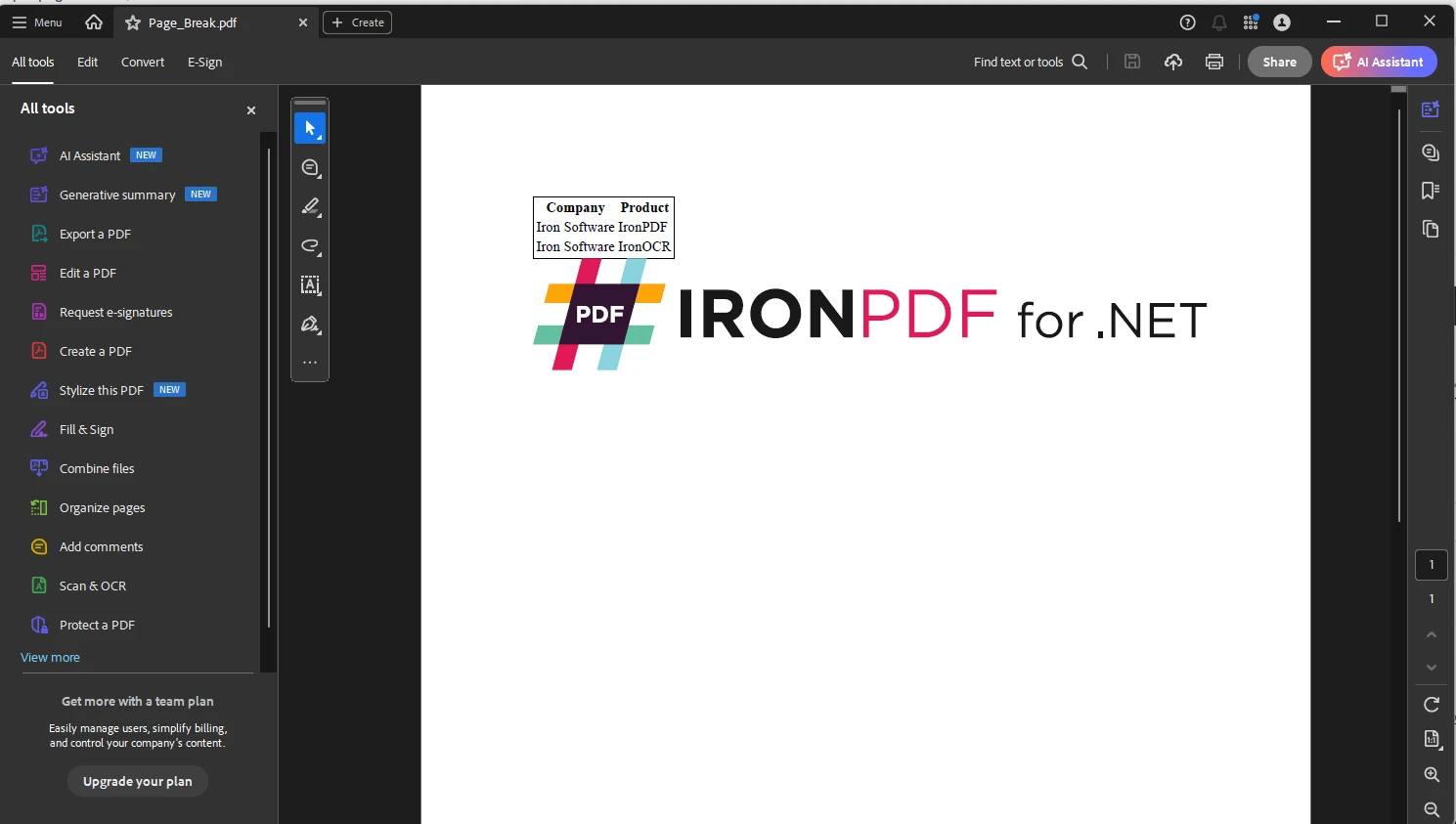
El siguiente PDF se utilizará como entrada para nuestros ejemplos. Es una tabla simple con datos acumulados con información separada, lo que dificulta diferenciar dónde termina el contenido.
Ejemplo de uso del código
using IronPdf; // Import the IronPdf library

// Define the HTML content, including a table and an image
const string html = @"
  <table style='border: 1px solid #000000'>
    <tr>
      <th>Company</th>
      <th>Product</th>
    </tr>
    <tr>
      <td>Iron Software</td>
      <td>IronPDF</td>
    </tr>
    <tr>
      <td>Iron Software</td>
      <td>IronOCR</td>
    </tr>
  </table>
  <div style='page-break-after: always;'> </div> <!-- Ensures a page break after the table -->
  <img src='https://ironpdf.com/img/products/ironpdf-logo-text-dotnet.svg'>";

// Create an instance of ChromePdfRenderer
var renderer = new ChromePdfRenderer();

// Render the HTML content into a PDF
var pdf = renderer.RenderHtmlAsPdf(html);

// Save the PDF as "Page_Break.pdf"
pdf.SaveAs("Page_Break.pdf");
using IronPdf; // Import the IronPdf library

// Define the HTML content, including a table and an image
const string html = @"
  <table style='border: 1px solid #000000'>
    <tr>
      <th>Company</th>
      <th>Product</th>
    </tr>
    <tr>
      <td>Iron Software</td>
      <td>IronPDF</td>
    </tr>
    <tr>
      <td>Iron Software</td>
      <td>IronOCR</td>
    </tr>
  </table>
  <div style='page-break-after: always;'> </div> <!-- Ensures a page break after the table -->
  <img src='https://ironpdf.com/img/products/ironpdf-logo-text-dotnet.svg'>";

// Create an instance of ChromePdfRenderer
var renderer = new ChromePdfRenderer();

// Render the HTML content into a PDF
var pdf = renderer.RenderHtmlAsPdf(html);

// Save the PDF as "Page_Break.pdf"
pdf.SaveAs("Page_Break.pdf");
Imports IronPdf ' Import the IronPdf library
' Define the HTML content, including a table and an image
Private Const html As String = "
<table style='border: 1px solid #000000'>
<tr>
<th>Company</th>
<th>Product</th>
</tr>
<tr>
<td>Iron Software</td>
<td>IronPDF</td>
</tr>
<tr>
<td>Iron Software</td>
<td>IronOCR</td>
</tr>
</table>
<div style='page-break-after: always;'> </div> <!-- Ensures a page break after the table -->
<img src='https://ironpdf.com/img/products/ironpdf-logo-text-dotnet.svg'>"
' Create an instance of ChromePdfRenderer
Private renderer = New ChromePdfRenderer()
' Render the HTML content into a PDF
Private pdf = renderer.RenderHtmlAsPdf(html)
' Save the PDF as "Page_Break.pdf"
pdf.SaveAs("Page_Break.pdf")
Imports IronPdf ' Import the IronPdf library

' Define the HTML content, including a table and an image
Private Const html As String = "
  <table style='border: 1px solid #000000'>
    <tr>
      <th>Company</th>
      <th>Product</th>
    </tr>
    <tr>
      <td>Iron Software</td>
      <td>IronPDF</td>
    </tr>
    <tr>
      <td>Iron Software</td>
      <td>IronOCR</td>
    </tr>
  </table>
  <div style='page-break-after: always;'> </div> <!-- Ensures a page break after the table -->
  <img src='https://ironpdf.com/img/products/ironpdf-logo-text-dotnet.svg'>"

' Create an instance of ChromePdfRenderer
Private renderer = New ChromePdfRenderer()

' Render the HTML content into a PDF
Private pdf = renderer.RenderHtmlAsPdf(html)

' Save the PDF as "Page_Break.pdf"
pdf.SaveAs("Page_Break.pdf")
- Primero importamos el módulo
IronPdf.
- La cadena HTML mostrada arriba representa el contenido que se convertirá en un PDF. La etiqueta
<div style='page-break-after: always;'> </div> se incluye para garantizar un salto de página después de la tabla.
- Luego instanciamos el renderizador de PDF.
- Pasamos la cadena HTML al método
RenderHtmlAsPdf.
- Finalmente, guarde el documento como
Page_Break.pdf.
El método más común es usar CSS para los saltos de página en lugar de estilo en línea con HTML.
Resultado PDF
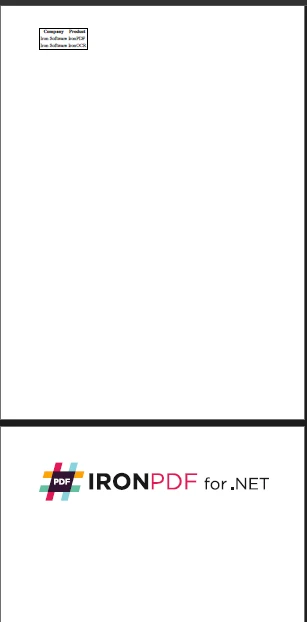
Como puedes ver, la salida introduce el salto de página inmediatamente después de la tabla.
Cómo controlar los saltos de página con CSS
Dado que IronPDF se puede personalizar con CSS, ya que utiliza un motor de renderizado de Chrome, podemos aprovechar esto y usar CSS para agregar saltos de página a elementos específicos y saltos de página dentro de ellos, así como especificar qué elemento no debería tener un salto de página dentro.
Por ejemplo, aunque en la imagen de arriba, el salto de página ocurre después de la tabla, puede haber momentos en que ocurra dentro de la tabla debido al desorden.
Para evitar eso, podemos usar un estilo CSS específico para el nodo y especificar que no queremos agregar un salto de página dentro.
<div style='page-break-inside: avoid'>
 <img src='no-break-me.png'>
</div>
<div style='page-break-inside: avoid'>
 <img src='no-break-me.png'>
</div>
HTML
Agregar page-break-inside: avoid evita saltos de página dentro del elemento. Sin embargo, al realizar esta operación, asegúrese de que esto se aplique al nodo div padre del elemento.
Una operación similar también se puede usar para elementos donde desea agregar un estilo de page-break-before.
<div style="page-break-inside: avoid;">
    <img src="no-break-me.png">
</div>
<div style="page-break-inside: avoid;">
    <img src="no-break-me.png">
</div>
HTML
Como podemos utilizar HTML, podemos especificar aún más los elementos de los nodos explorando el árbol de nodos HTML usando document.getElementById de JavaScript para seleccionar el elemento por su ID y garantizar que cada nodo sea completamente personalizable.
Optimización de la calidad de imagen y el tamaño de archivo
La configuración de salto de página está relacionada con la Calidad de Imagen. Querrás asegurarte de que la configuración de salto de página no afecte la calidad de la imagen encogiéndola o escalándola en la página siguiente.
Por lo tanto, podemos usar CSS para asegurar que la calidad de la imagen sea consistente a lo largo de las plantillas cuando aplicamos saltos de página.
<div class="no-break">
    <img src="optimized-image.jpg" alt="Optimized Image" style="width:100%; height:auto;">
</div>
<div class="no-break">
    <img src="optimized-image.jpg" alt="Optimized Image" style="width:100%; height:auto;">
</div>
HTML
El estilo CSS anterior asegura que la imagen sea consistente después de las operaciones de salto de página. Primero configuramos el ancho al 100% de la página, y la altura se puede escalar automáticamente para mantener la proporción de aspecto.
Además, IronPDF tiene opciones de renderizado adicionales cuando se maneja HTML, que son similares a la configuración de impresión de un usuario para mensajes de PDF imprimibles descargables. Para obtener una lista completa de atributos, consulte la documentación de la API.
Contrapartida con JavaScript
Dado que IronPDF tiene la ventaja de utilizar un motor de renderizado de Chrome, también viene con una versión de Node.js que permite a desarrolladores de diferentes antecedentes utilizar esta potente biblioteca.
Con la variante Node.js , los desarrolladores tienen un control aún más preciso sobre cómo agregar saltos de página, ya que tienen acceso a métodos y usos basados en promesas, como el método de promesa onRejected para depuración o seguimiento del progreso y sus funciones intermedias también.
En comparación con una biblioteca común como html2pdf con su método de salida del objeto jsPDF, IronPDF es más flexible y admite múltiples idiomas, lo que permite a los desarrolladores con experiencia en diferentes idiomas trabajar en el mismo proyecto.
Conclusión
Entender cómo usar los saltos de página y cómo el CSS afecta el HTML en general es crucial para crear documentos presentables y visualmente atractivos para los usuarios. Permite a los lectores segregar la información que están leyendo para evitar la sobrecarga de información y la confusión. A lo largo de este artículo, hablamos sobre la utilización del potente motor de renderizado de Chrome que utiliza IronPDF para crear automáticamente plantillas de salto de página para plantillas y automatización, optimizando la eficiencia y escalabilidad al crear estos documentos, así como reduciendo el riesgo de error humano.
Para los desarrolladores que quieran probar IronPDF, la biblioteca ofrece una prueba gratuita para $999 y versiones posteriores.























