Cuando se trata de convertir HTML a PDF en C#, los desarrolladores podrían considerar usar características nativas de .NET sin depender de bibliotecas externas. Si bien este enfoque puede ser viable en ciertos escenarios, viene con su propio conjunto de ventajas y desafíos. Este artículo explorará el proceso, los pros y los contras, y discutirá por qué una biblioteca como IronPDF podría ser una mejor opción.
Cómo funciona
Usando herramientas integradas de .NET, se puede lograr la conversión de HTML a PDF al renderizar el contenido HTML y imprimirlo utilizando el control WebBrowser y la clase PrintDocument. Aquí hay un flujo de trabajo simplificado:
- Escribir el contenido HTML en un archivo temporal.
- Cargar el HTML en un control WebBrowser para renderizarlo.
- Usar la clase PrintDocument para crear un trabajo de impresión que emita el contenido renderizado.
Si bien este enfoque evita dependencias externas, implica trabajar con componentes de bajo nivel y definir manualmente la lógica de impresión.
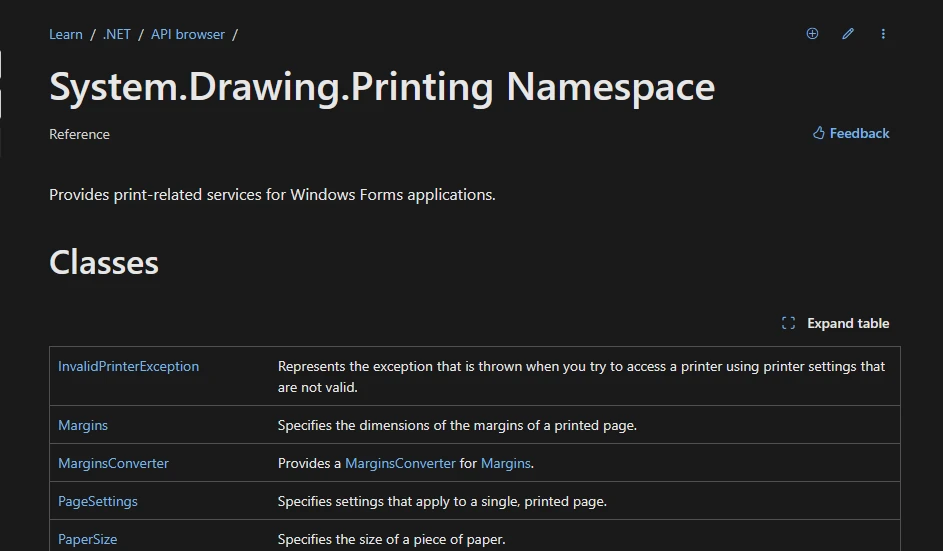
Si desea convertir HTML a PDF en C# sin utilizar ninguna biblioteca externa, puede utilizar las características integradas de .NET como System.IO y System.Drawing.Printing para renderizar el HTML y luego crear un PDF. A continuación se muestra un ejemplo básico para ayudarlo a comenzar:
Cómo convertir HTML a PDF C# sin librería
using System;
using System.IO;
using System.Windows.Forms; // You need to add a reference to System.Windows.Forms
using System.Drawing.Printing;

class Program
{
    [STAThread] // Required for using WebBrowser control
    static void Main()
    {
        // HTML content to be converted
        string htmlContent = "<html><body><h1>Hello, World!</h1></body></html>";

        // Write HTML content to a temporary file
        string tempFilePath = Path.Combine(Path.GetTempPath(), "temp.html");
        File.WriteAllText(tempFilePath, htmlContent);

        // Initialize a WebBrowser to render HTML
        WebBrowser webBrowser = new WebBrowser();
        webBrowser.DocumentCompleted += (sender, e) =>
        {
            // Create a PrintDocument for the printing task
            PrintDocument printDoc = new PrintDocument();
            printDoc.PrintPage += (s, args) =>
            {
                // Render the HTML content onto the Graphics object of PrintPageEventArgs
                args.Graphics.DrawString(htmlContent, new Font("Arial", 12), Brushes.Black, new PointF(100, 100));
            };

            // Use a standard print controller for silent printing
            printDoc.PrintController = new StandardPrintController();

            // Trigger the printing process
            printDoc.Print();

            // Exit the application once printing is complete
            Application.ExitThread();
        };

        // Load the HTML file into the WebBrowser control
        webBrowser.Url = new Uri(tempFilePath);

        // Run the application, which processes events like HTML rendering
        Application.Run();
    }
}
using System;
using System.IO;
using System.Windows.Forms; // You need to add a reference to System.Windows.Forms
using System.Drawing.Printing;

class Program
{
    [STAThread] // Required for using WebBrowser control
    static void Main()
    {
        // HTML content to be converted
        string htmlContent = "<html><body><h1>Hello, World!</h1></body></html>";

        // Write HTML content to a temporary file
        string tempFilePath = Path.Combine(Path.GetTempPath(), "temp.html");
        File.WriteAllText(tempFilePath, htmlContent);

        // Initialize a WebBrowser to render HTML
        WebBrowser webBrowser = new WebBrowser();
        webBrowser.DocumentCompleted += (sender, e) =>
        {
            // Create a PrintDocument for the printing task
            PrintDocument printDoc = new PrintDocument();
            printDoc.PrintPage += (s, args) =>
            {
                // Render the HTML content onto the Graphics object of PrintPageEventArgs
                args.Graphics.DrawString(htmlContent, new Font("Arial", 12), Brushes.Black, new PointF(100, 100));
            };

            // Use a standard print controller for silent printing
            printDoc.PrintController = new StandardPrintController();

            // Trigger the printing process
            printDoc.Print();

            // Exit the application once printing is complete
            Application.ExitThread();
        };

        // Load the HTML file into the WebBrowser control
        webBrowser.Url = new Uri(tempFilePath);

        // Run the application, which processes events like HTML rendering
        Application.Run();
    }
}
Imports System
Imports System.IO
Imports System.Windows.Forms ' You need to add a reference to System.Windows.Forms
Imports System.Drawing.Printing
Friend Class Program
<STAThread>
Shared Sub Main()
' HTML content to be converted
Dim htmlContent As String = "<html><body><h1>Hello, World!</h1></body></html>"
' Write HTML content to a temporary file
Dim tempFilePath As String = Path.Combine(Path.GetTempPath(), "temp.html")
File.WriteAllText(tempFilePath, htmlContent)
' Initialize a WebBrowser to render HTML
Dim webBrowser As New WebBrowser()
AddHandler webBrowser.DocumentCompleted, Sub(sender, e)
' Create a PrintDocument for the printing task
Dim printDoc As New PrintDocument()
AddHandler printDoc.PrintPage, Sub(s, args)
' Render the HTML content onto the Graphics object of PrintPageEventArgs
args.Graphics.DrawString(htmlContent, New Font("Arial", 12), Brushes.Black, New PointF(100, 100))
End Sub
' Use a standard print controller for silent printing
printDoc.PrintController = New StandardPrintController()
' Trigger the printing process
printDoc.Print()
' Exit the application once printing is complete
Application.ExitThread()
End Sub
' Load the HTML file into the WebBrowser control
webBrowser.Url = New Uri(tempFilePath)
' Run the application, which processes events like HTML rendering
Application.Run()
End Sub
End Class
Imports System
Imports System.IO
Imports System.Windows.Forms ' You need to add a reference to System.Windows.Forms
Imports System.Drawing.Printing

Friend Class Program
	<STAThread>
	Shared Sub Main()
		' HTML content to be converted
		Dim htmlContent As String = "<html><body><h1>Hello, World!</h1></body></html>"

		' Write HTML content to a temporary file
		Dim tempFilePath As String = Path.Combine(Path.GetTempPath(), "temp.html")
		File.WriteAllText(tempFilePath, htmlContent)

		' Initialize a WebBrowser to render HTML
		Dim webBrowser As New WebBrowser()
		AddHandler webBrowser.DocumentCompleted, Sub(sender, e)
			' Create a PrintDocument for the printing task
			Dim printDoc As New PrintDocument()
			AddHandler printDoc.PrintPage, Sub(s, args)
				' Render the HTML content onto the Graphics object of PrintPageEventArgs
				args.Graphics.DrawString(htmlContent, New Font("Arial", 12), Brushes.Black, New PointF(100, 100))
			End Sub

			' Use a standard print controller for silent printing
			printDoc.PrintController = New StandardPrintController()

			' Trigger the printing process
			printDoc.Print()

			' Exit the application once printing is complete
			Application.ExitThread()
		End Sub

		' Load the HTML file into the WebBrowser control
		webBrowser.Url = New Uri(tempFilePath)

		' Run the application, which processes events like HTML rendering
		Application.Run()
	End Sub
End Class
Explicación del código
- Se utiliza el control WebBrowser para renderizar el HTML.
- Se utiliza la clase PrintDocument para definir el comportamiento de la impresión.
- Este ejemplo no crea un PDF directamente; usted necesitaría ampliarlo para integrar la lógica de creación de PDF en bruto, como dibujar texto y formas manualmente o trabajar con flujos.
Este enfoque es limitado y puede volverse complejo para documentos HTML grandes o con estilo. Si su caso de uso lo permite, el uso de una biblioteca como IronPDF suele ser mucho más eficiente y rica en funciones.
Pros y contras del uso de funciones integradas de .NET
Ventajas
- Sin dependencias externas: Evitar bibliotecas externas puede reducir la complejidad de gestionar dependencias de terceros en su proyecto.
- Sin costo: Dado que este método usa solo componentes nativos de .NET, no hay tarifas de licencias ni costos adicionales.
- Control afinado: Tiene control completo sobre cómo se renderiza e imprime el contenido, lo que permite un manejo personalizado.
Contras
- Características limitadas: Las herramientas integradas de .NET carecen de las capacidades para renderizar con precisión HTML, CSS o JavaScript complejos. Diseños avanzados, diseños responsivos o contenido dinámico pueden no ser compatibles.
- Implementación que consume tiempo: Necesita escribir código personalizado para manejar la representación, la paginación y la creación de PDF, lo que podría llevar a mayores costos de desarrollo.
- Baja escalabilidad: Para aplicaciones a gran escala o de alto rendimiento, este enfoque puede ser ineficiente y propenso a cuellos de botella.
- Sin soporte nativo para PDF: El flujo de trabajo no crea PDFs directamente; usted necesitaría implementar lógica personalizada para generar un archivo PDF a partir de la salida de impresión.
Introducción a IronPDF
IronPDF es una biblioteca de .NET que permite a los desarrolladores convertir HTML a PDF fácilmente. Soporta una amplia gama de funciones, incluyendo CSS, JavaScript e incluso imágenes incrustadas. Con IronPDF, puede crear PDFs que se vean exactamente como sus páginas web en HTML, asegurando una transición sin problemas entre formatos. Esta biblioteca es particularmente útil para aplicaciones web que necesitan generar documentos PDF dinámicos sobre la marcha.
IronPDF permite a los desarrolladores integrar sin problemas la funcionalidad de PDF en aplicaciones .NET sin necesidad de gestionar manualmente las estructuras de archivos PDF. IronPDF aprovecha el motor de renderizado basado en Chrome para convertir páginas HTML (incluyendo CSS, JavaScript e imágenes complejas) en documentos PDF bien estructurados. Se puede utilizar para generar informes, facturas, libros electrónicos o cualquier tipo de documento que necesite presentarse en formato PDF.
IronPDF es versátil, ofreciendo funcionalidad que no solo renderiza PDFs sino que también proporciona una amplia gama de opciones de manipulación de PDFs como edición, manejo de formularios, encriptación y más.
Características principales de IronPDF
-
Conversión de HTML a PDF
-
Representación HTML: IronPDF puede convertir documentos en formato de archivo HTML o páginas web (incluido HTML con CSS, imágenes y JavaScript) directamente en un documento PDF. También puede convertir usando una plantilla HTML. Esto es ideal para generar PDFs a partir de contenido web dinámico.
-
Compatibilidad con HTML/CSS moderno: IronPDF maneja HTML5, CSS3 y JavaScript modernos, lo que garantiza que su contenido basado en la web se represente con precisión como PDF, preservando el diseño, las fuentes y los elementos interactivos.
-
Representación avanzada: utiliza el motor de representación de Chrome (a través de Chromium) para una generación de PDF precisa y de alta calidad, lo que lo hace más confiable que muchas otras bibliotecas de HTML a PDF.
-
URL del sitio web a PDF: IronPDF puede tomar una cadena URL del sitio web como entrada y convertirla a PDF.
-
Encabezados y pies de página personalizados
-
IronPDF permite a los desarrolladores agregar encabezados y pies de página personalizados a documentos PDF, los cuales pueden incluir contenido dinámico como números de página, título del documento o texto personalizado.
- Los encabezados y pies de página se pueden agregar a páginas individuales o como elementos consistentes en todo el documento.
-
Soporte for JavaScript en PDF
-
IronPDF habilita la ejecución de JavaScript dentro del contenido HTML antes de la generación del PDF. Esto permite la representación de contenido dinámico, como cálculos de formularios o interactividad en los PDFs generados.
-
JavaScript es útil cuando se crean PDFs a partir de páginas web dinámicas o al generar informes que requieren lógica del lado del cliente.
-
Editar PDFs existentes
-
IronPDF proporciona la capacidad de editar PDFs existentes. Puede modificar texto, imágenes y agregar anotaciones a archivos PDF existentes. Esta función es útil para marcar documentos, agregar firmas o actualizar contenido dentro de archivos PDF.
- La extracción y modificación de texto le permite manipular contenido dentro de un documento PDF programáticamente.
- Combinar y dividir PDFs
- IronPDF le permite combinar múltiples archivos PDF en un solo documento o dividir un PDF grande en archivos más pequeños. Esto es ideal para flujos de trabajo donde los documentos necesitan ser combinados o desglosados en partes más manejables.
-
Soporte para formularios interactivos
- Puede crear, completar y manipular formularios PDF usando IronPDF. Proporciona soporte completo para formularios interactivos (como campos de texto, casillas de verificación y botones de opción) y le permite prellenar formularios con datos.
- IronPDF también permite extraer datos de formularios de PDFs existentes, por lo que es fácil leer y procesar los datos de los formularios programáticamente.
- Manipulación de páginas
-
IronPDF ofrece varios métodos para manipular páginas individuales dentro de un documento PDF, como rotar páginas, eliminar páginas o reordenarlas. Esto ayuda a personalizar la estructura del documento final.
- También puede agregar nuevas páginas a un PDF existente o eliminar páginas no deseadas.
- Seguridad y encriptación
-
IronPDF le permite aplicar protección con contraseña y encriptación a PDFs, asegurando que sus documentos estén seguros. Puede establecer permisos para usuarios, como impedir la impresión, copia o edición del PDF.
- También se pueden agregar firmas digitales a PDFs para verificar la autenticidad, proporcionando una capa de seguridad para documentos sensibles.
-
Marca de agua y marcado
-
Agregar marcas de agua a documentos PDF es fácil con IronPDF. Puede superponer texto o imágenes como marcas de agua en las páginas, proporcionando protección contra copia no autorizada o distribución de sus documentos.
-
Esta característica se utiliza a menudo para el marcado, donde el logotipo o el texto deben aparecer consistentemente en todas las páginas de un documento.
-
Extracción de texto e imágenes
- Soporte para Unicode y multilingüe
- Optimizado para rendimiento
- IronPDF está optimizado para el rendimiento, capaz de manejar documentos PDF grandes y altos volúmenes de solicitudes. La biblioteca asegura que incluso al trabajar con grandes conjuntos de datos o imágenes, la generación de PDF siga siendo rápida y eficiente.
- API y herramientas amigables para desarrolladores
- Soporte multiplataforma
- IronPDF es compatible con múltiples plataformas, lo que significa que se puede utilizar tanto en entornos Windows como Linux, permitiéndole generar y manipular PDFs en diferentes sistemas operativos.
Cómo convertir HTML a PDF con IronPDF
using IronPdf;

class Program
{
    static void Main()
    {
        // Specify license key
        License.LicenseKey = "Your Key";

        // Create a new ChromePdfRenderer object
        var Renderer = new ChromePdfRenderer();

        // Define the HTML string to be converted
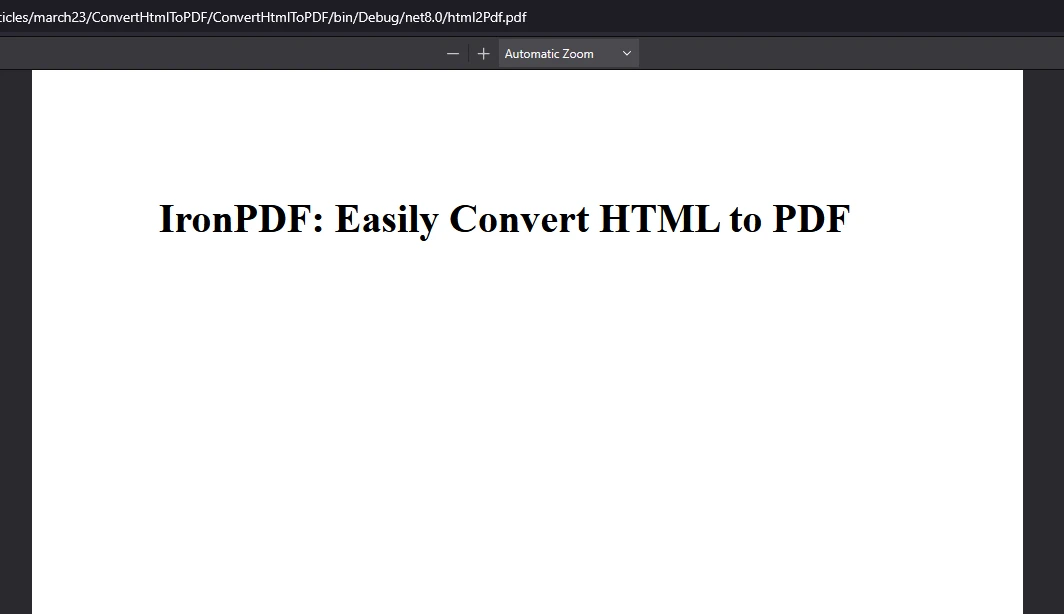
        string htmlContent = "<html><body><h1>IronPDF: Easily Convert HTML to PDF</h1></body></html>";

        // Convert the HTML string to a PDF document
        var document = Renderer.RenderHtmlAsPdf(htmlContent);

        // Save the PDF document to a file
        document.SaveAs("html2Pdf.pdf");
    }
}
using IronPdf;

class Program
{
    static void Main()
    {
        // Specify license key
        License.LicenseKey = "Your Key";

        // Create a new ChromePdfRenderer object
        var Renderer = new ChromePdfRenderer();

        // Define the HTML string to be converted
        string htmlContent = "<html><body><h1>IronPDF: Easily Convert HTML to PDF</h1></body></html>";

        // Convert the HTML string to a PDF document
        var document = Renderer.RenderHtmlAsPdf(htmlContent);

        // Save the PDF document to a file
        document.SaveAs("html2Pdf.pdf");
    }
}
Imports IronPdf
Friend Class Program
Shared Sub Main()
' Specify license key
License.LicenseKey = "Your Key"
' Create a new ChromePdfRenderer object
Dim Renderer = New ChromePdfRenderer()
' Define the HTML string to be converted
Dim htmlContent As String = "<html><body><h1>IronPDF: Easily Convert HTML to PDF</h1></body></html>"
' Convert the HTML string to a PDF document
Dim document = Renderer.RenderHtmlAsPdf(htmlContent)
' Save the PDF document to a file
document.SaveAs("html2Pdf.pdf")
End Sub
End Class
Imports IronPdf

Friend Class Program
	Shared Sub Main()
		' Specify license key
		License.LicenseKey = "Your Key"

		' Create a new ChromePdfRenderer object
		Dim Renderer = New ChromePdfRenderer()

		' Define the HTML string to be converted
		Dim htmlContent As String = "<html><body><h1>IronPDF: Easily Convert HTML to PDF</h1></body></html>"

		' Convert the HTML string to a PDF document
		Dim document = Renderer.RenderHtmlAsPdf(htmlContent)

		' Save the PDF document to a file
		document.SaveAs("html2Pdf.pdf")
	End Sub
End Class
Explicación de fragmentos de código
1. Configuración de la clave de licencia
El programa comienza configurando la clave de licencia de IronPDF, que se requiere para desbloquear la funcionalidad completa de la biblioteca.
2. Creación del renderizador
Se inicializa una instancia de ChromePdfRenderer. Este componente es responsable de convertir contenido HTML en un documento PDF, actuando como un puente entre el HTML bruto y el resultado final.
3. Definición del contenido HTML
Se crea una variable de cadena, htmlContent, para almacenar la estructura HTML que se convertirá en un PDF. En este ejemplo, contiene un encabezado simple.
4. Conversión de HTML a PDF
El método RenderHtmlAsPdf() se llama en la instancia ChromePdfRenderer, pasando la cadena HTML como entrada. Esta función procesa el contenido y lo transforma en un documento PDF.
5. Guardar el PDF
Finalmente, el PDF generado se guarda en un archivo llamado "html2Pdf.pdf" usando el método SaveAs(), almacenándolo en el disco para acceso futuro.
Resultado
IronPDF requiere una clave de licencia válida para la funcionalidad completa. Puede obtener una licencia de prueba desde el sitio web oficial. Antes de usar la biblioteca de IronPDF, configure la clave de licencia de la siguiente manera:
IronPdf.License.LicenseKey = "your key";
IronPdf.License.LicenseKey = "your key";
IronPdf.License.LicenseKey = "your key"
IronPdf.License.LicenseKey = "your key"
Esto asegura que la biblioteca opere sin limitaciones.
Conclusión
Si bien el uso de características integradas de .NET para la conversión de HTML a PDF podría ser una solución viable para casos de uso simples, a menudo requiere un esfuerzo significativo y carece de capacidades modernas. En contraste, bibliotecas como IronPDF ofrecen una funcionalidad robusta, un desarrollo más rápido y soporte para renderizado avanzado de HTML, convirtiéndolas en la opción preferida para la mayoría de los desarrolladores. La decisión depende en última instancia de los requisitos de su proyecto, presupuesto y prioridades de desarrollo.























