Quando se trata de converter HTML para PDF em C#, os desenvolvedores podem considerar o uso de recursos nativos do .NET sem depender de bibliotecas externas. Embora essa abordagem possa ser viável em certos cenários, ela apresenta suas próprias vantagens e desafios. Este artigo irá explorar o processo, as vantagens e desvantagens, e discutir por que uma biblioteca como o IronPDF pode ser uma opção melhor.
Como funciona
Utilizando ferramentas integradas do .NET , você pode realizar a conversão de HTML para PDF renderizando o conteúdo HTML e imprimindo-o usando o controle WebBrowser e a classe PrintDocument . Aqui está um fluxo de trabalho simplificado:
- Escreva o conteúdo HTML em um arquivo temporário.
- Carregue o HTML em um controle WebBrowser para renderização.
- Utilize a classe PrintDocument para criar um trabalho de impressão que gere o conteúdo renderizado.
Embora essa abordagem evite dependências externas, ela envolve trabalhar com componentes de baixo nível e definir manualmente a lógica de impressão.
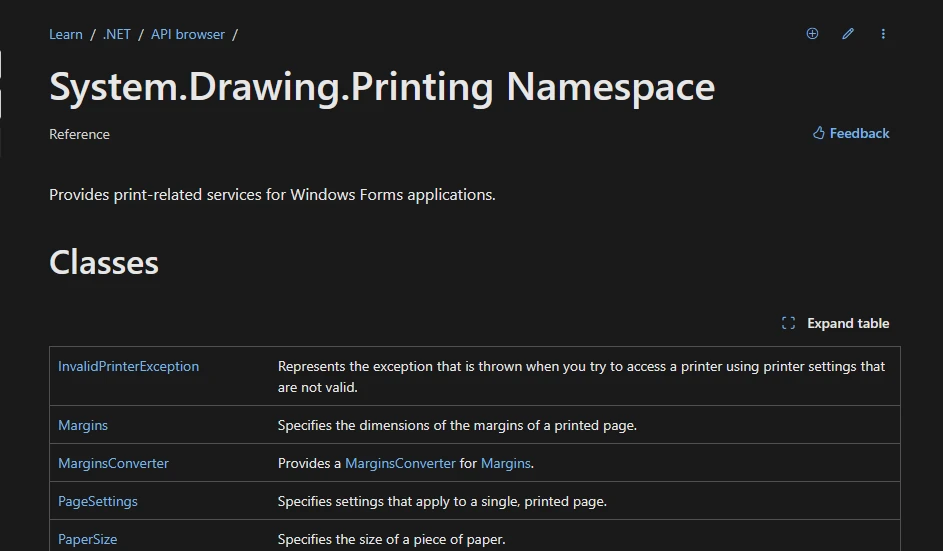
Se você deseja converter HTML para PDF em C# sem usar bibliotecas externas, pode usar os recursos integrados do .NET , como System.IO e System.Drawing.Printing, para renderizar o HTML e, em seguida, criar um PDF. Abaixo segue um exemplo básico para ajudá-lo a começar:
Como converter HTML para PDF C# sem biblioteca
using System;
using System.IO;
using System.Windows.Forms; // You need to add a reference to System.Windows.Forms
using System.Drawing.Printing;

class Program
{
    [STAThread] // Required for using WebBrowser control
    static void Main()
    {
        // HTML content to be converted
        string htmlContent = "<html><body><h1>Hello, World!</h1></body></html>";

        // Write HTML content to a temporary file
        string tempFilePath = Path.Combine(Path.GetTempPath(), "temp.html");
        File.WriteAllText(tempFilePath, htmlContent);

        // Initialize a WebBrowser to render HTML
        WebBrowser webBrowser = new WebBrowser();
        webBrowser.DocumentCompleted += (sender, e) =>
        {
            // Create a PrintDocument for the printing task
            PrintDocument printDoc = new PrintDocument();
            printDoc.PrintPage += (s, args) =>
            {
                // Render the HTML content onto the Graphics object of PrintPageEventArgs
                args.Graphics.DrawString(htmlContent, new Font("Arial", 12), Brushes.Black, new PointF(100, 100));
            };

            // Use a standard print controller for silent printing
            printDoc.PrintController = new StandardPrintController();

            // Trigger the printing process
            printDoc.Print();

            // Exit the application once printing is complete
            Application.ExitThread();
        };

        // Load the HTML file into the WebBrowser control
        webBrowser.Url = new Uri(tempFilePath);

        // Run the application, which processes events like HTML rendering
        Application.Run();
    }
}
using System;
using System.IO;
using System.Windows.Forms; // You need to add a reference to System.Windows.Forms
using System.Drawing.Printing;

class Program
{
    [STAThread] // Required for using WebBrowser control
    static void Main()
    {
        // HTML content to be converted
        string htmlContent = "<html><body><h1>Hello, World!</h1></body></html>";

        // Write HTML content to a temporary file
        string tempFilePath = Path.Combine(Path.GetTempPath(), "temp.html");
        File.WriteAllText(tempFilePath, htmlContent);

        // Initialize a WebBrowser to render HTML
        WebBrowser webBrowser = new WebBrowser();
        webBrowser.DocumentCompleted += (sender, e) =>
        {
            // Create a PrintDocument for the printing task
            PrintDocument printDoc = new PrintDocument();
            printDoc.PrintPage += (s, args) =>
            {
                // Render the HTML content onto the Graphics object of PrintPageEventArgs
                args.Graphics.DrawString(htmlContent, new Font("Arial", 12), Brushes.Black, new PointF(100, 100));
            };

            // Use a standard print controller for silent printing
            printDoc.PrintController = new StandardPrintController();

            // Trigger the printing process
            printDoc.Print();

            // Exit the application once printing is complete
            Application.ExitThread();
        };

        // Load the HTML file into the WebBrowser control
        webBrowser.Url = new Uri(tempFilePath);

        // Run the application, which processes events like HTML rendering
        Application.Run();
    }
}
Imports System
Imports System.IO
Imports System.Windows.Forms ' You need to add a reference to System.Windows.Forms
Imports System.Drawing.Printing
Friend Class Program
<STAThread>
Shared Sub Main()
' HTML content to be converted
Dim htmlContent As String = "<html><body><h1>Hello, World!</h1></body></html>"
' Write HTML content to a temporary file
Dim tempFilePath As String = Path.Combine(Path.GetTempPath(), "temp.html")
File.WriteAllText(tempFilePath, htmlContent)
' Initialize a WebBrowser to render HTML
Dim webBrowser As New WebBrowser()
AddHandler webBrowser.DocumentCompleted, Sub(sender, e)
' Create a PrintDocument for the printing task
Dim printDoc As New PrintDocument()
AddHandler printDoc.PrintPage, Sub(s, args)
' Render the HTML content onto the Graphics object of PrintPageEventArgs
args.Graphics.DrawString(htmlContent, New Font("Arial", 12), Brushes.Black, New PointF(100, 100))
End Sub
' Use a standard print controller for silent printing
printDoc.PrintController = New StandardPrintController()
' Trigger the printing process
printDoc.Print()
' Exit the application once printing is complete
Application.ExitThread()
End Sub
' Load the HTML file into the WebBrowser control
webBrowser.Url = New Uri(tempFilePath)
' Run the application, which processes events like HTML rendering
Application.Run()
End Sub
End Class
Imports System
Imports System.IO
Imports System.Windows.Forms ' You need to add a reference to System.Windows.Forms
Imports System.Drawing.Printing

Friend Class Program
	<STAThread>
	Shared Sub Main()
		' HTML content to be converted
		Dim htmlContent As String = "<html><body><h1>Hello, World!</h1></body></html>"

		' Write HTML content to a temporary file
		Dim tempFilePath As String = Path.Combine(Path.GetTempPath(), "temp.html")
		File.WriteAllText(tempFilePath, htmlContent)

		' Initialize a WebBrowser to render HTML
		Dim webBrowser As New WebBrowser()
		AddHandler webBrowser.DocumentCompleted, Sub(sender, e)
			' Create a PrintDocument for the printing task
			Dim printDoc As New PrintDocument()
			AddHandler printDoc.PrintPage, Sub(s, args)
				' Render the HTML content onto the Graphics object of PrintPageEventArgs
				args.Graphics.DrawString(htmlContent, New Font("Arial", 12), Brushes.Black, New PointF(100, 100))
			End Sub

			' Use a standard print controller for silent printing
			printDoc.PrintController = New StandardPrintController()

			' Trigger the printing process
			printDoc.Print()

			' Exit the application once printing is complete
			Application.ExitThread()
		End Sub

		' Load the HTML file into the WebBrowser control
		webBrowser.Url = New Uri(tempFilePath)

		' Run the application, which processes events like HTML rendering
		Application.Run()
	End Sub
End Class
Explicação do código
- O controle WebBrowser é usado para renderizar o HTML.
- A classe PrintDocument é usada para definir o comportamento de impressão.
- Este exemplo não cria um PDF diretamente; Você precisaria estendê-lo para integrar a lógica de criação de PDFs brutos, como desenhar texto e formas manualmente ou trabalhar com fluxos de dados.
Essa abordagem é limitada e pode se tornar complexa para documentos HTML grandes ou com formatação elaborada. Se o seu caso de uso permitir, usar uma biblioteca como o IronPDF geralmente é muito mais eficiente e oferece mais recursos.
Prós e contras de usar recursos integrados do .NET
Prós
- Sem dependências externas: Evitar bibliotecas externas pode reduzir a complexidade do gerenciamento de dependências de terceiros em seu projeto.
- Gratuito: Como este método utiliza apenas componentes nativos do .NET , não há taxas de licenciamento nem custos adicionais.
- Controle preciso: Você tem controle total sobre como o conteúdo é renderizado e impresso, o que permite um manuseio personalizado.
Contras
- Funcionalidades limitadas: As ferramentas .NET integradas não possuem os recursos necessários para renderizar com precisão HTML, CSS ou JavaScript complexos. Layouts avançados, designs responsivos ou conteúdo dinâmico podem não ser suportados.
- Implementação demorada: É necessário escrever código personalizado para lidar com renderização, paginação e criação de PDFs, o que pode levar a custos de desenvolvimento mais elevados.
- Baixa escalabilidade: Para aplicações de grande escala ou de alto desempenho, essa abordagem pode ser ineficiente e propensa a gargalos.
- Sem suporte nativo para PDF: O fluxo de trabalho não cria PDFs diretamente; Você precisaria implementar uma lógica personalizada para gerar um arquivo PDF a partir da saída de impressão.
Introdução ao IronPDF
IronPDF é uma biblioteca .NET que permite aos desenvolvedores converter HTML em PDF com facilidade. Ele oferece suporte a uma ampla gama de recursos, incluindo CSS, JavaScript e até mesmo imagens incorporadas. Com o IronPDF , você pode criar PDFs que são exatamente iguais às suas páginas web em HTML, garantindo uma transição perfeita entre os formatos. Esta biblioteca é particularmente útil para aplicações web que precisam gerar documentos PDF dinâmicos em tempo real.
O IronPDF permite que os desenvolvedores integrem perfeitamente a funcionalidade de PDF em aplicativos .NET sem a necessidade de gerenciar manualmente as estruturas de arquivos PDF. O IronPDF utiliza o mecanismo de renderização baseado no Chrome para converter páginas HTML (incluindo CSS complexo, JavaScript e imagens) em documentos PDF bem estruturados. Pode ser utilizado para gerar relatórios, faturas, livros eletrônicos ou qualquer tipo de documento que precise ser apresentado em formato PDF.
O IronPDF é versátil, oferecendo funcionalidades que não apenas renderizam PDFs, mas também fornecem uma ampla gama de opções de manipulação de PDFs, como edição, tratamento de formulários, criptografia e muito mais.
Principais características do IronPDF
-
Conversão de HTML para PDF
-
Renderização HTML: O IronPDF pode converter documentos em formato HTML ou páginas da web (incluindo HTML com CSS, imagens e JavaScript) diretamente em um documento PDF. Também é possível converter usando um modelo HTML. Esta solução é ideal para gerar PDFs a partir de conteúdo web dinâmico.
-
Suporte para HTML/CSS modernos: O IronPDF lida com HTML5, CSS3 e JavaScript modernos, garantindo que seu conteúdo baseado na web seja renderizado com precisão como um PDF, preservando o layout, as fontes e os elementos interativos.
-
Renderização avançada: Utiliza o mecanismo de renderização do Chrome (via Chromium) para gerar PDFs precisos e de alta qualidade, tornando-o mais confiável do que muitas outras bibliotecas de conversão de HTML para PDF.
-
Converter URL de site para PDF: O IronPDF pode receber como entrada a URL de um site em formato de texto e convertê-la para PDF.
-
Cabeçalhos e rodapés personalizados
O IronPDF permite que os desenvolvedores adicionem cabeçalhos e rodapés personalizados a documentos PDF, que podem incluir conteúdo dinâmico, como números de página, título do documento ou texto personalizado.
- Cabeçalhos e rodapés podem ser adicionados a páginas individuais ou como elementos consistentes em todo o documento.
-
Suporte for JavaScript em PDFs
- O IronPDF permite a execução de JavaScript dentro do conteúdo HTML antes da geração do PDF. Isso permite a renderização de conteúdo dinâmico, como cálculos em formulários ou interatividade nos PDFs gerados.
O JavaScript é útil para criar PDFs a partir de páginas web dinâmicas ou para gerar relatórios que exigem lógica do lado do cliente.
-
Editar PDFs existentes
-
O IronPDF oferece a capacidade de editar PDFs existentes. Você pode modificar textos, imagens e adicionar anotações a arquivos PDF existentes. Essa funcionalidade é útil para adicionar marcas d'água a documentos, inserir assinaturas ou atualizar o conteúdo de arquivos PDF.
-
A extração e modificação de texto permitem manipular o conteúdo de um documento PDF de forma programática.
-
Mesclar e dividir PDFs
O IronPDF permite mesclar vários arquivos PDF em um único documento ou dividir um PDF grande em arquivos menores. Isso é ideal para fluxos de trabalho em que os documentos precisam ser combinados ou divididos em partes mais gerenciáveis.
-
Suporte para formulários interativos
- Você pode criar, preencher e manipular formulários PDF usando o IronPDF. Oferece suporte completo para formulários interativos (como campos de texto, caixas de seleção e botões de opção) e permite preencher formulários previamente com dados.
O IronPDF também permite extrair dados de formulários de PDFs existentes, facilitando a leitura e o processamento programático desses dados.
-
Manipulação de Páginas
O IronPDF oferece vários métodos para manipular páginas individuais dentro de um documento PDF, como girar páginas, excluir páginas ou reordená-las. Isso ajuda a personalizar a estrutura do documento final.
Você também pode adicionar novas páginas a um PDF existente ou remover páginas indesejadas.
-
Segurança e Criptografia
O IronPDF permite aplicar proteção por senha e criptografia a PDFs, garantindo a segurança dos seus documentos. Você pode definir permissões de usuário, como impedir a impressão, cópia ou edição do PDF.
- Assinaturas digitais também podem ser adicionadas a PDFs para verificar a autenticidade, fornecendo uma camada de segurança para documentos confidenciais.
-
Marca d'água e identidade visual
Adicionar marcas d'água a documentos PDF é fácil com o IronPDF. Você pode sobrepor texto ou imagens como marcas d'água nas páginas, oferecendo proteção contra cópias ou distribuição não autorizadas de seus documentos.
- Este recurso é frequentemente usado para identidade visual, onde o logotipo ou o texto precisam aparecer de forma consistente em todas as páginas de um documento.
-
Extração de Texto e Imagem
O IronPDF permite a extração de texto e imagem de documentos PDF, possibilitando aos desenvolvedores extrair dados para processamento ou reutilização.
Isso é útil em cenários onde você precisa analisar o conteúdo de um PDF, extrair informações de formulários ou recuperar imagens para uso posterior.
-
Suporte a Unicode e a vários idiomas
O IronPDF possui um suporte robusto para Unicode, o que significa que ele pode lidar com caracteres e fontes internacionais, tornando-o ideal para gerar PDFs em vários idiomas.
- Suporta idiomas como chinês, árabe, russo e outros, permitindo a criação de documentos PDF multilíngues.
-
Otimizado para desempenho
O IronPDF é otimizado para desempenho, sendo capaz de lidar com documentos PDF grandes e altos volumes de solicitações. A biblioteca garante que, mesmo ao trabalhar com grandes conjuntos de dados ou imagens, a geração de PDFs permaneça rápida e eficiente.
-
API e ferramentas amigáveis para desenvolvedores
-
O IronPDF vem com uma API abrangente e fácil de usar. Os desenvolvedores podem começar rapidamente usando chamadas de método simples para executar tarefas complexas.
-
A API é bem documentada, facilitando a integração do IronPDF em qualquer aplicação C# ou .NET .
-
Suporte multiplataforma
- O IronPDF é compatível com várias plataformas, o que significa que pode ser usado em ambientes Windows e Linux, permitindo gerar e manipular PDFs em diferentes sistemas operacionais.
Como converter HTML para PDF usando o IronPDF
using IronPdf;

class Program
{
    static void Main()
    {
        // Specify license key
        License.LicenseKey = "Your Key";

        // Create a new ChromePdfRenderer object
        var Renderer = new ChromePdfRenderer();

        // Define the HTML string to be converted
        string htmlContent = "<html><body><h1>IronPDF: Easily Convert HTML to PDF</h1></body></html>";

        // Convert the HTML string to a PDF document
        var document = Renderer.RenderHtmlAsPdf(htmlContent);

        // Save the PDF document to a file
        document.SaveAs("html2Pdf.pdf");
    }
}
using IronPdf;

class Program
{
    static void Main()
    {
        // Specify license key
        License.LicenseKey = "Your Key";

        // Create a new ChromePdfRenderer object
        var Renderer = new ChromePdfRenderer();

        // Define the HTML string to be converted
        string htmlContent = "<html><body><h1>IronPDF: Easily Convert HTML to PDF</h1></body></html>";

        // Convert the HTML string to a PDF document
        var document = Renderer.RenderHtmlAsPdf(htmlContent);

        // Save the PDF document to a file
        document.SaveAs("html2Pdf.pdf");
    }
}
Imports IronPdf
Friend Class Program
Shared Sub Main()
' Specify license key
License.LicenseKey = "Your Key"
' Create a new ChromePdfRenderer object
Dim Renderer = New ChromePdfRenderer()
' Define the HTML string to be converted
Dim htmlContent As String = "<html><body><h1>IronPDF: Easily Convert HTML to PDF</h1></body></html>"
' Convert the HTML string to a PDF document
Dim document = Renderer.RenderHtmlAsPdf(htmlContent)
' Save the PDF document to a file
document.SaveAs("html2Pdf.pdf")
End Sub
End Class
Imports IronPdf

Friend Class Program
	Shared Sub Main()
		' Specify license key
		License.LicenseKey = "Your Key"

		' Create a new ChromePdfRenderer object
		Dim Renderer = New ChromePdfRenderer()

		' Define the HTML string to be converted
		Dim htmlContent As String = "<html><body><h1>IronPDF: Easily Convert HTML to PDF</h1></body></html>"

		' Convert the HTML string to a PDF document
		Dim document = Renderer.RenderHtmlAsPdf(htmlContent)

		' Save the PDF document to a file
		document.SaveAs("html2Pdf.pdf")
	End Sub
End Class
Explicação do trecho de código
1. Configuração da chave de licença
O programa inicia definindo a chave de licença do IronPDF , que é necessária para desbloquear todas as funcionalidades da biblioteca.
2. Criando o Renderizador
Uma instância de ChromePdfRenderer é inicializada. Este componente é responsável por converter conteúdo HTML em um documento PDF , atuando como uma ponte entre o HTML bruto e o resultado final.
3. Definindo o conteúdo HTML
Uma variável de string, htmlContent, é criada para armazenar a estrutura HTML que será convertida em um PDF. Neste exemplo, contém um título simples.
4. Converter HTML para PDF
O método RenderHtmlAsPdf() é chamado na instância ChromePdfRenderer, passando a string HTML como entrada. Esta função processa o conteúdo e o transforma em um documento PDF .
5. Salvando o PDF
Finalmente, o PDF gerado é salvo em um arquivo chamado "html2Pdf.pdf" usando o método SaveAs(), armazenando-o no disco para acesso futuro.
Saída
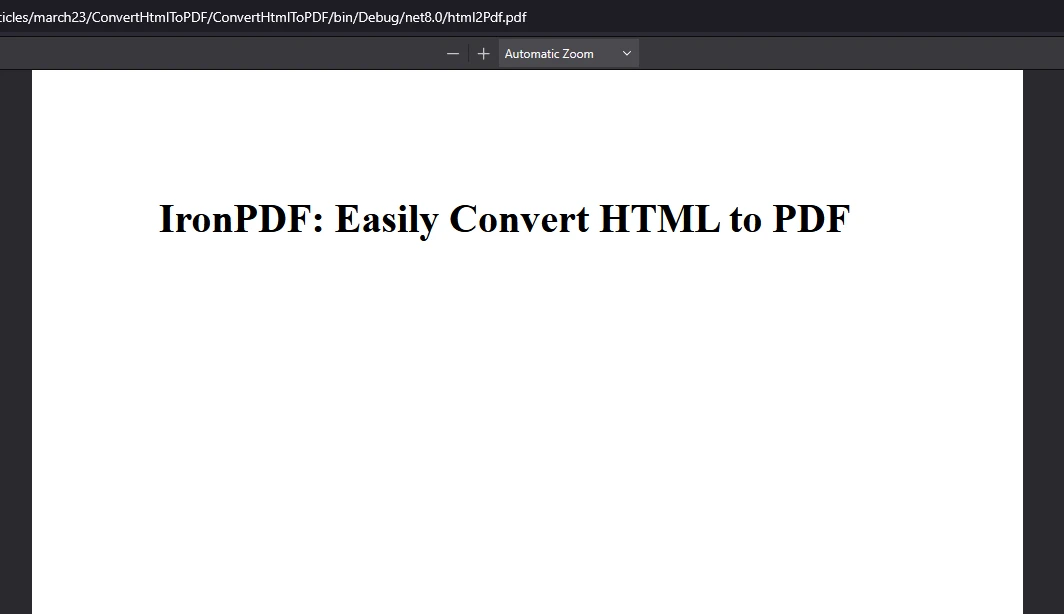
O IronPDF requer uma chave de licença válida para funcionar plenamente. Você pode obter uma licença de avaliação no site oficial. Antes de usar a biblioteca IronPDF , defina a chave de licença da seguinte forma:
IronPdf.License.LicenseKey = "your key";
IronPdf.License.LicenseKey = "your key";
IronPdf.License.LicenseKey = "your key"
IronPdf.License.LicenseKey = "your key"
Isso garante que a biblioteca funcione sem limitações.
Conclusão
Embora usar os recursos integrados do .NET para conversão de HTML em PDF possa ser uma solução viável para casos de uso simples, geralmente exige um esforço considerável e carece de recursos modernos. Em contrapartida, bibliotecas como o IronPDF oferecem funcionalidades robustas, desenvolvimento mais rápido e suporte para renderização HTML avançada, tornando-as a escolha preferida da maioria dos desenvolvedores. A decisão final depende dos requisitos do seu projeto, do orçamento e das prioridades de desenvolvimento.













