




已更新 2026年5月8日
生成每月账户报表(PDF 文档)
using IronPDF C# PDF 库,开发人员可以在 .NET 项目中将 HTML 转换为可靠的 PDF 文件,而无需依赖外部服务。
阅读更多

当涉及到在C#中将HTML转换为PDF时,开发人员可能会考虑使用本地.NET功能,而不依赖于外部库。 虽然这种方法在某些情况下可行,但也有其自身的一套优势和挑战。 本文将探讨这一过程、利弊,并讨论为何像IronPDF这样的库可能是更好的选择。
使用内置的.NET工具,您可以通过渲染HTML内容并使用WebBrowser控件和PrintDocument类进行打印来实现HTML到PDF的转换。 以下是一个简化的工作流程:
虽然这种方法避免了外部依赖,但涉及到与低级组件的工作以及手动定义打印逻辑。
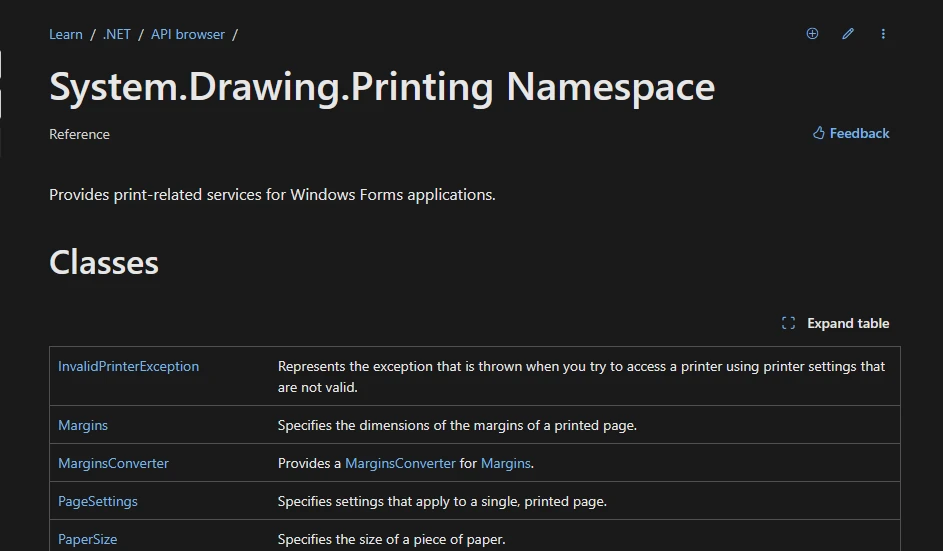
如果您想在C#中将HTML转换为PDF而不使用外部库,可以使用像System.IO和System.Drawing.Printing之类的内置.NET功能来渲染HTML,然后创建PDF。 以下是一个帮助您入门的基本示例:
using System;
using System.IO;
using System.Windows.Forms; // You need to add a reference to System.Windows.Forms
using System.Drawing.Printing;

class Program
{
    [STAThread] // Required for using WebBrowser control
    static void Main()
    {
        // HTML content to be converted
        string htmlContent = "<html><body><h1>Hello, World!</h1></body></html>";

        // Write HTML content to a temporary file
        string tempFilePath = Path.Combine(Path.GetTempPath(), "temp.html");
        File.WriteAllText(tempFilePath, htmlContent);

        // Initialize a WebBrowser to render HTML
        WebBrowser webBrowser = new WebBrowser();
        webBrowser.DocumentCompleted += (sender, e) =>
        {
            // Create a PrintDocument for the printing task
            PrintDocument printDoc = new PrintDocument();
            printDoc.PrintPage += (s, args) =>
            {
                // Render the HTML content onto the Graphics object of PrintPageEventArgs
                args.Graphics.DrawString(htmlContent, new Font("Arial", 12), Brushes.Black, new PointF(100, 100));
            };

            // Use a standard print controller for silent printing
            printDoc.PrintController = new StandardPrintController();

            // Trigger the printing process
            printDoc.Print();

            // Exit the application once printing is complete
            Application.ExitThread();
        };

        // Load the HTML file into the WebBrowser control
        webBrowser.Url = new Uri(tempFilePath);

        // Run the application, which processes events like HTML rendering
        Application.Run();
    }
}Imports System
Imports System.IO
Imports System.Windows.Forms ' You need to add a reference to System.Windows.Forms
Imports System.Drawing.Printing
Friend Class Program
<STAThread>
Shared Sub Main()
' HTML content to be converted
Dim htmlContent As String = "<html><body><h1>Hello, World!</h1></body></html>"
' Write HTML content to a temporary file
Dim tempFilePath As String = Path.Combine(Path.GetTempPath(), "temp.html")
File.WriteAllText(tempFilePath, htmlContent)
' Initialize a WebBrowser to render HTML
Dim webBrowser As New WebBrowser()
AddHandler webBrowser.DocumentCompleted, Sub(sender, e)
' Create a PrintDocument for the printing task
Dim printDoc As New PrintDocument()
AddHandler printDoc.PrintPage, Sub(s, args)
' Render the HTML content onto the Graphics object of PrintPageEventArgs
args.Graphics.DrawString(htmlContent, New Font("Arial", 12), Brushes.Black, New PointF(100, 100))
End Sub
' Use a standard print controller for silent printing
printDoc.PrintController = New StandardPrintController()
' Trigger the printing process
printDoc.Print()
' Exit the application once printing is complete
Application.ExitThread()
End Sub
' Load the HTML file into the WebBrowser control
webBrowser.Url = New Uri(tempFilePath)
' Run the application, which processes events like HTML rendering
Application.Run()
End Sub
End Class这种方法有限,并且对于大型或样式化的HTML文档可能变得复杂。 如果您的用例允许,使用像IronPDF这样的库通常效率更高且功能更丰富。
IronPDF是一个.NET库,允许开发人员轻松将HTML转换为PDF。 它支持广泛的功能,包括CSS、JavaScript,甚至嵌入的图像。 使用IronPDF,您可以创建与您的HTML网页完全相同的PDF,确保格式之间的无缝转换。 该库对于需要即时生成动态PDF文档的Web应用程序特别有用。
IronPDF允许开发人员无缝将PDF功能集成到.NET应用程序中,而无需手动管理PDF文件结构。 IronPDF利用基于Chrome的渲染引擎将HTML页面(包括复杂的CSS、JavaScript和图像)转换为结构良好的PDF文档。 它可以用于生成报告、发票、电子书或任何需要以PDF格式展示的文档。
IronPDF功能多样,提供不仅仅渲染PDF的功能,还提供广泛的PDF操作选项,如编辑、表单处理、加密等。
HTML到PDF转换
-支持现代 HTML/CSS: IronPDF 可处理现代 HTML5、CSS3 和 JavaScript,确保您的 Web 内容能够准确地渲染为 PDF,并保留布局、字体和交互元素。
-**高级渲染:**它使用 Chrome 的渲染引擎(通过 Chromium)生成精确、高质量的 PDF,使其比许多其他 HTML 转 PDF 库更可靠。
-网站 URL 转 PDF: IronPDF可以接受网站的 URL 字符串作为输入,并将其转换为 PDF。
自定义页眉和页脚
- IronPDF允许开发人员向PDF文档添加自定义页眉和页脚,其中可以包含动态内容,如页码、文档标题或自定义文本。
- 页眉和页脚可以添加到单个页面或作为整个文档的一致元素。
- IronPDF在PDF生成之前允许在HTML内容中执行JavaScript。 这允许动态内容呈现,例如在生成的PDF中进行表单计算或交互。
- 当从动态网页生成PDF或生成需要客户端逻辑的报告时,JavaScript非常有用。
- IronPDF提供编辑现有PDF的能力。 您可以修改文本、图像,并向现有PDF文件添加注释。 该功能对于为文档添加水印、签名或更新PDF文件内的内容非常有用。
- 文字提取和修改允许您以编程方式操作PDF文档中的内容。
- IronPDF允许您将多个PDF文件合并为一个文档或将大型PDF拆分为较小的文件。 对于需要将文档组合或分解为更易管理的部分的工作流程来说,这是理想的选择。
- 您可以使用IronPDF创建、填写和操作PDF表单。 它全面支持交互式表单(如文本字段、复选框和单选按钮),并允许您使用数据预先填写表单。
- IronPDF还允许从现有PDF中提取表单数据,使其容易以编程方式读取和处理表单数据。
- IronPDF提供多种方法来操作PDF文档中的单个页面,例如旋转页面、删除页面或重新排序它们。 这有助于自定义最终文档的结构。
- 您还可以向现有PDF添加新页面,或移除不需要的页面。
- IronPDF允许您为PDF应用密码保护和加密,确保您的文档是安全的。 您可以设置用户权限,例如防止打印、复制或编辑PDF。
- 可以向PDF添加数字签名以验证真实性,为敏感文档提供一层安全保障。
- 使用IronPDF添加水印到PDF文档非常简单。 您可以在页面上覆盖文本或图像作为水印,以防止未经授权的复制或分发文档。
- 该功能常用于品牌化的场景,其中需要在文档的所有页面上始终显示标志或文本。
- IronPDF允许从PDF文档中提取文本和图像,使开发人员能够提取数据以进行处理或重用。
- 这对于需要分析PDF内容、从表单中提取信息或检索图像以供进一步使用的场景非常有用。
- IronPDF具有强大的Unicode支持,这意味着它可以处理国际字符和字体,非常适合生成多语言的PDF。
- 它支持包括中文、阿拉伯语、俄语在内的多种语言,允许创建多语言PDF文档。
- IronPDF针对性能进行了优化,能够处理大型PDF文档和高请求量。 该库确保即使在处理大型数据集或图像时,PDF生成仍然快速高效。
- IronPDF拥有一个全面且易于使用的API。 开发人员可以通过简单的方法调用快速开始执行复杂任务。
- API文档深入详尽,便于将IronPDF集成到任何C#或.NET应用程序中。
- IronPDF跨平台兼容,意味着它可以在Windows和Linux环境中使用,允许在不同操作系统中生成和操作PDF。
using IronPdf;

class Program
{
    static void Main()
    {
        // Specify license key
        License.LicenseKey = "Your Key";

        // Create a new ChromePdfRenderer object
        var Renderer = new ChromePdfRenderer();

        // Define the HTML string to be converted
        string htmlContent = "<html><body><h1>IronPDF: Easily Convert HTML to PDF</h1></body></html>";

        // Convert the HTML string to a PDF document
        var document = Renderer.RenderHtmlAsPdf(htmlContent);

        // Save the PDF document to a file
        document.SaveAs("html2Pdf.pdf");
    }
}Imports IronPdf
Friend Class Program
Shared Sub Main()
' Specify license key
License.LicenseKey = "Your Key"
' Create a new ChromePdfRenderer object
Dim Renderer = New ChromePdfRenderer()
' Define the HTML string to be converted
Dim htmlContent As String = "<html><body><h1>IronPDF: Easily Convert HTML to PDF</h1></body></html>"
' Convert the HTML string to a PDF document
Dim document = Renderer.RenderHtmlAsPdf(htmlContent)
' Save the PDF document to a file
document.SaveAs("html2Pdf.pdf")
End Sub
End Class程序首先设置IronPDF许可证密钥,这是解锁库完整功能所需的。
初始化一个ChromePdfRenderer实例。 这个组件负责将HTML内容转换为PDF文档,作为原始HTML和最终输出之间的桥梁。
创建了一个字符串变量,htmlContent,用于存储将被转换为PDF的HTML结构。 在这个例子中,它包含一个简单的标题。
在ChromePdfRenderer实例上调用RenderHtmlAsPdf()方法,将HTML字符串作为输入传递。 该函数处理内容并将其转换为PDF文档。
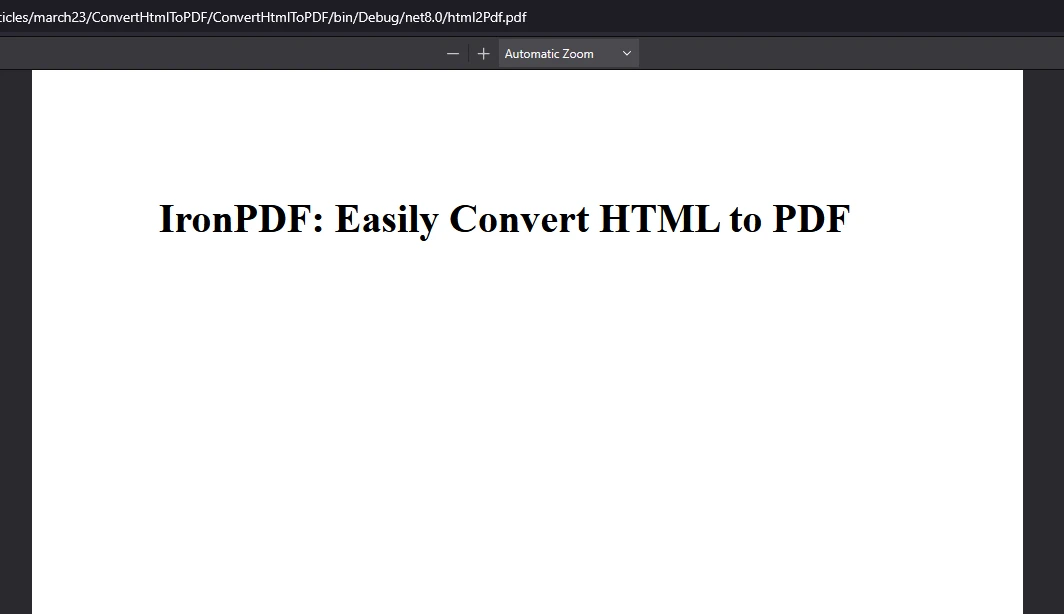
最后,使用SaveAs()方法将生成的PDF保存为名为"html2Pdf.pdf"的文件,将其存储在磁盘上以便日后访问。
IronPDF要求提供有效的许可证密钥以实现全部功能。 您可以从官方网站获得试用许可证。 使用IronPDF库前,按如下所示设置许可证密钥:
IronPdf.License.LicenseKey = "your key";IronPdf.License.LicenseKey = "your key"这确保了库没有限制地运行。
虽然使用内置.NET功能进行HTML到PDF转换可能是简单用例的可行解决方案,但通常需要大量精力且缺乏现代功能。 对比之下,像IronPDF这样的库提供强大的功能、更快的开发支持和高级的HTML渲染,使其成为大多数开发人员的首选。 决定最终取决于您的项目需求、预算和开发优先级。

Curtis Chau 拥有卡尔顿大学的计算机科学学士学位,专注于前端开发,精通 Node.js、TypeScript、JavaScript 和 React。他热衷于打造直观且美观的用户界面,喜欢使用现代框架并创建结构良好、视觉吸引力强的手册。

当您需要PDF看起来像HTML时,速度快。















