Lorsqu'il s'agit de convertir HTML en PDF en C#, les développeurs peuvent envisager d'utiliser les fonctionnalités natives .NET sans dépendre de bibliothèques externes. Bien que cette approche puisse être viable dans certains scénarios, elle présente son propre ensemble d'avantages et de défis. Cet article explorera le processus, les avantages et inconvénients, et discutera pourquoi une bibliothèque comme IronPDF pourrait être une meilleure option.
En utilisant les outils intégrés de .NET, vous pouvez réaliser la conversion de HTML en PDF en rendant le contenu HTML et en l'imprimant à l'aide du contrôle WebBrowser et de la classe PrintDocument. Voici un flux de travail simplifié :
- Écrivez le contenu HTML dans un fichier temporaire.
- Chargez le HTML dans un contrôle WebBrowser pour le rendre.
- Utilisez la classe PrintDocument pour créer une tâche d'impression qui génère le contenu rendu.
Bien que cette approche évite les dépendances externes, elle implique de travailler avec des composants de bas niveau et de définir manuellement la logique d'impression.
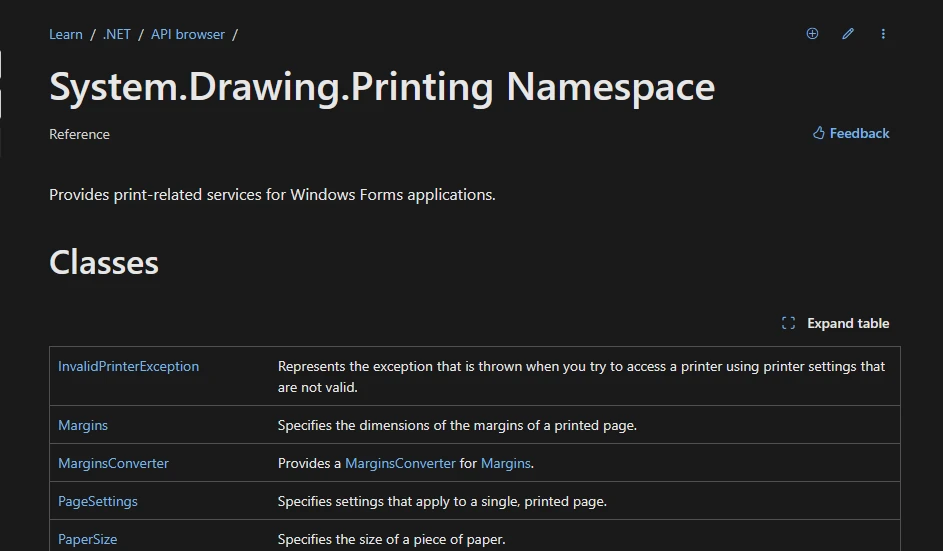
Si vous voulez convertir HTML en PDF en C# sans utiliser de bibliothèques externes, vous pouvez utiliser les fonctionnalités intégrées de .NET telles que System.IO et System.Drawing.Printing pour rendre le HTML, puis créer un PDF. Ci-dessous un exemple de base pour vous aider à démarrer :
using System;
using System.IO;
using System.Windows.Forms; // You need to add a reference to System.Windows.Forms
using System.Drawing.Printing;

class Program
{
    [STAThread] // Required for using WebBrowser control
    static void Main()
    {
        // HTML content to be converted
        string htmlContent = "<html><body><h1>Hello, World!</h1></body></html>";

        // Write HTML content to a temporary file
        string tempFilePath = Path.Combine(Path.GetTempPath(), "temp.html");
        File.WriteAllText(tempFilePath, htmlContent);

        // Initialize a WebBrowser to render HTML
        WebBrowser webBrowser = new WebBrowser();
        webBrowser.DocumentCompleted += (sender, e) =>
        {
            // Create a PrintDocument for the printing task
            PrintDocument printDoc = new PrintDocument();
            printDoc.PrintPage += (s, args) =>
            {
                // Render the HTML content onto the Graphics object of PrintPageEventArgs
                args.Graphics.DrawString(htmlContent, new Font("Arial", 12), Brushes.Black, new PointF(100, 100));
            };

            // Use a standard print controller for silent printing
            printDoc.PrintController = new StandardPrintController();

            // Trigger the printing process
            printDoc.Print();

            // Exit the application once printing is complete
            Application.ExitThread();
        };

        // Load the HTML file into the WebBrowser control
        webBrowser.Url = new Uri(tempFilePath);

        // Run the application, which processes events like HTML rendering
        Application.Run();
    }
}
using System;
using System.IO;
using System.Windows.Forms; // You need to add a reference to System.Windows.Forms
using System.Drawing.Printing;

class Program
{
    [STAThread] // Required for using WebBrowser control
    static void Main()
    {
        // HTML content to be converted
        string htmlContent = "<html><body><h1>Hello, World!</h1></body></html>";

        // Write HTML content to a temporary file
        string tempFilePath = Path.Combine(Path.GetTempPath(), "temp.html");
        File.WriteAllText(tempFilePath, htmlContent);

        // Initialize a WebBrowser to render HTML
        WebBrowser webBrowser = new WebBrowser();
        webBrowser.DocumentCompleted += (sender, e) =>
        {
            // Create a PrintDocument for the printing task
            PrintDocument printDoc = new PrintDocument();
            printDoc.PrintPage += (s, args) =>
            {
                // Render the HTML content onto the Graphics object of PrintPageEventArgs
                args.Graphics.DrawString(htmlContent, new Font("Arial", 12), Brushes.Black, new PointF(100, 100));
            };

            // Use a standard print controller for silent printing
            printDoc.PrintController = new StandardPrintController();

            // Trigger the printing process
            printDoc.Print();

            // Exit the application once printing is complete
            Application.ExitThread();
        };

        // Load the HTML file into the WebBrowser control
        webBrowser.Url = new Uri(tempFilePath);

        // Run the application, which processes events like HTML rendering
        Application.Run();
    }
}
Imports System
Imports System.IO
Imports System.Windows.Forms ' You need to add a reference to System.Windows.Forms
Imports System.Drawing.Printing
Friend Class Program
<STAThread>
Shared Sub Main()
' HTML content to be converted
Dim htmlContent As String = "<html><body><h1>Hello, World!</h1></body></html>"
' Write HTML content to a temporary file
Dim tempFilePath As String = Path.Combine(Path.GetTempPath(), "temp.html")
File.WriteAllText(tempFilePath, htmlContent)
' Initialize a WebBrowser to render HTML
Dim webBrowser As New WebBrowser()
AddHandler webBrowser.DocumentCompleted, Sub(sender, e)
' Create a PrintDocument for the printing task
Dim printDoc As New PrintDocument()
AddHandler printDoc.PrintPage, Sub(s, args)
' Render the HTML content onto the Graphics object of PrintPageEventArgs
args.Graphics.DrawString(htmlContent, New Font("Arial", 12), Brushes.Black, New PointF(100, 100))
End Sub
' Use a standard print controller for silent printing
printDoc.PrintController = New StandardPrintController()
' Trigger the printing process
printDoc.Print()
' Exit the application once printing is complete
Application.ExitThread()
End Sub
' Load the HTML file into the WebBrowser control
webBrowser.Url = New Uri(tempFilePath)
' Run the application, which processes events like HTML rendering
Application.Run()
End Sub
End Class
Imports System
Imports System.IO
Imports System.Windows.Forms ' You need to add a reference to System.Windows.Forms
Imports System.Drawing.Printing

Friend Class Program
	<STAThread>
	Shared Sub Main()
		' HTML content to be converted
		Dim htmlContent As String = "<html><body><h1>Hello, World!</h1></body></html>"

		' Write HTML content to a temporary file
		Dim tempFilePath As String = Path.Combine(Path.GetTempPath(), "temp.html")
		File.WriteAllText(tempFilePath, htmlContent)

		' Initialize a WebBrowser to render HTML
		Dim webBrowser As New WebBrowser()
		AddHandler webBrowser.DocumentCompleted, Sub(sender, e)
			' Create a PrintDocument for the printing task
			Dim printDoc As New PrintDocument()
			AddHandler printDoc.PrintPage, Sub(s, args)
				' Render the HTML content onto the Graphics object of PrintPageEventArgs
				args.Graphics.DrawString(htmlContent, New Font("Arial", 12), Brushes.Black, New PointF(100, 100))
			End Sub

			' Use a standard print controller for silent printing
			printDoc.PrintController = New StandardPrintController()

			' Trigger the printing process
			printDoc.Print()

			' Exit the application once printing is complete
			Application.ExitThread()
		End Sub

		' Load the HTML file into the WebBrowser control
		webBrowser.Url = New Uri(tempFilePath)

		' Run the application, which processes events like HTML rendering
		Application.Run()
	End Sub
End Class
Explication du code
- Le contrôle WebBrowser est utilisé pour rendre le HTML.
- La classe PrintDocument est utilisée pour définir le comportement d'impression.
- Cet exemple ne crée pas directement un PDF ; vous devrez l'étendre pour intégrer la logique brute de création de PDF, comme dessiner du texte et des formes manuellement ou travailler avec des flux.
Cette approche est limitée et peut devenir complexe pour des documents HTML volumineux ou stylés. Si votre cas d'utilisation le permet, utiliser une bibliothèque comme IronPDF est généralement beaucoup plus efficace et riche en fonctionnalités.
Avantages et inconvénients de l'utilisation des fonctionnalités intégrées de .NET
Avantages
- Aucune dépendance externe : éviter les bibliothèques externes peut réduire la complexité de la gestion des dépendances tierces dans votre projet.
- Gratuit : puisque cette méthode utilise uniquement des composants natifs de .NET, il n'y a pas de frais de licence ou de coûts supplémentaires.
- Contrôle précis : vous avez un contrôle total sur la manière dont le contenu est rendu et imprimé, ce qui permet une gestion personnalisée.
Inconvénients
- Fonctionnalités limitées : les outils intégrés de .NET manquent des capacités pour rendre correctement le HTML, le CSS ou le JavaScript complexes. Les mises en page avancées, les conceptions réactives ou le contenu dynamique peuvent ne pas être pris en charge.
- Implémentation chronophage : vous devez écrire du code personnalisé pour gérer le rendu, la pagination et la création de PDF, ce qui peut entraîner des coûts de développement plus élevés.
- Faible évolutivité : pour les applications à grande échelle ou à haute performance, cette approche peut être inefficace et sujette aux goulots d'étranglement.
- Aucun support PDF natif : le flux de travail ne crée pas directement de PDF ; vous devrez implémenter une logique personnalisée pour générer un fichier PDF à partir de la sortie d'impression.
Introduction à IronPDF
IronPDF est une bibliothèque .NET qui permet aux développeurs de convertir HTML en PDF en toute simplicité. Elle prend en charge une large gamme de fonctionnalités, y compris CSS, JavaScript et même des images intégrées. Avec IronPDF, vous pouvez créer des PDF qui ressemblent exactement à vos pages Web HTML, assurant une transition transparente entre les formats. Cette bibliothèque est particulièrement utile pour les applications Web qui doivent générer des documents PDF dynamiques à la volée.
IronPDF permet aux développeurs d'intégrer facilement la fonctionnalité PDF dans les applications .NET sans avoir besoin de gérer manuellement les structures de fichiers PDF. IronPDF utilise le moteur de rendu basé sur Chrome pour convertir les pages HTML (y compris les CSS complexes, le JavaScript et les images) en documents PDF bien structurés. Il peut être utilisé pour générer des rapports, des factures, des eBooks ou tout type de document devant être présenté au format PDF.
IronPDF est polyvalent, offrant des fonctionnalités qui non seulement rendent les PDF mais fournissent également une large gamme d'options de manipulation de PDF comme l'édition, la gestion de formulaires, le cryptage, et plus encore.
Caractéristiques clés de IronPDF
-
Conversion HTML en PDF
-
Rendu HTML : IronPDF peut convertir directement des documents ou des pages Web au format HTML (y compris HTML avec CSS, images et JavaScript) en un document PDF. Il peut également convertir en utilisant un modèle HTML. Ceci est idéal pour générer des PDF à partir de contenu Web dynamique.
-
Prise en charge des technologies HTML/CSS modernes : IronPDF gère les technologies HTML5, CSS3 et JavaScript modernes, garantissant ainsi que votre contenu Web est rendu avec précision au format PDF, en préservant la mise en page, les polices et les éléments interactifs.
-
Rendu avancé : Il utilise le moteur de rendu de Chrome (via Chromium) pour une génération de PDF précise et de haute qualité, ce qui le rend plus fiable que de nombreuses autres bibliothèques HTML vers PDF.
-
Conversion d'URL de site web en PDF : IronPDF peut prendre une URL de site web en entrée et la convertir en PDF.
-
Entêtes et pieds de page personnalisés
-
IronPDF permet aux développeurs d'ajouter des entêtes et pieds de page personnalisés aux documents PDF, qui peuvent inclure un contenu dynamique tel que les numéros de page, le titre du document ou du texte personnalisé.
- Les entêtes et pieds de page peuvent être ajoutés à des pages individuelles, ou comme éléments cohérents sur l'ensemble du document.
-
Prise en charge de JavaScript dans les PDFs
-
IronPDF permet l'exécution de JavaScript dans le contenu HTML avant la génération du PDF. Ceci permet un rendu de contenu dynamique, tel que les calculs de formulaire ou l'interactivité dans les PDF générés.
-
JavaScript est utile lors de la création de PDFs à partir de pages Web dynamiques ou pour générer des rapports nécessitant une logique côté client.
-
Édition de PDFs existants
-
IronPDF offre la possibilité d'éditer des PDFs existants. Vous pouvez modifier le texte, les images et ajouter des annotations aux fichiers PDF existants. Cette fonctionnalité est utile pour ajouter un filigrane aux documents, ajouter des signatures ou mettre à jour le contenu à l'intérieur des fichiers PDF.
- L'extraction et la modification de texte vous permettent de manipuler le contenu à l'intérieur d'un document PDF de manière programmatique.
- Fusion et fractionnement de PDFs
- IronPDF vous permet de fusionner plusieurs fichiers PDF en un seul document ou de fractionner un grand PDF en fichiers plus petits. Ceci est idéal pour les flux de travail où les documents doivent être combinés ou divisés en parties plus gérables.
-
Prise en charge des formulaires interactifs
- Vous pouvez créer, remplir et manipuler des formulaires PDF avec IronPDF. Il fournit un support complet pour les formulaires interactifs (comme les champs de texte, les cases à cocher, et les boutons radio) et vous permet de pré-remplir les formulaires avec des données.
- IronPDF permet également d'extraire des données de formulaires de PDFs existants, facilitant la lecture et le traitement des données de formulaire programmatiquement.
- Manipulation des pages
-
IronPDF propose diverses méthodes pour manipuler les pages individuelles à l'intérieur d'un document PDF, comme faire pivoter des pages, les supprimer ou les réorganiser. Cela aide à personnaliser la structure du document final.
- Vous pouvez également ajouter de nouvelles pages à un PDF existant ou supprimer les pages indésirables.
- Sécurité et cryptage
-
IronPDF vous permet d'appliquer la protection par mot de passe et le cryptage aux PDFs, garantissant que vos documents sont sécurisés. Vous pouvez définir des permissions pour les utilisateurs, telles que l'interdiction de l'impression, de la copie, ou de l'édition du PDF.
- Des signatures numériques peuvent également être ajoutées aux PDFs pour vérifier l'authenticité, fournissant une couche de sécurité pour les documents sensibles.
-
Filigranage et marquage
-
Ajouter des filigranes aux documents PDF est facile avec IronPDF. Vous pouvez superposer du texte ou des images comme filigranes sur les pages, en fournissant une protection contre la copie ou la distribution non autorisées de vos documents.
-
Cette fonctionnalité est souvent utilisée pour le marquage, où le logo ou le texte doit apparaître de manière cohérente sur toutes les pages d'un document.
-
Extraction de texte et d'images
- Prise en charge d'Unicode et multilingue
-
IronPDF dispose d'une prise en charge Unicode robuste, signifiant qu'il peut gérer les caractères internationaux et les polices, ce qui en fait un outil idéal pour générer des PDFs dans plusieurs langues.
- Il prend en charge des langues telles que le chinois, l'arabe, le russe, et plus encore, permettant la création de documents PDF multilingues.
- Optimisé pour la performance
- IronPDF est optimisé pour la performance, capable de gérer de grands documents PDF et de volumes élevés de requêtes. La bibliothèque assure que même lors du travail avec de grands ensembles de données ou des images, la génération de PDF reste rapide et efficace.
- API et outils conviviaux pour les développeurs
- Prise en charge multiplateforme
- IronPDF est compatible multiplateforme, ce qui signifie qu'il peut être utilisé sur les environnements Windows et Linux, vous permettant de générer et de manipuler des PDFs à travers différents systèmes d'exploitation.
using IronPdf;

class Program
{
    static void Main()
    {
        // Specify license key
        License.LicenseKey = "Your Key";

        // Create a new ChromePdfRenderer object
        var Renderer = new ChromePdfRenderer();

        // Define the HTML string to be converted
        string htmlContent = "<html><body><h1>IronPDF: Easily Convert HTML to PDF</h1></body></html>";

        // Convert the HTML string to a PDF document
        var document = Renderer.RenderHtmlAsPdf(htmlContent);

        // Save the PDF document to a file
        document.SaveAs("html2Pdf.pdf");
    }
}
using IronPdf;

class Program
{
    static void Main()
    {
        // Specify license key
        License.LicenseKey = "Your Key";

        // Create a new ChromePdfRenderer object
        var Renderer = new ChromePdfRenderer();

        // Define the HTML string to be converted
        string htmlContent = "<html><body><h1>IronPDF: Easily Convert HTML to PDF</h1></body></html>";

        // Convert the HTML string to a PDF document
        var document = Renderer.RenderHtmlAsPdf(htmlContent);

        // Save the PDF document to a file
        document.SaveAs("html2Pdf.pdf");
    }
}
Imports IronPdf
Friend Class Program
Shared Sub Main()
' Specify license key
License.LicenseKey = "Your Key"
' Create a new ChromePdfRenderer object
Dim Renderer = New ChromePdfRenderer()
' Define the HTML string to be converted
Dim htmlContent As String = "<html><body><h1>IronPDF: Easily Convert HTML to PDF</h1></body></html>"
' Convert the HTML string to a PDF document
Dim document = Renderer.RenderHtmlAsPdf(htmlContent)
' Save the PDF document to a file
document.SaveAs("html2Pdf.pdf")
End Sub
End Class
Imports IronPdf

Friend Class Program
	Shared Sub Main()
		' Specify license key
		License.LicenseKey = "Your Key"

		' Create a new ChromePdfRenderer object
		Dim Renderer = New ChromePdfRenderer()

		' Define the HTML string to be converted
		Dim htmlContent As String = "<html><body><h1>IronPDF: Easily Convert HTML to PDF</h1></body></html>"

		' Convert the HTML string to a PDF document
		Dim document = Renderer.RenderHtmlAsPdf(htmlContent)

		' Save the PDF document to a file
		document.SaveAs("html2Pdf.pdf")
	End Sub
End Class
1. Configuration de la clé de licence
Le programme commence par définir la clé de licence IronPDF, qui est nécessaire pour déverrouiller la pleine fonctionnalité de la bibliothèque.
2. Création du moteur de rendu
Une instance de ChromePdfRenderer est initialisée. Ce composant est responsable de la conversion de contenu HTML en document PDF, agissant comme un pont entre le HTML brut et le rendu final.
3. Définition du contenu HTML
Une variable de type chaîne, htmlContent, est créée pour stocker la structure HTML qui sera convertie en PDF. Dans cet exemple, elle contient un simple titre.
4. Conversion de HTML en PDF
La méthode RenderHtmlAsPdf() est appelée sur l'instance de ChromePdfRenderer, en passant la chaîne HTML en entrée. Cette fonction traite le contenu et le transforme en un document PDF.
5. Enregistrement du PDF
Enfin, le PDF généré est sauvegardé dans un fichier nommé "html2Pdf.pdf" à l'aide de la méthode SaveAs(), en le stockant sur le disque pour un accès futur.
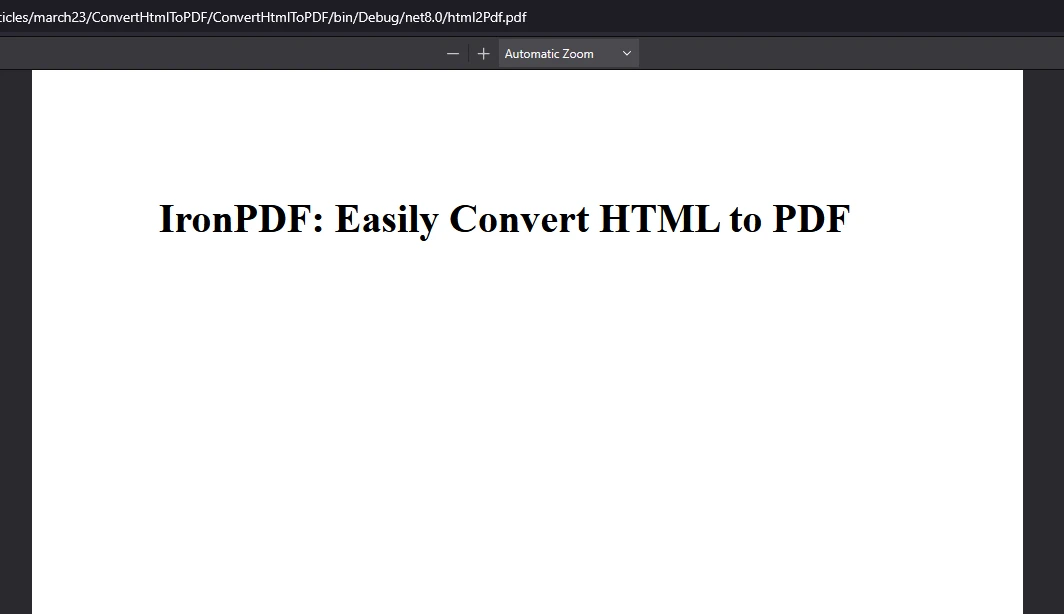
Sortie
IronPDF nécessite une clé de licence valide pour une fonctionnalité complète. Vous pouvez obtenir une licence d'essai sur le site officiel. Avant d'utiliser la bibliothèque IronPDF, définissez la clé de licence comme suit :
IronPdf.License.LicenseKey = "your key";
IronPdf.License.LicenseKey = "your key";
IronPdf.License.LicenseKey = "your key"
IronPdf.License.LicenseKey = "your key"
Cela assure que la bibliothèque fonctionne sans limitations.
Conclusion
Bien que l'utilisation des fonctionnalités intégrées de .NET pour la conversion de HTML en PDF puisse être une solution envisageable pour des cas d'utilisation simples, elle nécessite souvent un effort considérable et manque de capacités modernes. En revanche, des bibliothèques comme IronPDF offrent une fonctionnalité robuste, un développement plus rapide, et un support pour un rendu HTML avancé, les rendant le choix privilégié pour la plupart des développeurs. La décision dépend en fin de compte des besoins de votre projet, du budget et des priorités de développement.























