




更新日 2026年9月4日
月次口座明細書をPDF文書として生成する
IronPDF C# PDFライブラリを使用することで、開発者は外部サービスに依存することなく、.NETプロジェクト内でHTMLを信頼性の高いPDFファイルに変換することができます。
詳しく読む

C#でHTMLからPDFに変換する場合、開発者は外部ライブラリに依存せずにネイティブ.NET機能を使用することを検討するかもしれません。 このアプローチは特定のシナリオで有効ですが、それには独自の利点と課題があります。 この記事ではそのプロセス、利点と欠点を探り、IronPDFのようなライブラリがなぜより良い選択とされうるかを論じます。
組み込み for .NETツールを使用すると、WebBrowserコントロールとPrintDocumentクラスを使って、HTMLコンテンツをレンダリングし印刷することでHTMLからPDFへの変換を達成できます。 ここに簡略化されたワークフローがあります:
このアプローチでは外部依存を避けることが可能ですが、低レベルコンポーネントの操作や印刷ロジックの手動定義が必要です。
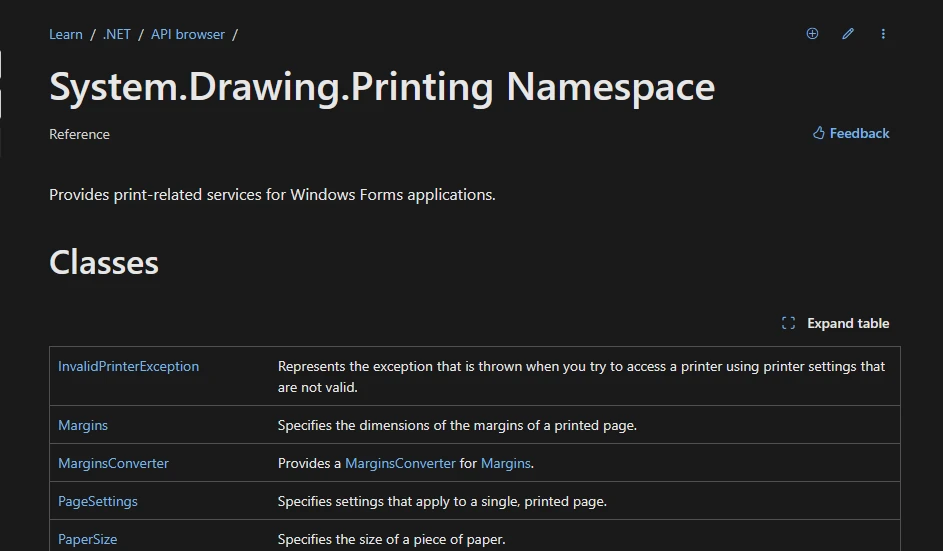
C#でHTMLをPDFに変換したい場合、外部ライブラリを使用せずに組み込み for .NET機能(System.IOやSystem.Drawing.Printingなど)を使用してHTMLをレンダリングし、その後PDFを作成できます。 以下に入門のお手伝いをする基本的な例があります:
using System;
using System.IO;
using System.Windows.Forms; // You need to add a reference to System.Windows.Forms
using System.Drawing.Printing;

class Program
{
    [STAThread] // Required for using WebBrowser control
    static void Main()
    {
        // HTML content to be converted
        string htmlContent = "<html><body><h1>Hello, World!</h1></body></html>";

        // Write HTML content to a temporary file
        string tempFilePath = Path.Combine(Path.GetTempPath(), "temp.html");
        File.WriteAllText(tempFilePath, htmlContent);

        // Initialize a WebBrowser to render HTML
        WebBrowser webBrowser = new WebBrowser();
        webBrowser.DocumentCompleted += (sender, e) =>
        {
            // Create a PrintDocument for the printing task
            PrintDocument printDoc = new PrintDocument();
            printDoc.PrintPage += (s, args) =>
            {
                // Render the HTML content onto the Graphics object of PrintPageEventArgs
                args.Graphics.DrawString(htmlContent, new Font("Arial", 12), Brushes.Black, new PointF(100, 100));
            };

            // Use a standard print controller for silent printing
            printDoc.PrintController = new StandardPrintController();

            // Trigger the printing process
            printDoc.Print();

            // Exit the application once printing is complete
            Application.ExitThread();
        };

        // Load the HTML file into the WebBrowser control
        webBrowser.Url = new Uri(tempFilePath);

        // Run the application, which processes events like HTML rendering
        Application.Run();
    }
}Imports System
Imports System.IO
Imports System.Windows.Forms ' You need to add a reference to System.Windows.Forms
Imports System.Drawing.Printing
Friend Class Program
<STAThread>
Shared Sub Main()
' HTML content to be converted
Dim htmlContent As String = "<html><body><h1>Hello, World!</h1></body></html>"
' Write HTML content to a temporary file
Dim tempFilePath As String = Path.Combine(Path.GetTempPath(), "temp.html")
File.WriteAllText(tempFilePath, htmlContent)
' Initialize a WebBrowser to render HTML
Dim webBrowser As New WebBrowser()
AddHandler webBrowser.DocumentCompleted, Sub(sender, e)
' Create a PrintDocument for the printing task
Dim printDoc As New PrintDocument()
AddHandler printDoc.PrintPage, Sub(s, args)
' Render the HTML content onto the Graphics object of PrintPageEventArgs
args.Graphics.DrawString(htmlContent, New Font("Arial", 12), Brushes.Black, New PointF(100, 100))
End Sub
' Use a standard print controller for silent printing
printDoc.PrintController = New StandardPrintController()
' Trigger the printing process
printDoc.Print()
' Exit the application once printing is complete
Application.ExitThread()
End Sub
' Load the HTML file into the WebBrowser control
webBrowser.Url = New Uri(tempFilePath)
' Run the application, which processes events like HTML rendering
Application.Run()
End Sub
End Classこのアプローチには制限があり、大規模またはスタイルを含むHTMLドキュメントに対しては複雑になることがあります。 ユースケースが許すのであれば、IronPDFのようなライブラリを使用する方が通常はるかに効率的で、多機能です。
IronPDFは、HTMLからPDFへの変換を簡単に行える.NETライブラリです。 CSS、JavaScript、埋め込み画像もサポートする幅広い機能を備えています。 IronPDFを使用すると、HTMLウェブページとまったく同じ見た目のPDFを作成でき、フォーマット間のシームレスな移行を保証します。 このライブラリはその場で動的なPDFドキュメントを生成する必要があるWebアプリケーションに特に役立ちます。
IronPDFは、.NETアプリケーションにPDF機能をシームレスに統合し、PDFファイル構造を手動で管理する必要をなくします。 IronPDFは、Chromeベースのレンダリングエンジンを活用して、HTMLページ(複雑なCSS、JavaScript、画像を含む)を構造化されたPDFドキュメントに変換します。 レポート、請求書、電子書籍、またはPDF形式で提示する必要がある任意の種類のドキュメントを生成するために使用できます。
IronPDFは多用途で、PDFのレンダリングだけでなく、編集、フォーム処理、暗号化などの幅広いPDF処理オプションも提供します。
HTMLからPDFへの変換
-最新の HTML/CSS のサポート: IronPDF は最新の HTML5、CSS3、 JavaScript を処理し、Web ベースのコンテンツがレイアウト、フォント、インタラクティブな要素を保持しながら PDF として正確にレンダリングされることを保証します。
-高度なレンダリング: Chrome のレンダリング エンジン (Chromium 経由) を使用して正確で高品質の PDF を生成するため、他の多くの HTML から PDF へのライブラリよりも信頼性が高くなります。
-ウェブサイトの URL から PDF: IronPDF は、ウェブサイトの文字列 URL を入力として受け取り、それを PDF に変換できます。
カスタムヘッダーとフッター
IronPDFは、開発者がPDFドキュメントにカスタムヘッダーとフッターを追加する機能を持ちます。これにはページ番号、文書タイトル、あるいはカスタムテキストのような動的コンテンツを含めることができます。
PDF内 for JavaScriptのサポート
IronPDFはPDF生成前にHTMLコンテンツ内でJavaScriptの実行を可能にします。 これにより、生成されたPDF内でフォーム計算やインタラクティブ性などの動的コンテンツレンダリングが可能になります。
JavaScriptは動的なウェブページからのPDF作成やクライアントサイドロジックを要求するレポートの生成に役立ちます。
既存のPDFを編集する
IronPDFは既存のPDFを編集する機能を提供します。 既存のPDFファイルのテキスト、画像を修正し、注釈を追加することが可能です。 この機能は、文書をウォーターマークしたり、署名を追加したり、PDFファイル内のコンテンツを更新したりする際に便利です。
インタラクティブフォームのサポート
IronPDFはPDFドキュメント内の個々のページの操作(ページの回転、削除、並べ替えなど)に対する様々なメソッドを提供します。 最終ドキュメントの構造をカスタマイズするのに役立ちます。
IronPDFはPDFにパスワード保護および暗号化を適用し、文書のセキュリティを確保します。 印刷、コピー、PDFの編集を防ぐようにユーザーの権限を設定できます。
ウォーターマークとブランディング
IronPDFを使用するとPDFドキュメントにウォーターマークを追加するのが容易です。 テキストもしくは画像をページ上にウォーターマークとしてオーバーレイし、文書の無断コピーや配布から保護できます。
これはロゴやテキストが文書のすべてのページに一貫して表示される必要がある場合のブランド化でよく使用されます。
テキストと画像の抽出
IronPDFはPDFドキュメントからのテキストと画像の抽出を可能にし、処理や再利用のためにデータを抽出できます。
IronPDFは強力なユニコードサポートを備えており、国際文字やフォントを扱うことができ、複数の言語でPDFを生成するのに理想的です。
IronPDFは包括的で使いやすいAPIを提供します。 開発者は、複雑なタスクを実行するための簡単なメソッド呼び出しを使用して迅速に開始できます。
using IronPdf;

class Program
{
    static void Main()
    {
        // Specify license key
        License.LicenseKey = "Your Key";

        // Create a new ChromePdfRenderer object
        var Renderer = new ChromePdfRenderer();

        // Define the HTML string to be converted
        string htmlContent = "<html><body><h1>IronPDF: Easily Convert HTML to PDF</h1></body></html>";

        // Convert the HTML string to a PDF document
        var document = Renderer.RenderHtmlAsPdf(htmlContent);

        // Save the PDF document to a file
        document.SaveAs("html2Pdf.pdf");
    }
}Imports IronPdf
Friend Class Program
Shared Sub Main()
' Specify license key
License.LicenseKey = "Your Key"
' Create a new ChromePdfRenderer object
Dim Renderer = New ChromePdfRenderer()
' Define the HTML string to be converted
Dim htmlContent As String = "<html><body><h1>IronPDF: Easily Convert HTML to PDF</h1></body></html>"
' Convert the HTML string to a PDF document
Dim document = Renderer.RenderHtmlAsPdf(htmlContent)
' Save the PDF document to a file
document.SaveAs("html2Pdf.pdf")
End Sub
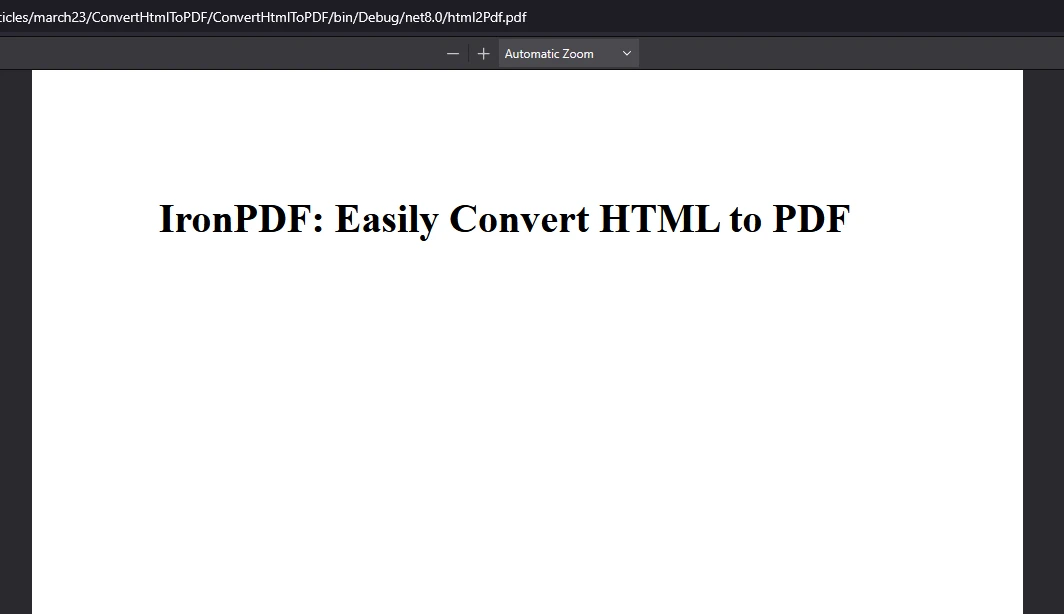
End ClassプログラムはIronPDFライセンスキーを設定することで始まります。このキーはライブラリの全機能を解放するために必要です。
ChromePdfRendererのインスタンスが初期化されます。 このコンポーネントは、HTMLコンテンツをPDF文書に変換する責任を持ち、未処理のHTMLと最終出力の間のブリッジとして機能します。
変換されるHTML構造を格納するために、htmlContentという文字列変数が作成されます。 この例では、シンプルな見出しを含んでいます。
ChromePdfRendererインスタンスの上でRenderHtmlAsPdf()メソッドを呼び出し、HTML文字列を入力として渡します。 この機能はコンテンツを処理し、PDF文書に変換します。
最後に、生成されたPDFはSaveAs()メソッドを使用して"html2Pdf.pdf"という名前のファイルに保存され、今後のアクセスのためにディスクに格納されます。
IronPDFは、有効なライセンスキーを必要とします。 公式ウェブサイトからトライアルライセンスを取得できます。IronPDFライブラリを使用する前に、以下のようにライセンスキーを設定してください。
IronPdf.License.LicenseKey = "your key";IronPdf.License.LicenseKey = "your key"これにより、ライブラリは制限なしで動作します。
HTMLをPDFに変換するために組み込み.NET機能を使用することは、簡単なユースケースでは実行可能なソリューションとなりえるものの、しばしば大きな労力が必要で、現代の機能に欠けます。 対照的に、IronPDFのようなライブラリは、優れた機能、迅速な開発、および高度なHTMLレンダリングのサポートを提供するため、ほとんどの開発者にとっての選択肢になっています。 最終的な決定はプロジェクトの要件、予算、および開発の優先順位に依存します。

Curtis Chauは、カールトン大学でコンピュータサイエンスの学士号を取得し、Node.js、TypeScript、JavaScript、およびReactに精通したフロントエンド開発を専門としています。直感的で美しいユーザーインターフェースを作成することに情熱を持ち、Curtisは現代のフレームワークを用いた開発や、構造の良い視覚的に魅力的なマニュアルの作成を楽しんでいます。

IronPDF はIRONSUITEの一部です
オフィス文書向けの.NET API製品10個

PDFがHTMLのように見える必要があるとき、迅速に。














