




更新日 2026年9月4日
月次口座明細書をPDF文書として生成する
IronPDF C# PDFライブラリを使用することで、開発者は外部サービスに依存することなく、.NETプロジェクト内でHTMLを信頼性の高いPDFファイルに変換することができます。
詳しく読む

ソフトウェア開発では、.NETレポート、請求書、SQL Serverレポートサービス、その他の文書の作成が特にビジネス環境で標準的な必要性です。 財務報告書から顧客請求書に至るまで、文書やページレポートの効率的な作成と管理が重要です。 Microsoftエコシステムで人気のあるC#は、これらの仕事を処理するためのライブラリや.NETレポートツールが豊富にあります。 その中でも最も強力なもののひとつがIronPDFで、C#アプリケーションでPDFドキュメントを簡単に作成できます。 この記事では、C#でレポートアプリケーションにIronPDFを使用します。
IronPDFの機能と利点については、開発者および.NETレポートデザイナーに、.NETアプリケーション内でレポートを生成、表示、デザインするための柔軟なソリューションを提供する強力な.NETレポートツールです。 開発者は、C#ライブラリIronPDFの助けを借りて、アプリケーション内でPDFドキュメントを簡単に作成、編集、レポートの生成、およびレンダリングを行えます。 Iron Softwareによって作成されたIronPDFは、HTML、ASPX、MVCビューを含むあらゆるタイプのC#コンテンツからPDFを簡単に作成します。 開発者がプロジェクトにPDF生成機能を追加したい場合、そのユーザーフレンドリーなAPIと強力な機能のため、このツールがよく選ばれます。
IronPDFは、.NETレポートビューワーに簡単に使用できる機能を提供し、アプリ内で作成されたレポートと簡単に対話およびナビゲートできます。 IronPDFを使用して財務アカウント、販売報告書、または分析データを表示する際にスムーズで応答性の高いユーザー体験が保証されます。 IronPDFは、組み込み for .NETレポートデザイナーとレポートツールを使用して、開発者がアプリケーション内で視覚的に魅力的なレポートをデザインおよび作成する能力を提供します。
IronPDFは、SQL Serverとシームレスに統合されており、開発者はSQL Serverのデータベースデータを使用して動的なレポートの作成やレポートの共有を行うことができます。 IronPDFは、SQL Server Reporting Services (SSRS)との統合やSQL Serverからの直接データ取得に関係なく、信頼性のあるレポート機能およびスムーズなコミュニケーションを提供します。
IronPDFの詳細についてはIronPDFのドキュメントをご覧ください。
Visual Studioアプリケーションを起動するには、上部のファイルメニューからファイルを選択します。その後、"新規プロジェクト"をクリックして"コンソールアプリケーション"を選択します。
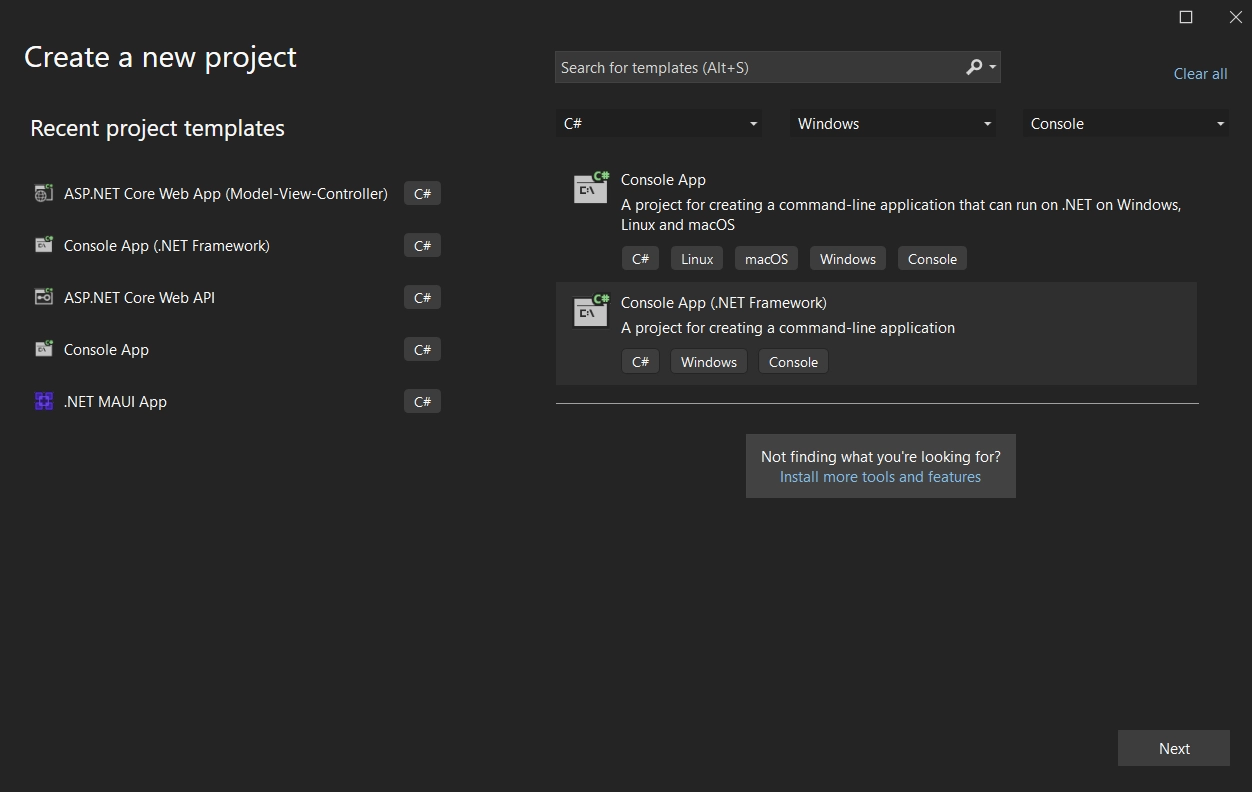
ファイルの場所パスを選択した後、テキストフィールドにプロジェクト名を入力します。 "Create"ボタンをクリックして、下記のサンプルに示すように必要な.NET Frameworkを選択します。
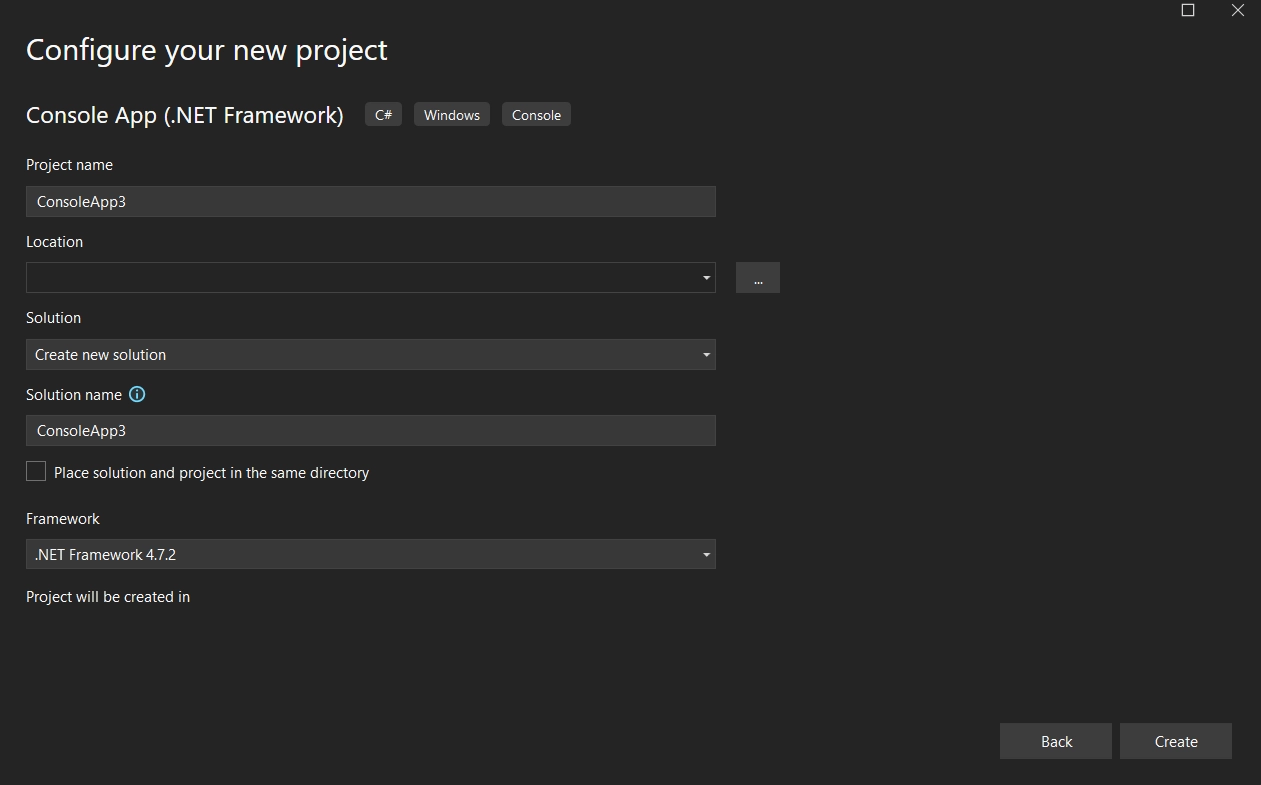
その後、選択したアプリケーションに基づいてVisual Studioプロジェクトの組織が決まります。 コードを追加してアプリケーションを構築するには、単純にprogram.csファイルを開いてください。インターネットアプリケーション、Windows、またはコンソールが使用できます。
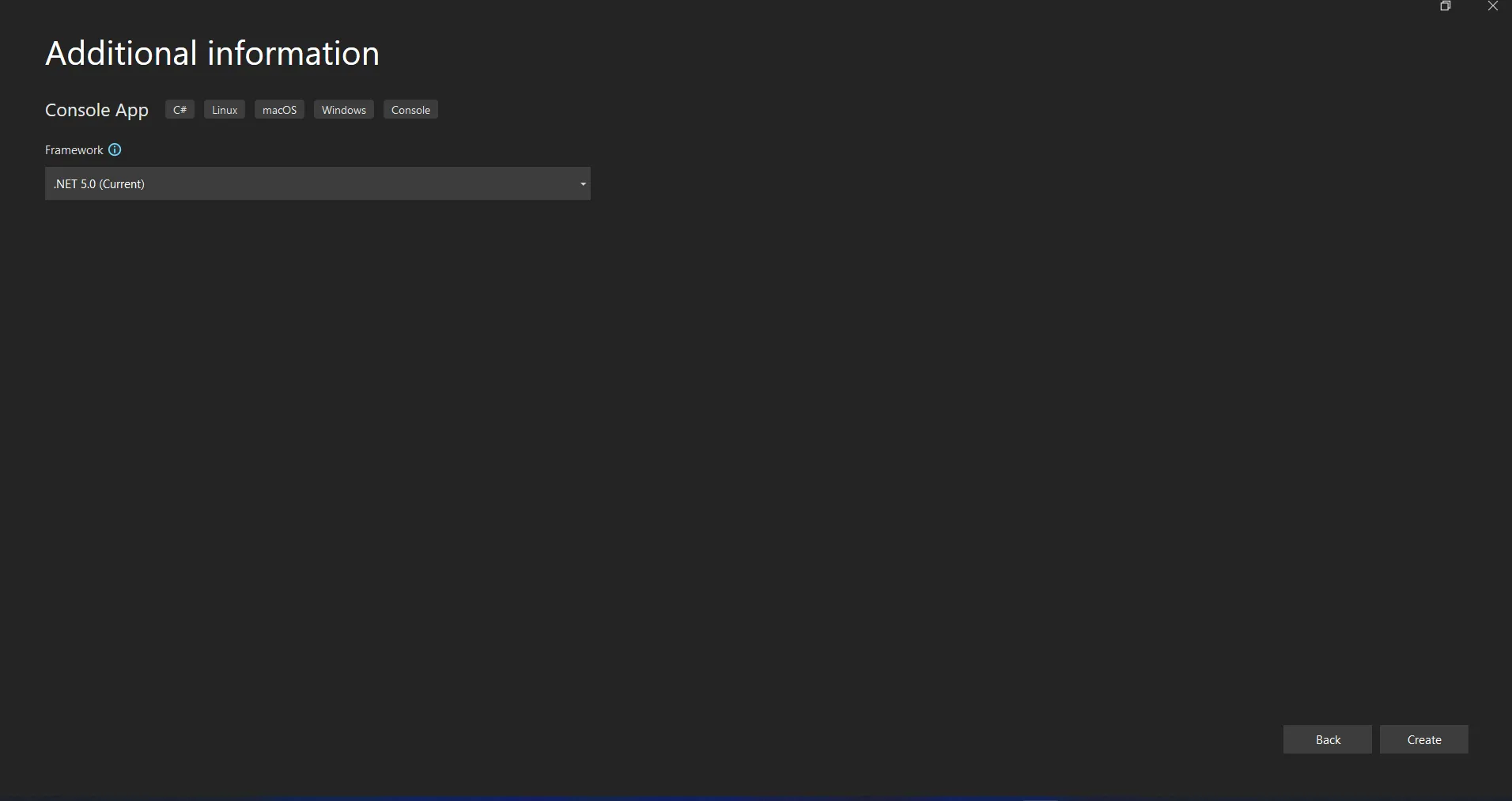
その後、ライブラリを追加すると、新しいレポートツールを作成できるようになります。
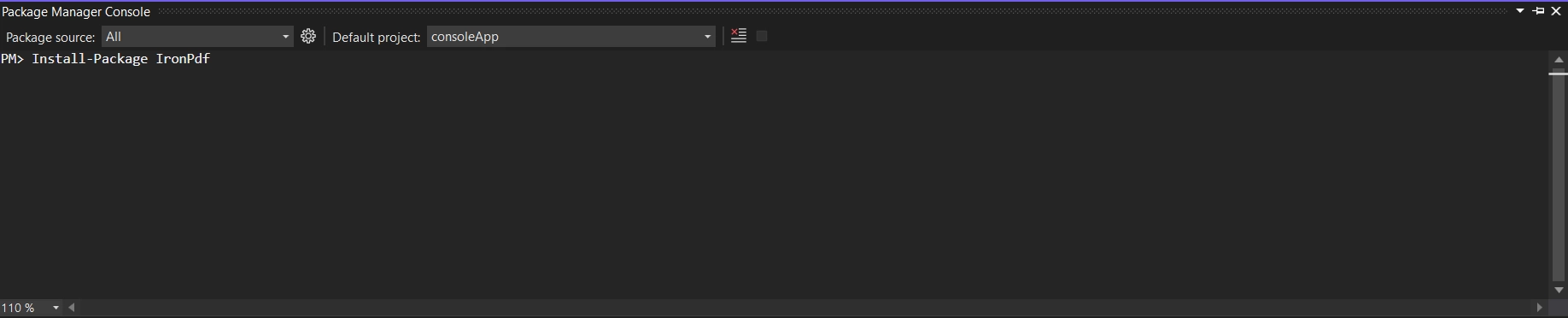
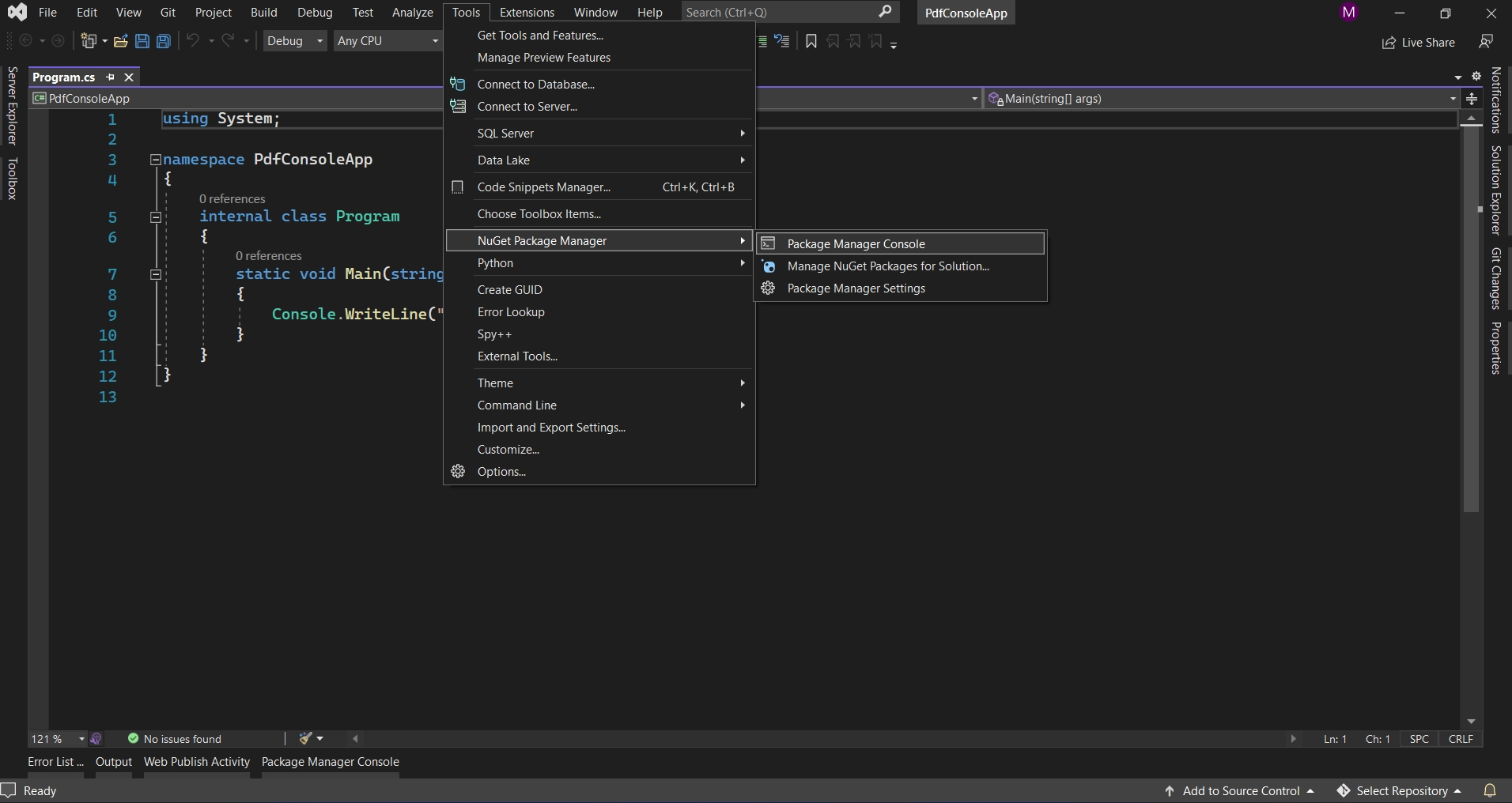
Visual Studioツールを使用して、ツールメニューからNuGetパッケージマネージャーを選択します。 パッケージマネージャーインターフェースに入ってパッケージ管理ターミナルコンソールにアクセスします。
# Example command to install a NuGet package
# Note: Replace `PACKAGE_NAME` with the actual package name you intend to install.
Install-Package IronPdfパッケージのダウンロードとインストール後、現在のプロジェクトで使用できるようになります。
パッケージマネージャーの方法を使うこともできます。 Visual StudioのNuGetパッケージマネージャーオプションを使用すると、パッケージをダイレクトにソリューションにインストールすることが可能です。 以下の画像はNuGetパッケージマネージャーを起動する方法を示しています。
NuGetサイトの検索ボックスを使用してパッケージを見つけます。 パッケージマネージャーで"IronPDF"を検索します、以下のスクリーンショット参照。
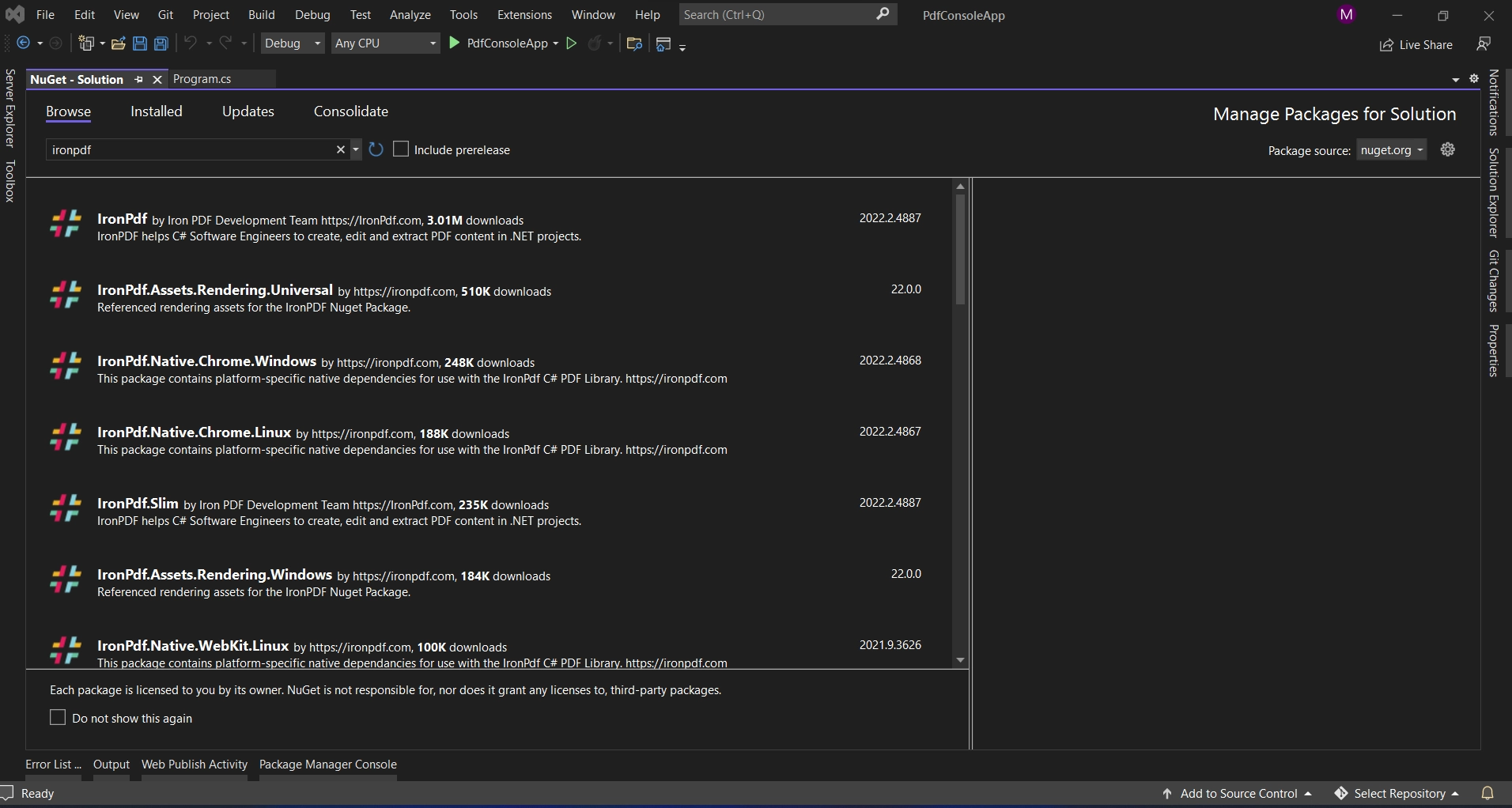
上記の画像は関連する検索結果のリストを示しています。 これらの設定を調整してソフトウェアをコンピュータにインストールします。
IronPDFを使用して基本的なレポートツールを作成する方法を示すいくつかのサンプルC#コードです。 この例では、ヘッダー、テキスト、およびフッターを持つレポートを作成します。
using IronPdf;
using System;

namespace ConsoleApp
{
    internal class Program
    {
        static void Main(string[] args)
        {
            // Create an instance of HtmlToPdf to render HTML content
            var renderer = new IronPdf.HtmlToPdf();

            // Define HTML content for the report data source
            string htmlContent = @"
            <html>
            <head>
                <style>
                    body {
                        font-family: Arial, sans-serif;
                        margin: 40px;
                    }
                    .header {
                        text-align: center;
                        font-size: 24px;
                        margin-bottom: 20px;
                    }
                    .content {
                        margin-bottom: 40px;
                    }
                    .footer {
                        text-align: center;
                        font-size: 14px;
                    }
                </style>
            </head>
            <body>
                <div class='header'>
                    Sample Report
                </div>
                <div class='content'>
                    <p>This is a sample report generated using IronPDF.</p>
                    <p>IronPDF provides powerful features for PDF generation in C# applications.</p>
                </div>
                <div class='footer'>
                    Generated by IronPDF
                </div>
            </body>
            </html>
            ";

            // Render the HTML content into a PDF document
            var pdfDocument = renderer.RenderHtmlAsPdf(htmlContent);

            // Save the rendered PDF document to a file
            pdfDocument.SaveAs("output.pdf");

            // Dispose of the renderer object to free resources
            renderer.Dispose();

            // Display a success message
            Console.WriteLine("Report generated successfully!");
        }
    }
}Imports IronPdf
Imports System
Namespace ConsoleApp
Friend Class Program
Shared Sub Main(ByVal args() As String)
' Create an instance of HtmlToPdf to render HTML content
Dim renderer = New IronPdf.HtmlToPdf()
' Define HTML content for the report data source
Dim htmlContent As String = "
<html>
<head>
<style>
body {
font-family: Arial, sans-serif;
margin: 40px;
}
.header {
text-align: center;
font-size: 24px;
margin-bottom: 20px;
}
.content {
margin-bottom: 40px;
}
.footer {
text-align: center;
font-size: 14px;
}
</style>
</head>
<body>
<div class='header'>
Sample Report
</div>
<div class='content'>
<p>This is a sample report generated using IronPDF.</p>
<p>IronPDF provides powerful features for PDF generation in C# applications.</p>
</div>
<div class='footer'>
Generated by IronPDF
</div>
</body>
</html>
"
' Render the HTML content into a PDF document
Dim pdfDocument = renderer.RenderHtmlAsPdf(htmlContent)
' Save the rendered PDF document to a file
pdfDocument.SaveAs("output.pdf")
' Dispose of the renderer object to free resources
renderer.Dispose()
' Display a success message
Console.WriteLine("Report generated successfully!")
End Sub
End Class
End Namespace上記のコードでは、最初にIronPdf名前空間をプロジェクトにインポートします。 次に、HtmlToPdfのための新しいオブジェクトを作成します。 次に、サンプルレポートのためのHTML文字列を作成します。 現在、静的な文字列を使用していますが、必要に応じてデータソースまたはレポートサーバからデータを引き込む動的なレポートを作成することも可能です。
HTML文字列をメソッドRenderHtmlAsPdfに渡し、以前に作成したレンダラーオブジェクトに属しています。 その後、メソッドSaveAsを使用してレポートを保存し、ファイル名をパラメータとして渡します。 レポート文書を保存した後、作成したオブジェクトを破棄します。
これにより、任意 for .NETレポートツールを作成できます。 以下は上記のコードから生成されたレポート出力です。
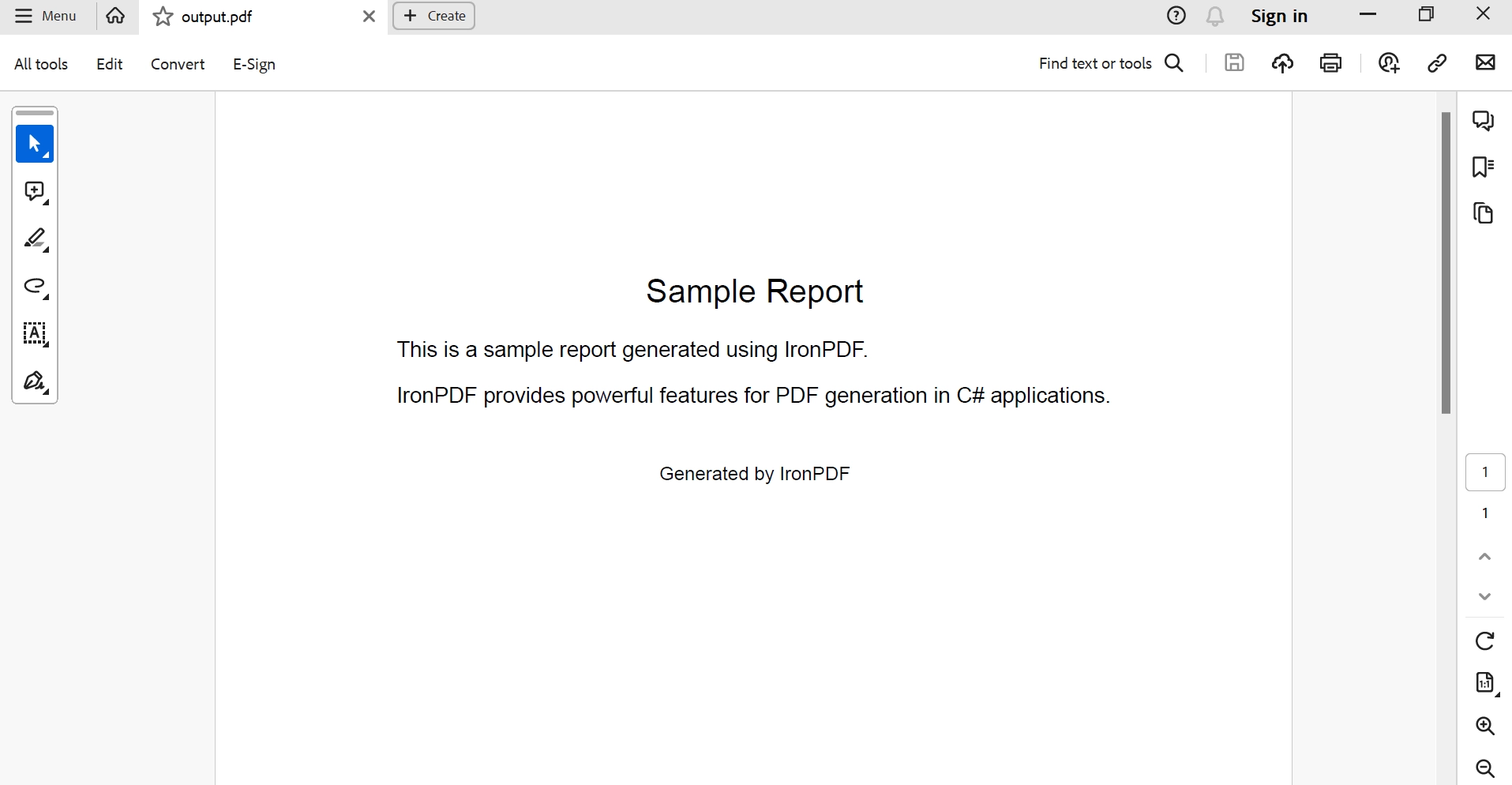
IronPDFのコードの詳細についてはHTMLを使用してPDFを作成する方法をご覧ください。
結論として、IronPDFは開発者にアプリケーション内でレポートを作成、表示、デザインするために必要なすべてのソリューションを提供する堅牢で柔軟な.NETレポートツールです。 IronPDFはそのスムーズな統合と最新の機能、それにSQL Serverとの互換性のため、レポート機能を強化しようとしている.NET開発者にとって選ばれるオプションです。
また、IronPDFは.NETレポートソリューションを拡張し、開発者に特定のビジネスニーズに応じてレポートを個別に調整およびカスタマイズするための豊富なオプションを提供します。
永続ライセンス、アップグレードオプション、1年間のソフトウェアメンテナンスがすべてIronPDFの$999 Liteエディションに含まれています。 ウォーターマークのある試用期間は、実際の設定で製品を評価できるようにユーザーに提供されます。 IronPDFの価格、ライセンス、および無料試用についてはIronPDFライセンス情報をご覧ください。 Iron Softwareについての詳細を知るにはIron Softwareのウェブサイトにアクセスしてください。

Curtis Chauは、カールトン大学でコンピュータサイエンスの学士号を取得し、Node.js、TypeScript、JavaScript、およびReactに精通したフロントエンド開発を専門としています。直感的で美しいユーザーインターフェースを作成することに情熱を持ち、Curtisは現代のフレームワークを用いた開発や、構造の良い視覚的に魅力的なマニュアルの作成を楽しんでいます。

IronPDF はIRONSUITEの一部です
オフィス文書向けの.NET API製品10個

PDFがHTMLのように見える必要があるとき、迅速に。














