




已更新 2026年9月4日
產生每月帳戶報表(PDF 文件)
using IronPDF C# PDF 庫,開發人員可以在 .NET 專案中將 HTML 轉換為可靠的 PDF 文件,而無需依賴外部服務。
閱讀更多

在軟體開發中,製作.NET報告、發票、SQL Server報告服務和其他型別的文件是一項標準需求,尤其是在商業環境中。 高效地生產和管理文件或頁面報告至關重要,範圍從財務報表到客戶開票。 在Microsoft生態系統中備受歡迎,C#擁有許多程式庫和.NET報告工具來處理這類工作。 其中最強大的一個是IronPDF,可以輕鬆用於在C#應用程式中建立PDF文件。 在本文中,我們將在使用C#的報告應用程式中使用IronPDF。
關於IronPDF的功能和效益是一個強大的.NET報告工具,使開發人員和.NET報告設計師能夠在.NET應用程式中生成、查看和設計報告的靈活解決方案。 開發人員可以輕鬆地在其應用程式中建立、編輯、生成報告和渲染PDF文件,這要歸功於C#程式庫IronPDF。 IronPDF由Iron Software建立,使得從任何型別的C#內容建立PDF變得更容易,包括HTML、ASPX和MVC視圖。 當開發人員希望將PDF製作功能新增到他們的項目中時,他們常常因其易於使用的API和強大功能而轉向此工具。
IronPDF為.NET報告查看器提供易於使用的功能,讓使用者可以輕鬆地與應用程式內生成的報告交互和導航。 使用IronPDF查看財務賬戶、銷售報告或分析資料時,保證流暢和響應迅速的使用者體驗。 IronPDF賦予開發人員在應用程式中設計和建立視覺上吸引人的報告的能力,其綜合的.NET報告設計師和報告工具。
透過IronPDF與SQL Server的緊密整合,開發人員可以使用SQL Server的資料庫資料建立動態報告或共享報告。 無論是與SQL Server報告服務(SSRS)整合,還是直接從SQL Server檢索資料,IronPDF都能提供可靠的報告功能和順暢的溝通。
欲了解更多IronPDF的資訊,請查閱IronPDF文件。
要啟動Visual Studio應用程式,請從頂部的檔案功能表中,選擇檔案。然後點選"新專案",然後選擇"主控台應用程式"。
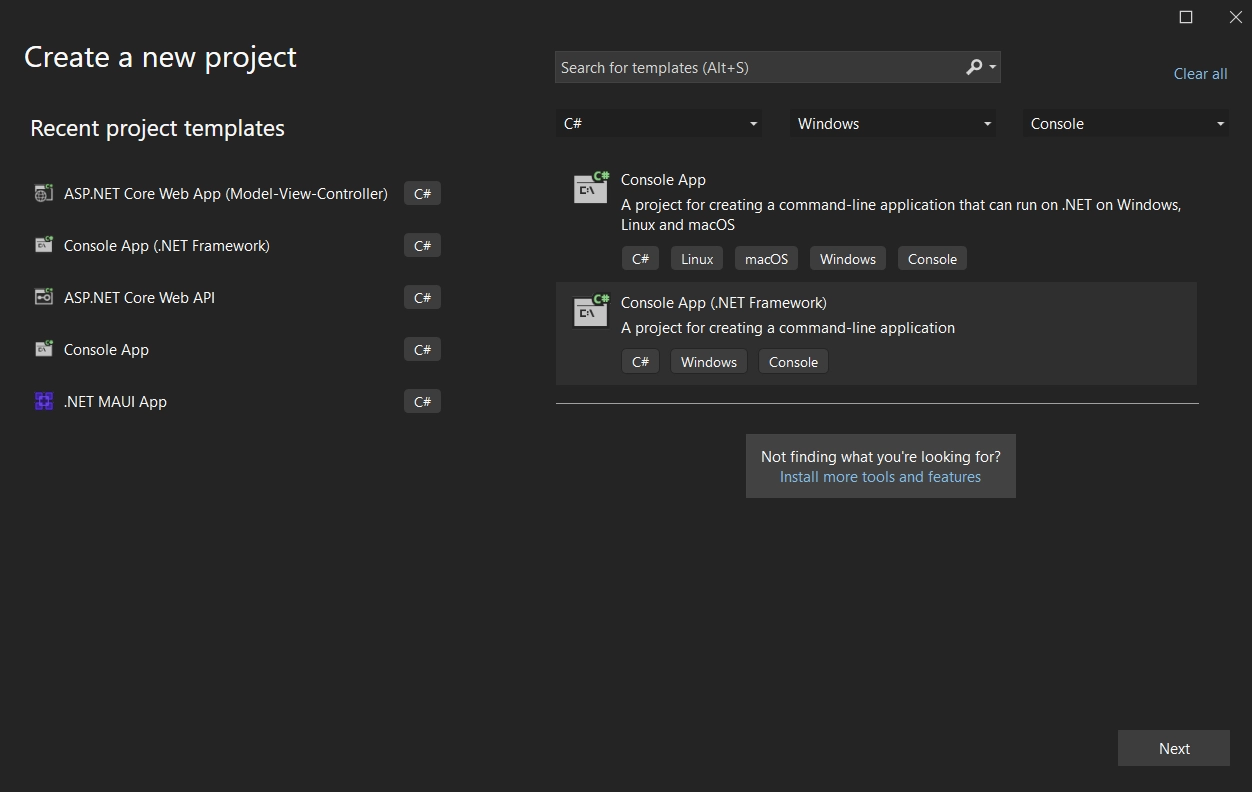
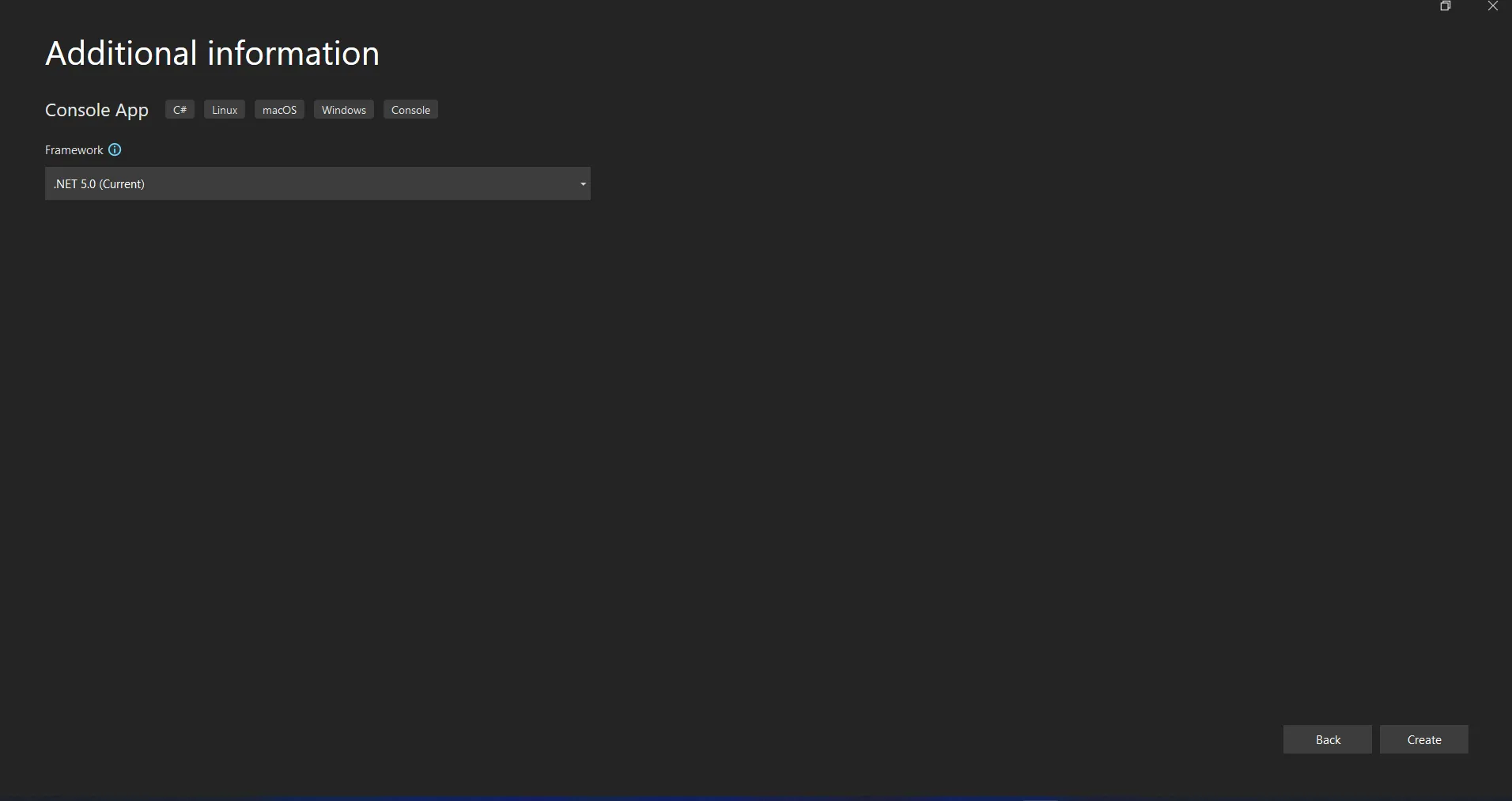
選擇檔案位置路徑後,在文字框中輸入專案名稱。 點擊"建立"按鈕,選擇所需的.NET Framework,如下範例所示。
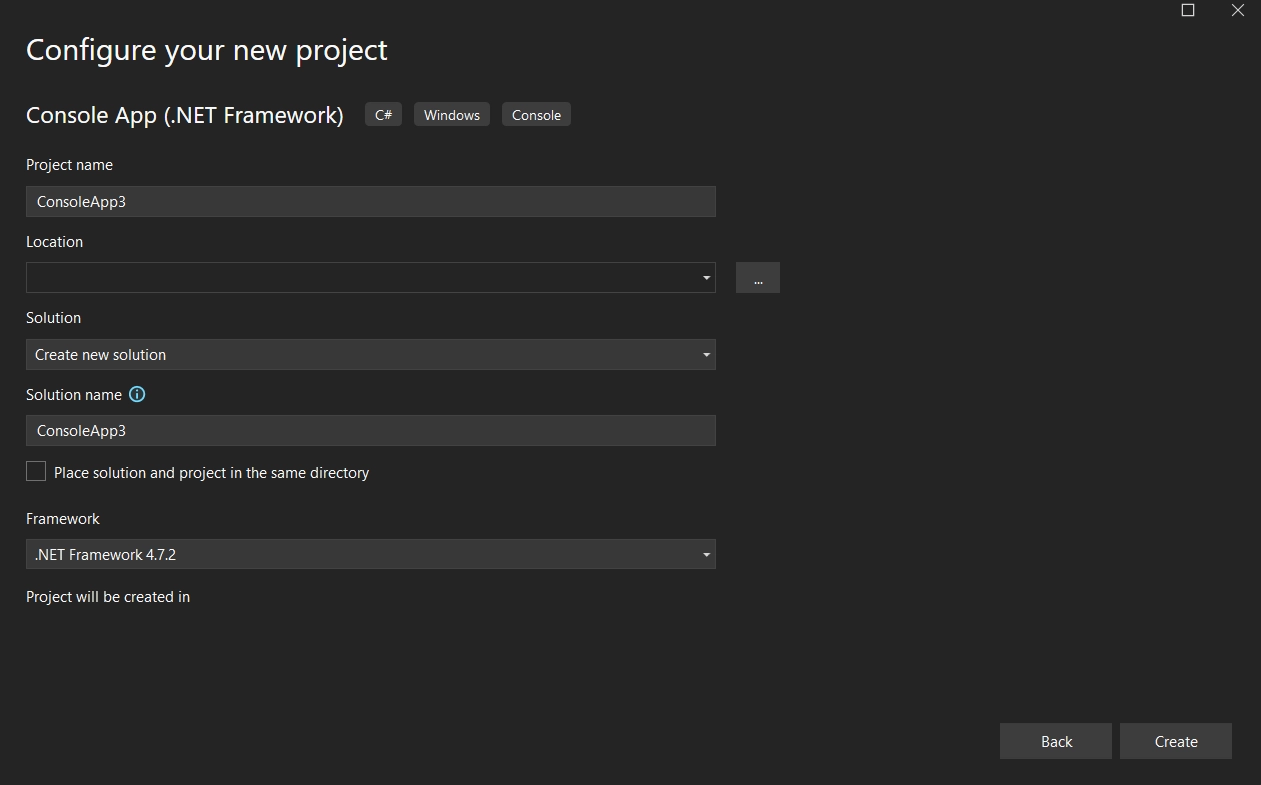
Visual Studio專案的組織將取決於所選應用程式。 要新增程式碼並構建應用程式,只需打開program.cs文件即可。可以利用網路應用程式、Windows或主控台。
之後,可以新增程式庫,使我們能夠建立新的報告工具。
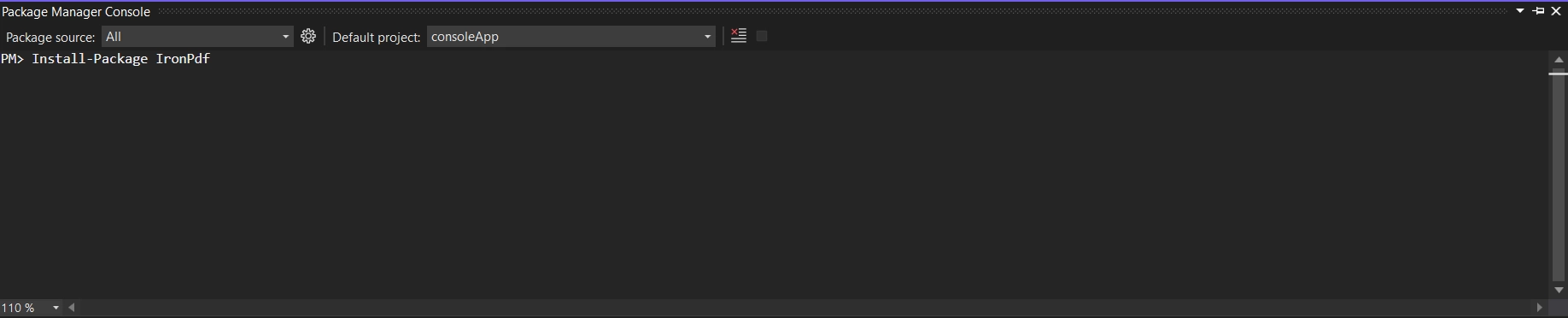
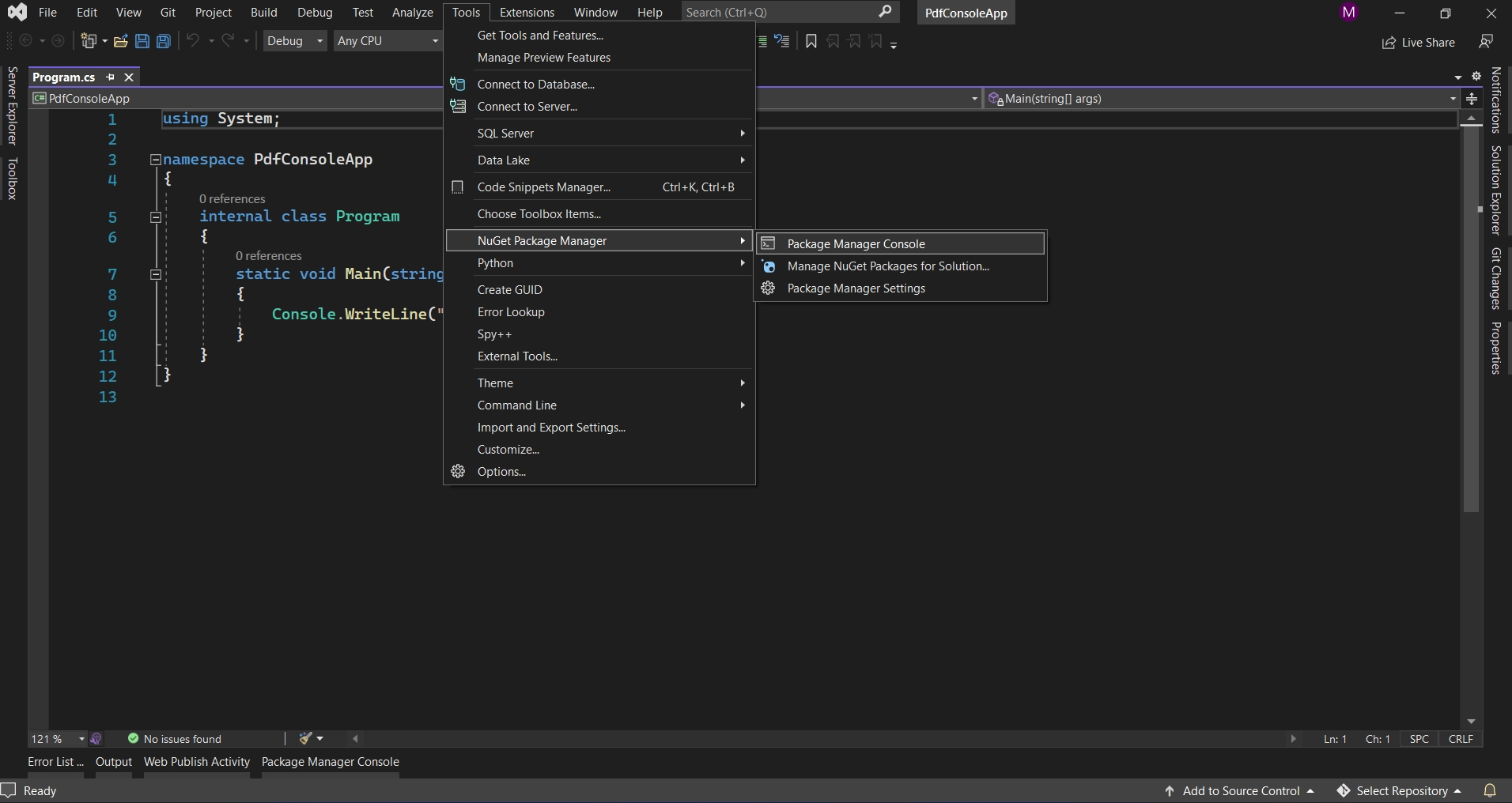
使用Visual Studio工具,從工具選單中選擇NuGet Package Manager。 進入Package Manager介面以存取套件管理終端主控台。
# Example command to install a NuGet package
# Note: Replace `PACKAGE_NAME` with the actual package name you intend to install.
Install-Package IronPdf下載並安裝套件後,它現在可以在持續的專案中使用。
您也可以使用Package Manager方法。 Visual Studio的NuGet Package Manager選項可將套件直接安裝到解決方案中。 下面的圖片示範了如何啟動NuGet Package Manager。
使用NuGet網站的搜尋框來定位套件。 只需在套件管理器中查找"IronPDF",如下圖所示:
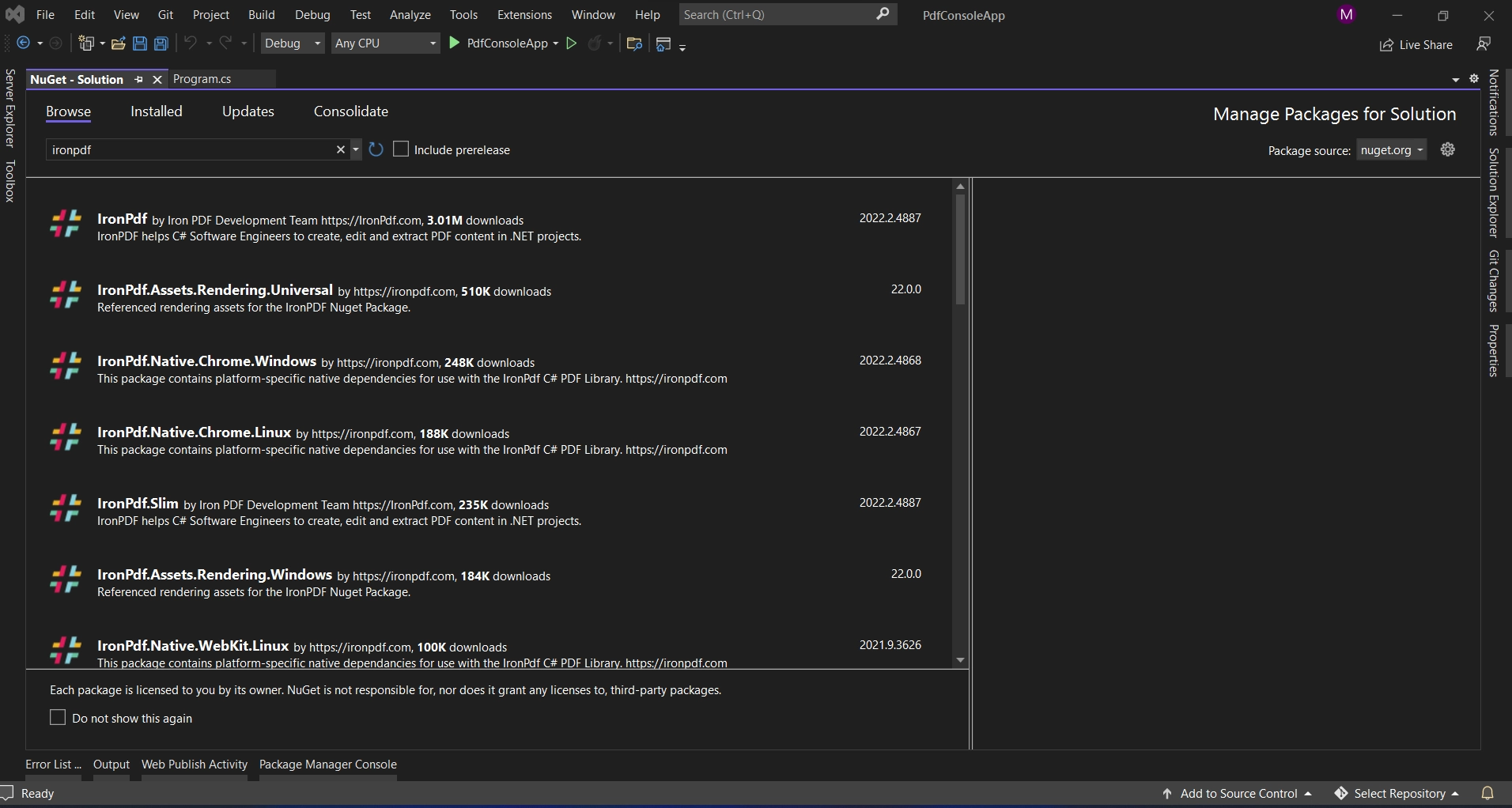
上圖顯示的搜尋結果列表。 調整這些設置以在您的機器上安裝軟體。
以下是一些範例C#程式碼,顯示如何使用IronPDF構建基本的報告工具。 在此範例中,我們將建立帶有標題、一些文字和頁尾的報告。
using IronPdf;
using System;

namespace ConsoleApp
{
    internal class Program
    {
        static void Main(string[] args)
        {
            // Create an instance of HtmlToPdf to render HTML content
            var renderer = new IronPdf.HtmlToPdf();

            // Define HTML content for the report data source
            string htmlContent = @"
            <html>
            <head>
                <style>
                    body {
                        font-family: Arial, sans-serif;
                        margin: 40px;
                    }
                    .header {
                        text-align: center;
                        font-size: 24px;
                        margin-bottom: 20px;
                    }
                    .content {
                        margin-bottom: 40px;
                    }
                    .footer {
                        text-align: center;
                        font-size: 14px;
                    }
                </style>
            </head>
            <body>
                <div class='header'>
                    Sample Report
                </div>
                <div class='content'>
                    <p>This is a sample report generated using IronPDF.</p>
                    <p>IronPDF provides powerful features for PDF generation in C# applications.</p>
                </div>
                <div class='footer'>
                    Generated by IronPDF
                </div>
            </body>
            </html>
            ";

            // Render the HTML content into a PDF document
            var pdfDocument = renderer.RenderHtmlAsPdf(htmlContent);

            // Save the rendered PDF document to a file
            pdfDocument.SaveAs("output.pdf");

            // Dispose of the renderer object to free resources
            renderer.Dispose();

            // Display a success message
            Console.WriteLine("Report generated successfully!");
        }
    }
}Imports IronPdf
Imports System
Namespace ConsoleApp
Friend Class Program
Shared Sub Main(ByVal args() As String)
' Create an instance of HtmlToPdf to render HTML content
Dim renderer = New IronPdf.HtmlToPdf()
' Define HTML content for the report data source
Dim htmlContent As String = "
<html>
<head>
<style>
body {
font-family: Arial, sans-serif;
margin: 40px;
}
.header {
text-align: center;
font-size: 24px;
margin-bottom: 20px;
}
.content {
margin-bottom: 40px;
}
.footer {
text-align: center;
font-size: 14px;
}
</style>
</head>
<body>
<div class='header'>
Sample Report
</div>
<div class='content'>
<p>This is a sample report generated using IronPDF.</p>
<p>IronPDF provides powerful features for PDF generation in C# applications.</p>
</div>
<div class='footer'>
Generated by IronPDF
</div>
</body>
</html>
"
' Render the HTML content into a PDF document
Dim pdfDocument = renderer.RenderHtmlAsPdf(htmlContent)
' Save the rendered PDF document to a file
pdfDocument.SaveAs("output.pdf")
' Dispose of the renderer object to free resources
renderer.Dispose()
' Display a success message
Console.WriteLine("Report generated successfully!")
End Sub
End Class
End Namespace在上面的程式碼中,首先,我們將IronPdf命名空間導入專案。 然後我們為HtmlToPdf建立一個新物件。 接著我們為範例報告建立一個HTML字串。 目前我們使用靜態字串,但如果需要,我們也可以構建一個從資料源或報告伺服器獲取資料的動態報告。
我們將HTML字串傳遞給先前建立的渲染器物件所屬的方法RenderHtmlAsPdf。 然後我們通過使用方法SaveAs傳遞檔案名稱作為參數來保存報告。 保存報告文件後,我們丟棄建立的物件。
藉此,我們可以建立任意數量的.NET報告工具。 以下是由上述程式碼生成的輸出報告。
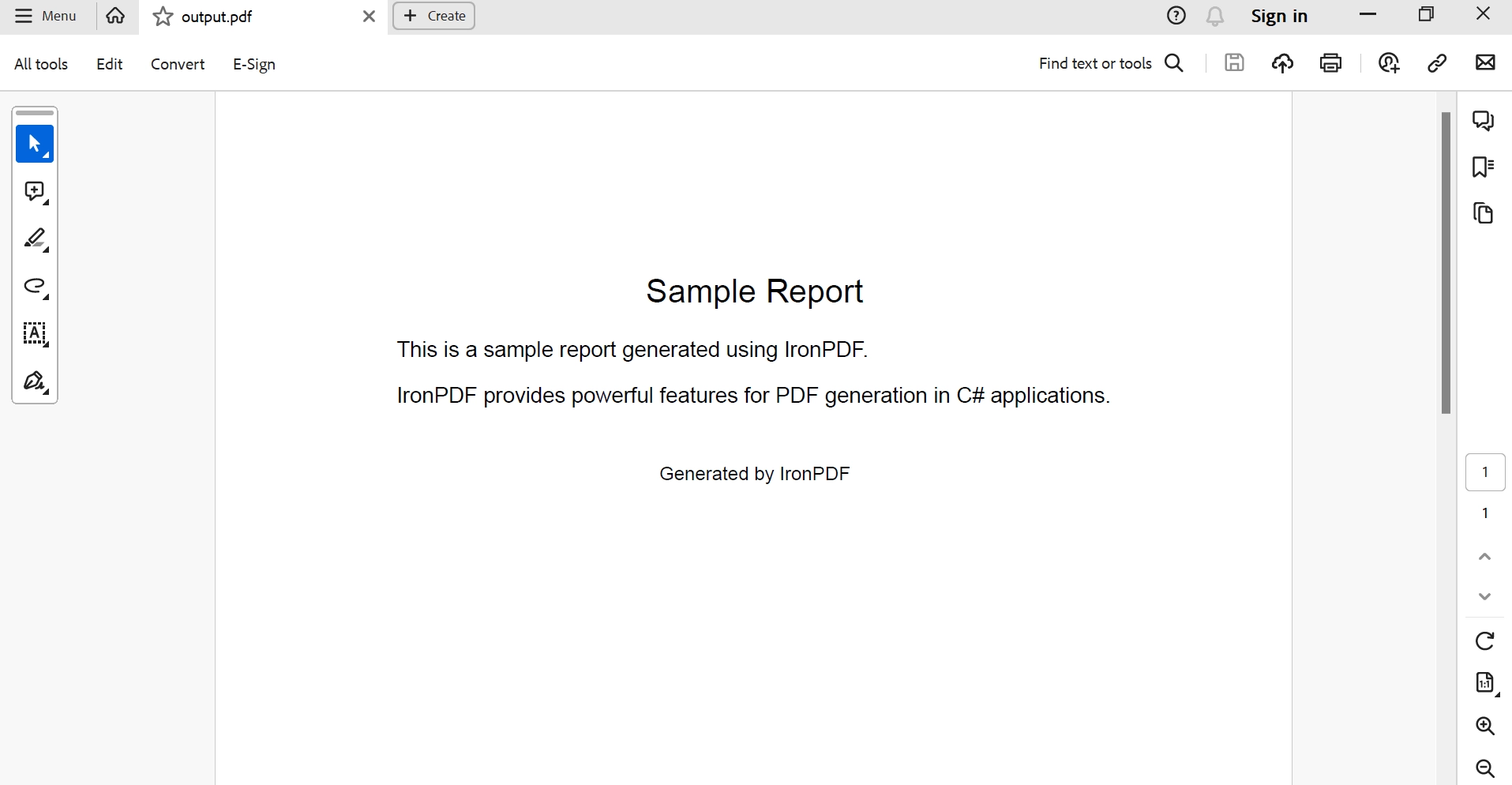
欲了解更多關於IronPDF程式碼的資訊,請參考如何使用HTML建立PDF。
總而言之,IronPDF是一個強大且可適應的.NET報告工具,提供開發人員所有需要的解決方案,以在其應用程式內建立、查看和設計報告。 IronPDF是一個.NET開發人員尋求提升報告能力的首選,它提供順暢整合、先進功能並相容SQL Server。
IronPDF還擴展其功能以包含.NET報告解決方案,讓開發人員提供眾多選項來個性化和調整報告以滿足特定業務需求。
IronPDF的$999 Lite版包含永久授權、升級選項和一年的軟體維護。 加水印的試用期允許使用者在實際設置中進行產品評估。 請造訪IronPDF授權資訊以了解有關IronPDF的定價、授權和免費試用的更多資訊。 請造訪Iron Software網站以了解更多有關Iron Software的資訊。

Curtis Chau擁有Carleton大學的電腦科學學士學位,專精於前端開發,擁有Node.js、TypeScript、JavaScript和React的專業知識。Curtis熱衷於建立直觀且美觀的使用者介面,喜愛使用現代框架並建立結構良好、視覺吸引力的手冊。

IronPDF 是 IRONSUITE 的一部分
10 款適用於辦公室文件的 .NET API 產品

當您需要您的PDF看起來像HTML一樣快速。














