


IronPDF & iText7의 비교

PDF는 Portable Document Format의 약자로, 텍스트와 정적 이미지를 표시할 수 있는 파일 형식입니다. PDF 파일은 HTML로 변환하거나 온라인 팩스 서비스를 통해 인터넷으로 전송할 수 있습니다.
PDF 파일은 정보 보호 및 다른 파일 형식(DOCX, PPTX, XLSX 등)보다 공유가 용이하기 때문에 중요합니다. 이것들은 보통 워드 프로세싱 프로그램이나 스프레드시트 프로그램에서 편집됩니다.
PDF 문서는 다른 장치에서 열더라도 형식이 변하지 않으므로 콘텐츠의 무결성을 유지합니다. PDF 문서는 원본 파일에 대한 접근이 없으면 변경할 수 없습니다. 이는 사용자의 지식 없이 내용이 실수로 편집되거나 삭제되거나 변경될 위험이 없음을 의미합니다. PDF 문서는 공용 도메인에 속하므로 누구나 다운로드하여 법적 문제 없이 읽을 수 있습니다. PDF는 언제든지 공유할 수 있는 단일 문서에 정보를 저장할 수 있는 기능 덕분에 우리 디지털 세계에서 점점 더 중요해지고 있습니다.
이 기사에서는 두 .NET PDF 라이브러리를 비교해 봅니다:
- IronPDF
- 텍스트 컨트롤
IronPDF
IronPDF - 강력한 .NET PDF 라이브러리는 PDF 문서를 생성하고 읽는 데 도움을 주며 PDF 문서를 관리하고 적응할 수 있는 도구를 제공합니다. IronPDF는 몇 줄의 코드만으로 PDF 파일을 생성, 읽기 및 조작할 수 있는 기능을 호스팅하는 라이브러리입니다.
다음 기사에서는 IronPDF로 PDF 파일을 생성하는 방법을 보여줍니다. 이 튜토리얼은 C#, Visual Studio의 기본 사항을 이미 알고 있으며 HTML에 대한 기본 지식을 갖고 있다고 가정합니다.
우리는 애플리케이션을 작성하고 컴파일하며 실행하기 위해 Visual Studio, 논리와 코드를 작성하기 위해 C#, 그리고 PDF 파일을 포맷하는 HTML(제목 만들기, 이미지 추가, 단락 등) 등이 필요합니다. 이 라이브러리는 .NET Core, .NET 5, Framework 및 Standard를 완벽히 지원합니다.
우리는 C#에서 몇 줄의 코드만으로 PDF 파일을 생성할 수 있습니다. 이것은 C#과 HTML에 대한 기본 지식만을 요구하는 매우 쉬운 작업입니다. 이 IronPDF의 세부 개요는 기능에 대해 더 잘 이해할 수 있도록 도와줍니다.
IronPDF 라이브러리 설치하기
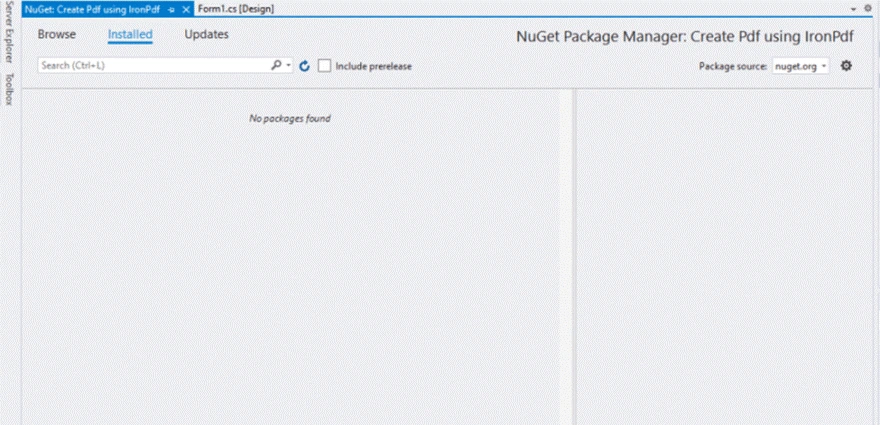
해결책 개발을 위해 IronPDF NuGet 패키지를 먼저 설치해야 합니다. 메뉴 바에서 '프로젝트'를 선택하면 드롭다운 목록이 나타납니다. 드롭다운 메뉴에서 'IronPDF NuGet 패키지 관리'를 선택하세요. 아래 창이 표시됩니다:
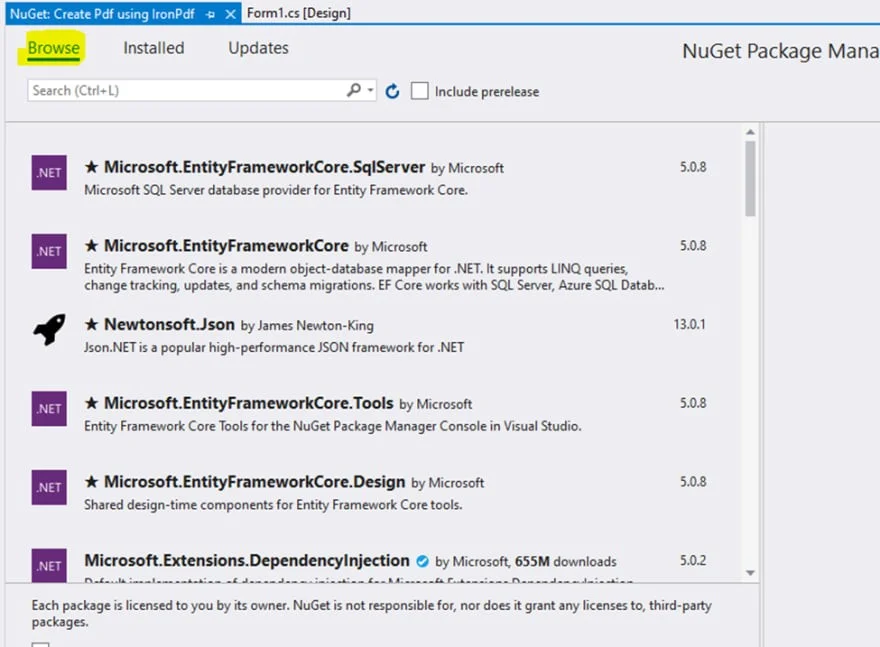
'찾아보기' 탭을 선택하세요:
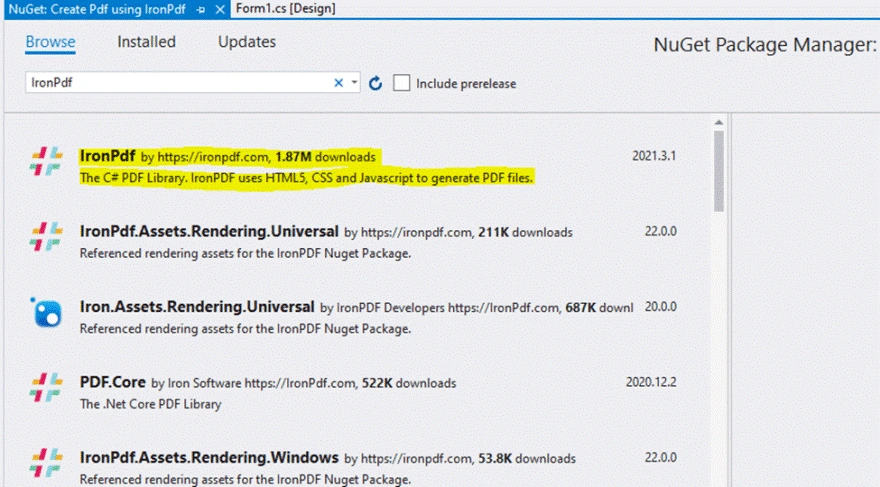
입력 상자에 'IronPDF'를 검색하세요:
IronPDF를 선택하세요:
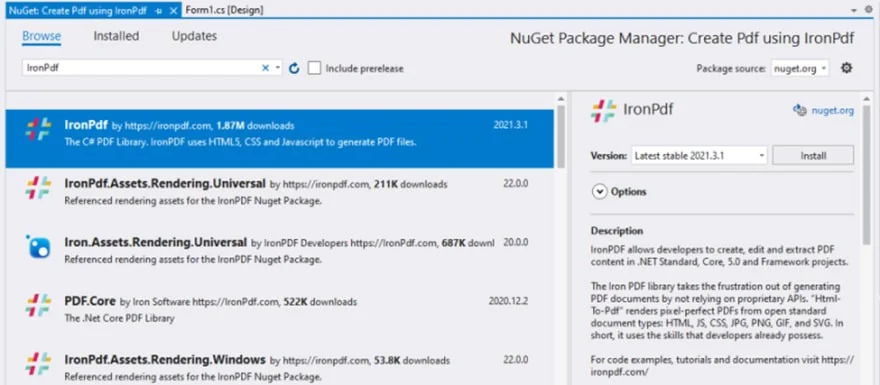
'설치' 버튼을 누르고 설치가 완료될 때까지 기다립니다. 성공적으로 설치되면 다음 창이 나타납니다:
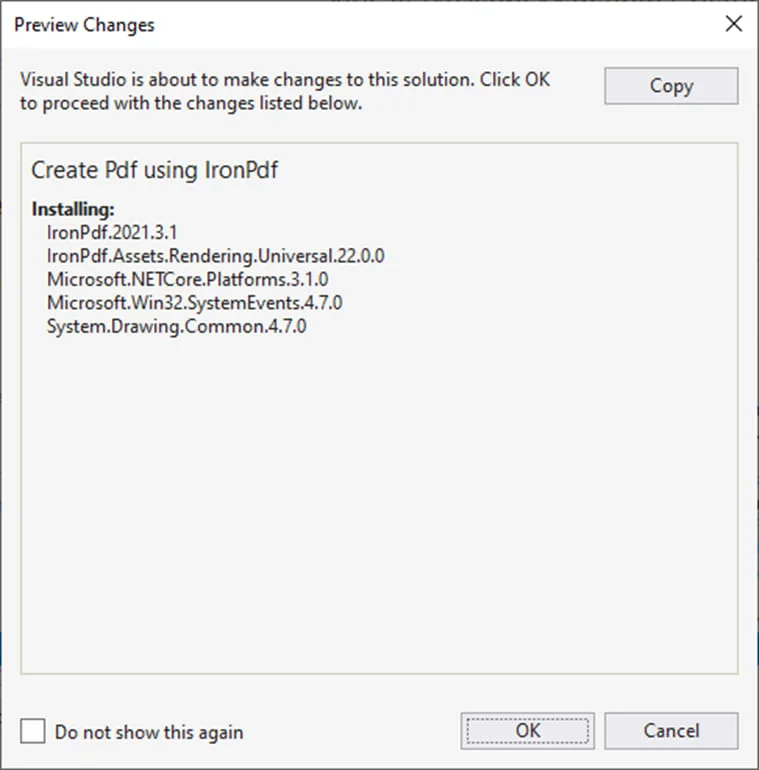
'확인' 버튼을 누르면 준비가 완료됩니다.
PDF 생성하기
파일 상단에 IronPDF 네임스페이스 가이드를 추가하세요.
using IronPdf;using IronPdf;Imports IronPdf새로 생성된 PDF를 저장할 파일 경로가 필요합니다. SaveFileDialog 객체는 이 목적을 위해 사용됩니다. 사용자에게 파일 경로와 파일 이름을 선택하도록 요청할 것입니다.
private void Save_Click(object sender, EventArgs e)
{
    // Selects the folder to save the file.
    SaveFileDialog saveFileDialog1 = new SaveFileDialog();
    saveFileDialog1.InitialDirectory = @"D:\";
    saveFileDialog1.Title = "Save Pdf File";
    saveFileDialog1.DefaultExt = "pdf";
    saveFileDialog1.Filter = "Pdf files (*.pdf)|*.pdf|All files (*.*)|*.*";
    saveFileDialog1.FilterIndex = 2;
    saveFileDialog1.RestoreDirectory = true;

    if (saveFileDialog1.ShowDialog() == DialogResult.OK)
    {
        string filename = saveFileDialog1.FileName;
        // Creates the PDF file
        var HtmlLine = new HtmlToPdf();
        HtmlLine.RenderHtmlAsPdf(PdfText.Text).SaveAs(filename);
        // Message displays that file has saved
        MessageBox.Show("File Saved Successfully!");
    }
}
private void Save_Click(object sender, EventArgs e)
{
// Selects the folder to save the file.
SaveFileDialog saveFileDialog1 = new SaveFileDialog();
saveFileDialog1.InitialDirectory = @"D:\";
saveFileDialog1.Title = "Save Pdf File";
saveFileDialog1.DefaultExt = "pdf";
saveFileDialog1.Filter = "Pdf files (*.pdf)|*.pdf|All files (*.*)|*.*";
saveFileDialog1.FilterIndex = 2;
saveFileDialog1.RestoreDirectory = true;
if (saveFileDialog1.ShowDialog() == DialogResult.OK)
{
string filename = saveFileDialog1.FileName;
// Creates the PDF file
var HtmlLine = new HtmlToPdf();
HtmlLine.RenderHtmlAsPdf(PdfText.Text).SaveAs(filename);
// Message displays that file has saved
MessageBox.Show("File Saved Successfully!");
}
}Private Sub Save_Click(ByVal sender As Object, ByVal e As EventArgs)
' Selects the folder to save the file.
Dim saveFileDialog1 As New SaveFileDialog()
saveFileDialog1.InitialDirectory = "D:\"
saveFileDialog1.Title = "Save Pdf File"
saveFileDialog1.DefaultExt = "pdf"
saveFileDialog1.Filter = "Pdf files (*.pdf)|*.pdf|All files (*.*)|*.*"
saveFileDialog1.FilterIndex = 2
saveFileDialog1.RestoreDirectory = True
If saveFileDialog1.ShowDialog() = DialogResult.OK Then
Dim filename As String = saveFileDialog1.FileName
' Creates the PDF file
Dim HtmlLine = New HtmlToPdf()
HtmlLine.RenderHtmlAsPdf(PdfText.Text).SaveAs(filename)
' Message displays that file has saved
MessageBox.Show("File Saved Successfully!")
End If
End Sub위 코드 예제에서는 SaveFileDialog이 PDF 파일을 저장할 폴더 및 파일 이름을 선택하기 위한 파일 대화 상자를 엽니다. 처음 디렉토리는 D 드라이브로 설정됩니다. 기본 확장자는 PDF 파일로 설정되며, 여기에 우리는 오직 PDF 파일만 다루고 있습니다.
if 문장에는 PDF 문서를 생성할 모든 코드가 포함되어 있습니다. PDF 파일을 생성하는 데 두 줄의 코드만 필요합니다. PDFText은 PDF 문서에 쓰여질 콘텐츠를 포함하는 고급 텍스트 박스의 이름입니다. 파일 이름은 SaveFileDialog를 통해 사용자가 설정한 파일 경로 및 이름입니다.
PDF 읽기
PDF 문서를 읽는 코드는 복잡하고 어렵고 혼란스러울 수 있습니다. 걱정하지 마세요 — IronPDF가 이를 쉽고 간단하게 만들어 줍니다! PDF 파일을 읽는 데 두 줄의 코드만 필요합니다.
파일 상단에 다음 코드를 추가하여 IronPDF Reading PDFs Guide 라이브러리를 가져옵니다.
using IronPdf;
using System;
using System.Windows.Forms;
using IronPdf;
using System;
using System.Windows.Forms;Imports IronPdf
Imports System
Imports System.Windows.Forms함수 내부에 코드를 추가하세요:
private void Read_Click(object sender, EventArgs e)
{
    // Open and read the specified PDF file
    PdfDocument PDF = PdfDocument.FromFile(FilePath.Text);
    // Extract text and display in FileContent (e.g., a text box)
    FileContent.Text = PDF.ExtractAllText();
}
private void Read_Click(object sender, EventArgs e)
{
// Open and read the specified PDF file
PdfDocument PDF = PdfDocument.FromFile(FilePath.Text);
// Extract text and display in FileContent (e.g., a text box)
FileContent.Text = PDF.ExtractAllText();
}Private Sub Read_Click(ByVal sender As Object, ByVal e As EventArgs)
' Open and read the specified PDF file
Dim PDF As PdfDocument = PdfDocument.FromFile(FilePath.Text)
' Extract text and display in FileContent (e.g., a text box)
FileContent.Text = PDF.ExtractAllText()
End Sub변수 PDF는 처리할 PDF 문서를 호스트하고, FileContent는 PDF 파일에서 추출된 모든 텍스트를 저장합니다.
텍스트 컨트롤
.NET 라이브러리를 사용하여 PDF 파일을 생성, 조작, 편집 및 형식화하는 것은 어려운 작업입니다. TX Text Control을 사용하면 프로그래밍적으로 PDF 문서를 작성할 수 있습니다. TX Text Control은 페이지 너비, 페이지 분할, 테두리, 제목, 단락 구분을 자동으로 관리합니다. 완벽한 픽셀 PDF 문서를 생성하기 위해, 이러한 모든 요소를 사용자 정의할 수 있습니다.
TX Text Control은 다양한 방법으로 PDF 파일을 가져올 수 있으며 MS Word와 같은 편집 가능한 형식으로 변환할 수 있습니다. 이 문서들은 다양한 형식으로 편집되고 저장될 수 있습니다.
TX Text Control을 사용하면 채워질 수 있는 양식 구성 요소 메뉴를 갖춘 PDF를 작성할 수 있습니다. 양식 구성 요소가 있는 문서는 메일 병합 템플릿과 동일한 방식으로 생성될 수 있습니다. 이들은 알려진 데이터로 동적으로 사전 채워지며, 맞춤형 양식을 작성하여 PDF 조작 프로세스를 가속화할 수 있습니다.
TX Text Control은 문서화를 위한 시장 선도적인 .NET 라이브러리 중 하나입니다 — 주요 기능은 다음과 같습니다.
- MS Word에서 PDF 생성.
Adobe PDF 및 PDF/A를 생성하기 위해 MS Word 호환 템플릿에 데이터를 병합합니다. 부동 텍스트 워드 프로세싱 기능을 사용하여 완벽한 PDF 문서를 만듭니다.
- PDF 양식 채우기.
TX Text Control은 양식 텍스트 상자, 체크박스 필드 및 드롭다운 메뉴와 같은 채워질 수 있는 양식 구성 요소를 포함한 문서를 생성하기 위한 완전한 도구 세트를 제공합니다.
- 포함된 파일로 PDF 처리.
Adobe PDF 문서에 파일을 포함하여 전자 문서 컨테이너를 만들 수 있습니다. 청구서 및 첨부 파일과 같은 문서를 생성, 가져오기 및 처리합니다.
- PDF를 디지털 서명합니다.
TX Text Control은 X.509 인증서를 사용하여 디지털 Adobe PDF 및 PDF/A 문서를 생성할 수 있습니다. 이 서명을 구성하는 데 PFX, DER, CER 및 Base64 CER 인증서 파일을 사용할 수 있습니다.
PDF 생성
PDF 파일을 생성하는 것은 비즈니스 응용 프로그램에서 자주 어려운 과정입니다. VB.NET 또는 C#에서 PDF 문서를 생성하는 여러 가지 방법이 있습니다. PDF 프린터 드라이버나 PDF 라이브러리는 페이지에 요소를 배치하지만, 대부분의 경우 페이징 및 미망인 및 고아 제어와 같은 보다 복잡한 작업을 직접 처리해야 합니다.
완전히 기능하는 API를 사용하여 파일을 처음부터 생성하거나 TX Text Control과 호환되는 사전 설계된 MS Word 템플릿을 활용할 수 있습니다. 페이지 크기, 여백, 머리글 및 바닥글, 섹션 구분, 페이징은 TX Text Control에 의해 처리됩니다. 이 기능은 Adobe PDF, PDF/A, DOC, DOCX, RTF와 같은 픽셀 완벽한 형식으로 제어 및 저장할 수 있습니다.
SaveSettings saveSettings = new SaveSettings()
{
    MasterPassword = "Master",
    UserPassword = "User",
    DocumentAccessPermissions =
        DocumentAccessPermissions.AllowLowLevelPrinting |
        DocumentAccessPermissions.AllowExtractContents
};

textControl1.Save(StreamType.AdobePDF, saveSettings);
SaveSettings saveSettings = new SaveSettings()
{
MasterPassword = "Master",
UserPassword = "User",
DocumentAccessPermissions =
DocumentAccessPermissions.AllowLowLevelPrinting |
DocumentAccessPermissions.AllowExtractContents
};
textControl1.Save(StreamType.AdobePDF, saveSettings);Dim saveSettings As New SaveSettings() With {
.MasterPassword = "Master",
.UserPassword = "User",
.DocumentAccessPermissions = DocumentAccessPermissions.AllowLowLevelPrinting Or DocumentAccessPermissions.AllowExtractContents
}
textControl1.Save(StreamType.AdobePDF, saveSettings)TX Text Control은 디지털 서명이 있는 Adobe PDF 문서를 생성하는 기능을 갖추고 있습니다. 이 서명은 DER, PFX, Base64 CER 인증서 파일로 형식화할 수 있습니다. 유효한 인증서는 TXTextControl.SaveSettings 클래스에 정의되어 있어야 합니다.
// Defining certificates
TXTextControl.SaveSettings settings = new TXTextControl.SaveSettings();
X509Certificate2 cert = new X509Certificate2("test.pfx", "123");
settings.DigitalSignature = new TXTextControl.DigitalSignature(cert, null);

textControl1.Save("results.pdf", TXTextControl.StreamType.AdobePDF, settings);
// Defining certificates
TXTextControl.SaveSettings settings = new TXTextControl.SaveSettings();
X509Certificate2 cert = new X509Certificate2("test.pfx", "123");
settings.DigitalSignature = new TXTextControl.DigitalSignature(cert, null);
textControl1.Save("results.pdf", TXTextControl.StreamType.AdobePDF, settings);' Defining certificates
Dim settings As New TXTextControl.SaveSettings()
Dim cert As New X509Certificate2("test.pfx", "123")
settings.DigitalSignature = New TXTextControl.DigitalSignature(cert, Nothing)
textControl1.Save("results.pdf", TXTextControl.StreamType.AdobePDF, settings)PDF 문서 읽기
TX Text Control은 '디지털로 생성된' PDF 파일을 가져와서 볼 수 있거나, 편집하거나, 변환할 수 있습니다. TX Text Control의 주요 장점 중 하나는 완전 프로그래머블하여 DOC 또는 DOCX 형식과 같은 모든 형식으로 PDF 문서를 가져와 수정할 수 있다는 것입니다. 완전 기능적 API를 사용하여 콘텐츠를 변경하거나 문서를 검색할 수 있습니다. 이 접근 방식은 PDF 문서를 열고 문서 페이지에서 문자열을 검색할 수 있게 합니다.
PDF 문서에서 양식 필드 가져오기
Adobe PDF 형식의 대화형 양식은 AcroForm이라고도 하며, PDF 양식 처리의 사실상 표준입니다. 내부적으로, PDF 문서의 양식 구조는 TX Text Control의 Adobe PDF 가져오기 기능을 사용하여 가져올 수 있습니다. DocumentServer 네임스페이스의 확장을 활용하면 PDF 가져오기의 출력을 처리하는 데 도움을 줄 수 있습니다.
제공된 코드는 listAcroForms의 모든 요소를 루프하여 포함된 콤보 상자의 옵션을 읽습니다:
AcroForm [] listAcroForms = TXTextControl.DocumentServer.Forms.PDF.ImportForms("form.pdf");

foreach (AcroForm formElement in listAcroForms)
{
    if(formElement.GetType() == typeof(AcroFormComboBox))
    {
        string [] saOptions = ((AcroFormComboBox)formElement).Options;
    }
}
AcroForm [] listAcroForms = TXTextControl.DocumentServer.Forms.PDF.ImportForms("form.pdf");
foreach (AcroForm formElement in listAcroForms)
{
if(formElement.GetType() == typeof(AcroFormComboBox))
{
string [] saOptions = ((AcroFormComboBox)formElement).Options;
}
}Dim listAcroForms() As AcroForm = TXTextControl.DocumentServer.Forms.PDF.ImportForms("form.pdf")
For Each formElement As AcroForm In listAcroForms
If formElement.GetType() Is GetType(AcroFormComboBox) Then
Dim saOptions() As String = CType(formElement, AcroFormComboBox).Options
End If
Next formElementIronPDF 및 Text Control 라이선스 모델 및 가격
IronPDF 라이선스 모델 및 가격
30일 환불 보장: 라이선스를 구매하면, 30일 환불 보장의 지원을 받습니다.
쉬운 통합: IronPDF를 다양한 프로젝트 및 환경과 통합하는 것은 매우 쉬워서, NuGet 또는 웹에서 직접 다운로드하여 환경에 통합할 때 코드 한 줄만으로도 가능합니다.
영구 라이선스: 한 번 구매한 모든 라이선스는 갱신이 필요하지 않습니다.
무료 지원 및 제품 업데이트: 각 라이선스는 제품 뒤의 팀에서 제공하는 1년간의 무료 지원 및 제품 업데이트를 동반합니다. 확장은 언제든지 구매 가능합니다.
즉각적인 라이선스: 결제가 완료되면, 등록된 라이선스 키가 발송됩니다.
구매한 모든 라이선스는 영구적이며 개발, 스테이징, 프로덕션에 적용됩니다.
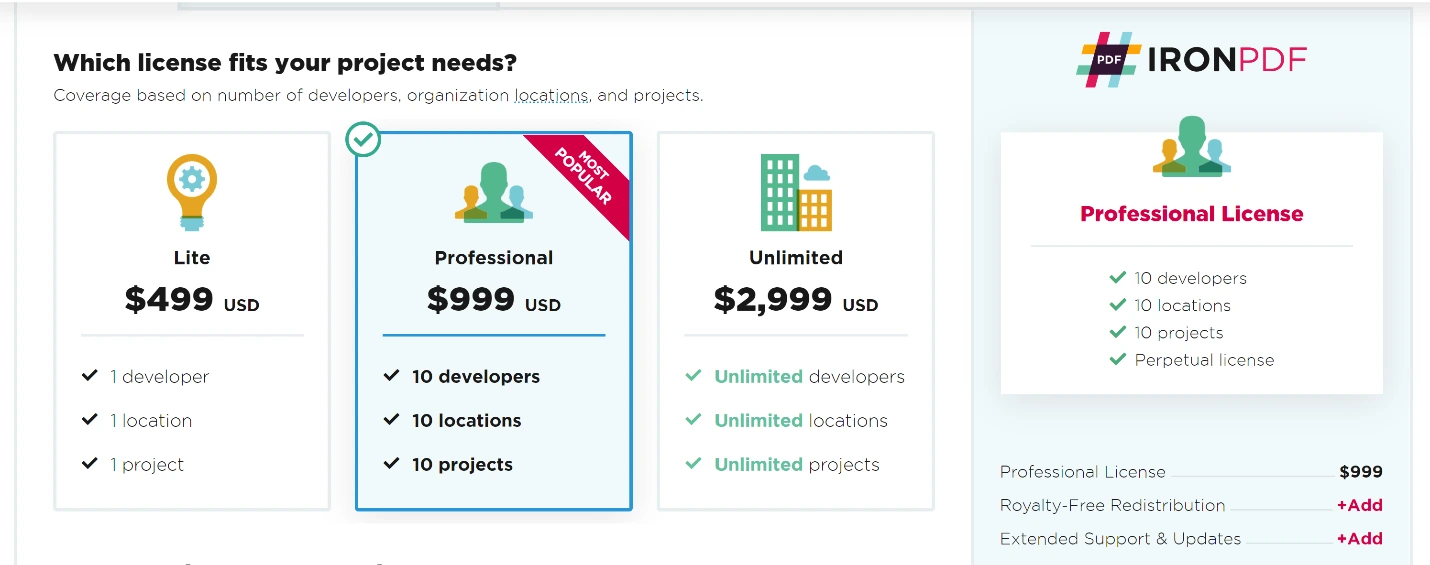
Lite 패키지
- 1 개발자
- 1 위치
- 1 프로젝트
- 영구 라이선스
Lite Package는 조직 내에서 단일 소프트웨어 개발자만 사용할 수 있습니다. Iron Software는 인트라넷 응용 프로그램, 데스크톱 소프트웨어 프로그램 또는 단일 웹 애플리케이션에서 사용할 수 있습니다.
라이선스는 양도할 수 없습니다. 이는 조직 외부 또는 에이전시/클라이언트 관계와 공유할 수 없음을 의미합니다. 이 라이선스 유형은 모든 라이선스와 마찬가지로 협정에 명시적으로 부여되지 않은 모든 권리를 제외합니다. OEM 재배포 및 Iron Software를 SaaS로 활용하기 위해 추가 보장을 구매해야 합니다.
가격: 연간 $999부터 시작합니다.
Professional License
- 10 개발자
- 10 위치
- 10 프로젝트
- 영구 라이선스
이 라이선스는 조직 내에서 최대 10명의 소프트웨어 개발자가 하나의 장소에서 Iron Software를 사용할 수 있도록 허용합니다. Iron Software는 원하는 만큼의 웹사이트, 인트라넷 애플리케이션, 또는 데스크톱 소프트웨어 애플리케이션에서 사용할 수 있습니다. 라이선스는 양도가 불가능하며, 조직 외부 또는 에이전시/클라이언트 관계와 공유할 수 없습니다. 이 라이선스 유형은 모든 다른 라이선스 유형과 마찬가지로 협정에서 부여되지 않은 모든 권리를 제외하며, OEM 재배포 및 Iron Software를 추가 보장 없이 SaaS로 사용하는 것을 포함합니다. 이 라이선스는 단일 프로젝트와 최대 10개에 통합할 수 있습니다.
가격: 연간 $1,499부터 시작합니다.
Unlimited License
- 무제한 개발자
- 무제한 위치
- 무제한 프로젝트
- 영구 라이선스
이 라이선스는 조직 내의 무제한 수의 소프트웨어 개발자가 무제한의 장소에서 Iron Software를 사용할 수 있도록 합니다. Iron Software는 원하는 만큼의 웹사이트, 인트라넷 애플리케이션, 또는 데스크톱 소프트웨어 애플리케이션에서 사용할 수 있습니다. 라이선스는 양도가 불가능하며, 조직 외부 또는 에이전시/클라이언트 관계와 공유할 수 없습니다. 이 라이선스 유형은 모든 다른 라이선스 유형과 마찬가지로 협정에서 부여되지 않은 모든 권리를 제외하며, OEM 재배포 및 Iron Software를 추가 보장 없이 SaaS로 사용하는 것을 포함합니다.
가격: 연간 $2999부터 시작합니다.
로열티 무료 재배포: 이는 핵심 라이선스로 커버되는 프로젝트 수에 의존하여 여러 다른 패키지 상용 제품의 일부로 Iron Software를 배포할 수 있도록 합니다. 기본 라이선스로 포함된 프로젝트 수를 기반으로 SaaS 소프트웨어 서비스 내에서 Iron Software의 배포를 허용합니다.
가격: 연간 $1599부터 시작합니다.
텍스트 컨트롤 라이선스 모델 및 가격
라이선스 정책: 이러한 제품을 사용하는 각 개발자는 자신의 할당된 라이선스를 보유해야 합니다. 모든 라이선스는 영구적입니다.
유지보수 및 지원: 구독에는 업데이트 및 서비스 팩에 대한 1년간의 접근, 이메일, 전화, 채팅을 통한 무제한 지원 사례가 포함됩니다.
구독 갱신: TextControl 구독의 1년 갱신은 등재된 가격의 40%입니다.
TX-3000-DE-S
TX Text Control .NET for Windows Forms Enterprise 30.0:
- 1년 구독.
- 최대 12개월 동안 모든 주요 릴리스, 업데이트 및 기술 지원.
가격: 연 $3398.00부터 시작.
TX-3000-DE-T-S
TX Text Control .NET for Windows Forms Enterprise 30.0:
- 4명 개발자 팀 라이선스(4명 개발자 라이선스 포함).
- 1년 구독.
- 12개월 동안 모든 업데이트, 주요 릴리스 및 기술 지원.
가격: 연 $6749.00부터 시작
TX-3000-DP-T-S
TX Text Control .NET for Windows Forms Professional 30.0:
- 4명 개발자 팀 라이선스(4명 개발자 라이선스 포함).
- 1년 구독.
- 12개월 동안 모든 업데이트, 주요 릴리스 및 기술 지원.
가격: 연 $3249.00부터 시작.
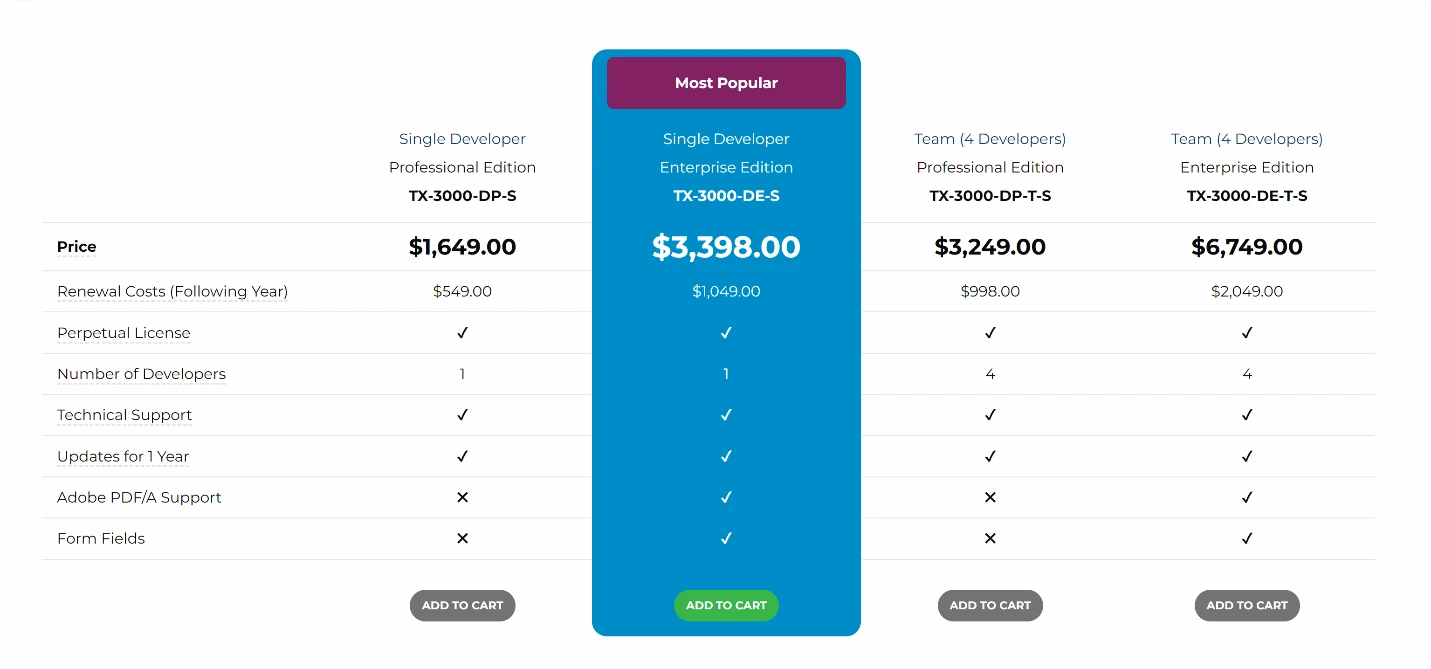
IronPDF Lite 패키지에는 1년간의 지원이 포함된 개발자 패키지 하나가 있고, 가격은 약 $999 정도입니다. 텍스트 컨트롤을 사용할 경우, 개발자 1인용 패키지의 가격은 $3399로, 모든 업데이트, 주요 릴리스 및 12개월의 기술 지원이 포함됩니다. IronPDF Professional 패키지는 10명의 개발자를 위한 1년 지원과 함께 $1,499입니다. 텍스트 컨트롤에는 개발자 10인용 패키지가 없으며, 오로지 개발자 4인용 패키지만 제공되며, 그 가격은 연 $6749.00로 모든 업데이트, 주요 릴리스 및 12개월의 기술 지원이 포함됩니다.
IronPDF Lite 및 프로페셔널 패키지 모두 SaaS 서비스 또는 OEM, 그리고 5년 지원 옵션을 포함합니다. 개발자 1인용의 5년 지원 및 SaaS와 OEM 서비스를 포함한 Lite 패키지는 $2897입니다. 10명의 Iron 프로페셔널 패키지의 5년 지원 및 SaaS와 OEM 서비스의 가격은 $3397입니다. 텍스트 컨트롤에는 SaaS 서비스나 OEM, 혹은 5년 지원 옵션이 제공되지 않습니다.
결론
IronPDF 라이브러리는 많은 기능을 제공합니다. IronPDF의 HTML-to-PDF 메서드를 사용하여 Razor 뷰를 문자열로 렌더링하고, C# 내에서 PDF 리더로 사용하며 ASP.NET 응용 프로그램에서 SSRS 보고서를 PDF로 시각화하고 내보내는 데 도움을 줄 수 있습니다. 추가적으로, IronPDF는 데이터를 '보고서'로 PDF 형식으로 렌더링할 수 있습니다.
IronPDF는 또한 PDF C# 파서로도 작동합니다. 기본 접근 방식은 먼저 HTML 문서로 보고서를 생성한 다음, IronPDF를 사용하여 HTML을 PDF로 렌더링하는 것입니다.
XML 보고서를 스타일링하려면 데이터를 포함한 HTML을 생성하기 위해 XML을 구문 분석해야 합니다. 이런 보고서는 HTML로 생성될 수 있으며, 그런 다음 커스터마이즈되고 IronPDF를 사용하여 PDF 문서로 변환될 수 있습니다. ASP.NET에서 HTML 콘텐츠를 제공하는 가장 간단한 방법은 ASP.NET WebForms의 Form_Load 이벤트에서 IronPdf.AspxToPdf 클래스를 사용하는 것입니다.
텍스트 컨트롤을 사용하여 PDF 문서를 가져오는 몇 가지 방법이 있습니다. 문서는 가져와 MS Word 등 다른 포맷으로 변환될 수 있으며, 수정하고 다른 편집 가능한 포맷으로 저장할 수 있습니다. PDF 문서에 대한 전체 텍스트 검색 기능이 있어 요소의 위치와 좌표를 검색할 수 있습니다. 또한 양식에서 가져온 결과에 대해 추출을 수행할 수 있는 기능을 사용하여 Text Control의 'extract form field values' 기능을 사용할 수 있습니다. 방사형 검색은 특정 제공된 반경 및 위치에서 라인을 반환할 수 있도록 하는 기능입니다.
IronPDF는 문서를 변환할 때 매우 정확하게 수행되는 것으로 나타났습니다. 경쟁업체들도 이미지 변환이 실패하거나 결과가 알 수 없는 문자로 나타나는 등 부정확한 결과를 만들어내는 것으로 나타났습니다. 반면에 IronPDF는 매우 정확한 결과를 제공합니다.
IronPDF 패키지는 경쟁력 있는 라이선스와 지원을 제공하며 지속적인 비용이 없으며, 일부 경쟁 브랜드보다 더 예산 친화적입니다. 텍스트 컨트롤 패키지는 연 $1649부터 시작합니다. IronPDF는 $999에서 시작하며, 하나의 가격으로 여러 플랫폼을 지원하며 다양한 인상적인 기능을 제공합니다.
아직 IronPDF 고객이 아니라면, 무료 체험판을 통해 모든 사용 가능한 기능을 확인할 수 있습니다. 전체 Iron Suite를 구입하면 다섯 가지 제품을 단 두 가지 가격으로 구입할 수 있습니다! Iron Software Licensing에 대한 자세한 내용을 알고 싶으면 전체 패키지를 구매하기 위해 Iron Suite Purchase Guide를 방문하세요.
자주 묻는 질문
C#에서 HTML을 PDF로 변환하는 방법은 무엇인가요?
IronPDF의 RenderHtmlAsPdf 메서드를 사용하여 HTML 문자열을 PDF로 변환할 수 있습니다. 또한 RenderHtmlFileAsPdf 메서드를 사용하여 HTML 파일을 PDF로 변환할 수 있습니다.
IronPDF와 TX Text Control의 PDF 조작에서 주된 차이점은 무엇입니까?
IronPDF는 .NET 환경에서 최소한의 코딩으로 PDF를 생성, 읽기 및 조작하는 간단하고 효율적인 방법을 제공하며, TX Text Control은 서식 채우기 및 디지털 서명을 포함한 광범위한 문서 생성 기능을 제공합니다.
IronPDF에 사용할 수 있는 라이선스 옵션은 무엇인가요?
IronPDF는 Lite, Professional, Unlimited 옵션을 포함한 다양한 패키지로 영구 라이선스를 제공합니다. 이 패키지는 다양한 요구를 충족하며, 무료 지원 및 업데이트 옵션을 제공합니다.
IronPDF로 PDF 파일을 읽고 텍스트를 추출할 수 있습니까?
네, IronPDF는 몇 줄의 코드로 PDF 파일을 읽고 텍스트를 추출하는 것을 쉽게 할 수 있게 하여 애플리케이션 내에서 추출된 텍스트를 표시하거나 조작할 수 있습니다.
IronPDF 무료 체험판이 있나요?
네, IronPDF는 구매 전에 모든 기능을 탐색할 수 있는 무료 체험판을 제공합니다. 이 체험판은 IronPDF가 PDF 처리 요구를 얼마나 잘 충족하는지를 평가하는 데 도움을 줍니다.
비즈니스 애플리케이션에서 PDF 파일을 사용하는 이점은 무엇입니까?
PDF 파일은 다양한 장치에서 문서 무결성과 형식을 보존하며, 비즈니스 문서의 안전한 공유와 일관된 표현에 이상적입니다.
IronPDF는 .NET 애플리케이션에서 PDF 생성을 어떻게 지원합니까?
IronPDF는 간단한 코드 예제와 세부적인 안내를 제공하여 개발자가 PDF 기능을 빠르게 .NET 애플리케이션에 통합할 수 있도록 함으로써 PDF 생성을 간소화합니다.
TX Text Control은 PDF 문서 조작을 위해 어떤 기능을 제공합니까?
TX Text Control은 서식 채우기, 디지털 서명, MS Word에서 PDF로 가져오기 기능을 포함하여 PDF를 생성하고 편집하는 기능을 제공합니다.
TX Text Control은 어떤 가격 옵션을 제공합니까?
TX Text Control 라이선스는 1년 구독으로 1명의 개발자 당 연간 $3398에서 시작하며, 모든 업데이트와 지원이 포함됩니다. 여러 개발자를 위한 팀 라이선스도 제공됩니다.









 무료로 시작하세요
 무료로 시작하세요
 무료 라이브 데모 예약하기





 신용카드나 계정 생성은 필요하지 않습니다.










