


IronPDFとTextcontrolの比較

PDFはPortable Document Formatの略で、テキストと静的画像を表示できるファイル形式です。 PDFファイルは印刷、HTMLへの変換、オンラインファックスサービスへの送信も可能で、インターネット経由で送信できます。
PDFファイルは情報を保護し、DOCX、PPTX、XLSXなどの他のファイル形式よりも共有が容易であるため重要です。 これらは通常、ワードプロセッシングプログラムやスプレッドシートプログラムで編集されます。
PDF文書は、他のデバイスで開いてもフォーマットが変更されないため、コンテンツの一貫性を保持します。 PDF文書は、作成元の元ファイルにアクセスしない限り変更できません。 これは、不注意で編集、削除、または内容の変更をユーザーが知らないうちに行ってしまうリスクがないことを意味します。 PDF文書はパブリックドメインにあるため、誰でも法的問題なしにダウンロードして読むことができます。 私たちのデジタル世界で、PDFは1つのドキュメントに情報を保存し、いつでも共有できるため、ますます重要になっています。
この記事では、2つ for .NET PDFライブラリを比較します:
- IronPDF
- テキストコントロール
IronPDF
IronPDF - 強力な.NET PDFライブラリは、PDF文書の作成と読み取りを支援し、PDF文書を管理し適応させるためのツールを提供します。 IronPDFは、PDFファイルを数行のコードで作成、読み取り、操作するビルド機能をホストするライブラリです。
以下の記事では、IronPDFを使用してPDFファイルを作成する方法を示しています。 このチュートリアルは、すでにC#、Visual Studioの基本と、HTMLの基礎知識を持っていることを前提としています。
私たちのアプリケーションを書く、コンパイルする、および実行するためにVisual Studioを使用し、ロジックとコードを書くためにC#を、タイトルや見出し、画像や段落の追加などのPDFファイルのフォーマットにHTMLを使用する必要があります。このライブラリは、.NET Core、.NET 5、Framework、Standardを完全にサポートしています。
C#で数行のコードでPDFファイルを作成できます。 これは、C#とHTMLの基礎知識だけで実行できる非常に簡単なタスクです。 このIronPDFの詳細な概要を見ると、その機能についてもっと知ることができます。
IronPDFライブラリのインストール
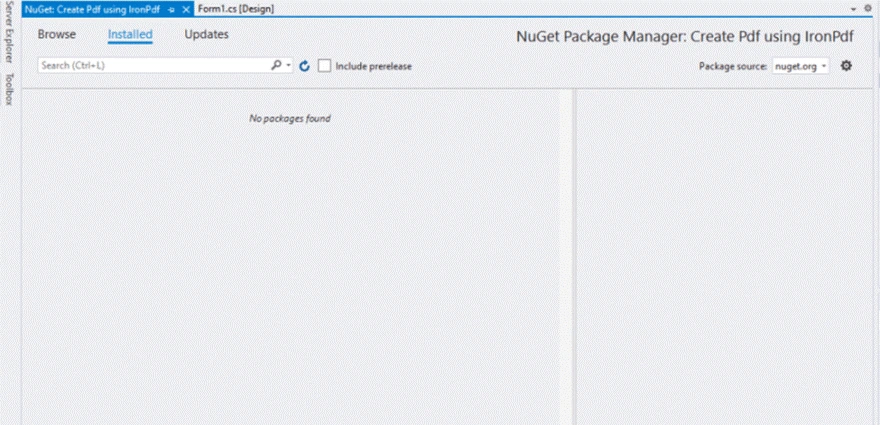
IronPDF NuGet Packageをインストールしてソリューションを開発する必要があります。 メニューバーから"プロジェクト"を選択すると、ドロップダウンリストが表示されます。 ドロップダウンメニューから"IronPDF NuGet Packagesを管理"を選択します。 以下のウィンドウが表示されます:
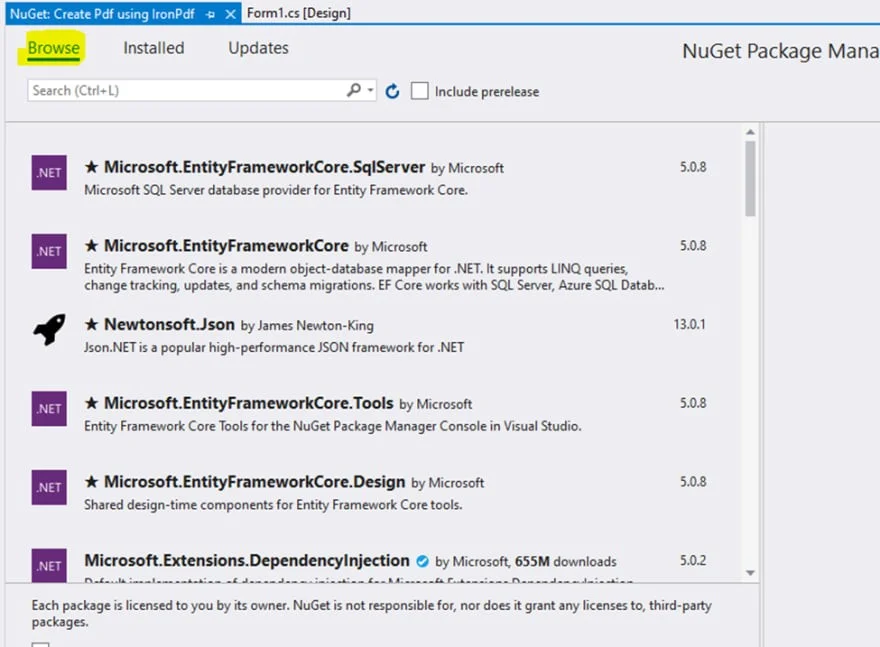
"参照"タブを選択します:
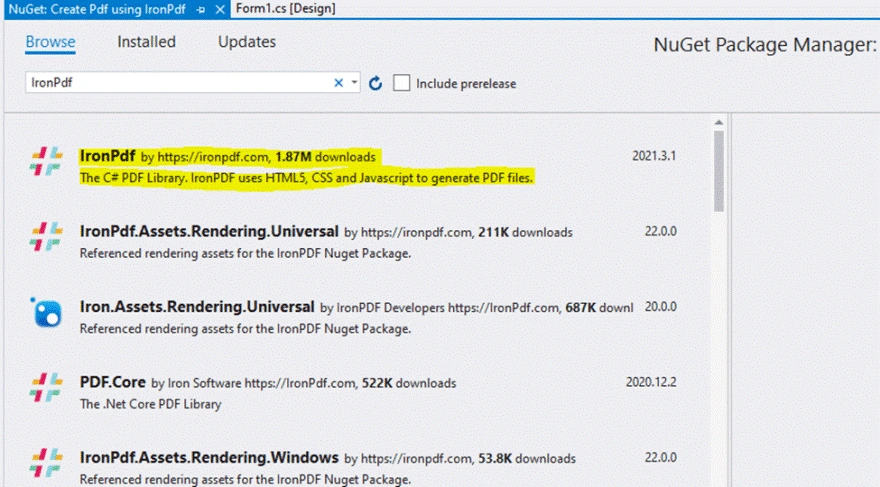
入力ボックスで"IronPDF"と検索してください:
IronPDFを選択します:
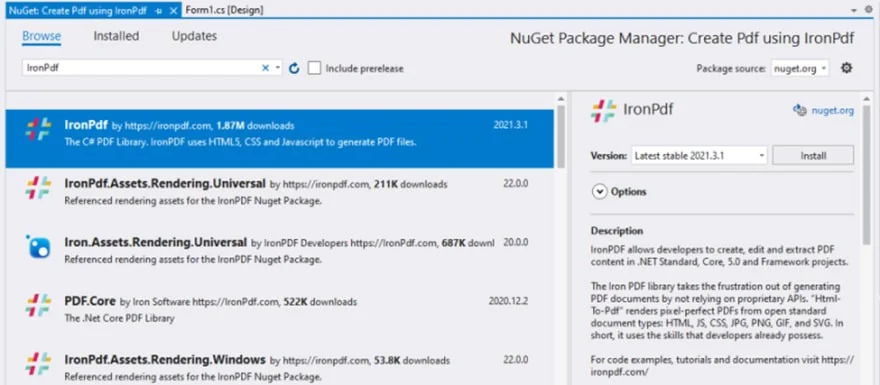
"インストール"ボタンを押して、インストールが完了するまで待ちます。 インストールが成功すると、以下のウィンドウが表示されます:
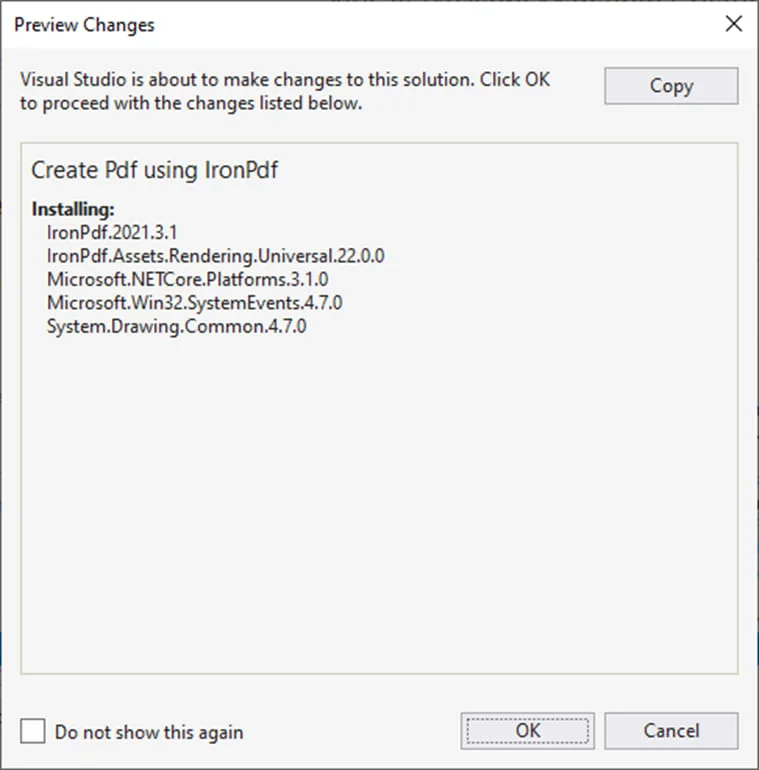
"OK"ボタンを押すと、準備完了です。
PDFの作成
ファイルの先頭にIronPDF Namespace Guideを追加します。
using IronPdf;using IronPdf;Imports IronPdf新しく作成したPDFを保存するためにファイルパスが必要です。 SaveFileDialogオブジェクトはこの目的に使用されます。 それはユーザーにファイルパスとファイル名を選択するよう依頼します。
private void Save_Click(object sender, EventArgs e)
{
    // Selects the folder to save the file.
    SaveFileDialog saveFileDialog1 = new SaveFileDialog();
    saveFileDialog1.InitialDirectory = @"D:\";
    saveFileDialog1.Title = "Save Pdf File";
    saveFileDialog1.DefaultExt = "pdf";
    saveFileDialog1.Filter = "Pdf files (*.pdf)|*.pdf|All files (*.*)|*.*";
    saveFileDialog1.FilterIndex = 2;
    saveFileDialog1.RestoreDirectory = true;

    if (saveFileDialog1.ShowDialog() == DialogResult.OK)
    {
        string filename = saveFileDialog1.FileName;
        // Creates the PDF file
        var HtmlLine = new HtmlToPdf();
        HtmlLine.RenderHtmlAsPdf(PdfText.Text).SaveAs(filename);
        // Message displays that file has saved
        MessageBox.Show("File Saved Successfully!");
    }
}
private void Save_Click(object sender, EventArgs e)
{
// Selects the folder to save the file.
SaveFileDialog saveFileDialog1 = new SaveFileDialog();
saveFileDialog1.InitialDirectory = @"D:\";
saveFileDialog1.Title = "Save Pdf File";
saveFileDialog1.DefaultExt = "pdf";
saveFileDialog1.Filter = "Pdf files (*.pdf)|*.pdf|All files (*.*)|*.*";
saveFileDialog1.FilterIndex = 2;
saveFileDialog1.RestoreDirectory = true;
if (saveFileDialog1.ShowDialog() == DialogResult.OK)
{
string filename = saveFileDialog1.FileName;
// Creates the PDF file
var HtmlLine = new HtmlToPdf();
HtmlLine.RenderHtmlAsPdf(PdfText.Text).SaveAs(filename);
// Message displays that file has saved
MessageBox.Show("File Saved Successfully!");
}
}Private Sub Save_Click(ByVal sender As Object, ByVal e As EventArgs)
' Selects the folder to save the file.
Dim saveFileDialog1 As New SaveFileDialog()
saveFileDialog1.InitialDirectory = "D:\"
saveFileDialog1.Title = "Save Pdf File"
saveFileDialog1.DefaultExt = "pdf"
saveFileDialog1.Filter = "Pdf files (*.pdf)|*.pdf|All files (*.*)|*.*"
saveFileDialog1.FilterIndex = 2
saveFileDialog1.RestoreDirectory = True
If saveFileDialog1.ShowDialog() = DialogResult.OK Then
Dim filename As String = saveFileDialog1.FileName
' Creates the PDF file
Dim HtmlLine = New HtmlToPdf()
HtmlLine.RenderHtmlAsPdf(PdfText.Text).SaveAs(filename)
' Message displays that file has saved
MessageBox.Show("File Saved Successfully!")
End If
End Sub上記のコード例では、SaveFileDialog がファイルダイアログを開いて、PDFファイルを保存するフォルダとファイル名を選択します。初期ディレクトリはDドライブに設定されています。デフォルトの拡張子はPDFファイルに設定されており、ここではPDFファイルのみを扱っています。
ifステートメントには、PDF文書を作成するすべてのコードが含まれています。 PDFファイルを生成するには、わずか2行のコードが必要です。PDFText は、PDF文書に書き込まれる内容を含むリッチテキストボックスの名前です。 ファイル名は、SaveFileDialog を介してユーザーによって設定されたファイルパスと名前です。
PDFの読み取り
PDF文書を読むためのコードは、複雑であり、記述と理解が難しいことがあります。 心配しないでください - IronPDFはそれをより簡単かつシンプルにしました! PDFファイルの読み取りには2行のコードだけ必要です。
ファイルの冒頭に、IronPDF Reading PDFs Guideライブラリをインポートするための以下のコードを追加してください。
using IronPdf;
using System;
using System.Windows.Forms;
using IronPdf;
using System;
using System.Windows.Forms;Imports IronPdf
Imports System
Imports System.Windows.Forms関数内で、コードを追加します:
private void Read_Click(object sender, EventArgs e)
{
    // Open and read the specified PDF file
    PdfDocument PDF = PdfDocument.FromFile(FilePath.Text);
    // Extract text and display in FileContent (e.g., a text box)
    FileContent.Text = PDF.ExtractAllText();
}
private void Read_Click(object sender, EventArgs e)
{
// Open and read the specified PDF file
PdfDocument PDF = PdfDocument.FromFile(FilePath.Text);
// Extract text and display in FileContent (e.g., a text box)
FileContent.Text = PDF.ExtractAllText();
}Private Sub Read_Click(ByVal sender As Object, ByVal e As EventArgs)
' Open and read the specified PDF file
Dim PDF As PdfDocument = PdfDocument.FromFile(FilePath.Text)
' Extract text and display in FileContent (e.g., a text box)
FileContent.Text = PDF.ExtractAllText()
End Sub変数PDF は処理のためにPDF文書をホストし、FileContent はPDFファイルから抽出されたすべてのテキストを格納します。
テキストコントロール
.NETライブラリを使用してPDFファイルを作成、操作、編集、およびフォーマットすることは困難です。 TX Text Controlを使用すると、プログラムでPDF文書を構築できます。 TX Text Controlは、ページ幅、ページネーション、ボーダー、タイトル、および段落改行を自動的に管理します。 ピクセルパーフェクトなPDF文書を生成するために、これらの要素はすべてカスタマイズできます。
TX Text ControlはPDFファイルのインポート方法を多数提供し、MS Wordなどの編集可能な形式に変換できます。 これらの文書は様々な形式に編集して保存できます。
TX Text Controlを使用すると、フォームコンポーネントメニューでPDFを作成できます。 フォームコンポーネント付きの文書は、メールマージテンプレートと同様に作成できます。 これらは既知のデータで動的に事前入力され、カスタムフォームの作成を可能にし、PDF操作のプロセスを迅速化します。
TX Text Controlはドキュメンテーションの分野で市場をリードする.NETライブラリの1つであり、主な機能は以下の通りです。
MS WordからのPDF。
Adobe PDFおよびPDF/Aを作成するためにMS Word互換のテンプレートにデータをマージします。 浮動テキストのワードプロセッシング機能を使用して完璧なPDF文書を作成します。
フォームの入力PDF。
TX Text Controlは、フォームテキストボックス、チェックボックスフィールド、ドロップダウンメニューなどの入力可能なフォームコンポーネントを含む文書を作成するための完全なツールセットを提供します。
埋め込みファイル付きのPDFを処理します。
Adobe PDF文書にファイルを埋め込むことで、電子文書コンテナを作成できます。 請求書や添付ファイルを含む文書を作成、インポート、および処理します。
PDFにデジタル署名を行います。
TX Text ControlはX.509証明書を利用してデジタルAdobe PDFおよびPDF/A文書を生成できます。 これらの署名を構築するためにPFX, DER, CER, およびBase64 CER証明書ファイルを使用できます。
PDFを作成
PDFファイル生成は、ビジネスアプリケーションではしばしば困難なプロセスです。 VB.NETまたはC#でPDF文書を生成する方法は複数あります。 PDFプリンタードライバーまたはPDFライブラリはページ上に要素を配置しますが、ほとんどの場合、ページングや孤児管理などのより複雑なタスクを自分で管理する必要があります。
完全に機能するAPIでスクラッチからファイルを生成するか、TX Text Controlによる互換性があり事前設計されたMS Wordテンプレートを利用できます。 ページサイズ、マージン、ヘッダーとフッター、セクションブレーク、およびページングはTX Text Controlによって処理されます。 これらの機能は、Adobe PDF, PDF/A, DOC, DOCX, およびRTFなどのピクセルパーフェクトな形式で制御され、保存できます。
SaveSettings saveSettings = new SaveSettings()
{
    MasterPassword = "Master",
    UserPassword = "User",
    DocumentAccessPermissions =
        DocumentAccessPermissions.AllowLowLevelPrinting |
        DocumentAccessPermissions.AllowExtractContents
};

textControl1.Save(StreamType.AdobePDF, saveSettings);
SaveSettings saveSettings = new SaveSettings()
{
MasterPassword = "Master",
UserPassword = "User",
DocumentAccessPermissions =
DocumentAccessPermissions.AllowLowLevelPrinting |
DocumentAccessPermissions.AllowExtractContents
};
textControl1.Save(StreamType.AdobePDF, saveSettings);Dim saveSettings As New SaveSettings() With {
.MasterPassword = "Master",
.UserPassword = "User",
.DocumentAccessPermissions = DocumentAccessPermissions.AllowLowLevelPrinting Or DocumentAccessPermissions.AllowExtractContents
}
textControl1.Save(StreamType.AdobePDF, saveSettings)TX Text Controlはデジタル署名付きのAdobe PDF文書を生成する機能をホストします。 これらの署名は、DER, PFX, またはBase64 CER証明書ファイルでフォーマットできます。 TXTextControl.SaveSettings クラスで定義された有効な証明書が必要です。
// Defining certificates
TXTextControl.SaveSettings settings = new TXTextControl.SaveSettings();
X509Certificate2 cert = new X509Certificate2("test.pfx", "123");
settings.DigitalSignature = new TXTextControl.DigitalSignature(cert, null);

textControl1.Save("results.pdf", TXTextControl.StreamType.AdobePDF, settings);
// Defining certificates
TXTextControl.SaveSettings settings = new TXTextControl.SaveSettings();
X509Certificate2 cert = new X509Certificate2("test.pfx", "123");
settings.DigitalSignature = new TXTextControl.DigitalSignature(cert, null);
textControl1.Save("results.pdf", TXTextControl.StreamType.AdobePDF, settings);' Defining certificates
Dim settings As New TXTextControl.SaveSettings()
Dim cert As New X509Certificate2("test.pfx", "123")
settings.DigitalSignature = New TXTextControl.DigitalSignature(cert, Nothing)
textControl1.Save("results.pdf", TXTextControl.StreamType.AdobePDF, settings)PDFドキュメントの読み取り
TX Text Controlは、表示、編集、または変換可能な"デジタルネイティブ"PDFファイルをインポートできます。 TX Text Controlの主な利点の1つは、完全にプログラム可能であるということで、PDF文書をDOCやDOCXなどの任意の形式でインポートおよび修正できます。 完全な機能を備えたAPIを使用して、内容を変更するか、ドキュメントを検索することができます。 このアプローチはPDF文書を開いて、文書内のページに特定の文字列を検索することを可能にします。
PDF文書からフォームフィールドをインポート
Adobe PDF形式のインタラクティブフォームは、AcroFormとも呼ばれ、PDFフォーム処理のデファクトスタンダードです。 内部的には、TX Text ControlのAdobe PDFインポート機能を使用して、PDF文書のフォーム構造をインポートできます。 拡張機能をDocumentServer名前空間で利用すると、PDFインポートの出力処理に役立ちます。
提供されたコードは、listAcroForms のすべての要素をループして、含まれるコンボボックスのオプションを読み取ります:
AcroForm [] listAcroForms = TXTextControl.DocumentServer.Forms.PDF.ImportForms("form.pdf");

foreach (AcroForm formElement in listAcroForms)
{
    if(formElement.GetType() == typeof(AcroFormComboBox))
    {
        string [] saOptions = ((AcroFormComboBox)formElement).Options;
    }
}
AcroForm [] listAcroForms = TXTextControl.DocumentServer.Forms.PDF.ImportForms("form.pdf");
foreach (AcroForm formElement in listAcroForms)
{
if(formElement.GetType() == typeof(AcroFormComboBox))
{
string [] saOptions = ((AcroFormComboBox)formElement).Options;
}
}Dim listAcroForms() As AcroForm = TXTextControl.DocumentServer.Forms.PDF.ImportForms("form.pdf")
For Each formElement As AcroForm In listAcroForms
If formElement.GetType() Is GetType(AcroFormComboBox) Then
Dim saOptions() As String = CType(formElement, AcroFormComboBox).Options
End If
Next formElementIronPDFおよびText Controlのライセンスモデルと価格
IronPDFライセンスモデルと価格
30日間の返金保証: ライセンス購入時には、30日間の返金保証が付与されます。
簡単な統合: IronPDFは様々なプロジェクトと環境に非常に簡単に統合でき、NuGetを使った時やウェブから直接ダウンロードして環境に統合する際には、1行のコードで実現可能です。
永久ライセンス: 購入したライセンスは一度購入すると更新が必要ありません。
無料サポートと製品の更新: 各ライセンスには、製品の背後にいるチームからの1年間の無料サポートと製品の更新が付属します。 拡張機能はいつでも購入可能です。
即時ライセンス: 支払いが行われると、登録済みのライセンスキーが送信されます。
すべての購入済みライセンスは永続的で、開発、ステージング、そして運用環境に適用されます。
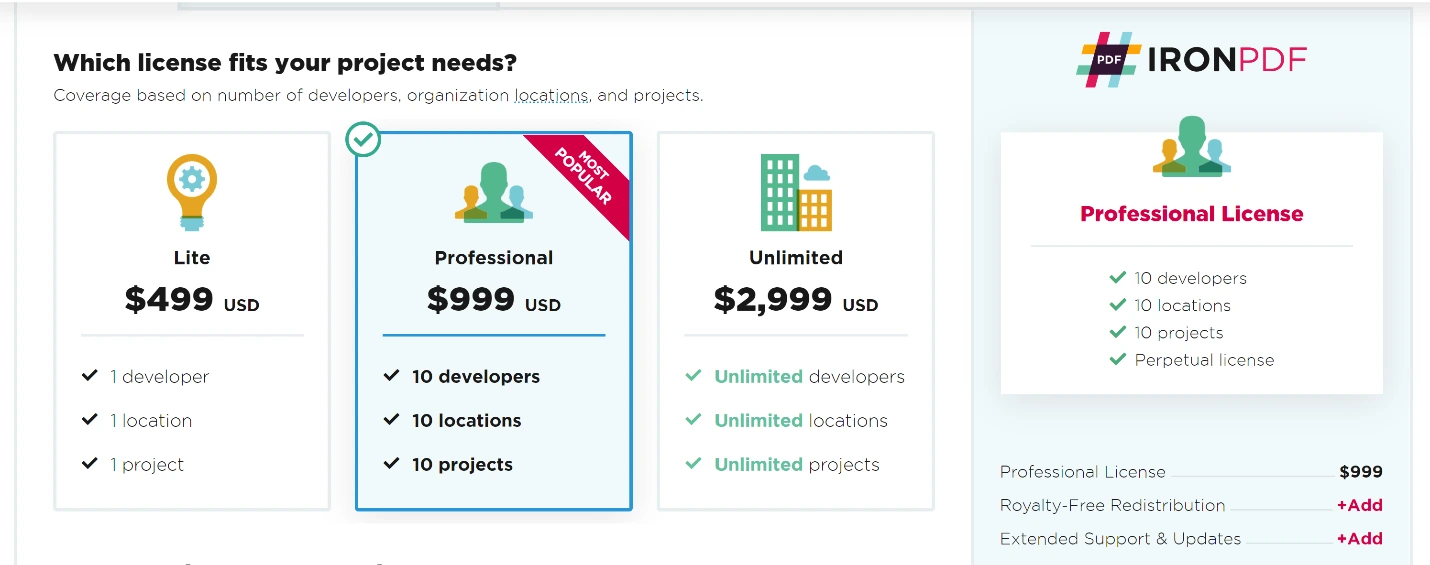
ライトパッケージ
- 1開発者
- 1ロケーション
- 1プロジェクト
- 永続ライセンス
Liteパッケージは、組織内の単一のソフトウェア開発者のみが利用できます。 Iron Softwareはイントラネットアプリケーション、デスクトップソフトウェアプログラム、または単一のウェブアプリケーションで使用することができます。
ライセンスは譲渡不可能です。 これは組織外部または代理店/クライアント関係の外部での共有が許可されないことを意味します。 このライセンスタイプは、すべての他のライセンスと共に、契約に明示的に与えられていないすべての権利を除外します。 OEM再配布およびSaaSとしてIron Softwareを利用するには、追加のカバレッジの購入が必要です。
価格: 年間$999から始まります。
プロフェッショナルライセンス
- 10開発者
- 10ロケーション
- 10プロジェクト
- 永続ライセンス
このライセンスは、組織内の最大10人のソフトウェア開発者が1つのロケーションでIron Softwareを利用できるようにします。 Iron Softwareは、多くのウェブサイト、イントラネットアプリケーション、またはデスクトップソフトウェアアプリケーションで使用できます。ライセンスは譲渡不可能であり、組織外または代理店/クライアント関係外で共有することはできません。このライセンスタイプは、契約に明示的に与えられていないすべての権利を保証しない、OEM再配布やSaaSとしてのIron Software利用を除外します。 このライセンスは、単一のプロジェクトと最大10まで統合できます。
価格: 年間$1,499から始まります。
無制限ライセンス
- 無制限の開発者
- 無制限の場所
- 無制限のプロジェクト
- 永続ライセンス
このライセンスは、組織内の無制限のソフトウェア開発者が無制限の場所でIron Softwareを利用可能にします。 Iron Softwareは、多数のウェブサイト、イントラネットアプリケーション、またはデスクトップソフトウェアアplikアプリケーションでの使用を可能にします。ライセンスは譲渡不可能であり、組織外または代理店/クライアント関係外で共有することはできません。このライセンスタイプは、契約に明示的に与えられていないすべての権利を保証しない、OEM再配布やSaaSとしてのIron Software利用を除外します。
価格: 年間$2999から。
ロイヤリティフリーの再配布: これは、ベースライセンスがカバーするプロジェクトの数に応じて、複数の異なるパッケージの商用製品の一部としてIron Softwareを配布することを可能にします(ロイヤリティを支払う必要がありません)。 SaaSソフトウェアサービス内でのIron Softwareの展開を許可し、ベースライセンスでカバーされるプロジェクトの数に基づきます。
価格: 年間$1599から。
テキストコントロールライセンスモデルと価格
ライセンス方針: これらの製品を使用する各開発者は、それぞれの割り当てられたライセンスを持っている必要があります。 すべてのライセンスは永久的です。
メンテナンスとサポート: サブスクリプションには、更新およびサービスパックへの1年間のアクセス、メール、電話、およびチャットを通じて無制限のサポートインシデントが含まれています。
サブスクリプション更新: TextControlサブスクリプションの1年更新は、リスト価格の40%です。
TX-3000-DE-S
TX Text Control .NET for Windows Forms Enterprise 30.0:
- 1年間のサブスクリプション。
- 最大12ヶ月までのすべての主要リリース、更新、および技術サポート。
価格: 年間$3398.00から。
TX-3000-DE-T-S
TX Text Control .NET for Windows Forms Enterprise 30.0:
- 4開発者チームライセンス(4開発者ライセンスを含む)。
- 1年間のサブスクリプション。
- 12ヶ月間のすべての更新、主要リリース、および技術サポート。
価格: 年間$6749.00から
TX-3000-DP-T-S
TX Text Control .NET for Windows Forms Professional 30.0:
- 4開発者チームライセンス(4開発者ライセンスを含む)。
- 1年間のサブスクリプション。
- 12ヶ月間のすべての更新、主要リリース、および技術サポート。
価格: 年間$3249.00から。
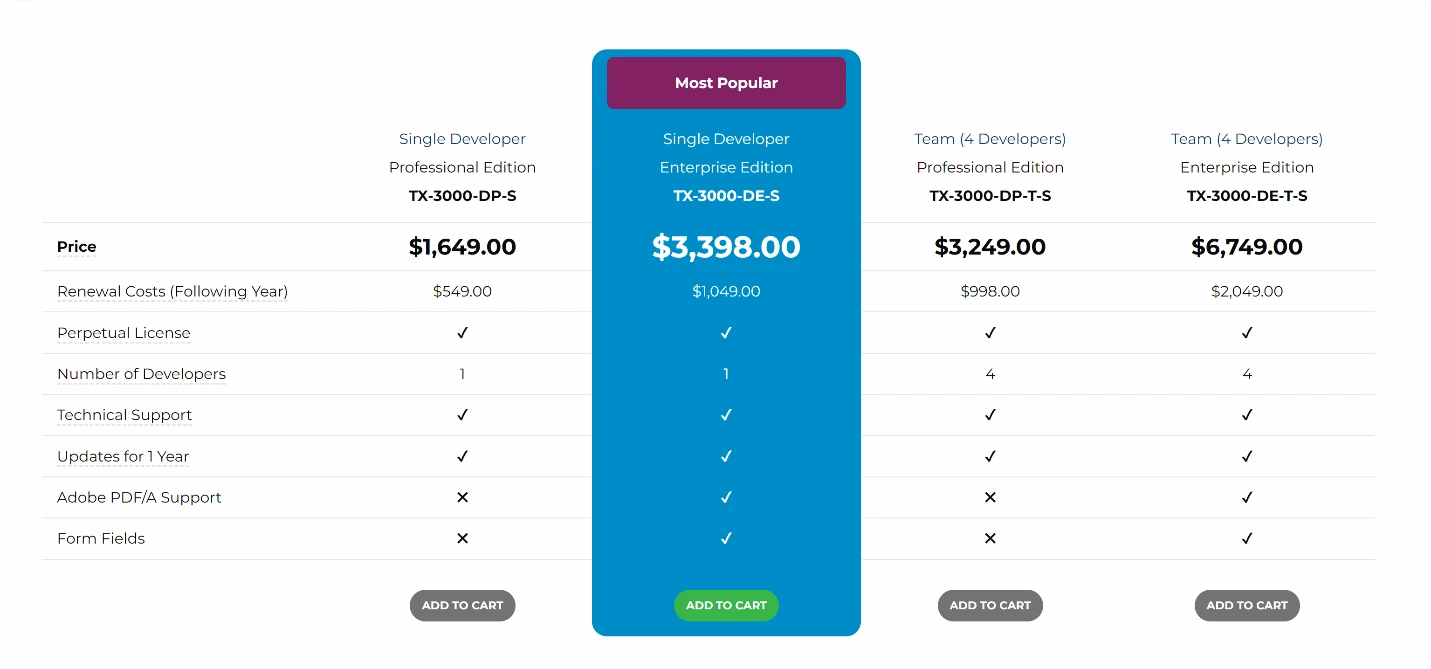
IronPDF Lite パッケージには1年間のサポートを含む1開発者パッケージが含まれており、約$999の費用になります。 Text Controlでは、1開発者パッケージが$3399で、すべての更新、主要リリース、および12ヶ月間の技術サポートが含まれます。 10人の開発者用のIronPDFプロフェッショナルパッケージは、1年間のサポートを含み、$1,499の費用がかかります。 Text Controlには10開発者パッケージはなく、4開発者パッケージのみで年間$6749.00で、すべての更新、主要リリース、および12ヶ月間の技術サポートが含まれます。
IronPDF liteおよびプロフェッショナルパッケージには、SaaSサービスまたはOEM、および5年間のサポートオプションが含まれています。 1開発者用のLiteパッケージは、5年間のサポートとSaaSおよびOEMサービスで$2897です。Iron Professional 10開発者用パッケージは、5年間のサポートおよびSaaSおよびOEMサービスを含み$3397です。 Text Controlには、SaaSサービスまたはOEMおよび5年間のサポートオプションはありません。
結論
IronPDFライブラリには多くの機能があります。 IronPDFのHTML-to-PDFメソッドを使用すると、C#でレザービューを文字列としてレンダリングし、ASP.NETアプリケーションでSSRSレポートをPDFにビジュアライズおよびエクスポートするのに役立ちます。 さらに、IronPDFはデータのスナップショットを"レポート"としてPDF形式でレンダリングするために使用できます。
IronPDFはまた、PDF C#パーサーとしても機能します。 基本的なアプローチとして、まずHTML文書としてレポートを生成し、次にIronPDFを使用してHTMLをPDFとしてレンダリングします。
XMLレポートのスタイリングは、XMLを解析してデータを持つHTMLを生成する必要があります。 これらのレポートはHTMLとして生成され、カスタマイズしてIronPDFを使用してPDF文書に変換できます。 ASP.NETでHTMLコンテンツを提供する最も簡単な方法は、ASP.NET WebFormsのIronPdf.AspxToPdfクラスを使用することです。
Text Controlを使用してPDF文書をインポートする方法はいくつかあります。 文書はインポートされ、MS Wordなどの他の形式に変換することができ、他の編集可能な形式で変更および保存することができます。 PDF文書の全文検索機能があり、要素の位置や座標を取得することができます。 さらに、フォームから取得した結果をテキストコントロールの機能を使用してフォームフィールド値を抽出することができます。 ラジアルサーチも同様で、指定された半径と場所から行を返すことができます。
IronPDFは、文書の変換処理を非常に正確に行うことが示されています。 競合企業なども画像の失敗した変換などで不明な文字が生成される不正確な結果を示しています。 一方、IronPDFは非常に正確な結果を提供します。
IronPDFパッケージは競争力のあるライセンスとサポートを提供し、継続的なコストがなく、一部の競合ブランドよりも予算にやさしいです。 Text Controlパッケージは、年間$1649から始まります。 IronPDFは$999から始まり、単一の価格で複数のプラットフォームをサポートし、印象的な特徴を備えています。
まだIronPDFの顧客でない場合は、無料トライアルで利用可能なすべての機能を試すことができます。 Iron Suiteを完全に購入すると、5つの製品を2つの価格で入手できます! Iron Softwareライセンスについての詳細は、Iron Suite購入ガイドを訪れて、完全パッケージを購入してください。
よくある質問
C# で HTML を PDF に変換するにはどうすればいいですか?
IronPDF のRenderHtmlAsPdfメソッドを使用して、HTML 文字列を PDF に変換できます。また、RenderHtmlFileAsPdfメソッドを使用して、HTML ファイルを PDF に変換することもできます。
PDF 操作において IronPDF と TX Text Control の主な違いは何ですか?
IronPDF は、.NET 環境での最小限のコーディングで PDF を作成、読み取り、操作するためのシンプルで効率的な方法を提供し、TX Text Control はフォーム入力やデジタル署名を含む広範な文書作成機能を提供します。
IronPDFのライセンスオプションはどのようになっていますか?
IronPDF は、Lite、Professional、および Unlimited などのさまざまなパッケージで永続ライセンスを提供しています。これらのパッケージはさまざまなニーズに対応しており、競争力のある価格設定と無料サポートおよび更新オプションを提供しています。
IronPDF は PDF ファイルを読み取り、テキストを抽出できますか?
はい、IronPDF を使用すると、わずか数行のコードで PDF ファイルを読み取り、テキストを抽出することができ、抽出したテキストをアプリケーション内で表示または操作することができます。
IronPDFの無料試用版はありますか?
はい、IronPDF では購入前にすべての機能を探索できる無料トライアルを提供しています。このトライアルは、IronPDF が PDF 処理のニーズをどれだけ満たすかを評価するのに役立ちます。
ビジネス アプリケーションで PDF ファイルを使用する利点は何ですか?
PDF ファイルは異なるデバイス間でドキュメントの整合性と書式設定を保持するため、ビジネス ドキュメントの安全な共有と一貫した表示に理想的です。
.NET アプリケーションでの PDF 作成を IronPDF はどのように支援しますか?
IronPDF はシンプルなコードの例や詳細なガイダンスを提供することで PDF の作成を簡素化し、開発者が迅速に .NET アプリケーションに PDF 機能を統合できるようにします。
PDF ドキュメント操作に関して TX Text Control はどのような機能を提供していますか?
TX Text Control はフォーム入力、デジタル署名、MS Word からの PDF インポートなどの PDF の作成および編集機能を提供し、ドキュメント作成機能を強化します。
TX Text Control はどのような価格オプションを提供していますか?
TX Text Control のライセンスは、1 人の開発者向けに年 3,398 ドルから始まり、すべての更新とサポートを含む 1 年間のサブスクリプションとなっています。複数の開発者向けのチーム ライセンスも利用可能です。









 無料で始めましょう
 無料で始めましょう
 無料ライブデモを予約
















