


IronPDF対PDFShift: C# HTMLからPDFへのAPI比較

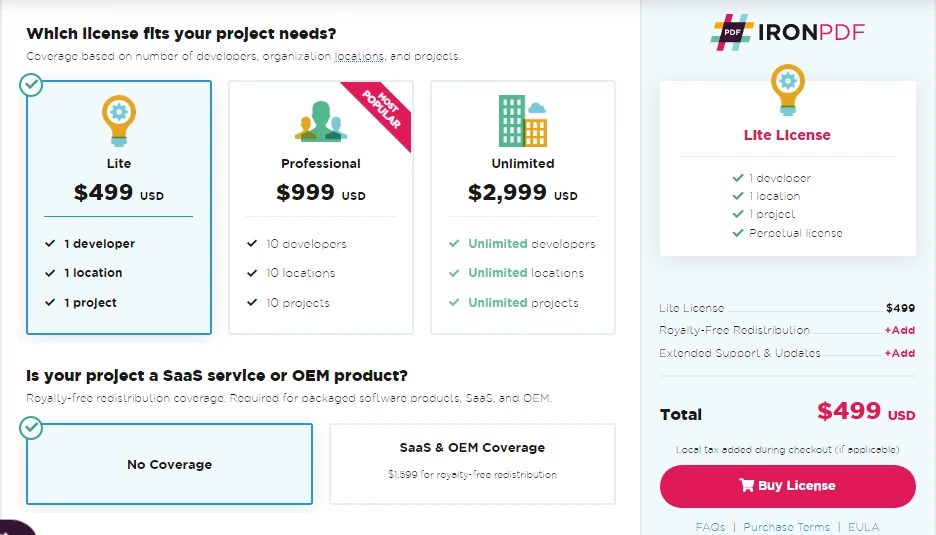
IronPDFは永続ライセンスを備えた信頼性の高いローカルC#ライブラリを提供し$999、PDFShiftはコンバージョン1回ごとの料金設定を備えたクラウドAPIを提供します。 毎月 500 件を超える PDF を処理するスタートアップにとって、 IronPDF はコスト効率が向上し、より優れたデータ プライバシーとオフライン機能を提供します。
PDF (Portable Document Format)は、テキスト、リンク、グラフィックなどを 1 つのドキュメントで表現するための標準です。 C# で PDF を操作するには、 .NETアプリケーション用の特殊な PDF ライブラリが必要です。 この記事では、PDF 生成用の 2 つの異なる API を比較し、そのパフォーマンス、機能、ライセンスについて説明します。 .NETアプリケーションを構築する場合、開発者は複雑な HTML レイアウト、 CSS スタイル、 JavaScriptレンダリングを処理できるPDF 生成機能を必要とします。
ここで説明する PDF API は次のとおりです。
- IronWebScraper
- PDFシフト
IronPDFとは何ですか?
IronPDF は、 .NETおよび.NET Core開発用に設計された完全なHTML から PDF への変換API です。 このライブラリは HTML サイトを変換し、広範な PDF 操作機能を提供します。 IronPDF を使用すると、開発者は.NET環境でPDF ドキュメントのコンテンツを作成、変更、抽出できます。 このライブラリは、HTML ページからの PDF 生成を簡素化し、MVC アプリケーションおよびRazor PagesのCSHTML から PDF への変換をサポートします。
PDFsは編集、スタンプ、ヘッダーとフッターで強化できます。 ライブラリはPDFテキストの読み取りと画像の抽出を簡素化します。 IronPDF は、HTML から PDF へのレンダリングに.NET Chromium エンジンを使用します。 このエンジンはピクセルパーフェクトなレンダリングを保証し、 JavaScriptから PDF への変換を含む最新の Web テクノロジーをサポートします。 Chrome レンダリング エンジンのマイルストーンは、レンダリングの精度とパフォーマンスの最適化において大きな進歩を示しました。
IronPDFにはどのような機能がありますか?
どのような PDF 変換オプションが利用できますか?
HTML 、 HTML 文字列、 MVC ビュー、 Web フォーム、 URLから PDF を作成します。 Markdown 、 XML 、 RTF変換もサポートします。 変換機能には、DOCX から PDF への変換と画像から PDF への変換が含まれます。 Web アプリケーションの場合、 IronPDF はASPX ページ変換を処理し、ヘッドレス CSHTML レンダリングをサポートします。
PDF イメージングはどのように機能しますか?
PDF から画像を作成し、画像から PDF を作成します。 画像抽出、複数の形式、 PDF 印刷が含まれます。 SVG グラフィックとAzure Blob Storage イメージをサポートします。 このライブラリは、マルチフレーム TIFF 変換を処理し、高品質の PDF から画像への変換を提供します。 メモリ効率の高い処理を行うには、 MemoryStream によるラスタライズを使用します。
どのようなファイル I/O 機能が含まれていますか?
IronPDF は、128 ビット暗号化、パスワード保護、デジタル署名を提供します。 HSM 署名とPDF/A 準拠が含まれます。 PDF/A マイルストーンは、 PDF/A-3 や ZUGFeRDなどのアーカイブ形式のサポートを拡張しました。 追加のセキュリティ機能には、 PDF のサニタイズと変更履歴の管理が含まれます。
PDF を編集するにはどうすればいいですか?
IronPDF は、透かし、ページ管理、背景、前景、完全なPDF 操作を提供します。 描画、注釈、フォーム管理が含まれます。 高度な編集には、テキストの置換、編集、 PDF ページの変換が含まれます。 PDFium DOMマイルストーンは複雑なPDF構造の取り扱いを改善します。
PDF からコンテンツを抽出するにはどうすればいいですか?
PDF から埋め込まれたテキストを直接抽出します。 画像が埋め込まれたテキストの場合は、 IronOCRを使用します。 PDF DOM オブジェクトは、プログラムによる PDF 構造へのアクセスを提供します。 高度な抽出には、 PDF テキストの読み取りとフォントの管理が含まれます。 テキスト分析には、インテリジェントなドキュメント処理のためのOpenAI 統合を使用します。
ヘッダーとフッターはどのように機能しますか?
ヘッダーとフッターは、作成中または既存の PDF に追加できます。 動的なページ番号付きのテキストおよび HTML ヘッダーをサポートします。 詳細オプションには、特定のページにヘッダーを追加したり、改ページを管理したりすることが含まれます。 レンダリング オプションを使用すると、レイアウトと用紙のサイズを細かく制御できます。
互換性のあるプラットフォームは何ですか?
IronPDF はC# 互換のオペレーティング システムとフレームワークをサポートしています。
- WindowsおよびWindows Server
- Linuxディストリビューション
- macOS IntelとApple Silicon
- .NET Core 2.1+、. .NET 6 および 5
- .NET Standard 2.0 準拠
- Microsoft AzureとAzure Functions
- AWSとAWS Lambda
- Dockerコンテナ
- AndroidとBlazor
互換性マイルストーンにより、プラットフォームのサポートが拡張されました。 展開のガイダンスについては、 "IronPDFと IISおよび展開のトラブルシューティング"を参照してください。
PDFShiftとは何ですか?
PDFShift は、クラウド サービスを通じて迅速な変換を提供する HTML から PDF への変換 API です。 API は、並列変換、非同期クエリ、生の HTML サポートなどを提供します。 PDFShiftはRuby、Python、 JavaScript、Node、PHPをサポートしています。VB 、 .NET 、 F#開発者向けにはIronPDFがネイティブサポートを提供していますが、PDFShiftはHTTP統合が必要です。 他のクラウド サービスとの比較については、 "Aspose vs IronPDF"および"Syncfusion vs IronPDF"を参照してください。
PDFShift では、カスタム ヘッダー/フッター、CSS アプリケーション、ファイル暗号化が可能になります。 ただし、このサービスには、 PDF 圧縮、線形化、 PDF/UA 準拠などの高度な操作機能が欠けています。 エンタープライズ要件については、セキュリティ CVE 開示とKerberos認証を確認してください。
PDFShift にはどのような機能がありますか?
並列変換はどのように機能しますか?
PDFShift は、同時ドキュメント処理のための並列変換をサポートします。 同様の機能については、IronPDF の非同期およびマルチスレッド ガイドを参照してください。 IronPDF は、並列 PDF 生成の例と、パフォーマンス ベンチマークによるマルチスレッド生成を提供します。 非同期の例は、バッチ処理の最適化を示しています。
どのようなヘッダーとフッターのオプションが利用できますか?
ページ番号と CSS/JavaScriptを使用してカスタム ヘッダー/フッターを作成します。 IronPDF は、繰り返しテーブル ヘッダーやカスタム HTML ヘッダーなどの高度なオプションを提供します。 従来のテキスト ヘッダーでは実装が簡単ですが、 HTML ヘッダーでは複雑なレイアウトが可能になります。 動的コンテンツの場合は、 JavaScriptメッセージ リスナーを使用します。
ページを公開せずに生の HTML を変換できますか?
PDFShift は、公開ページなしで生の HTML を変換します。 IronPDF は、ベース URL 構成とDataURI 埋め込みによる同様の機能を提供します。 埋め込み画像の base64 の例は、自己完結型の HTML 変換を示しています。 安全な変換のためには、カスタム ログとHTTP リクエスト ヘッダーを使用します。
PDF の品質はどうですか?
PDFShift は、忠実度の高い PDF をすばやく作成します。 IronPDF のChrome レンダリング エンジンは、ブラウザー出力に一致するピクセルパーフェクトな PDF を生成します。 ピクセルパーフェクトなチュートリアルでは、品質の最適化について説明します。 特定の要件に応じて、ビューポート設定とレンダリング遅延を構成します。
非同期リクエストはどのように機能しますか?
簡単な統合により、変換完了をリアルタイムで通知します。 IronPDF は、バッチ処理の例とともに完全な非同期サポートを提供します。 非同期 PDF 生成の例では、パフォーマンスの向上が示されています。 大規模な処理については、 "メモリ管理とパフォーマンスの支援"を参照してください。
Visual Studio で新しいプロジェクトを作成するにはどうすればよいですか?
Visual Studio を開き、[ファイル] > [新しいプロジェクト] > [コンソール アプリケーション] を選択します。 この例では、コンソール アプリケーションを使用します。 セットアップ手順については、インストールの概要とクイックスタート ガイドを参照してください。 追加のプロジェクト テンプレートには、 BlazorチュートリアルとMAUI PDF 表示が含まれます。 セットアップの問題のトラブルシューティングについては、クイック トラブルシューティング ガイドを参照してください。
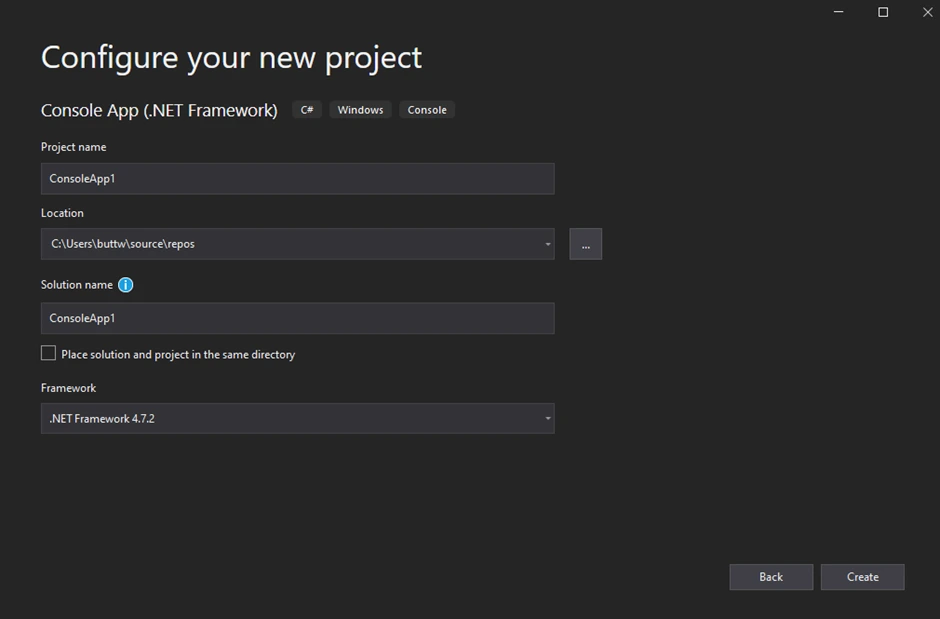
プロジェクト名とパスを入力します。 作成をクリックします。 必要な.NET Frameworkを選択します:
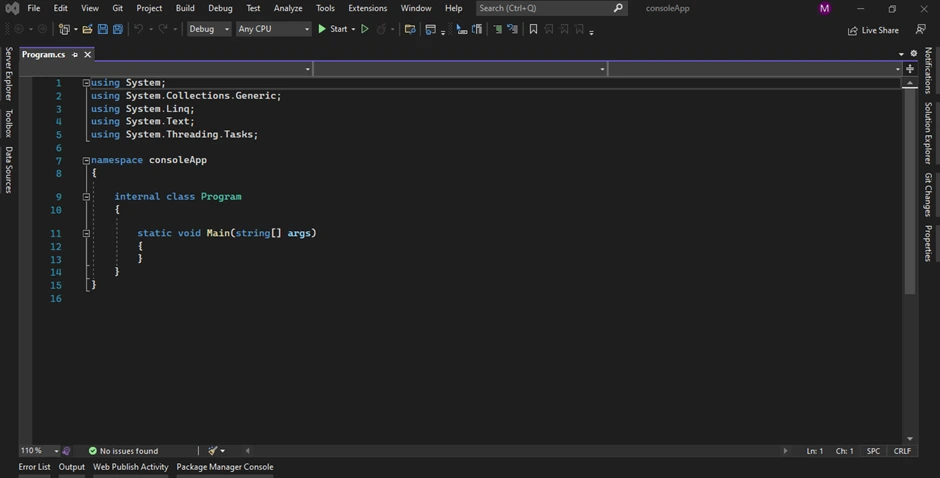
Visual Studioはアプリケーションの構造を生成し、コードエントリ用にprogram.csを開きます。
IronPDFライブラリをインストールするにはどうすればよいですか?
IronPDFをインストールするには次の 4 つの方法があります。
- Visual Studio NuGetパッケージ マネージャー
- Visual Studio コマンドライン
- NuGetからの直接ダウンロード
- IronWebScraperから直接ダウンロード
代替方法については、 Windows インストーラー ガイドまたは高度なNuGetインストールを参照してください。 プラットフォーム固有のガイドには、 Linux のセットアップ、 macOS のインストール、 Docker のデプロイが含まれます。 サイズが制限される環境では、 IronPDF Slimを使用してください。
Visual Studio NuGetパッケージ マネージャーを使用するにはどうすればよいですか?
Visual Studio では、直接インストール用にNuGetパッケージ マネージャーが提供されています。
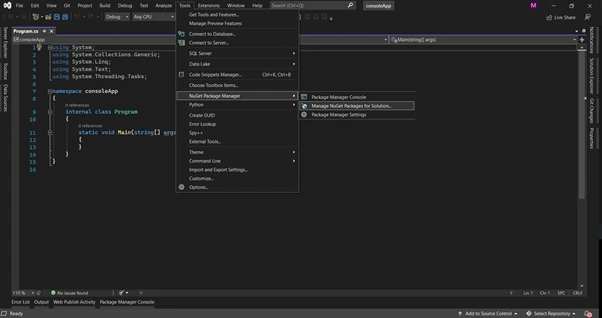
パッケージマネージャーで"IronPDF"を検索します。
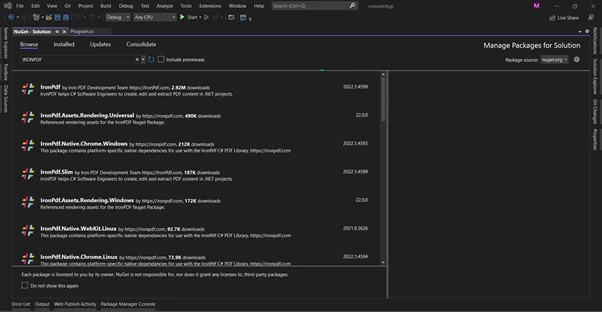
IronPDFを選択し、パッケージをインストールします。 小規模な展開の場合は、 IronPDF Slimを検討してください。 問題が発生した場合は、 "NuGetパッケージのデプロイの失敗"および"デプロイ例外"を参照してください。
Visual Studio のコマンドラインを使用するにはどうすればよいですか?
[ツール] > [NuGetパッケージ マネージャー] > [パッケージ マネージャー コンソール] に移動します。
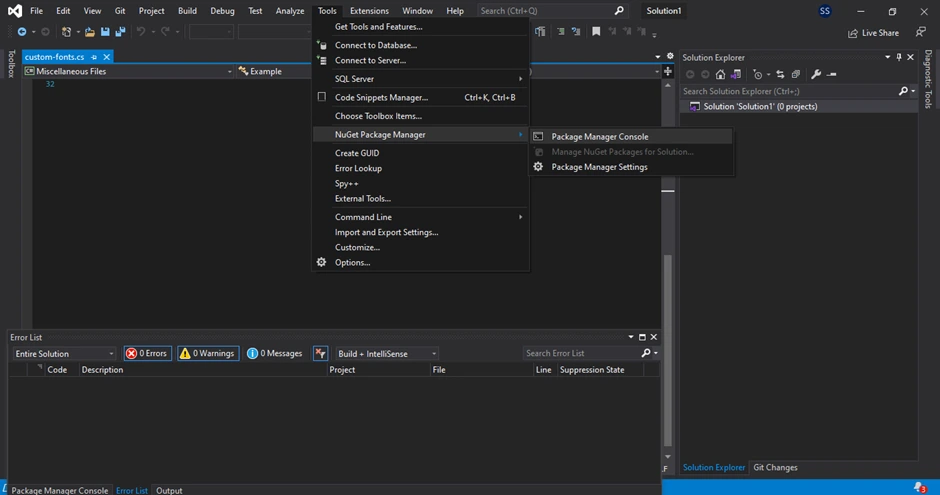
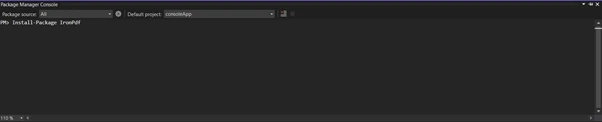
コンソールに入力します:
Install-Package IronPdf
パッケージがダウンロードされ、インストールされます。 プラットフォーム固有のインストールについては、 Linux 、 macOS 、またはDocker のデプロイメントを参照してください。 依存関係エラーについては、 Chrome の依存関係とPdfium の依存関係を確認してください。
NuGet Web ページから直接ダウンロードできますか?
NuGetパッケージを直接ダウンロードします。
- NuGet IronPDFページへ移動
- ダウンロードパッケージを選択
- ダブルクリックすると自動的にインストールされます
- ソリューションをリロード
パッケージ管理については、 IronPDFランタイム フォルダー ガイドを参照してください。 バージョンの競合が発生する場合は、アセンブリ バージョンの不一致とClickOnce の互換性を確認してください。
IronPDF Web ページから直接ダウンロードできますか?
IronPDFダウンロード ページからダウンロードしてください。 ダウンロード後:
- ソリューションウィンドウでプロジェクトを右クリック
- 参照を選択し、ファイルを参照します
- "OK"をクリック
ライセンスの設定については、 "ライセンス キーの使用"と"ライセンスの適用"を参照してください。 追加の構成オプションには、 Web.config でのライセンスの設定とライセンス拡張機能の管理が含まれます。
PDFShift はどのように機能しますか?
PDFShift は API 経由でリモートで動作します。 C# RestClientを使用してPOSTリクエストを送信し、APIキー認証を行います。 サーバーはリクエストを処理し、HTTP経由でPDFを返します。ローカル処理では、IronPDFのネイティブエンジンが優れたパフォーマンスとセキュリティを提供します。 ネイティブ エンジン オプションとリモート エンジンオプションを比較します。 API の代替については、 "Apryse vs IronPDF"および"iText vs IronPDF"を参照してください。
HTML から PDF を作成するにはどうすればいいですか?
どちらのツールも、異なるアプローチでHTML 変換を提供します。 IronPDF は、HTML ZIP ファイルやカスタム レンダリングなどの幅広いオプションを提供します。 PDF 作成チュートリアルでは、完全な生成方法について説明します。 高度なシナリオについては、 JavaScriptレンダリングとレスポンシブ CSS 処理を参照してください。
IronPDFを使用して URL から PDF を作成するにはどうすればいいですか?
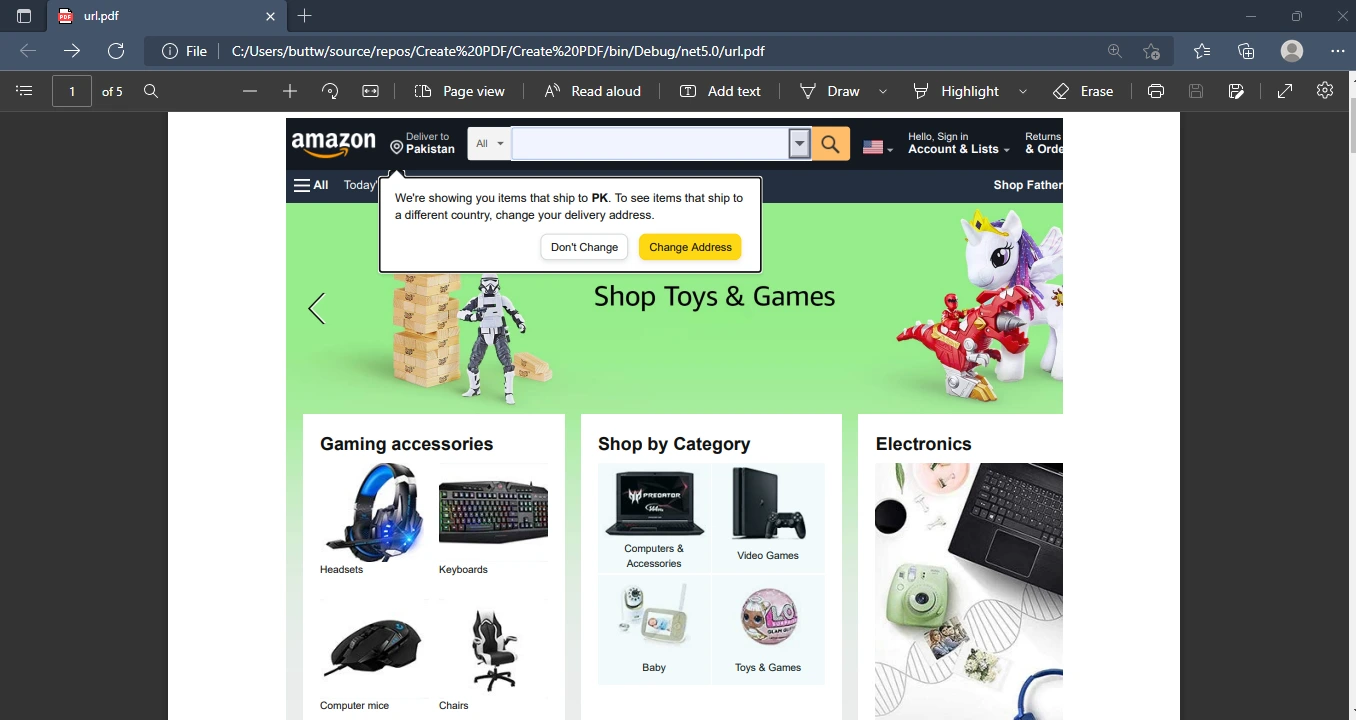
URL から PDF を作成するには 3 行必要です。 このコード例は、 IronPDF を使用して開発者がURL から PDF への変換を実装する方法を示しています。
using IronPdf;

var Renderer = new IronPdf.ChromePdfRenderer();

// Configure render options for better results
Renderer.RenderingOptions.PaperSize = IronPdf.Rendering.PdfPaperSize.A4;
Renderer.RenderingOptions.MarginTop = 25;
Renderer.RenderingOptions.MarginBottom = 25;

// Create a PDF from a URL or local file path
using var pdf = Renderer.RenderUrlAsPdf("___PROTECTED_URL_68___");

// Export to a file or Stream
pdf.SaveAs("url.pdf");
using IronPdf;
var Renderer = new IronPdf.ChromePdfRenderer();
// Configure render options for better results
Renderer.RenderingOptions.PaperSize = IronPdf.Rendering.PdfPaperSize.A4;
Renderer.RenderingOptions.MarginTop = 25;
Renderer.RenderingOptions.MarginBottom = 25;
// Create a PDF from a URL or local file path
using var pdf = Renderer.RenderUrlAsPdf("___PROTECTED_URL_68___");
// Export to a file or Stream
pdf.SaveAs("url.pdf");Imports IronPdf
Dim Renderer = New IronPdf.ChromePdfRenderer()
' Configure render options for better results
Renderer.RenderingOptions.PaperSize = IronPdf.Rendering.PdfPaperSize.A4
Renderer.RenderingOptions.MarginTop = 25
Renderer.RenderingOptions.MarginBottom = 25
' Create a PDF from a URL or local file path
Using pdf = Renderer.RenderUrlAsPdf("___PROTECTED_URL_68___")
' Export to a file or Stream
pdf.SaveAs("url.pdf")
End Using認証されたページについては、 "TLS ウェブサイト ログイン"を参照してください。 JavaScriptサイトの場合は、 WaitFor 遅延とカスタムJavaScriptを使用します。 詳細オプションには、レンダリング遅延やJavaScriptから PDF への変換が含まれます。 パフォーマンスの最適化については、初期レンダリングが遅い場合の解決策を参照してください。
出力:
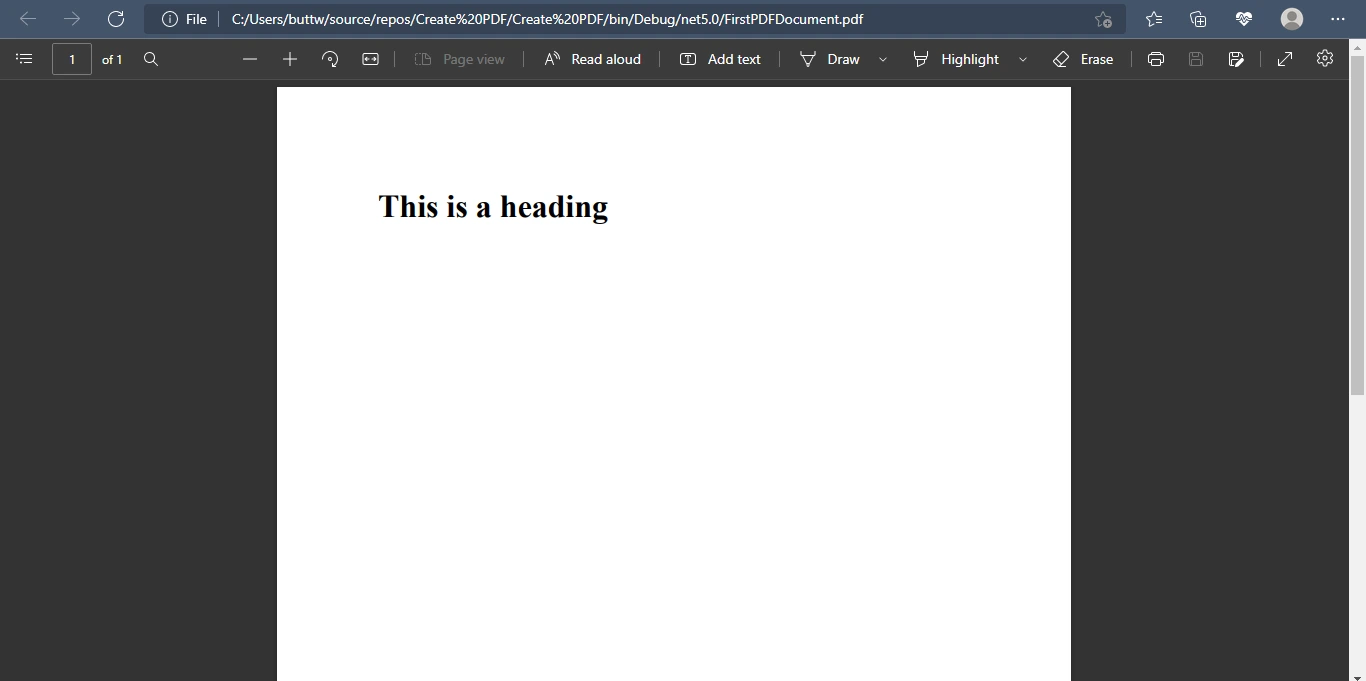
IronPDFを使用して HTML を PDF に変換するにはどうすればいいですか?
using IronPdf;

var pdf = new ChromePdfRenderer();

// Add custom CSS for better formatting
pdf.RenderingOptions.CssMediaType = IronPdf.Rendering.PdfCssMediaType.Print;
pdf.RenderingOptions.EnableJavaScript = true;

// Include web fonts and icons
pdf.RenderingOptions.WaitFor.FontsLoaded();

PdfDocument doc = pdf.RenderHtmlAsPdf("<h1>This is a heading</h1>");
doc.SaveAs("FirstPDFDocument.pdf");
using IronPdf;
var pdf = new ChromePdfRenderer();
// Add custom CSS for better formatting
pdf.RenderingOptions.CssMediaType = IronPdf.Rendering.PdfCssMediaType.Print;
pdf.RenderingOptions.EnableJavaScript = true;
// Include web fonts and icons
pdf.RenderingOptions.WaitFor.FontsLoaded();
PdfDocument doc = pdf.RenderHtmlAsPdf("<h1>This is a heading</h1>");
doc.SaveAs("FirstPDFDocument.pdf");Imports IronPdf
Dim pdf = New ChromePdfRenderer()
' Add custom CSS for better formatting
pdf.RenderingOptions.CssMediaType = IronPdf.Rendering.PdfCssMediaType.Print
pdf.RenderingOptions.EnableJavaScript = True
' Include web fonts and icons
pdf.RenderingOptions.WaitFor.FontsLoaded()
Dim doc As PdfDocument = pdf.RenderHtmlAsPdf("<h1>This is a heading</h1>")
doc.SaveAs("FirstPDFDocument.pdf")複雑な HTML の場合は、相対パスにベース URLを使用します。 タイポグラフィ用のWeb フォントとアイコンを追加します。 追加の書式設定オプションには、カスタム フォントや国際言語が含まれます。 フォントのトラブルシューティングについては、 "フォント管理とフォント カーニングの問題"を参照してください。
PDFShift を使用して URL から PDF を作成するにはどうすればよいですか?
PDFShift を使用して URL を変換するには、POST リクエストが必要です。
using System;
using RestSharp;
using RestSharp.Authenticators;
using System.IO;

namespace PDFShiftExample
{
    class Program
    {
        static void Main(string[] args)
        {
            var client = new RestClient("___PROTECTED_URL_69___");
            client.Authenticator = new HttpBasicAuthenticator("api", "your_api_key");

            var request = new RestRequest(Method.POST);

            var json = new
            {
                source = "___PROTECTED_URL_70___",
                // Additional options
                landscape = false,
                use_print = false
            };
            request.AddJsonBody(json);

            var response = client.Execute(request);
            if (!response.IsSuccessful)
            {
                // Handle the unsuccessful response
                Console.WriteLine($"Error: {response.StatusCode} - {response.ErrorMessage}");
            }
            else
            {
                File.WriteAllBytes("result.pdf", response.RawBytes);
            }
        }
    }
}
using System;
using RestSharp;
using RestSharp.Authenticators;
using System.IO;
namespace PDFShiftExample
{
class Program
{
static void Main(string[] args)
{
var client = new RestClient("___PROTECTED_URL_69___");
client.Authenticator = new HttpBasicAuthenticator("api", "your_api_key");
var request = new RestRequest(Method.POST);
var json = new
{
source = "___PROTECTED_URL_70___",
// Additional options
landscape = false,
use_print = false
};
request.AddJsonBody(json);
var response = client.Execute(request);
if (!response.IsSuccessful)
{
// Handle the unsuccessful response
Console.WriteLine($"Error: {response.StatusCode} - {response.ErrorMessage}");
}
else
{
File.WriteAllBytes("result.pdf", response.RawBytes);
}
}
}
}Imports System
Imports RestSharp
Imports RestSharp.Authenticators
Imports System.IO
Namespace PDFShiftExample
Module Program
Sub Main(args As String())
Dim client = New RestClient("___PROTECTED_URL_69___")
client.Authenticator = New HttpBasicAuthenticator("api", "your_api_key")
Dim request = New RestRequest(Method.POST)
Dim json = New With {
.source = "___PROTECTED_URL_70___",
.landscape = False,
.use_print = False
}
request.AddJsonBody(json)
Dim response = client.Execute(request)
If Not response.IsSuccessful Then
' Handle the unsuccessful response
Console.WriteLine($"Error: {response.StatusCode} - {response.ErrorMessage}")
Else
File.WriteAllBytes("result.pdf", response.RawBytes)
End If
End Sub
End Module
End NamespacePDFShift を使用して HTML を PDF に変換するにはどうすればいいですか?
PDFShift は HTML から PDF への変換を提供します。
using System;
using System.IO;
using RestSharp;
using RestSharp.Authenticators;

namespace PDFShiftExample
{
    class Program
    {
        static void Main(string[] args)
        {
            var client = new RestClient("___PROTECTED_URL_71___");
            client.Authenticator = new HttpBasicAuthenticator("api", "your_api_key");

            var request = new RestRequest(Method.POST);

            string documentContent = File.ReadAllText("document.html");
            var json = new
            {
                source = documentContent,
                // Additional formatting options
                margin = "20px",
                format = "A4"
            };
            request.AddJsonBody(json);

            var response = client.Execute(request);
            if (!response.IsSuccessful)
            {
                // Handle the unsuccessful response
                Console.WriteLine($"Error: {response.StatusCode}");
            }
            else
            {
                File.WriteAllBytes("result.pdf", response.RawBytes);
            }
        }
    }
}
using System;
using System.IO;
using RestSharp;
using RestSharp.Authenticators;
namespace PDFShiftExample
{
class Program
{
static void Main(string[] args)
{
var client = new RestClient("___PROTECTED_URL_71___");
client.Authenticator = new HttpBasicAuthenticator("api", "your_api_key");
var request = new RestRequest(Method.POST);
string documentContent = File.ReadAllText("document.html");
var json = new
{
source = documentContent,
// Additional formatting options
margin = "20px",
format = "A4"
};
request.AddJsonBody(json);
var response = client.Execute(request);
if (!response.IsSuccessful)
{
// Handle the unsuccessful response
Console.WriteLine($"Error: {response.StatusCode}");
}
else
{
File.WriteAllBytes("result.pdf", response.RawBytes);
}
}
}
}Imports System
Imports System.IO
Imports RestSharp
Imports RestSharp.Authenticators
Module PDFShiftExample
Sub Main()
Dim client = New RestClient("___PROTECTED_URL_71___")
client.Authenticator = New HttpBasicAuthenticator("api", "your_api_key")
Dim request = New RestRequest(Method.POST)
Dim documentContent As String = File.ReadAllText("document.html")
Dim json = New With {
.source = documentContent,
.margin = "20px",
.format = "A4"
}
request.AddJsonBody(json)
Dim response = client.Execute(request)
If Not response.IsSuccessful Then
' Handle the unsuccessful response
Console.WriteLine($"Error: {response.StatusCode}")
Else
File.WriteAllBytes("result.pdf", response.RawBytes)
End If
End Sub
End Moduleカスタム ヘッダーとフッターを追加するにはどうすればよいですか?
ヘッダーとフッターは、ページ間で一貫した情報を提供することで PDF ドキュメントを改善します。 IronPDFと PDFShift はどちらもこの機能をサポートしています。 高度なシナリオについては、 "ページへのヘッダーの追加"および"ページ区切りの制御"を参照してください。 ページ番号とページ区切りの例は、完全な実装を示しています。 レイアウト制御については、カスタム余白とPDF ページの向きを調べてください。
IronPDFを使用してヘッダーとフッターを追加するにはどうすればいいですか?
IronPDF、ヘッダーとフッターを実装するための 2 つの方法を提供しています。
TextHeaderFooter: このメソッドは動的データを使用したテキストベースのヘッダーを使用します。
HtmlHeaderFooter: このアプローチによりテンプレートを使用したHTMLレンダリングされたヘッダーとフッターを可能にします。
using IronPdf;

var Renderer = new IronPdf.ChromePdfRenderer();

// Configure text header with merge fields
Renderer.RenderingOptions.FirstPageNumber = 1; // use 2 if a cover page will be appended
Renderer.RenderingOptions.TextHeader.DrawDividerLine = true;
Renderer.RenderingOptions.TextHeader.CenterText = "{url}";
Renderer.RenderingOptions.TextHeader.Font = IronPdf.Font.FontTypes.Helvetica;
Renderer.RenderingOptions.TextHeader.FontSize = 12;

// Add HTML footer with page numbers
Renderer.RenderingOptions.HtmlFooter = new IronPdf.HtmlHeaderFooter()
{
    HtmlFragment = "<div style='text-align:center'>Page {page} of {total-pages}</div>",
    Height = 25,
    DrawDividerLine = true
};

// Apply custom margins
Renderer.RenderingOptions.MarginTop = 40;
Renderer.RenderingOptions.MarginBottom = 40;

var pdf = Renderer.RenderHtmlAsPdf("<h1>Document with Headers</h1>");
pdf.SaveAs("headers-footers.pdf");
using IronPdf;
var Renderer = new IronPdf.ChromePdfRenderer();
// Configure text header with merge fields
Renderer.RenderingOptions.FirstPageNumber = 1; // use 2 if a cover page will be appended
Renderer.RenderingOptions.TextHeader.DrawDividerLine = true;
Renderer.RenderingOptions.TextHeader.CenterText = "{url}";
Renderer.RenderingOptions.TextHeader.Font = IronPdf.Font.FontTypes.Helvetica;
Renderer.RenderingOptions.TextHeader.FontSize = 12;
// Add HTML footer with page numbers
Renderer.RenderingOptions.HtmlFooter = new IronPdf.HtmlHeaderFooter()
{
HtmlFragment = "<div style='text-align:center'>Page {page} of {total-pages}</div>",
Height = 25,
DrawDividerLine = true
};
// Apply custom margins
Renderer.RenderingOptions.MarginTop = 40;
Renderer.RenderingOptions.MarginBottom = 40;
var pdf = Renderer.RenderHtmlAsPdf("<h1>Document with Headers</h1>");
pdf.SaveAs("headers-footers.pdf");Imports IronPdf
Dim Renderer = New IronPdf.ChromePdfRenderer()
' Configure text header with merge fields
Renderer.RenderingOptions.FirstPageNumber = 1 ' use 2 if a cover page will be appended
Renderer.RenderingOptions.TextHeader.DrawDividerLine = True
Renderer.RenderingOptions.TextHeader.CenterText = "{url}"
Renderer.RenderingOptions.TextHeader.Font = IronPdf.Font.FontTypes.Helvetica
Renderer.RenderingOptions.TextHeader.FontSize = 12
' Add HTML footer with page numbers
Renderer.RenderingOptions.HtmlFooter = New IronPdf.HtmlHeaderFooter() With {
.HtmlFragment = "<div style='text-align:center'>Page {page} of {total-pages}</div>",
.Height = 25,
.DrawDividerLine = True
}
' Apply custom margins
Renderer.RenderingOptions.MarginTop = 40
Renderer.RenderingOptions.MarginBottom = 40
Dim pdf = Renderer.RenderHtmlAsPdf("<h1>Document with Headers</h1>")
pdf.SaveAs("headers-footers.pdf")複雑なレイアウトの場合は、目次とブックマークの使用を検討してください。 アウトラインとブックマークの例では、ナビゲーション構造が提供されます。 正確な位置決めを行うには、カスタム余白の例を使用してPDF ページを変換します。
PDFShift を使用してヘッダーとフッターを追加するにはどうすればよいですか?
PDFShift を使用すると、識別やブランド化のためにヘッダーとフッターを使用してドキュメントをカスタマイズできます。
using System;
using RestSharp;
using RestSharp.Authenticators;
using System.IO;

namespace PDFShiftExample
{
    class Program
    {
        static void Main(string[] args)
        {
            var client = new RestClient("___PROTECTED_URL_72___");
            client.Authenticator = new HttpBasicAuthenticator("api", "your_api_key");

            var request = new RestRequest(Method.POST);

            var json = new
            {
                source = "___PROTECTED_URL_73___",
                footer = new {
                    source = "<div style=\"font-size: 12px\">Page {{page}} of {{total}}</div>",
                    spacing = "50px"
                },
                header = new {
                    source = "<div>Company Name</div>",
                    spacing = "30px"
                }
            };
            request.AddJsonBody(json);

            var response = client.Execute(request);
            if (!response.IsSuccessful)
            {
                // Handle the unsuccessful response
            }
            else
            {
                File.WriteAllBytes("result.pdf", response.RawBytes);
            }
        }
    }
}
using System;
using RestSharp;
using RestSharp.Authenticators;
using System.IO;
namespace PDFShiftExample
{
class Program
{
static void Main(string[] args)
{
var client = new RestClient("___PROTECTED_URL_72___");
client.Authenticator = new HttpBasicAuthenticator("api", "your_api_key");
var request = new RestRequest(Method.POST);
var json = new
{
source = "___PROTECTED_URL_73___",
footer = new {
source = "<div style=\"font-size: 12px\">Page {{page}} of {{total}}</div>",
spacing = "50px"
},
header = new {
source = "<div>Company Name</div>",
spacing = "30px"
}
};
request.AddJsonBody(json);
var response = client.Execute(request);
if (!response.IsSuccessful)
{
// Handle the unsuccessful response
}
else
{
File.WriteAllBytes("result.pdf", response.RawBytes);
}
}
}
}Imports System
Imports RestSharp
Imports RestSharp.Authenticators
Imports System.IO
Namespace PDFShiftExample
Class Program
Shared Sub Main(ByVal args As String())
Dim client = New RestClient("___PROTECTED_URL_72___")
client.Authenticator = New HttpBasicAuthenticator("api", "your_api_key")
Dim request = New RestRequest(Method.POST)
Dim json = New With {
.source = "___PROTECTED_URL_73___",
.footer = New With {
.source = "<div style=""font-size: 12px"">Page {{page}} of {{total}}</div>",
.spacing = "50px"
},
.header = New With {
.source = "<div>Company Name</div>",
.spacing = "30px"
}
}
request.AddJsonBody(json)
Dim response = client.Execute(request)
If Not response.IsSuccessful Then
' Handle the unsuccessful response
Else
File.WriteAllBytes("result.pdf", response.RawBytes)
End If
End Sub
End Class
End NamespacePDF に透かしを追加するにはどうすればよいですか?
PDF に透かしを入れると、ドキュメントにブランド化とセキュリティが追加されます。 IronPDFと PDFShift はどちらも透かしをサポートしています。 追加のオプションについては、 "テキストと画像のスタンプ"および"新しいコンテンツのスタンプ"を参照してください。 PDF 透かしの例では、高度なテクニックを紹介します。 バッチ処理には、効率的な HTML スタンプを使用します。
IronPDFを使用して透かしを追加するにはどうすればいいですか?
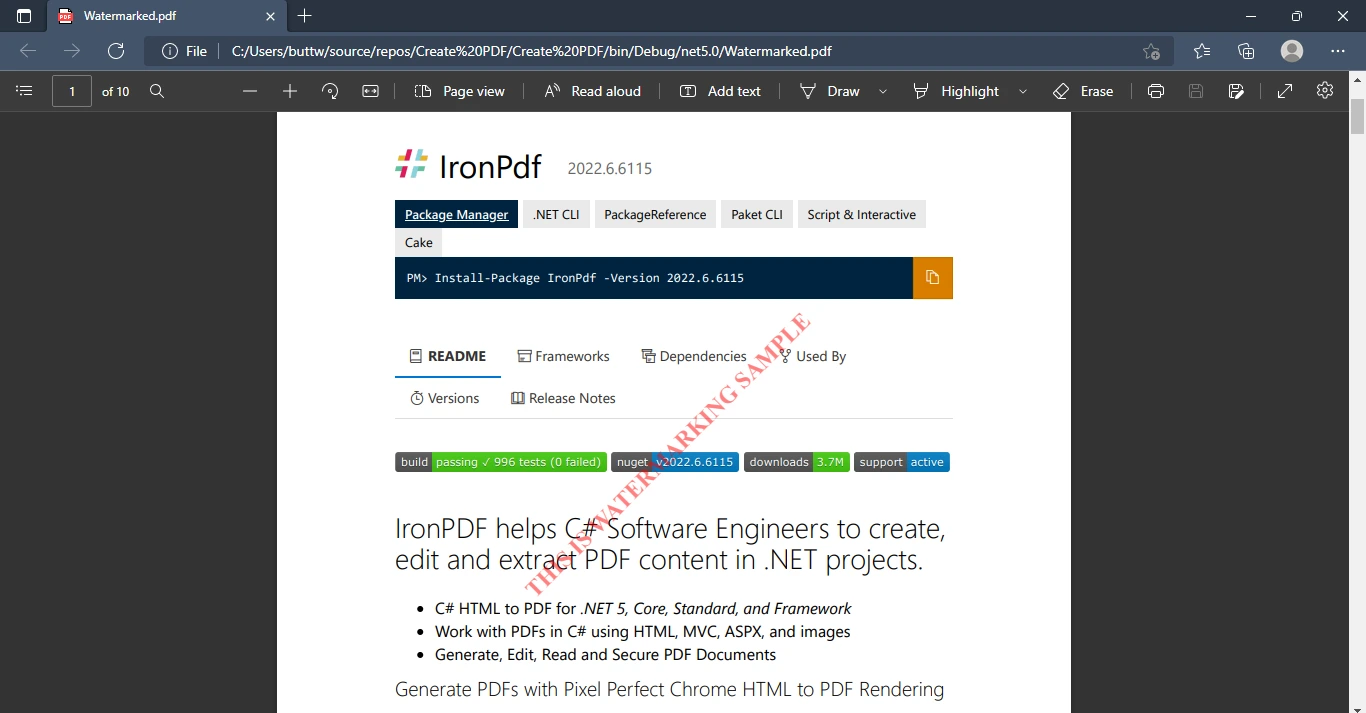
IronPDF はHTML を使用して PDF に透かしを入れることを可能にします。 透かしには、不透明度、回転、ハイパーリンクを含めることができます。 例については、 "PDF 透かしの例"を参照してください。 スタンプが複数ある場合は、効率的な HTML スタンプの使用を検討してください。 追加オプションには、背景と前景の例、テキストとビットマップの描画が含まれます。
using IronPdf;

var Renderer = new IronPdf.ChromePdfRenderer();
using var Pdf = Renderer.RenderUrlAsPdf("___PROTECTED_URL_74___");

// Add text watermark with opacity and rotation
Pdf.WatermarkAllPages("<h2 style='color:red'>SAMPLE</h2>",
    IronPdf.Editing.WaterMarkLocation.MiddleCenter,
    50, // opacity
    -45, // rotation
    "___PROTECTED_URL_75___");

// Add image watermark
Pdf.ApplyWatermark("<img src='logo.png' style='width:200px'>",
    30, // opacity
    IronPdf.Editing.VerticalAlignment.Top,
    IronPdf.Editing.HorizontalAlignment.Right);

Pdf.SaveAs(@"C:\Path\To\Watermarked.pdf");
using IronPdf;
var Renderer = new IronPdf.ChromePdfRenderer();
using var Pdf = Renderer.RenderUrlAsPdf("___PROTECTED_URL_74___");
// Add text watermark with opacity and rotation
Pdf.WatermarkAllPages("<h2 style='color:red'>SAMPLE</h2>",
IronPdf.Editing.WaterMarkLocation.MiddleCenter,
50, // opacity
-45, // rotation
"___PROTECTED_URL_75___");
// Add image watermark
Pdf.ApplyWatermark("<img src='logo.png' style='width:200px'>",
30, // opacity
IronPdf.Editing.VerticalAlignment.Top,
IronPdf.Editing.HorizontalAlignment.Right);
Pdf.SaveAs(@"C:\Path\To\Watermarked.pdf");Imports IronPdf
Dim Renderer As New IronPdf.ChromePdfRenderer()
Using Pdf = Renderer.RenderUrlAsPdf("___PROTECTED_URL_74___")
' Add text watermark with opacity and rotation
Pdf.WatermarkAllPages("<h2 style='color:red'>SAMPLE</h2>",
IronPdf.Editing.WaterMarkLocation.MiddleCenter,
50, ' opacity
-45, ' rotation
"___PROTECTED_URL_75___")
' Add image watermark
Pdf.ApplyWatermark("<img src='logo.png' style='width:200px'>",
30, ' opacity
IronPdf.Editing.VerticalAlignment.Top,
IronPdf.Editing.HorizontalAlignment.Right)
Pdf.SaveAs("C:\Path\To\Watermarked.pdf")
End Using高度な透かしを追加するには、背景と前景を組み合わせたり、カスタム スタンプを使用します。 添付の表紙の例には、ドキュメントのブランド化が表示されています。 正確な制御を行うには、テキストの回転とPDF オブジェクトのスケールを使用します。
PDFShift を使用して透かしを追加するにはどうすればよいですか?
PDFShift を使用すると、識別目的でドキュメントに透かしを追加できます。
using System;
using RestSharp;
using RestSharp.Authenticators;
using System.IO;

namespace PDFShiftExample
{
    class Program
    {
        static void Main(string[] args)
        {
            var client = new RestClient("___PROTECTED_URL_76___");
            client.Authenticator = new HttpBasicAuthenticator("api", "your_api_key");

            var request = new RestRequest(Method.POST);

            var json = new
            {
                source = "___PROTECTED_URL_77___",
                watermark = new {
                    image = "___PROTECTED_URL_78___",
                    offset_x = 50,
                    offset_y = "100px",
                    rotate = 45,
                    opacity = 0.5
                }
            };
            request.AddJsonBody(json);

            var response = client.Execute(request);
            if (!response.IsSuccessful)
            {
                // Handle the unsuccessful response
            }
            else
            {
                File.WriteAllBytes("result.pdf", response.RawBytes);
            }
        }
    }
}
using System;
using RestSharp;
using RestSharp.Authenticators;
using System.IO;
namespace PDFShiftExample
{
class Program
{
static void Main(string[] args)
{
var client = new RestClient("___PROTECTED_URL_76___");
client.Authenticator = new HttpBasicAuthenticator("api", "your_api_key");
var request = new RestRequest(Method.POST);
var json = new
{
source = "___PROTECTED_URL_77___",
watermark = new {
image = "___PROTECTED_URL_78___",
offset_x = 50,
offset_y = "100px",
rotate = 45,
opacity = 0.5
}
};
request.AddJsonBody(json);
var response = client.Execute(request);
if (!response.IsSuccessful)
{
// Handle the unsuccessful response
}
else
{
File.WriteAllBytes("result.pdf", response.RawBytes);
}
}
}
}Imports System
Imports RestSharp
Imports RestSharp.Authenticators
Imports System.IO
Namespace PDFShiftExample
Module Program
Sub Main(args As String())
Dim client = New RestClient("___PROTECTED_URL_76___")
client.Authenticator = New HttpBasicAuthenticator("api", "your_api_key")
Dim request = New RestRequest(Method.POST)
Dim json = New With {
.source = "___PROTECTED_URL_77___",
.watermark = New With {
.image = "___PROTECTED_URL_78___",
.offset_x = 50,
.offset_y = "100px",
.rotate = 45,
.opacity = 0.5
}
}
request.AddJsonBody(json)
Dim response = client.Execute(request)
If Not response.IsSuccessful Then
' Handle the unsuccessful response
Else
File.WriteAllBytes("result.pdf", response.RawBytes)
End If
End Sub
End Module
End Namespaceこれらのツールは Bootstrap と最新の CSS をどの程度サポートしていますか?
最新の Web 開発では、レスポンシブ デザインに CSS フレームワークが利用されており、PDF ライブラリはこれらのフレームワークを正確に変換する必要があります。 Bootstrap & Flex CSS ガイドを参照してください。 レスポンシブ デザインの場合は、ビューポートとズームの設定、カスタム用紙サイズを確認してください。 カスタム PDF 用紙サイズの例では、正確なサイズ設定が示されています。 レイアウト制御については、用紙に合わせた調整やズーム、レスポンシブ HTML から PDF を検討してください。
IronPDF はBootstrap と最新の CSS フレームワークをサポートしていますか?
IronPDF のChrome レンダリング エンジンは、 CSS フレームワークを幅広くサポートします。
- Bootstrap 5:レスポンシブユーティリティを備えた完全なフレックスボックスとCSSグリッド
- Bootstrap 4:完全なカードシステム、ナビゲーション、フォームコンポーネント
- Tailwind CSS:すべてのユーティリティクラスとレスポンシブ修飾子 -基盤:完全なグリッドとコンポーネントシステム -最新の CSS3: Flexbox、グリッド、カスタムプロパティ、アニメーション、変換
検証: Bootstrap ホームページとテンプレートは正確に変換されます。 レンダリング オプション ガイドを参照してください。 IronPDF は、Angular から PDFおよびその他のフレームワークをサポートします。 追加のフレームワーク サポートには、 JavaScriptチャートとWebGL レンダリングが含まれます。 最適化するには、 HTML レンダリング設定とピクセルパーフェクトなフォーマットを使用します。
コード例: Bootstrap を使用したお問い合わせフォーム
using IronPdf;

var renderer = new ChromePdfRenderer();

// Configure for improve Bootstrap rendering
renderer.RenderingOptions.CssMediaType = IronPdf.Rendering.PdfCssMediaType.Screen;
renderer.RenderingOptions.EnableJavaScript = true;
renderer.RenderingOptions.RenderDelay = 500; // Allow JS to execute
renderer.RenderingOptions.ViewPortWidth = 1200; // Desktop viewport

string bootstrapContact = @"
<!DOCTYPE html>
<html>
<head>
    <link href='___PROTECTED_URL_79___ rel='stylesheet'>
    <style>
        @media print {
            .no-print { display: none; }
        }
    </style>
</head>
<body>
    <div class='container my-5'>
        <div class='row justify-content-center'>
            <div class='col-lg-8'>
                <div class='card shadow'>
                    <div class='card-header bg-primary text-white'>
                        <h2 class='mb-0'>Contact Us</h2>
                    </div>
                    <div class='card-body'>
                        <form>
                            <div class='row g-3'>
                                <div class='col-md-6'>
                                    <label class='form-label'>First Name</label>
                                    <input type='text' class='form-control' placeholder='John'>
                                </div>
                                <div class='col-md-6'>
                                    <label class='form-label'>Last Name</label>
                                    <input type='text' class='form-control' placeholder='Doe'>
                                </div>
                            </div>

                            <div class='mt-3'>
                                <label class='form-label'>Email Address</label>
                                <div class='input-group'>
                                    <span class='input-group-text'>@</span>
                                    <input type='email' class='form-control' placeholder='john.doe@example.com'>
                                </div>
                            </div>

                            <div class='mt-3'>
                                <label class='form-label'>Subject</label>
                                <select class='form-select'>
                                    <option>General Inquiry</option>
                                    <option>Technical Support</option>
                                    <option>Sales Question</option>
                                    <option>Partnership Opportunity</option>
                                </select>
                            </div>

                            <div class='mt-3'>
                                <label class='form-label'>Message</label>
                                <textarea class='form-control' rows='5' placeholder='Your message here...'></textarea>
                            </div>

                            <div class='d-flex justify-content-between align-items-center mt-4'>
                                <div class='form-check'>
                                    <input class='form-check-input' type='checkbox' id='newsletter'>
                                    <label class='form-check-label' for='newsletter'>
                                        Subscribe to newsletter
                                    </label>
                                </div>
                                <button type='submit' class='btn btn-primary px-4'>Submit</button>
                            </div>
                        </form>
                    </div>
                </div>

                <div class='alert alert-info mt-4 d-flex align-items-center' role='alert'>
                    <svg class='bi flex-shrink-0 me-2' width='24' height='24'></svg>
                    <div>We typically respond within 24 hours during business days.</div>
                </div>
            </div>
        </div>
    </div>
</body>
</html>";

var pdf = renderer.RenderHtmlAsPdf(bootstrapContact);
pdf.SaveAs("contact-form.pdf");
using IronPdf;
var renderer = new ChromePdfRenderer();
// Configure for improve Bootstrap rendering
renderer.RenderingOptions.CssMediaType = IronPdf.Rendering.PdfCssMediaType.Screen;
renderer.RenderingOptions.EnableJavaScript = true;
renderer.RenderingOptions.RenderDelay = 500; // Allow JS to execute
renderer.RenderingOptions.ViewPortWidth = 1200; // Desktop viewport
string bootstrapContact = @"
<!DOCTYPE html>
<html>
<head>
<link href='___PROTECTED_URL_79___ rel='stylesheet'>
<style>
@media print {
.no-print { display: none; }
}
</style>
</head>
<body>
<div class='container my-5'>
<div class='row justify-content-center'>
<div class='col-lg-8'>
<div class='card shadow'>
<div class='card-header bg-primary text-white'>
<h2 class='mb-0'>Contact Us</h2>
</div>
<div class='card-body'>
<form>
<div class='row g-3'>
<div class='col-md-6'>
<label class='form-label'>First Name</label>
<input type='text' class='form-control' placeholder='John'>
</div>
<div class='col-md-6'>
<label class='form-label'>Last Name</label>
<input type='text' class='form-control' placeholder='Doe'>
</div>
</div>
<div class='mt-3'>
<label class='form-label'>Email Address</label>
<div class='input-group'>
<span class='input-group-text'>@</span>
<input type='email' class='form-control' placeholder='john.doe@example.com'>
</div>
</div>
<div class='mt-3'>
<label class='form-label'>Subject</label>
<select class='form-select'>
<option>General Inquiry</option>
<option>Technical Support</option>
<option>Sales Question</option>
<option>Partnership Opportunity</option>
</select>
</div>
<div class='mt-3'>
<label class='form-label'>Message</label>
<textarea class='form-control' rows='5' placeholder='Your message here...'></textarea>
</div>
<div class='d-flex justify-content-between align-items-center mt-4'>
<div class='form-check'>
<input class='form-check-input' type='checkbox' id='newsletter'>
<label class='form-check-label' for='newsletter'>
Subscribe to newsletter
</label>
</div>
<button type='submit' class='btn btn-primary px-4'>Submit</button>
</div>
</form>
</div>
</div>
<div class='alert alert-info mt-4 d-flex align-items-center' role='alert'>
<svg class='bi flex-shrink-0 me-2' width='24' height='24'></svg>
<div>We typically respond within 24 hours during business days.</div>
</div>
</div>
</div>
</div>
</body>
</html>";
var pdf = renderer.RenderHtmlAsPdf(bootstrapContact);
pdf.SaveAs("contact-form.pdf");Imports IronPdf
Dim renderer = New ChromePdfRenderer()
' Configure for improve Bootstrap rendering
renderer.RenderingOptions.CssMediaType = IronPdf.Rendering.PdfCssMediaType.Screen
renderer.RenderingOptions.EnableJavaScript = True
renderer.RenderingOptions.RenderDelay = 500 ' Allow JS to execute
renderer.RenderingOptions.ViewPortWidth = 1200 ' Desktop viewport
Dim bootstrapContact As String = "
<!DOCTYPE html>
<html>
<head>
<link href='___PROTECTED_URL_79___ rel='stylesheet'>
<style>
@media print {
.no-print { display: none; }
}
</style>
</head>
<body>
<div class='container my-5'>
<div class='row justify-content-center'>
<div class='col-lg-8'>
<div class='card shadow'>
<div class='card-header bg-primary text-white'>
<h2 class='mb-0'>Contact Us</h2>
</div>
<div class='card-body'>
<form>
<div class='row g-3'>
<div class='col-md-6'>
<label class='form-label'>First Name</label>
<input type='text' class='form-control' placeholder='John'>
</div>
<div class='col-md-6'>
<label class='form-label'>Last Name</label>
<input type='text' class='form-control' placeholder='Doe'>
</div>
</div>
<div class='mt-3'>
<label class='form-label'>Email Address</label>
<div class='input-group'>
<span class='input-group-text'>@</span>
<input type='email' class='form-control' placeholder='john.doe@example.com'>
</div>
</div>
<div class='mt-3'>
<label class='form-label'>Subject</label>
<select class='form-select'>
<option>General Inquiry</option>
<option>Technical Support</option>
<option>Sales Question</option>
<option>Partnership Opportunity</option>
</select>
</div>
<div class='mt-3'>
<label class='form-label'>Message</label>
<textarea class='form-control' rows='5' placeholder='Your message here...'></textarea>
</div>
<div class='d-flex justify-content-between align-items-center mt-4'>
<div class='form-check'>
<input class='form-check-input' type='checkbox' id='newsletter'>
<label class='form-check-label' for='newsletter'>
Subscribe to newsletter
</label>
</div>
<button type='submit' class='btn btn-primary px-4'>Submit</button>
</div>
</form>
</div>
</div>
<div class='alert alert-info mt-4 d-flex align-items-center' role='alert'>
<svg class='bi flex-shrink-0 me-2' width='24' height='24'></svg>
<div>We typically respond within 24 hours during business days.</div>
</div>
</div>
</div>
</div>
</body>
</html>"
Dim pdf = renderer.RenderHtmlAsPdf(bootstrapContact)
pdf.SaveAs("contact-form.pdf")出力: Bootstrap のフォーム コントロール、グリッド レイアウト、カード スタイル、入力グループを備えたプロフェッショナルな連絡フォームがすべて PDF で正確にレンダリングされます。
その他の例については、チャートとWebGL サイトのレンダリングを参照してください。 HTML でのバーコードの追加例では、追加の HTML 要素が表示されます。 パフォーマンスを最適化するには、 PDF アセットとパフォーマンス ガイドおよびパッケージ サイズ管理を使用します。
PDFShift は Bootstrap と Modern CSS をサポートしていますか?
-クラウド API: PDFShift サーバーへの HTTP API 呼び出しを介したすべての変換
- Bootstrap サポート: Bootstrap 4/5 レイアウトを概ね適切に処理します
- CSS3 サポート:優れたフレックスボックスと最新の CSS レンダリング -インターネット必須:オフラインではPDFを生成できません -ドキュメントごとの価格設定:開発者ライセンスごとではなく、変換ごとに課金されます
PDFShift に関する重要な考慮事項: -外部依存性:すべてのPDF生成にはインターネットと外部APIの利用が必要です -データプライバシー: HTMLコンテンツは処理のためにサードパーティのサーバーに送信されます -ボリュームコスト:ドキュメントごとの価格は、規模が大きくなると高額になる可能性がある -遅延:ネットワークの往復により、各変換に遅延が発生します。 -オフライン機能なし:エアギャップ環境やオフライン環境では動作できません
開発への影響: PDFShift は Bootstrap を適切に処理しますが、クラウド アーキテクチャでは運用上のトレードオフが発生します。
- ドキュメントごとの継続的なコストと、IronPDFの開発者ごとの1回限りのライセンス
- 外部サービスへの依存とローカルオンプレミス処理
- 機密コンテンツのデータ取り扱いに関する考慮事項
- インターネット接続の必要性とオフライン機能
開発への影響: クラウド アーキテクチャでは運用上の考慮事項が導入されます。
- ドキュメントごとの継続的なコストと1回限りのライセンス
- 外部依存とローカル処理制御
- 機密コンテンツのデータ処理要件
- インターネット接続の前提条件
大容量のアプリケーションや機密データの場合、IronPDF のローカル処理により、より優れた制御と価値が実現します。 パフォーマンスのために並列生成とマルチスレッドを検討してください。 マルチスレッドの例では、並行処理を示します。 クラウドの代替手段については、 "Azure のデプロイメント"と"AWS Lambda の統合"を参照してください。
Bootstrap & Flexbox CSS ガイドとHTML レンダリング設定を参照してください。 最新の CSS サポートについては、国際言語と CMYKおよびメタデータの可視性を確認してください。
ライセンスオプションは何ですか?
IronPDF は無料の開発者ライセンスを提供しています。 ライトパッケージは$999で始まり、隠れたコストはありません。 パッケージには、SaaS および OEM 再配布が含まれます。 すべてのライセンスには 30 日間の返金保証、1 年間のサポートとアップグレードが付属しており、永久ライセンスで開発、テスト、ステージング、本番環境で有効です。 IronPDF の価格とライセンスを参照してください。 ライセンス管理については、 "ライセンス キーの適用"および"ライセンス キーの構成"を参照してください。 ライセンス キー ガイドでは、すべての構成方法について説明します。 ライセンスのトラブルシューティングについては、 "ライセンス サーバーに接続できない"および"宣言の使用"を参照してください。
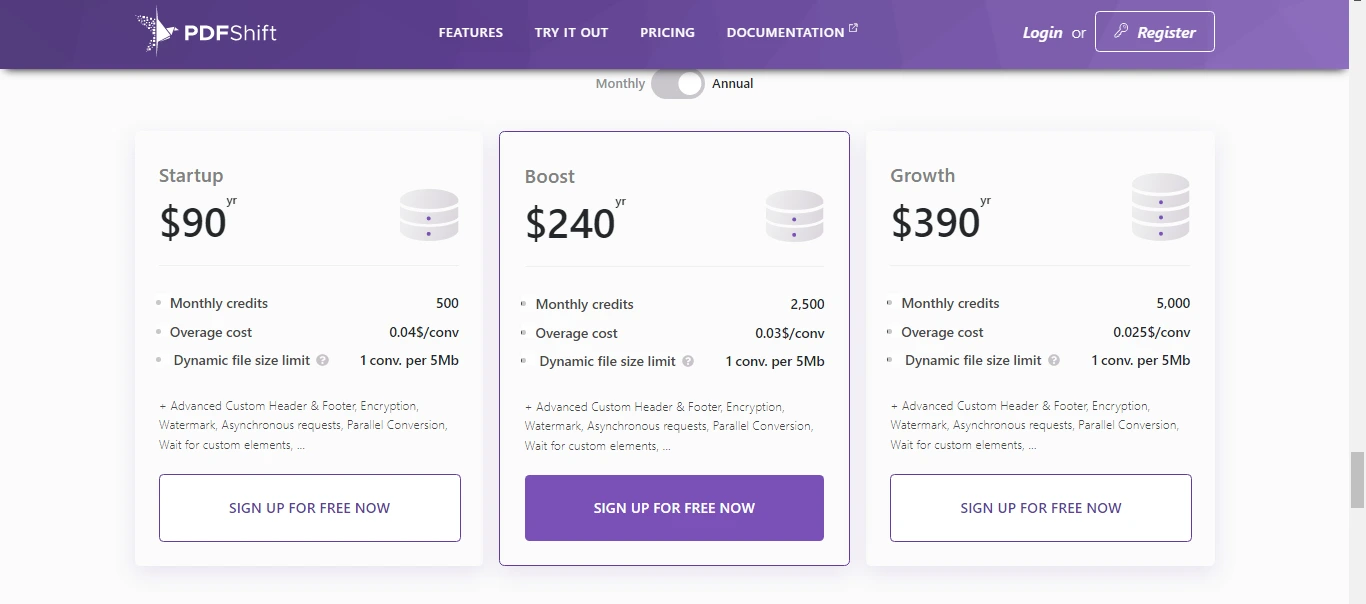
PDFShift は、クレジットを使用して月単位または年単位で利用できる 5 つのパッケージを提供しています。
1.無料:毎月50クレジット 2.スタートアップ:月額500クレジット(9ドル)または年間6,000クレジット(99ドル) 3.ブースト:月額2,500クレジット(24ドル)または年間30,000クレジット(240ドル) 4.成長:月額5,000クレジット(39ドル)または年間60,000クレジット(390ドル) 5.ビジネス:月額25,000クレジット(99ドル)
ファイルサイズの制限: 1MB (無料)、5MB (有料パッケージ)。
PDFShift の料金ページをご覧ください。
どの PDF API を選択すればよいですか?
IronPDF はインディー開発者向けに無料で提供されており、広範な PDF 修正および変換機能を提供します。 IronPDF は優れた編集および書式設定ツールを提供します。 このライブラリは、 HTML をベクター PDF に変換し、鮮明で高品質の出力で商業印刷できるようにします。 Iron Softwareライセンス情報を参照してください。 追加機能については、 PDF の整理、 PDF の署名とセキュリティ保護、 PDF 変換オプションをご覧ください。 完全な機能リストにはすべての機能が網羅されています。 エンタープライズ機能については、デジタル署名の例と暗号化と復号化を確認してください。
PDFShift は、シンプルなエンドポイントと複数の言語をサポートするクラウドベースの HTML から PDF への API です。 PDFShift は、サーバー要求を通じて並列変換を処理します。 ただし、このサービスには、 PDF フォームの作成、 PDF の結合、テキストの置換、メタデータの編集などの高度な機能がありません。 フォーム処理の比較については、フォーム データの例とフォームの入力と編集を参照してください。 ドキュメントを整理するには、 PDF の結合例とPDF ページの分割例を確認してください。
IronPDFライセンスは開発者ベースで、1 回限りの購入となります。 PDFShift は、継続的なサブスクリプションを必要とする月単位または年単位のクレジットベースのライセンスを使用します。 IronPDF はOEM および SaaS 配布をサポートします。 PDFShift ではそうではありません。 ライセンス管理については、 "IronPDF の拡張機能とアップグレード オプション"を参照してください。 変更ログはすべての製品の更新を追跡します。 サポート オプションについては、エンジニアリング サポート リクエスト ガイドとベスト サポート プラクティスを参照してください。
両方のツールを比較すると、 IronPDFが大幅に多くの機能を提供します。 PDFShift は限定された PDF 操作機能を提供します。 IronPDF は3 行でURL を PDF に変換しますが、PDFShift では追加のコードが必要になります。 IronPDF は、 .NETプロジェクトに迅速かつ簡単に統合されます。 PDFShiftのクラウドシステムはRestSharpと外部APIに依存しており、複雑な統合を追加します。 トラブルシューティング リソースについては、クイック トラブルシューティング ガイドとエンジニアリング サポートを参照してください。 追加のリソースには、 Azure ログ ファイルとAWS ログ ファイルが含まれます。 デプロイのガイダンスについては、 "Azure デプロイのトラブルシューティングと デバッグ Azure Functions"を参照してください。
Iron Software は、2 つのツールの価格で 5 つのツールを提供します。 Iron Suiteには以下が含まれます:
- IronBarcode - バーコードの生成と読み取り
- IronXL - OfficeなしでExcelファイルを操作
- IronOCR - テキスト抽出のための高度なOCR
- IronPDF - 完全なPDF操作ライブラリ
- IronWebScraper - Webスクレイピングとデータ抽出
Iron Suite Pageを訪れてIron Suiteを探索します。追加のIron Software製品については、IronSecureDoc Documentationを探索してドキュメントセキュリティニーズを満たしてください。 製品デモでは実際のアプリケーションを紹介します。 競合分析については、 QuestPDF とIronPDF の比較をご覧ください。 マイルストーン ページでは、2015 年以降の主要な成果を紹介します。
よくある質問
C# で HTML を PDF に変換するにはどうすればいいですか?
IronPDF の RenderHtmlAsPdf メソッドを使用して、HTML 文字列を PDF に変換できます。RenderHtmlFileAsPdf を使用して HTML ファイルを PDF に変換することもできます。
IronPDF を使用することの利点は何ですか?
IronPDFは、さまざまな形式からのPDF作成、画像抽出、暗号化、編集機能、Windows、Linux、およびAzureやAWSのようなクラウドサービスとの互換性を含むPDF操作のための強力な機能セットを提供します。
PDFShiftの主な特徴は何ですか?
PDFShiftは、並行変換、カスタムヘッダー、非同期リクエスト、複数のプログラミング言語との互換性といった機能を備えた迅速なHTMLからPDFへの変換をサポートするクラウドベースのAPIです。
IronPDFとPDFShiftはライセンス面でどのように異なりますか?
IronPDFは、一括購入と30日間の返金保証がある開発者ベースのライセンスを提供します。一方、PDFShiftは月次および年次プランを持つクレジットベースのライセンスシステムを使用しています。
IronPDFはクラウド環境で使用可能ですか?
はい、IronPDFはMicrosoft AzureやAWSといったクラウド環境をサポートしており、さまざまな展開シナリオに対応できます。
IronPDFでPDFにヘッダーとフッターを追加するにはどうすればいいですか?
IronPDFは、組み込みメソッドを使用してPDFにヘッダーとフッターを追加することができ、テキスト、画像、またはページ番号を含めるようにカスタマイズできます。
IronPDFはどのプラットフォームをサポートしていますか?
IronPDFは、Windows、Linux、.NET Core、およびクラウド環境で使用できるC#と互換性のあるほぼすべてのオペレーティングシステムとフレームワークをサポートしています。
IronPDFを私のVisual Studioプロジェクトにインストールするにはどうすればいいですか?
IronPDFは、Visual Studio NuGet Package Manager、Visual Studioコマンドライン、またはNuGetまたはIronPDFのウェブページから直接ダウンロードすることでインストールできます。
IronPDFを使用してPDFから画像を抽出することは可能ですか?
はい、IronPDFはPDFから画像を抽出する機能を提供し、開発者が元のドキュメントの外部で画像を操作および再利用できるようにします。









 無料で始めましょう
 無料で始めましょう
 無料ライブデモを予約
















