


IronPDF対SautinSoft PDF Focus .NET

IronPDFは、完全なウェブレンダリングサポートを備えたHTMLからPDFへの変換に優れており、SautinSoft PDF Focus .NETは既存のPDFをWord、Excel、その他の形式に変換することを専門としています。 PDF 作成機能が必要か、PDF 抽出機能が必要かに応じて選択してください。
IronPDFとSautinSoft PDF Focus .NETとは?
PDF は Portable Document Format の略で、グラフィックス、テキスト、その他の要素を含む多目的ファイル形式です。 これらのコンポーネントは、さまざまなコンピュータ システム間での情報交換を可能にするために 1990 年代に登場した最新の PDF の基盤を形成します。
この記事では、 .NET開発用の 2 つの一般的な PDF ライブラリを比較します。
SautinSoftPDF Focus .NET
どちらのライブラリも、 ASP.NET Web アプリケーションや従来の Windows アプリケーションを含む Microsoft .NETアプリケーション内での PDF ファイルの作成と操作を可能にします。 この比較では、PDF ファイルの変換と操作時の機能とパフォーマンスを検証します。
どちらのライブラリも Microsoft .NET Frameworkをサポートしています。
SautinSoft PDF Focus .NETが他と異なる点は何ですか?
SautinSoft PDF Focus .NETは、PDFドキュメントを他の形式に変換するアプリケーションを構築する際に開発者を支援します。 PdfFocus.dll"を参照に追加し、3~4行のC#コードを書いてください。
SautinSoft PDF Focus .NETの主な特徴:
- .NET Frameworkを使用してPDFドキュメントを変換します
- AdobeおよびサードパーティのクリエイターからのPDFを処理
- PDFパーサーを内蔵
- HTML5形式のドキュメントを生成します:
- HTML ページ構造を持つ重複した PDF レイアウトを修正
- HTMLフローにより編集とマージが可能
- シンプルで読みやすいHTMLマークアップを作成します
- base64でエンコードされた画像を含むHTMLを生成します
- 完全な変換APIを提供します
IronPDFは何が違うのですか?
Iron SoftwareのIronPDFは、 .NET開発者に HTML Web ページを PDF 形式に変換する効率的な方法を提供します。 ライブラリは最小限のコードでプログラム的にPDF ドキュメントの生成を処理します。
IronPDF を使用すると、開発者はヘッダー、フッター、透かし、ブックマークなどのさまざまな要素を PDF に追加できます。
IronPDFの主な機能:
*画像をPDFに変換したり、その逆を行ったりできます
- 既存のPDFから画像とテキストを抽出します
- プログラムでPDFをプリンターに送信する
- ファイル、バイナリデータ、メモリストリームからPDFを保存する
- ストリームと128ビット暗号化をサポート
- PDFデジタル署名をサポート
- PDFブックマークの追加、編集、削除 プログラムで付箋を追加する ページを回転する *ページの追加と削除
- 不透明度を調整できる透かしを追加
- HTMLコンテンツを既存のPDFにマージする *ヘッダー/フッターを作成してカスタマイズする
これらの PDF ライブラリをインストールするにはどうすればよいですか?
IronPDF を直接ダウンロードするにはどうすればよいですか?
IronPDF NuGetパッケージからIronPDF .dll をダウンロードし、 .NETプロジェクトで参照します。 IronPDFクラスにIronPDFネームスペースを通してアクセスします。 高度なインストール オプションについては、完全なインストール ガイドを参照してください。 このライブラリは、Windows インストール、 Linux デプロイメント、およびmacOS 構成をサポートしています。
どのようにしてSautinSoft PDF Focus .NETを直接ダウンロードできますか?
公式ウェブサイトからPdfFocusパッケージをダウンロードし、.NETプロジェクトで参照してください。 文書変換にはPdfFocusオブジェクトを使用します。
Visual Studio のインストール手順は何ですか?
どのようにしてVisual StudioにSautinSoftをインストールしますか?
- Visual Studioを起動します
- 新しいプロジェクト(コンソールアプリケーション)を作成する
- Manage NuGet Packagesを使用して
PdfFocusをインストールしてください。
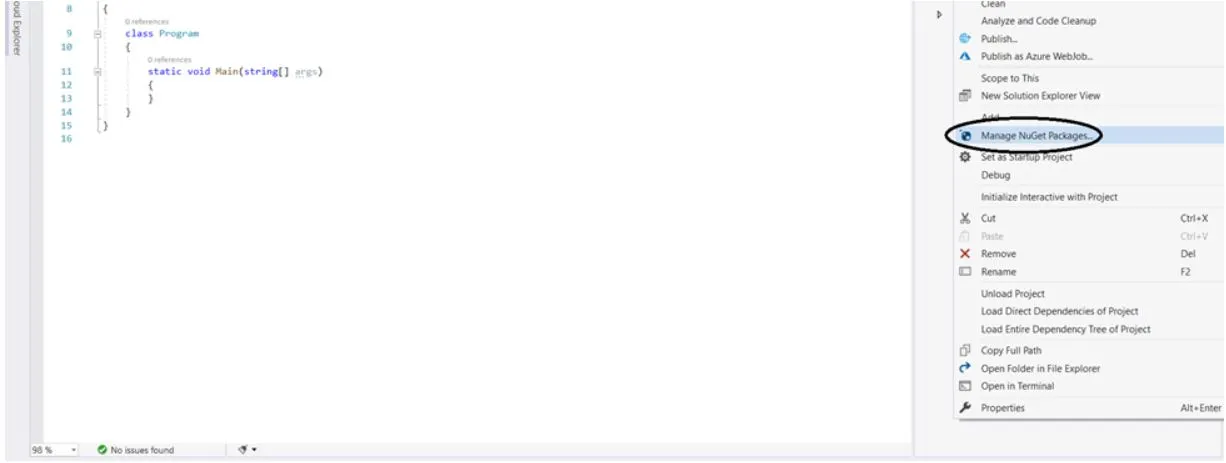
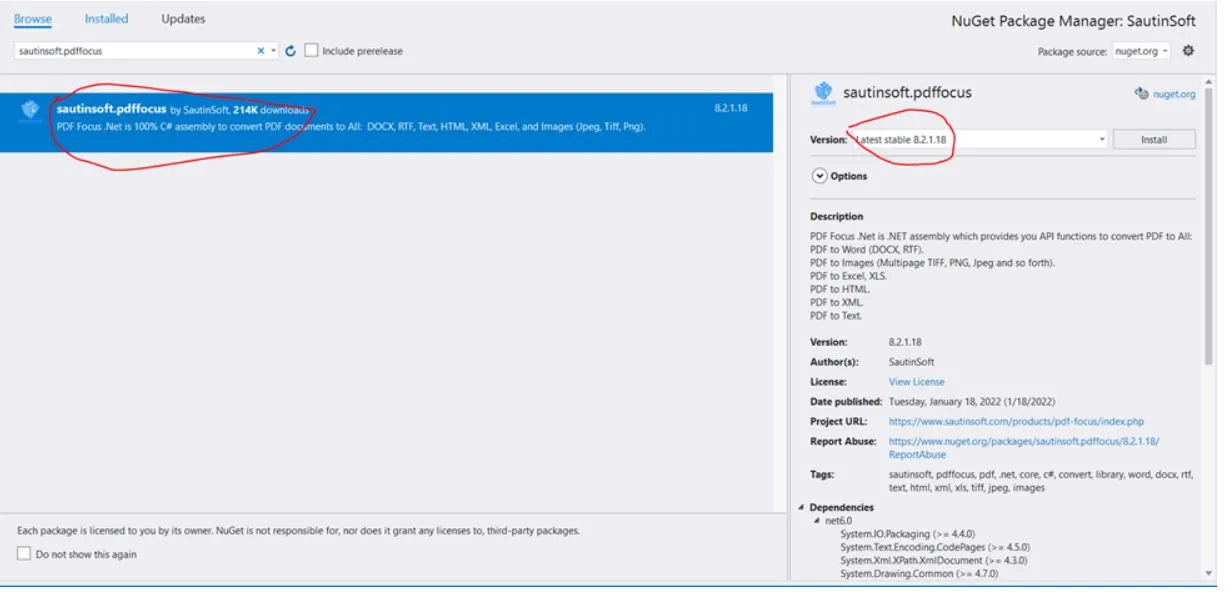
- プロジェクトに
PdfFocus.dllを追加するには、インストールをクリックしてください。
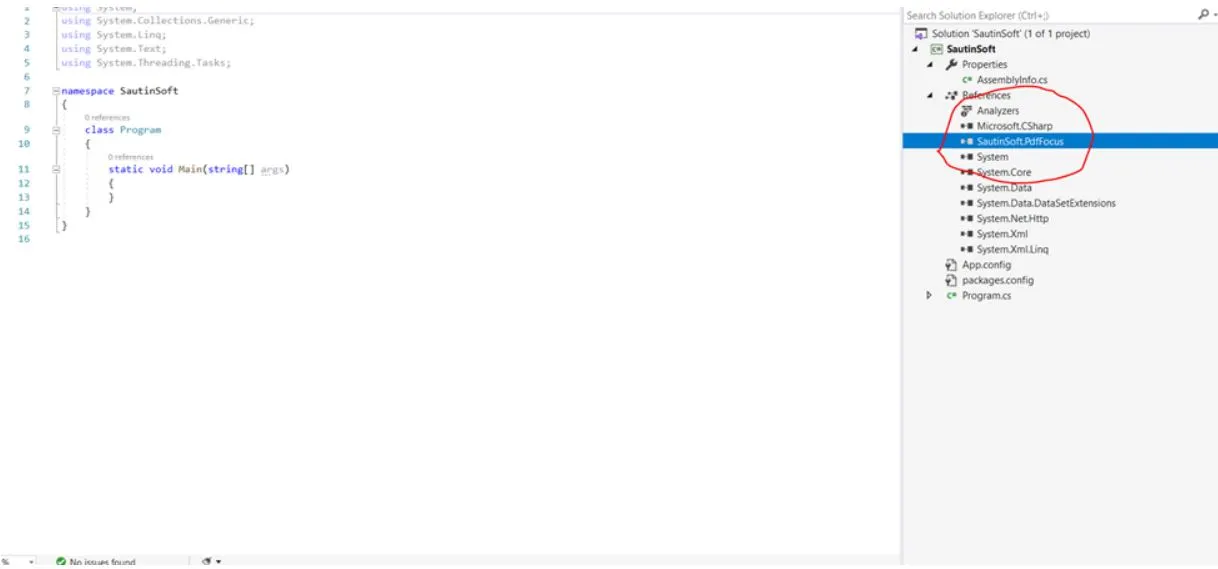
Visual Studio にIronPDFをインストールするにはどうすればいいですか?
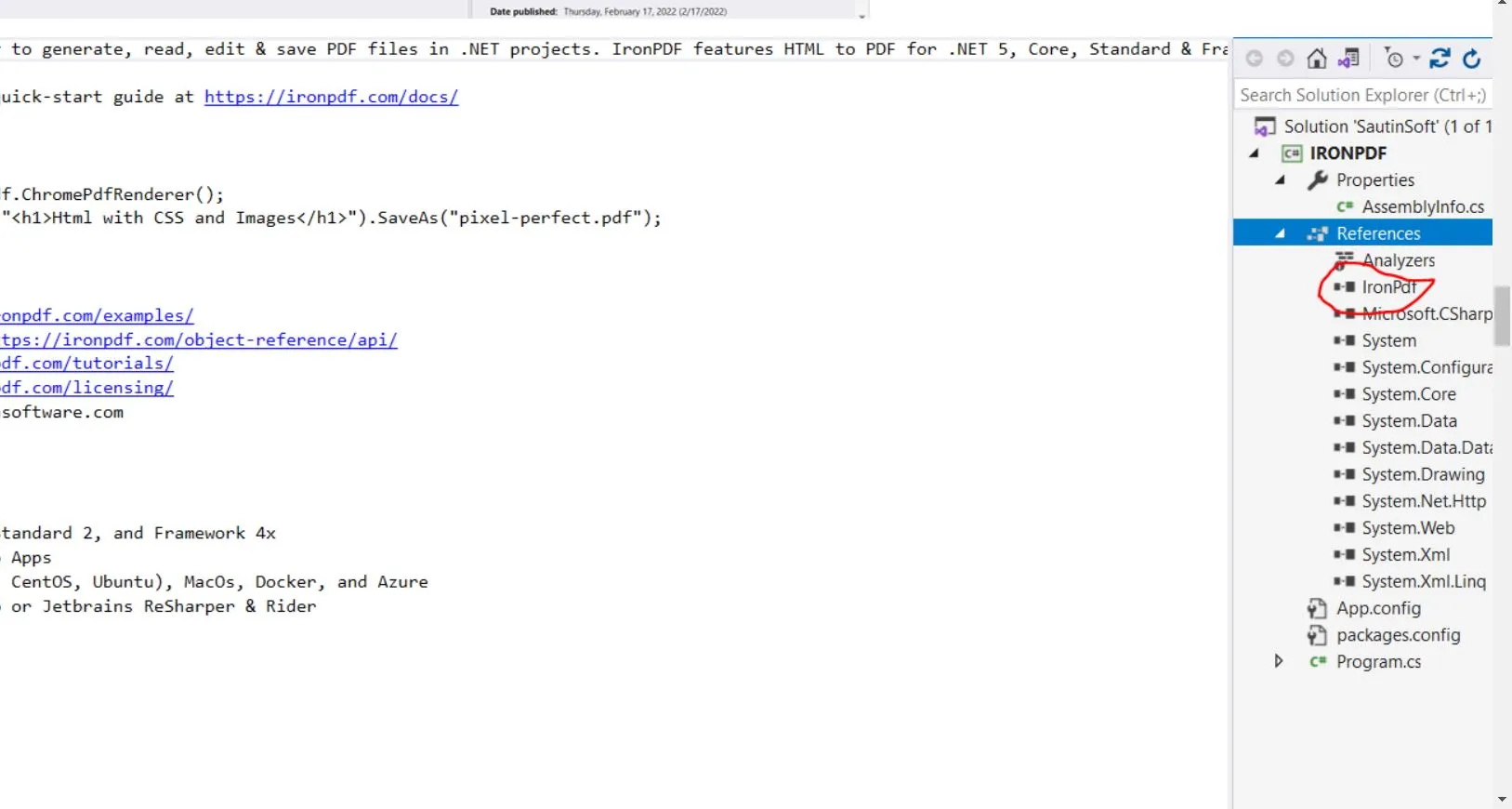
同じ手順に従いますが、 IronPDFを検索します。 詳細な手順については、インストール ガイドを参照してください。 特定のプラットフォームについては、 Windows 、 Linux 、 macOS 、およびDocker デプロイメントのガイドを確認してください。 このライブラリは、 Azure デプロイメントとAWS Lambda 関数もサポートしています。
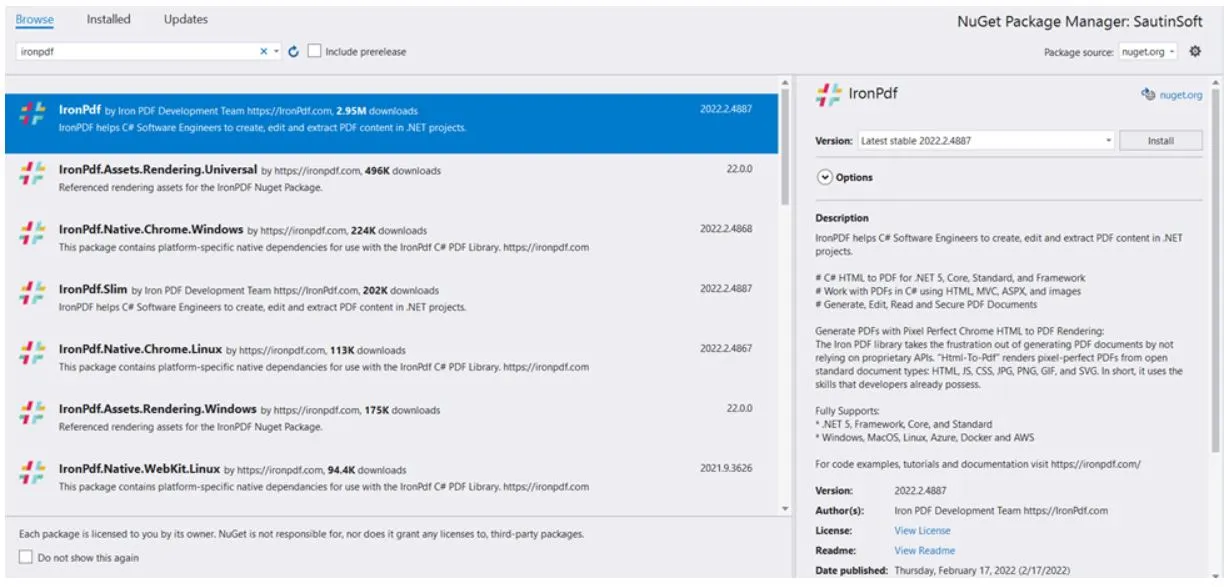
IronPDF をプロジェクト参照として追加します。
価格オプションは何ですか?
IronPDF の料金はいくらですか?
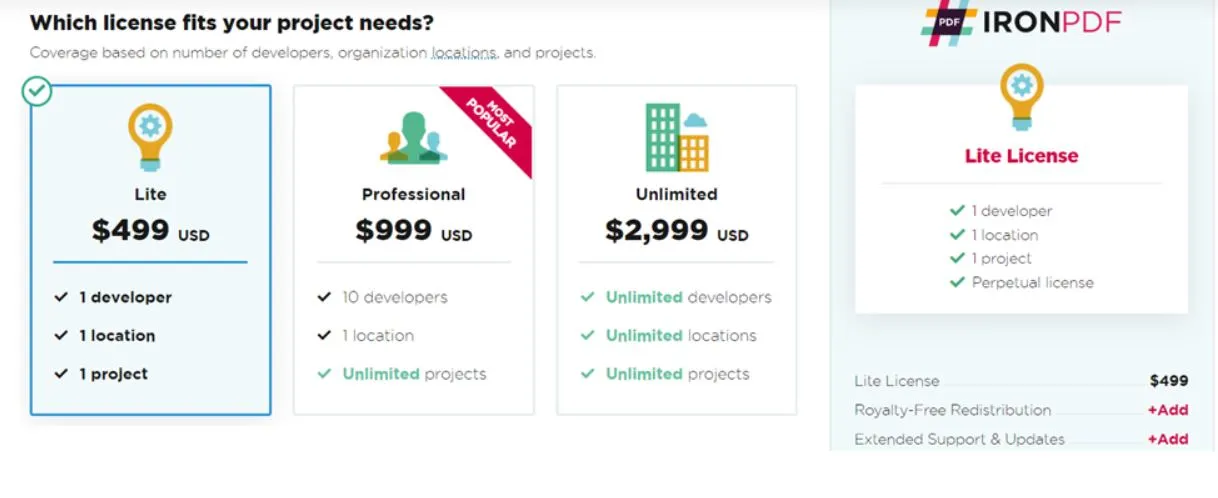
- すべてのライセンスには30日間の返金保証が付いています
- すべての環境に有効
- 1年間の無条件サポート
- 1回限りの購入 *ライセンスの延長が可能
- スケーリングのためのライセンスアップグレード
SautinSoft PDF Focus .NETの費用はいくらですか?
SautinSoftは競争力のある価格で高品質な変換を提供します。 PDF Focus .NETは競合製品よりも安価です。 HTML エディションの価格は 299 ドルから、Total エディションの価格は 778 ドルからです。
- 生涯ライセンス付きの1回限りの購入
- 1年間無制限のサポート
- 合計 - PDFをすべての形式に変換($778以上)
- Office — PDFをWord/Excel/テキストに変換($599+)
- Picasso — PDFを画像に変換します($599+)
- HTML — PDFをHTML/XMLに変換します(299ドル以上)
IronPDF はどのような HTML から PDF への機能をサポートしていますか?
どの HTML テクノロジーがサポートされていますか?
- Chromeエンジンによる完全なHTML4/HTML5レンダリング
- CSS3とレスポンシブレイアウト *カスタム遅延のあるJavaScript
- AngularとReact
- 画像アセットとデータURI
- SVGアセット
- アイコンフォント(バーコードフォント)
- レスポンシブレイアウトとビューポートコントロール
- 外部スタイルシート
- 静的およびマルチスレッドレンダリング
- URLのカスタムCSS *ネットワークログイン資格情報
- ユーザーエージェント
- プロキシとカスタムヘッダー *クッキー
- HTTPヘッダー
- フォーム変数
- WebGLレンダリング
- JavaScriptイベント処理 *チャートをPDFに変換
どのような設定オプションがありますか?
- アセット読み込み用のカスタム"ベース URL"
- レスポンシブレイアウトのための仮想ビューポート
- CSSメディアをスクリーンまたは印刷する
- 最小限のコード要件 *編集可能なフィールドを持つHTML から PDF へのフォーム
- 読み取り専用または編集可能なフォーム
- カスタムスタイルシートとウェブフォント
- 出力DPI設定
- JPEG品質管理 遅延のあるJavaScriptサポート ページ番号と改ページをカスタマイズ *カスタムズームでコンテンツを自動スケール
- テキストレンダリング品質
- フルカラーとグレースケールのオプション
- 任意のファイルエンコーディング(デフォルトは UTF-8 )
- PDFの余白
- ゼロマージンサポート
- 国際的な用紙サイズ カスタムサイズ 横向き/縦向き
- 背景制御と前景 *カスタムズーム
- LinuxでのGPUアクセラレーション レンダリングオプション 用紙フィッティングモード *カスタムJavaScriptを実行する
SautinSoftが提供するPDF変換機能には何がありますか?
PDF からテキストへの変換はどのように機能しますか?
PDF Focus .NETは PDF ドキュメントからテキストを効率的に抽出します。 ドキュメント全体または個々のページから抽出します。 このライブラリは、単語間に余分なスペースを入れずに高品質のテキストを提供し、Unicode をサポートします。 テキスト レイアウトでは、適切な改行と列を使用して RTF の外観が維持されます。 IronPDFの同様の機能については、テキスト抽出ガイドとPDF 解析チュートリアルを参照してください。 IronPDF は、国際言語用のUTF-8 エンコードもサポートしています。
PDF から DOCX への変換はどのように機能しますか?
SautinSoft PDF Focusには、独自のPDFリーダーとDOCXレンダラーが含まれています。 Microsoft Office や Adobe Acrobat に依存せずに PDF ドキュメントを DOCX に変換します。 結果の DOCX には、段落、列、表、ハイパーリンク、画像、ページ区切りが含まれます。
PDF Focus .NETは AI 機能を使用して行とセルを含むテーブルを認識して再作成し、PDF のビジュアル テーブルを実際のドキュメント テーブルに変換します。 逆のプロセスについては、 IronPDF は差し込み印刷をサポートするDOCX から PDF への変換機能を提供します。 IronPDF は、 RTF から PDF への変換機能とHTML から PDF への変換機能も提供します。
ど for .NET Framework とプラットフォームがサポートされていますか?
IronPDF はどのようなプラットフォームをサポートしていますか?
- .NET Framework 4.0、4.5、および 4.6.1
- .NET Core 2.1、3.0、3.1、 .NET 5、および.NET 6
- macOS 、 Linux 、 Windowsに対応
- .NET Standard 2.0準拠
- クラウドホスティング: Windows Azure 、 AWS Lambda
- IronPDFEngineによるDocker サポート
- MAUI経由のAndroidサポート
- F# サポート
- VB .NETサポート
- Blazorサポート ネイティブエンジンとリモートエンジンのオプション リモートコンテナのデプロイメント
SautinSoft PDF Focusはどのプラットフォームをサポートしていますか?
- .NET Framework 4.0以上
- .NET Frameworkと.NET Core 2.0
- マネージド C# で記述
- マルチプラットフォーム対応
- クラウド プラットフォームのサポート:
- AWS
- Docker
SharePoint- Google Cloud Platform## 一般的な PDF タスクを実装するにはどうすればよいですか?
IronPDFで PDF を作成するにはどうすればいいですか?
HTML を PDF に変換するにはどうすればよいですか?
HTML を PDF に変換することは、 .NETアプリケーションでよく行われるタスクです。 より複雑なシナリオについては、 HTML レンダリング設定とピクセルパーフェクト レンダリングガイドを参照してください。 IronPDF は、 HTML ファイルから PDF への変換とHTML ZIP ファイルの処理もサポートしています。
// PM> Install-Package IronPdf

using IronPdf;

var Renderer = new IronPdf.ChromePdfRenderer();
// Render HTML string as a PDF document and save it
Renderer.RenderHtmlAsPdf("<h1>Test HTML with images</h1>").SaveAs("test_image.pdf");

/****** Advanced ******/

// Render HTML and external assets into a PDF
// BasePath is used to resolve relative paths to assets like images and styles
var PDF = Renderer.RenderHtmlAsPdf("<img src='icons/iron.png'>", @"C:\site\assets\");
PDF.SaveAs("html-with-assets.pdf");
// PM> Install-Package IronPdf
using IronPdf;
var Renderer = new IronPdf.ChromePdfRenderer();
// Render HTML string as a PDF document and save it
Renderer.RenderHtmlAsPdf("<h1>Test HTML with images</h1>").SaveAs("test_image.pdf");
/****** Advanced ******/
// Render HTML and external assets into a PDF
// BasePath is used to resolve relative paths to assets like images and styles
var PDF = Renderer.RenderHtmlAsPdf("<img src='icons/iron.png'>", @"C:\site\assets\");
PDF.SaveAs("html-with-assets.pdf");' PM> Install-Package IronPdf
Imports IronPdf
Private Renderer = New IronPdf.ChromePdfRenderer()
' Render HTML string as a PDF document and save it
Renderer.RenderHtmlAsPdf("<h1>Test HTML with images</h1>").SaveAs("test_image.pdf")
'''**** Advanced *****
' Render HTML and external assets into a PDF
' BasePath is used to resolve relative paths to assets like images and styles
Dim PDF = Renderer.RenderHtmlAsPdf("<img src='icons/iron.png'>", "C:\site\assets\")
PDF.SaveAs("html-with-assets.pdf")その他の例については、 HTML 文字列から PDF へのガイド、ファイルから PDF へのチュートリアル、およびレスポンシブ HTML レンダリングのドキュメントを参照してください。
URL を PDF に変換するにはどうすればよいですか?
Web ページを PDF に変換すると、アーカイブ、レポート、ドキュメント作成に役立ちます。 認証されたページについては、ログイン資格情報ガイドとTLS 認証チュートリアルを参照してください。 IronPDF はKerberos認証とHTTP リクエスト ヘッダーをサポートしています。
// PM> Install-Package IronPdf

using IronPdf;

// Create a new renderer instance
IronPdf.ChromePdfRenderer Renderer = new IronPdf.ChromePdfRenderer();

// Configure rendering options for better output
Renderer.RenderingOptions.PrintHtmlBackgrounds = true;
Renderer.RenderingOptions.PaperOrientation = PdfPrintOptions.PdfPaperOrientation.Portrait;
Renderer.RenderingOptions.MarginTop = 20;
Renderer.RenderingOptions.MarginBottom = 20;

// Render a PDF from a URL
var Pdf = Renderer.RenderUrlAsPdf("___PROTECTED_URL_259___");

// Save the PDF file
Pdf.SaveAs("url.pdf");
// see also Pdf.Stream for handling PDF data directly from memory
// PM> Install-Package IronPdf
using IronPdf;
// Create a new renderer instance
IronPdf.ChromePdfRenderer Renderer = new IronPdf.ChromePdfRenderer();
// Configure rendering options for better output
Renderer.RenderingOptions.PrintHtmlBackgrounds = true;
Renderer.RenderingOptions.PaperOrientation = PdfPrintOptions.PdfPaperOrientation.Portrait;
Renderer.RenderingOptions.MarginTop = 20;
Renderer.RenderingOptions.MarginBottom = 20;
// Render a PDF from a URL
var Pdf = Renderer.RenderUrlAsPdf("___PROTECTED_URL_259___");
// Save the PDF file
Pdf.SaveAs("url.pdf");
// see also Pdf.Stream for handling PDF data directly from memory' PM> Install-Package IronPdf
Imports IronPdf
' Create a new renderer instance
Dim Renderer As New IronPdf.ChromePdfRenderer()
' Configure rendering options for better output
Renderer.RenderingOptions.PrintHtmlBackgrounds = True
Renderer.RenderingOptions.PaperOrientation = PdfPrintOptions.PdfPaperOrientation.Portrait
Renderer.RenderingOptions.MarginTop = 20
Renderer.RenderingOptions.MarginBottom = 20
' Render a PDF from a URL
Dim Pdf = Renderer.RenderUrlAsPdf("___PROTECTED_URL_259___")
' Save the PDF file
Pdf.SaveAs("url.pdf")
' see also Pdf.Stream for handling PDF data directly from memory高度な URL レンダリング オプションについては、 URL から PDF へのガイド、レンダリング オプションのドキュメント、およびURL 変換の例を参照してください。
画像を PDF に変換するにはどうすればよいですか?
画像を PDF に変換すると、フォトアルバム、ポートフォリオ、ドキュメント アーカイブを作成するのに最適です。 IronPDF は、マルチフレーム TIFF 変換とAzure Blob Storage 画像をサポートしています。 ライブラリは埋め込み画像やビットマップも処理します。
// PM> Install-Package IronPdf
using IronPdf;
using System.IO;
using System.Linq;

// Get all image files (.jpg or .jpeg) from a specific directory
var ImageFiles = Directory.EnumerateFiles(@"C:\project\test").Where(f => f.EndsWith(".jpg") || f.EndsWith(".jpeg"));

// Convert the images to a single PDF document and save it
ImageToPdfConverter.ImageToPdf(ImageFiles).SaveAs(@"C:\project\testing.pdf");

// Use PdfDocument.RasterizeToImageFiles() to flatten a PDF back into images or thumbnails
// PM> Install-Package IronPdf
using IronPdf;
using System.IO;
using System.Linq;
// Get all image files (.jpg or .jpeg) from a specific directory
var ImageFiles = Directory.EnumerateFiles(@"C:\project\test").Where(f => f.EndsWith(".jpg") || f.EndsWith(".jpeg"));
// Convert the images to a single PDF document and save it
ImageToPdfConverter.ImageToPdf(ImageFiles).SaveAs(@"C:\project\testing.pdf");
// Use PdfDocument.RasterizeToImageFiles() to flatten a PDF back into images or thumbnails' PM> Install-Package IronPdf
Imports IronPdf
Imports System.IO
Imports System.Linq
' Get all image files (.jpg or .jpeg) from a specific directory
Private ImageFiles = Directory.EnumerateFiles("C:\project\test").Where(Function(f) f.EndsWith(".jpg") OrElse f.EndsWith(".jpeg"))
' Convert the images to a single PDF document and save it
ImageToPdfConverter.ImageToPdf(ImageFiles).SaveAs("C:\project\testing.pdf")
' Use PdfDocument.RasterizeToImageFiles() to flatten a PDF back into images or thumbnails画像の処理の詳細については、画像から PDF へのガイド、ラスタライズのチュートリアル、および画像最適化の例を参照してください。
どのようにしてSautinSoftでPDFを変換できますか?
PDF を Word 文書に変換するにはどうすればよいですか?
書式を維持しながら PDF を Word 文書に変換する:
using System;
using System.IO;

string pdfFile = @"c:\test.pdf";
MemoryStream docxStream = new MemoryStream();

SautinSoft.PdfFocus f = new SautinSoft.PdfFocus();

// Open a PDF file from disk into a FileStream
using (FileStream pdfStream = new FileStream(pdfFile, FileMode.Open, FileAccess.Read))
{
    f.OpenPdf(pdfStream);

    if (f.PageCount > 0)
    {
        // Set conversion options
        f.WordOptions.Format = SautinSoft.PdfFocus.CWordOptions.eWordDocument.Docx;
        f.WordOptions.RenderMode = SautinSoft.PdfFocus.CWordOptions.eRenderMode.Flowing;

        // Convert the PDF to a Word document and store it in docxStream
        int res = f.ToWord(docxStream);

        // Save the DOCX to disk if conversion was successful
        if (res == 0)
        {
            string docxFile = Path.ChangeExtension(pdfFile, ".docx");
            File.WriteAllBytes(docxFile, docxStream.ToArray());
            System.Diagnostics.Process.Start(docxFile);
        }
    }
}
using System;
using System.IO;
string pdfFile = @"c:\test.pdf";
MemoryStream docxStream = new MemoryStream();
SautinSoft.PdfFocus f = new SautinSoft.PdfFocus();
// Open a PDF file from disk into a FileStream
using (FileStream pdfStream = new FileStream(pdfFile, FileMode.Open, FileAccess.Read))
{
f.OpenPdf(pdfStream);
if (f.PageCount > 0)
{
// Set conversion options
f.WordOptions.Format = SautinSoft.PdfFocus.CWordOptions.eWordDocument.Docx;
f.WordOptions.RenderMode = SautinSoft.PdfFocus.CWordOptions.eRenderMode.Flowing;
// Convert the PDF to a Word document and store it in docxStream
int res = f.ToWord(docxStream);
// Save the DOCX to disk if conversion was successful
if (res == 0)
{
string docxFile = Path.ChangeExtension(pdfFile, ".docx");
File.WriteAllBytes(docxFile, docxStream.ToArray());
System.Diagnostics.Process.Start(docxFile);
}
}
}Imports System
Imports System.IO
Dim pdfFile As String = "c:\test.pdf"
Dim docxStream As New MemoryStream()
Dim f As New SautinSoft.PdfFocus()
' Open a PDF file from disk into a FileStream
Using pdfStream As New FileStream(pdfFile, FileMode.Open, FileAccess.Read)
f.OpenPdf(pdfStream)
If f.PageCount > 0 Then
' Set conversion options
f.WordOptions.Format = SautinSoft.PdfFocus.CWordOptions.eWordDocument.Docx
f.WordOptions.RenderMode = SautinSoft.PdfFocus.CWordOptions.eRenderMode.Flowing
' Convert the PDF to a Word document and store it in docxStream
Dim res As Integer = f.ToWord(docxStream)
' Save the DOCX to disk if conversion was successful
If res = 0 Then
Dim docxFile As String = Path.ChangeExtension(pdfFile, ".docx")
File.WriteAllBytes(docxFile, docxStream.ToArray())
System.Diagnostics.Process.Start(docxFile)
End If
End If
End UsingIronPDF は、メモリ ストリームとエクスポート機能を通じて同様のドキュメント処理を提供します。
PDF を画像に変換するにはどうすればいいですか?
PDF を画像に変換すると、サムネイルの生成とプレビュー機能が可能になります。 IronPDF は、 PDF ラスタライズ、品質保持、メモリ ストリーム処理などの同様の機能を提供します。
using System;
using SautinSoft;

PdfFocus f = new PdfFocus();
f.OpenPdf(@"C:\Computer\testpdf");

if (f.PageCount > 0)
{
    // Set conversion options for images
    f.ImageOptions.ImageFormat = System.Drawing.Imaging.ImageFormat.Jpeg;
    f.ImageOptions.Dpi = 200;
    f.ImageOptions.JpegQuality = 90;

    // Save all PDF pages as JPEG images
    for (int page = 1; page <= f.PageCount; page++)
    {
        f.ToImage(@"C:\Pictures\page_" + page + ".jpg", page);
    }
}
using System;
using SautinSoft;
PdfFocus f = new PdfFocus();
f.OpenPdf(@"C:\Computer\testpdf");
if (f.PageCount > 0)
{
// Set conversion options for images
f.ImageOptions.ImageFormat = System.Drawing.Imaging.ImageFormat.Jpeg;
f.ImageOptions.Dpi = 200;
f.ImageOptions.JpegQuality = 90;
// Save all PDF pages as JPEG images
for (int page = 1; page <= f.PageCount; page++)
{
f.ToImage(@"C:\Pictures\page_" + page + ".jpg", page);
}
}Imports System
Imports SautinSoft
Dim f As New PdfFocus()
f.OpenPdf("C:\Computer\testpdf")
If f.PageCount > 0 Then
' Set conversion options for images
f.ImageOptions.ImageFormat = System.Drawing.Imaging.ImageFormat.Jpeg
f.ImageOptions.Dpi = 200
f.ImageOptions.JpegQuality = 90
' Save all PDF pages as JPEG images
For page As Integer = 1 To f.PageCount
f.ToImage("C:\Pictures\page_" & page & ".jpg", page)
Next page
End IfIronPDF は、 PDF から画像への変換、 PDF のフラット化、ビットマップ描画などの高度な画像処理機能を提供します。
PDF を HTML に変換するにはどうすればいいですか?
IronPDFでの PDF から HTML への変換については、 PDF から HTML へのガイドと変換例を参照してください。
using System;
using SautinSoft;

PdfFocus f = new PdfFocus();
f.OpenPdf(@"c:\test.pdf");

if (f.PageCount > 0)
{
    // Set HTML conversion options
    f.HtmlOptions.IncludeImageInHtml = true;
    f.HtmlOptions.Title = "Converted from PDF";
    f.HtmlOptions.RenderMode = PdfFocus.CHtmlOptions.eHtmlRenderMode.Flowing;

    // Convert PDF to HTML
    int result = f.ToHtml(@"c:\output.html");

    // Open the resulting HTML document in the default browser
    if (result == 0)
    {
        System.Diagnostics.Process.Start(@"c:\output.html");
    }
}
using System;
using SautinSoft;
PdfFocus f = new PdfFocus();
f.OpenPdf(@"c:\test.pdf");
if (f.PageCount > 0)
{
// Set HTML conversion options
f.HtmlOptions.IncludeImageInHtml = true;
f.HtmlOptions.Title = "Converted from PDF";
f.HtmlOptions.RenderMode = PdfFocus.CHtmlOptions.eHtmlRenderMode.Flowing;
// Convert PDF to HTML
int result = f.ToHtml(@"c:\output.html");
// Open the resulting HTML document in the default browser
if (result == 0)
{
System.Diagnostics.Process.Start(@"c:\output.html");
}
}Imports System
Imports SautinSoft
Dim f As New PdfFocus()
f.OpenPdf("c:\test.pdf")
If f.PageCount > 0 Then
' Set HTML conversion options
f.HtmlOptions.IncludeImageInHtml = True
f.HtmlOptions.Title = "Converted from PDF"
f.HtmlOptions.RenderMode = PdfFocus.CHtmlOptions.eHtmlRenderMode.Flowing
' Convert PDF to HTML
Dim result As Integer = f.ToHtml("c:\output.html")
' Open the resulting HTML document in the default browser
If result = 0 Then
System.Diagnostics.Process.Start("c:\output.html")
End If
End IfIronPDF は、さまざまなドキュメント ワークフロー向けに、XML から PDF への変換、 Markdown から PDF への変換、 XAML から PDF への変換もサポートしています。
各ライブラリの主な利点は何ですか?
なぜIronPDFを選ぶべきか?
- 改善された2〜3行のコードで変換
- 開発者向けの無制限のテスト
- PDFブックマークを簡単に管理
- プログラムでテキスト注釈を追加する
- HTMLまたはPDFからオーバーレイを追加する
- 不透明度のある透かしを作成する
- 既存のページにスタンプを適用する *ヘッダーとフッターを生成する
- PDFの結合と追加 ページを管理する ページを回転する *メタデータと権限を編集する
- PDFを線形化してWeb表示を高速化
- PDF圧縮機能
- アーカイブ用PDF/A準拠
- アクセシビリティのためのPDF/UA サポート *カスタムログの統合
- MAUIでのPDF表示 レポート生成 表紙の添付
なぜSautinSoft PDF Focusを選ぶのですか?
- 3~4行のC#コードが必要です
- 複数のフォーマット変換用のAPIを提供
- 依存関係のないスタンドアロンライブラリ
- 一度支払えば生涯使用可能
- 複数ページのTIFFファイルを処理します
- 1年間の無料テクニカルサポート
なぜSautinSoftよりもIronPDFを選ぶのですか?
SautinSoftは、試用通知とランダムな"Trial"テキストを出力文書に追加します。 対照的に、 IronPDF は透かしなしの無制限の試用機能を提供します。
IronPDFは、比較可能なSautinSoftライセンスのおよそ半額です。 他の競合他社との詳細な価格比較については、 Aspose の代替品、 iText の代替品、 Syncfusion の代替品、 QuestPDF の比較、およびApryse の評価のページを参照してください。
両方のライブラリを比較すると、 IronPDF はほぼ半分のコストで優れた信頼性を提供し、より優れたサポートとより多くの機能を備えていることがわかります。 IronPDF は、すべての機能に関する完全なドキュメント、コード例、チュートリアル、およびAPI リファレンスを提供します。
さらに、 IronPDF は以下を提供します。 *並列生成による非同期およびマルチスレッドのサポート
- PDF圧縮
- PDF/A準拠とPDFバージョン
- HSM統合によるデジタル署名のサポート *カスタムレンダリングオプション
- PDF DOMオブジェクトへのアクセス
- Blazorサポート
- MAUI PDF閲覧
- RTFからPDFへの変換
- MarkdownからPDFへのサポート
- XMLからPDFへの変換 フォームの作成と管理 目次生成 *編集機能
- PDFのサニタイズ 変更履歴の追跡 パフォーマンス最適化ツール *線や四角形を描く
- PDFページの変換 ファイルを添付する 複数ページのPDFを分割する テキストを回転する 物理プリンタへの印刷
- Base64変換 *高度なヘッダーとフッター
- HTMLヘッダーとフッター クラシックテキストヘッダー ページ区切りと番号付け マルチスレッド生成 複数のアイテムにスタンプを押す 新しいコンテンツをスタンプする セキュリティとメタデータ *一時ファイルのパスを設定する
- PDFを分割してページを抽出する *空白ページを作成する
- PDF間でページをコピー *複数のPDFを結合する
- ASPXページ設定
- ASPXページのレンダリング
- MVC コア用の CSHTML から PDF へ
- MVCフレームワーク用のCSHTMLからPDF
- Razor Pages 用の CSHTML から PDF への変換
- Blazor Server 用のRazorから PDF へ
- PDF透かし
- PDFファイルを読む テキストの検索と置換 添付ファイルを追加する *グレースケールに変換
- PDFページを削除する *デジタル署名の例
- PDFオブジェクトの拡大縮小
- PDFオブジェクトを翻訳する
- PDFオブジェクトを削除する 背景と前景 注釈の例 *ブックマークの例
- PDF/Aの例
- PDF/UAの例 クッキーの取り扱い カスタムPDF用紙サイズ *フォームデータの処理
- HTML での Google Fonts
- JavaScriptからPDFへ 縦向きと横向き 非同期PDF生成
- RTF変換
- IronPDFの余白設定 *バーコード生成
- PDF編集完全ガイド *暗号化と復号化
- PDF圧縮の例
- IronWordドキュメント
- IronSecureDoc ドキュメント
どのPDFライブラリを選ぶべきですか?
この比較は、IronPDFとSautinSoft PDF Focus .NETを検討しました。 IronPDF は、 .NETアプリケーション内で Web フォーム、HTML ページ、Web コンテンツを PDF に変換します。 SautinSoft PDF Focusは、既存のPDFをDOCX、画像、HTMLなどの形式に変換します。 テストの結果、 IronPDF は出力に製品ラベルを付けずに無制限の試用機能を提供することが判明しました。
IronPDFは、Portable Document Formatで作業する開発者に強力なパフォーマンスと幅広い機能を提供します。 ライブラリには、機能の利用率を向上させるための完全なサポートとドキュメントが含まれています。 詳細については、機能ページにアクセスするか、ライブデモを試すか、変更ログで最新のアップデートを確認してください。 Chrome レンダリング、互換性の向上、 PDF/A サポート、 PDFium DOM 、安定性の強化などのマイルストーンを確認します。 具体的な問題については、トラブルシューティング ガイドを参照するか、エンジニアリング サポートをリクエストしてください。
PDF の作成、 PDF の編集、 PDF の変換、 PDF の整理、 PDF の署名とセキュリティ保護、詳細な実装ガイダンスのAPI リファレンスなどのチュートリアルをご覧ください。
[@
SautinSoft PDF Focus .NETは、その所有者の登録商標です。 このサイトはSautinSoft PDF Focus .NETと関連付けられておらず、支持されておらず、後援されてもいません。 すべての製品名、ロゴ、およびブランドは各所有者の所有物です。 比較は情報提供のみを目的としており、執筆時点で公開されている情報を反映しています。よくある質問
C# で HTML を PDF に変換するにはどうすればいいですか?
IronPDFのRenderHtmlAsPdfメソッドを使用して、HTML文字列をPDFに変換できます。さらに、RenderHtmlFileAsPdfを使用して、HTMLファイル全体をPDFに変換することもできます。
SautinSoft PDF FocusよりIronPDFを使用する利点は何ですか?
IronPDFはよりコスト効率の高い価格設定、優れたパフォーマンス、出力に試用ラベルがない、簡単なインストール、より良いサポート、複雑なレイアウトやJavaScriptを処理できる能力などの豊富な機能を提供します。
IronPDFを.NETプロジェクトにインストールする方法は?
IronPDFはVisual StudioのNuGetパッケージマネージャー経由でインストールできます。単にIronPDFを検索し、その機能を使用し始めるためにプロジェクト参照として追加してください。
IronPDFはクロスプラットフォーム機能をサポートしていますか?
はい、IronPDFはmacOS、Linux、Windowsに対応しています。さまざまな.NETフレームワークをサポートし、クラウドホスティング環境でも使用できます。
IronPDFが提供するHTMLからPDFへの機能は何ですか?
IronPDFはHTML4、HTML5、CSS3、JavaScript、Angular、React、レスポンシブレイアウト、外部スタイルシートをサポートし、包括的なHTMLからPDFへの変換を可能にします。
SautinSoft PDF Focusの主な機能は何ですか?
SautinSoft PDF FocusはPDFをWord、Excel、HTMLなどのさまざまな形式に変換できます。高品質なテキストの抽出をサポートし、レイアウトの整合性を保持します。
SautinSoft PDF Focusを使用する大きな欠点は何ですか?
SautinSoft PDF Focusの試用版は出力に試用通知を追加します。これはクリーンな出力を求める開発者にとって制限となる可能性があります。IronPDFにはこの制限がありません。
IronPDFの価格構造はどうなっていますか?
IronPDFは開発に無制限の利用、30日間の返金保証、1年間の無料サポートを提供し、コスト効果の高い選択肢となります。









 無料で始めましょう
 無料で始めましょう
 無料ライブデモを予約
















