


IronPDF vs XFINIUM.PDF: Porównanie bibliotek HTML do PDF dla .NET

IronPDF doskonale nadaje się do konwersji HTML na PDF z pełnym wsparciem renderowania stron internetowych, podczas gdy SautinSoft PDF Focus .NET specjalizuje się w konwersji istniejących PDFów na Word, Excel i inne formaty. Wybierz opcję w zależności od tego, czy potrzebujesz funkcji tworzenia plików PDF, czy też funkcji wyodrębniania treści z plików PDF.
Czym są IronPDF i SautinSoft PDF Focus .NET?
PDF to skrót od Portable Document Format, czyli uniwersalny format plików zawierający grafikę, tekst i inne elementy. Te elementy stanowią podstawę nowoczesnych plików PDF, które pojawiły się w latach 90. XX wieku, aby umożliwić wymianę informacji między różnymi systemami komputerowymi.
W tym artykułe porównano dwie popularne biblioteki PDF do programowania w środowisku .NET:
- IronPDF
SautinSoftPDF Focus .NET
Obie biblioteki umożliwiają tworzenie i edycję plików PDF w aplikacjach Microsoft .NET, w tym w aplikacjach internetowych ASP.NET i tradycyjnych aplikacjach Windows. W niniejszym porównaniu przeanalizowano ich funkcje i wydajność podczas konwersji i edycji plików PDF.
Obie biblioteki obsługują .NET Framework.
Co wyróżnia SautinSoft PDF Focus .NET?
SautinSoft PDF Focus .NET pomaga programistom tworzyć aplikacje, które konwertują dokumenty PDF na inne formaty. Aby przekonwertować PDF na Word w aplikacjach WinForms lub WPF, dodaj odwołanie do "PdfFocus.dll" i napisz 3-4 linie kodu w C#.
Kluczowe cechy SautinSoft PDF Focus .NET:
- Konwertuje dokumenty PDF przy użyciu .NET Framework
- Obsługuje pliki PDF z programów Adobe i innych producentów
- Zawiera wbudowany parser plików PDF
- Generuje dokumenty w formacie HTML5:
- HTML Poprawiono duplikaty Układ PDF z strukturą stron
- HTML Flowing umożliwia edycję i scałanie
- Tworzy prosty, czytelny kod HTML
- Generuje kod HTML z obrazami zakodowanymi w base64
- Zapewnia kompletny interfejs API do konwersji
Czym wyróżnia się IronPDF?
IronPDF firmy Iron Software zapewnia programistom .NET wydajną metodę przekształcania stron internetowych HTML do formatu PDF. Biblioteka obsługuje generowanie dokumentów PDF programowo przy użyciu minimalnej ilości kodu.
IronPDF umożliwia programistom dodawanie różnych elementów do plików PDF, w tym nagłówków, stopek, znaków wodnych i zakładek.
Najważniejsze funkcje IronPDF:
- Konwersja obrazów do formatu PDF i odwrotnie
- Wyodrębnianie obrazów i tekstu z istniejących plików PDF
- Programowe wysyłanie plików PDF do drukarki
- Zapisywanie plików PDF z plików, danych binarnych i strumieni pamięci
- Obsługa strumieni i szyfrowanie 128-bitowe
- Obsługa cyfrowych podpisów PDF
- Dodawanie, edycja i usuwanie zakładek w plikach PDF
- Dodawanie karteczek samoprzylepnych programowo
- Przewracaj strony
- Dodawanie i usuwanie stron
- Dodawaj znaki wodne z regulowaną przezroczystością
- Włączanie treści HTML do istniejących plików PDF
- Tworzenie i dostosowywanie nagłówków/stopek
Jak zainstalować te biblioteki PDF?
Jak přímo pobrat IronPDF?
Pobierz plik IronPDF.dll z pakietu IronPDF NuGet i dodaj go do projektów .NET. Dostęp do klas IronPDF poprzez przestrzeń nazw IronPDF. Aby uzyskać informacje na temat zaawansowanych opcji instalacji, zapoznaj się z pełnym przewodnikiem instalacji. Biblioteka obsługuje instalacje w systemie Windows, wdrożenia w systemie Linux oraz konfiguracje w systemie macOS.
Jak bezpośrednio pobrać SautinSoft PDF Focus .NET?
Pobierz pakiety PdfFocus z oficjalnej strony i dodaj je do projektów .NET. Użyj obiektów PdfFocus do konwersji dokumentów.
Jakie są etapy instalacji programu Visual Studio?
Jak zainstalować SautinSoft w Visual Studio?
- Uruchom Visual Studio
- Utwórz nowy projekt (aplikacja konsolowa)
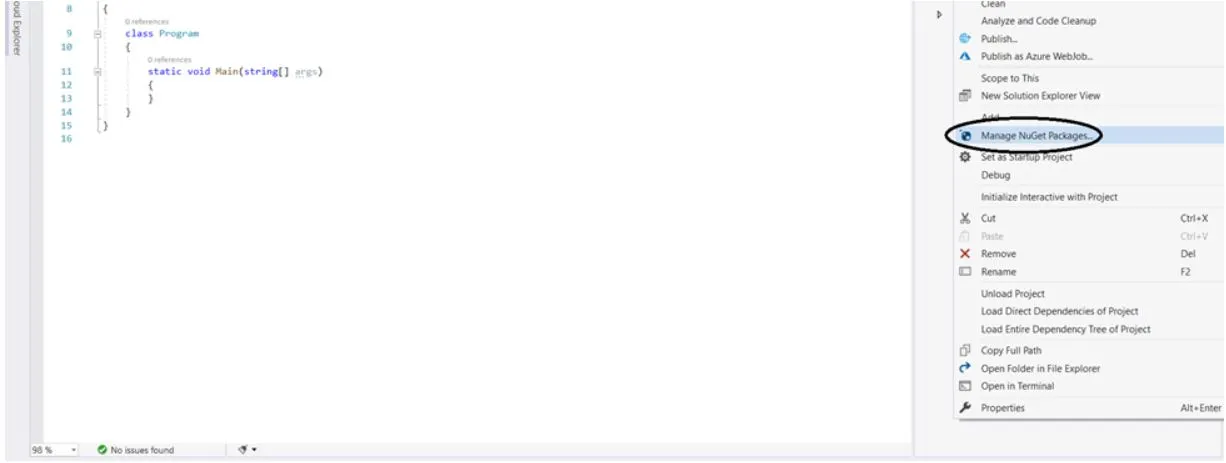
- Zainstaluj
PdfFocuskorzystając z opcji Manage NuGet Packages:
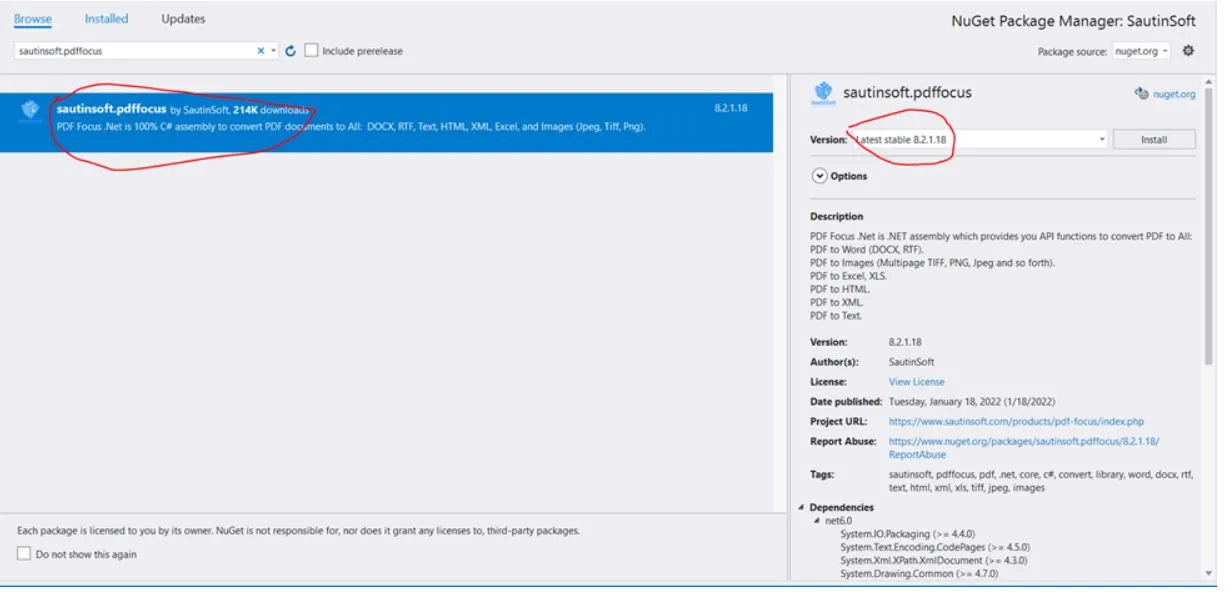
- Kliknij Zainstaluj, aby dodać
PdfFocus.dll do projektu:
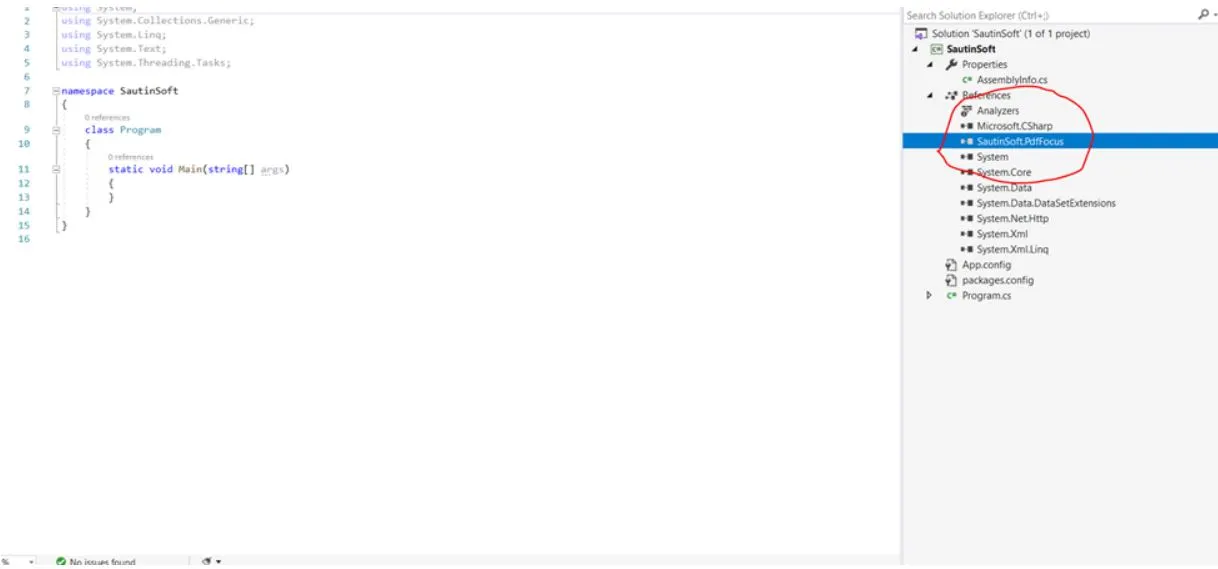
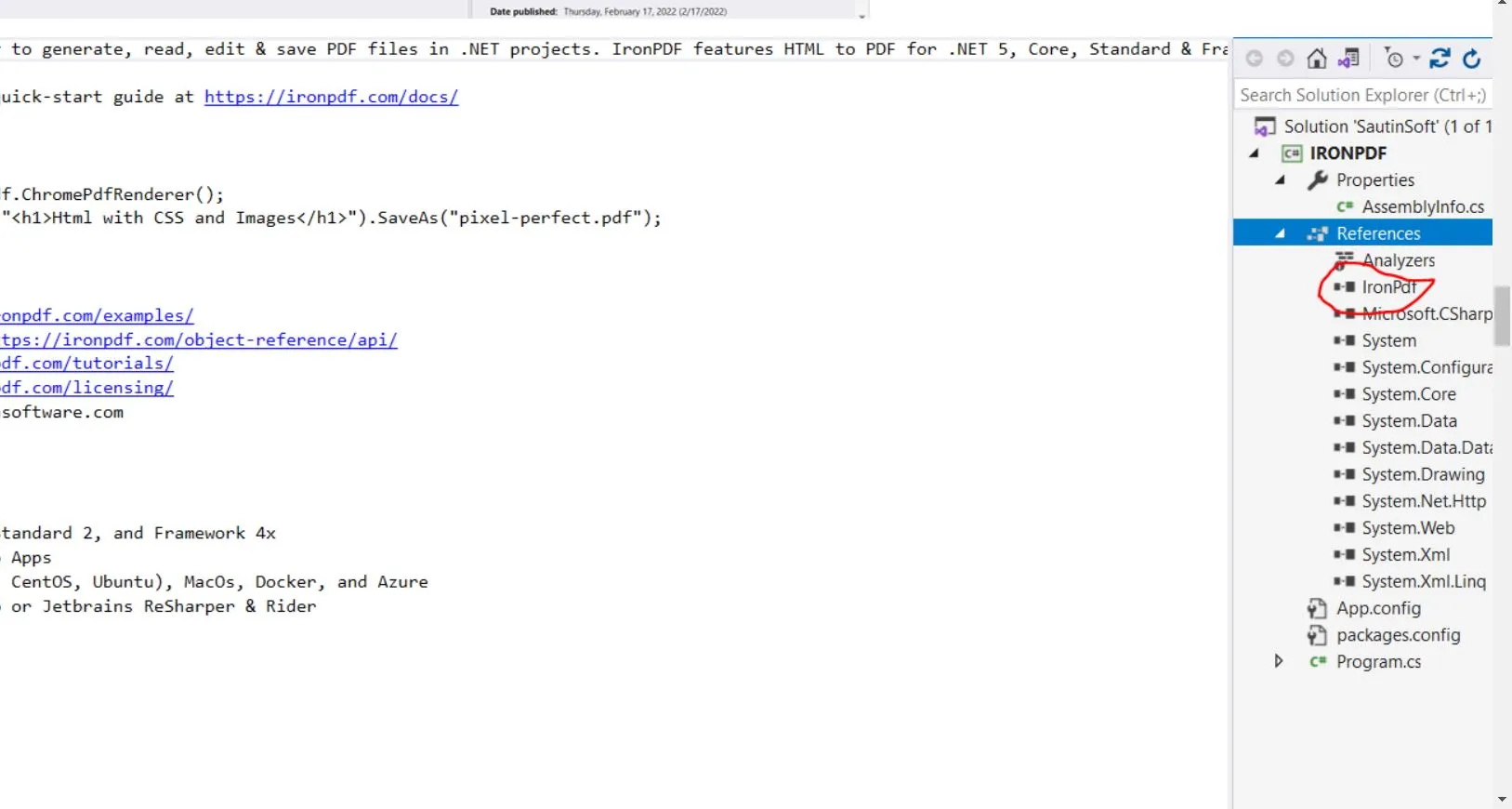
Jak zainstalować IronPDF w Visual Studio?
Wykonaj te same kroki, ale wyszukaj IronPDF. Szczegółowe instrukcje znajdują się w przewodniku instalacji. W przypadku konkretnych platform zapoznaj się z przewodnikami dotyczącymi wdrożeń w systemach Windows, Linux, macOS i Docker. Biblioteka obsługuje również wdrożenia w Azure oraz funkcje AWS Lambda.
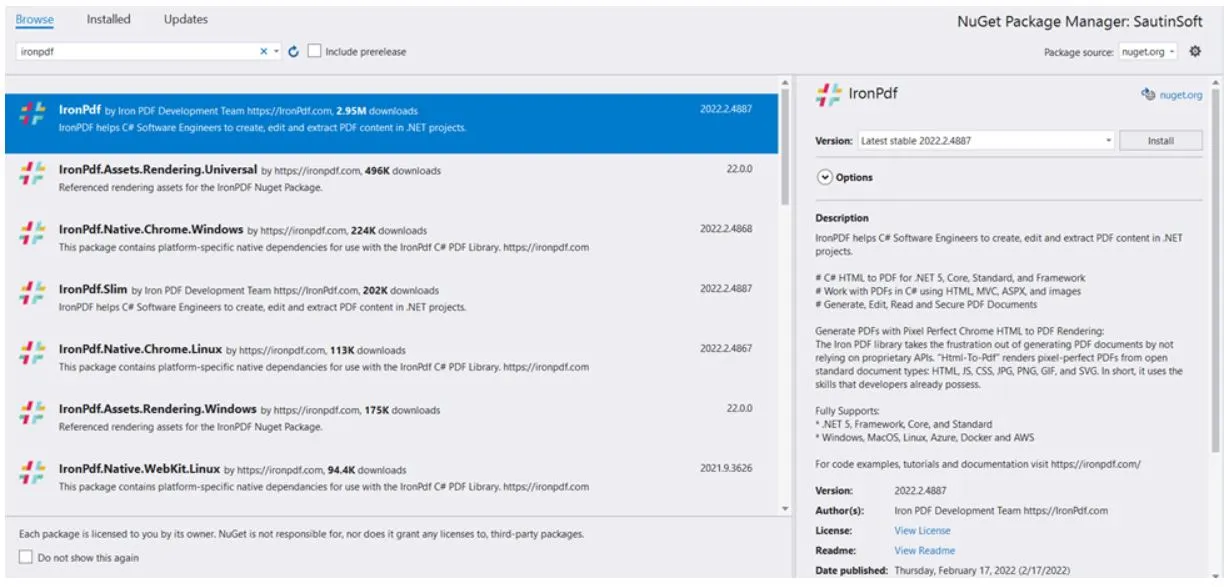
Dodaj IronPDF jako referencję projektową:
Jakie są opcje cenowe?
Ile kosztuje IronPDF?
- Nieograniczone wykorzystanie w celach programistycznych do testowania
- Korzystne stawki licencyjne
- Bezpłatna, roczna, nieograniczona pomoc techniczna
- Dostępne bezpłatne wersje próbne
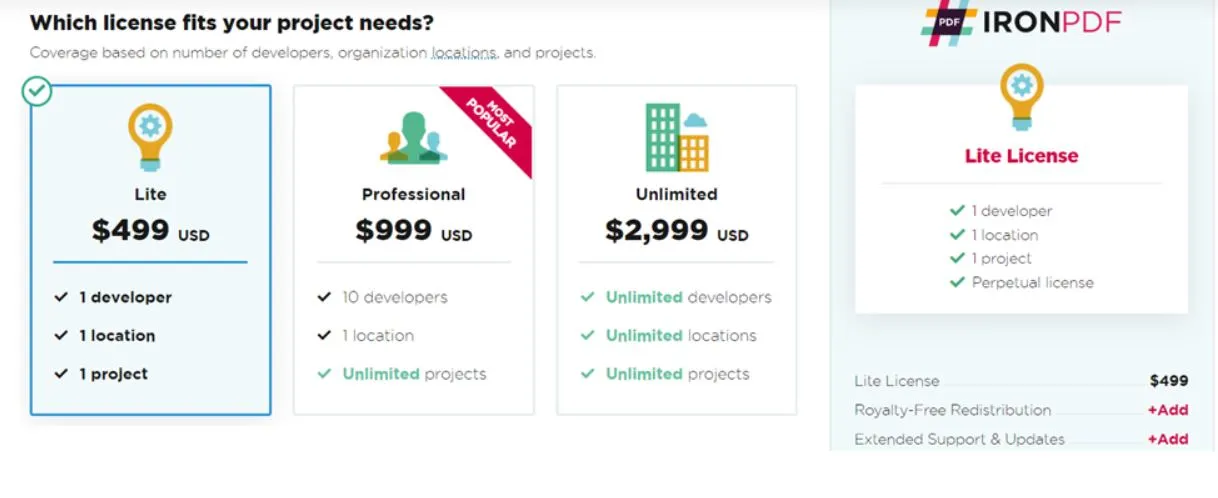
- Wszystkie licencje obejmują 30-dniową gwarancję zwrotu pieniędzy
- Dotyczy wszystkich środowisk
- Roczne wsparcie techniczne bez żadnych warunków
- Zakup jednorazowy
- Dostępne rozszerzenia licencji
- Aktualizacje licencji w celu skalowania
Ile kosztuje SautinSoft PDF Focus .NET?
SautinSoft oferuje wysoką jakość konwersji w konkurencyjnych cenach. PDF Focus .NET kosztuje mniej niż produkty konkurencyjne. Wersja HTML Edition jest dostępna już od 299 USD, a wersja Total Edition od 778 USD.
- Jednorazowy zakup z dożywotnią licencją
- Roczne wsparcie techniczne bez ograniczeń
- Total — konwertuje pliki PDF na wszystkie formaty (od 778 USD)
- Office — konwertuje pliki PDF do formatu WORD/Excel/tekstowego (od 599 USD)
- Picasso — konwertuje pliki PDF na obrazy (od 599 USD)
- HTML — konwertuje pliki PDF na HTML/XML (od 299 USD)
Jakie funkcje konwersji HTML do PDF obsługuje IronPDF?
Które technologie HTML są obsługiwane?
- Pełne renderowanie HTML4/HTML5 za pomocą silnika Chrome
- CSS3 i responsywne układy
- JavaScript z niestandardowymi opóźnieniami
- Angular i React
- Zasoby graficzne i identyfikatory URI danych
- Zasoby SVG
- Czcionki ikon (czcionki BarCode)
- Responsywne układy i kontrola okna wyświetlania
- Zewnętrzne arkusze stylów
- Renderowanie statyczne i wielowątkowe
- Niestandardowy CSS dla adresów URL
- Dane logowania do sieci
- Agenci użytkownika
- Serwery proxy i niestandardowe nagłówki
- Pliki cookie
- Nagłówki HTTP
- Zmienne formularza
- Renderowanie WebGL
- Obsługa zdarzeń w JavaScript
- Wykresy do plików PDF
Jakie opcje konfiguracyjne są dostępne?
- Niestandardowy "adres URL bazowy" do ładowania zasobów
- Wirtualny obszar wyświetlania dla układów responsywnych
- Ekran lub PRINT CSS media
- Minimalne wymagania dotyczące kodu
- Formularze HTML do PDF z edytowalnymi polami
- Formularze tylko do odczytu lub edytowalne
- Niestandardowe arkusze stylów i czcionki internetowe
- Ustawienia DPI wyjściowego
- Kontrola jakości plików JPEG
- Obsługa JavaScript z opóźnieniami
- Niestandardowe numerowanie stron i podziały stron
- Automatyczne skalowanie treści z niestandardowym Zoomem
- Jakość renderowania tekstu
- Opcje pełnego koloru i skali szarości
- Dowolne kodowanie plików (domyślnie UTF-8)
- Marginesy w pliku PDF
- Obsługa zerowego marginesu
- Międzynarodowe formaty papieru
- Niestandardowe rozmiary
- Orientacja pozioma/pionowa
- Kontrola tła i pierwszego planu
- Niestandardowe Zoom
- Przyspieszenie GPU w systemie Linux
- Opcje renderowania
- Tryby dopasowania papieru
- Wykonaj niestandardowy kod JavaScript
Jakie funkcje konwersji PDF oferuje SautinSoft?
Jak działa konwersja plików PDF na tekst?
PDF Focus .NET skutecznie wyodrębnia tekst z dokumentów PDF. Wyodrębnianie fragmentów z całych dokumentów lub poszczególnych stron. Biblioteka zapewnia wysoką jakość tekstu bez zbędnych spacji między słowami i obsługuje Unicode. Układ tekstu zachowuje wygląd RTF z odpowiednimi podziałami wierszy i kolumnami. Aby zapoznać się z podobnymi funkcjami w IronPDF, zobacz przewodnik po wyodrębnianiu tekstu oraz samouczek dotyczący analizowania plików PDF. IronPDF obsługuje również kodowanie UTF-8 dla języków międzynarodowych.
Jak działa konwersja plików PDF do formatu DOCX?
SautinSoft PDF Focus zawiera własny czytnik PDF i renderer DOCX. Konwertuj dokumenty PDF do formatu DOCX bez konieczności korzystania z pakietu Microsoft Office lub programu Adobe Acrobat. Powstały plik DOCX zawiera akapity, kolumny, tabele, hiperłącza, obrazy i podziały stron.
PDF Focus .NET wykorzystuje funkcje sztucznej inteligencji do rozpoznawania i odtwarzania tabel z wierszami i komórkami, przekształcając wizualne tabele w plikach PDF w rzeczywiste tabele dokumentów. W przypadku procesu odwrotnego IronPDF oferuje konwersję plików DOCX do formatu PDF z obsługą korespondencji seryjnej. IronPDF oferuje również funkcje konwersji plików RTF do formatu PDF oraz HTML do formatu PDF.
Które frameworki i platformy .NET Framework są obsługiwane?
Jakie platformy obsługuje IronPDF?
- .NET Framework 4.0, 4.5 i 4.6.1
- .NET Core 2.1, 3.0, 3.1, .NET 5 i .NET 6
- Kompatybilny z systemami macOS, Linux i Windows
- Zgodność z .NET Standard 2.0
- Hosting w chmurze: Windows Azure, AWS Lambda
- Obsługa Docker w IronPdfEngine
- Obsługa systemu Android poprzez MAUI
- Obsługa języka F#
- Obsługa VB.NET
- Obsługa Blazor
- Opcje silnika natywnego i zdalnego
- Zdalne wdrażanie kontenerów
Na jakich platformach działa SautinSoft PDF Focus?
- .NET Framework 4.0 lub nowszy
- .NET Framework i .NET Core 2.0
- Napisane w języku C#
- Kompatybilność z wieloma platformami
- Obsługa platform chmurowych:
- AWS
- Docker
SharePoint- Google Cloud Platform## Jak realizować typowe zadania związane z plikami PDF?
Jak tworzyć pliki PDF za pomocą IronPDF?
Jak przekonwertować HTML na PDF?
Konwersja HTML do PDF jest powszechnym zadaniem w aplikacjach .NET. W przypadku bardziej złożonych scenariuszy należy zapoznać się z ustawieniami renderowania HTML oraz przewodnikami dotyczącymi renderowania z dokładnością do piksela. IronPDF obsługuje również konwersję plików HTML do formatu PDF oraz przetwarzanie plików ZIP zawierających HTML.
// PM> Install-Package IronPdf

using IronPdf;

var Renderer = new IronPdf.ChromePdfRenderer();
// Render HTML string as a PDF document and save it
Renderer.RenderHtmlAsPdf("<h1>Test HTML with images</h1>").SaveAs("test_image.pdf");

/****** Advanced ******/

// Render HTML and external assets into a PDF
// BasePath is used to resolve relative paths to assets like images and styles
var PDF = Renderer.RenderHtmlAsPdf("<img src='icons/iron.png'>", @"C:\site\assets\");
PDF.SaveAs("html-with-assets.pdf");
// PM> Install-Package IronPdf
using IronPdf;
var Renderer = new IronPdf.ChromePdfRenderer();
// Render HTML string as a PDF document and save it
Renderer.RenderHtmlAsPdf("<h1>Test HTML with images</h1>").SaveAs("test_image.pdf");
/****** Advanced ******/
// Render HTML and external assets into a PDF
// BasePath is used to resolve relative paths to assets like images and styles
var PDF = Renderer.RenderHtmlAsPdf("<img src='icons/iron.png'>", @"C:\site\assets\");
PDF.SaveAs("html-with-assets.pdf");' PM> Install-Package IronPdf
Imports IronPdf
Private Renderer = New IronPdf.ChromePdfRenderer()
' Render HTML string as a PDF document and save it
Renderer.RenderHtmlAsPdf("<h1>Test HTML with images</h1>").SaveAs("test_image.pdf")
'''**** Advanced *****
' Render HTML and external assets into a PDF
' BasePath is used to resolve relative paths to assets like images and styles
Dim PDF = Renderer.RenderHtmlAsPdf("<img src='icons/iron.png'>", "C:\site\assets\")
PDF.SaveAs("html-with-assets.pdf")Więcej przykładów można znaleźć w przewodniku dotyczącym konwersji ciągów znaków HTML do formatu PDF, samouczku dotyczącym konwersji plików do formatu PDF oraz dokumentacji dotyczącej responsywnego renderowania HTML.
Jak przekonwertować adresy URL na pliki PDF?
Konwersja stron internetowych do formatu PDF jest przydatna do archiwizacji, tworzenia raportów i dokumentacji. W przypadku stron wymagających uwierzytelnienia zapoznaj się z przewodnikiem dotyczącym danych logowania oraz samouczkiem dotyczącym uwierzytelniania TLS. IronPDF obsługuje uwierzytelnianie Kerberos oraz nagłówki żądań HTTP.
// PM> Install-Package IronPdf

using IronPdf;

// Create a new renderer instance
IronPdf.ChromePdfRenderer Renderer = new IronPdf.ChromePdfRenderer();

// Configure rendering options for better output
Renderer.RenderingOptions.PrintHtmlBackgrounds = true;
Renderer.RenderingOptions.PaperOrientation = PdfPrintOptions.PdfPaperOrientation.Portrait;
Renderer.RenderingOptions.MarginTop = 20;
Renderer.RenderingOptions.MarginBottom = 20;

// Render a PDF from a URL
var Pdf = Renderer.RenderUrlAsPdf("___PROTECTED_URL_259___");

// Save the PDF file
Pdf.SaveAs("url.pdf");
// see also Pdf.Stream for handling PDF data directly from memory
// PM> Install-Package IronPdf
using IronPdf;
// Create a new renderer instance
IronPdf.ChromePdfRenderer Renderer = new IronPdf.ChromePdfRenderer();
// Configure rendering options for better output
Renderer.RenderingOptions.PrintHtmlBackgrounds = true;
Renderer.RenderingOptions.PaperOrientation = PdfPrintOptions.PdfPaperOrientation.Portrait;
Renderer.RenderingOptions.MarginTop = 20;
Renderer.RenderingOptions.MarginBottom = 20;
// Render a PDF from a URL
var Pdf = Renderer.RenderUrlAsPdf("___PROTECTED_URL_259___");
// Save the PDF file
Pdf.SaveAs("url.pdf");
// see also Pdf.Stream for handling PDF data directly from memory' PM> Install-Package IronPdf
Imports IronPdf
' Create a new renderer instance
Dim Renderer As New IronPdf.ChromePdfRenderer()
' Configure rendering options for better output
Renderer.RenderingOptions.PrintHtmlBackgrounds = True
Renderer.RenderingOptions.PaperOrientation = PdfPrintOptions.PdfPaperOrientation.Portrait
Renderer.RenderingOptions.MarginTop = 20
Renderer.RenderingOptions.MarginBottom = 20
' Render a PDF from a URL
Dim Pdf = Renderer.RenderUrlAsPdf("___PROTECTED_URL_259___")
' Save the PDF file
Pdf.SaveAs("url.pdf")
' see also Pdf.Stream for handling PDF data directly from memoryAby uzyskać informacje na temat zaawansowanych opcji renderowania adresów URL, zapoznaj się z przewodnikiem "URL do PDF", dokumentacją opcji renderowania oraz przykładem konwersji adresu URL.
Jak przekonwertować obrazy do formatu PDF?
Konwersja obrazów do formatu PDF jest idealnym rozwiązaniem do tworzenia albumów fotograficznych, portfolio lub archiwów dokumentów. IronPDF obsługuje konwersję plików TIFF z wieloma ramkami oraz obrazy z usługi Azure Blob Storage. Biblioteka obsługuje również osadzone obrazy i mapy bitowe.
// PM> Install-Package IronPdf
using IronPdf;
using System.IO;
using System.Linq;

// Get all image files (.jpg or .jpeg) from a specific directory
var ImageFiles = Directory.EnumerateFiles(@"C:\project\test").Where(f => f.EndsWith(".jpg") || f.EndsWith(".jpeg"));

// Convert the images to a single PDF document and save it
ImageToPdfConverter.ImageToPdf(ImageFiles).SaveAs(@"C:\project\testing.pdf");

// Use PdfDocument.RasterizeToImageFiles() to flatten a PDF back into images or thumbnails
// PM> Install-Package IronPdf
using IronPdf;
using System.IO;
using System.Linq;
// Get all image files (.jpg or .jpeg) from a specific directory
var ImageFiles = Directory.EnumerateFiles(@"C:\project\test").Where(f => f.EndsWith(".jpg") || f.EndsWith(".jpeg"));
// Convert the images to a single PDF document and save it
ImageToPdfConverter.ImageToPdf(ImageFiles).SaveAs(@"C:\project\testing.pdf");
// Use PdfDocument.RasterizeToImageFiles() to flatten a PDF back into images or thumbnails' PM> Install-Package IronPdf
Imports IronPdf
Imports System.IO
Imports System.Linq
' Get all image files (.jpg or .jpeg) from a specific directory
Private ImageFiles = Directory.EnumerateFiles("C:\project\test").Where(Function(f) f.EndsWith(".jpg") OrElse f.EndsWith(".jpeg"))
' Convert the images to a single PDF document and save it
ImageToPdfConverter.ImageToPdf(ImageFiles).SaveAs("C:\project\testing.pdf")
' Use PdfDocument.RasterizeToImageFiles() to flatten a PDF back into images or thumbnailsWięcej informacji na temat obsługi obrazów można znaleźć w przewodniku dotyczącym konwersji obrazów do formatu PDF, samouczku dotyczącym rasteryzacji oraz przykładach optymalizacji obrazów.
Jak konwertować PDFy za pomocą SautinSoft?
Jak przekonwertować plik PDF na dokument WORD?
Konwersja plików PDF do dokumentów WORD przy zachowaniu formatowania:
using System;
using System.IO;

string pdfFile = @"c:\test.pdf";
MemoryStream docxStream = new MemoryStream();

SautinSoft.PdfFocus f = new SautinSoft.PdfFocus();

// Open a PDF file from disk into a FileStream
using (FileStream pdfStream = new FileStream(pdfFile, FileMode.Open, FileAccess.Read))
{
    f.OpenPdf(pdfStream);

    if (f.PageCount > 0)
    {
        // Set conversion options
        f.WordOptions.Format = SautinSoft.PdfFocus.CWordOptions.eWordDocument.Docx;
        f.WordOptions.RenderMode = SautinSoft.PdfFocus.CWordOptions.eRenderMode.Flowing;

        // Convert the PDF to a Word document and store it in docxStream
        int res = f.ToWord(docxStream);

        // Save the DOCX to disk if conversion was successful
        if (res == 0)
        {
            string docxFile = Path.ChangeExtension(pdfFile, ".docx");
            File.WriteAllBytes(docxFile, docxStream.ToArray());
            System.Diagnostics.Process.Start(docxFile);
        }
    }
}
using System;
using System.IO;
string pdfFile = @"c:\test.pdf";
MemoryStream docxStream = new MemoryStream();
SautinSoft.PdfFocus f = new SautinSoft.PdfFocus();
// Open a PDF file from disk into a FileStream
using (FileStream pdfStream = new FileStream(pdfFile, FileMode.Open, FileAccess.Read))
{
f.OpenPdf(pdfStream);
if (f.PageCount > 0)
{
// Set conversion options
f.WordOptions.Format = SautinSoft.PdfFocus.CWordOptions.eWordDocument.Docx;
f.WordOptions.RenderMode = SautinSoft.PdfFocus.CWordOptions.eRenderMode.Flowing;
// Convert the PDF to a Word document and store it in docxStream
int res = f.ToWord(docxStream);
// Save the DOCX to disk if conversion was successful
if (res == 0)
{
string docxFile = Path.ChangeExtension(pdfFile, ".docx");
File.WriteAllBytes(docxFile, docxStream.ToArray());
System.Diagnostics.Process.Start(docxFile);
}
}
}Imports System
Imports System.IO
Dim pdfFile As String = "c:\test.pdf"
Dim docxStream As New MemoryStream()
Dim f As New SautinSoft.PdfFocus()
' Open a PDF file from disk into a FileStream
Using pdfStream As New FileStream(pdfFile, FileMode.Open, FileAccess.Read)
f.OpenPdf(pdfStream)
If f.PageCount > 0 Then
' Set conversion options
f.WordOptions.Format = SautinSoft.PdfFocus.CWordOptions.eWordDocument.Docx
f.WordOptions.RenderMode = SautinSoft.PdfFocus.CWordOptions.eRenderMode.Flowing
' Convert the PDF to a Word document and store it in docxStream
Dim res As Integer = f.ToWord(docxStream)
' Save the DOCX to disk if conversion was successful
If res = 0 Then
Dim docxFile As String = Path.ChangeExtension(pdfFile, ".docx")
File.WriteAllBytes(docxFile, docxStream.ToArray())
System.Diagnostics.Process.Start(docxFile)
End If
End If
End UsingIronPDF zapewnia podobną obsługę dokumentów poprzez strumienie pamięci i funkcje eksportu.
Jak przekonwertować plik PDF na obrazy?
Konwersja plików PDF na obrazy umożliwia generowanie miniatur i korzystanie z funkcji podglądu. IronPDF oferuje podobną funkcjonalność w zakresie rasteryzacji plików PDF, zachowania jakości oraz przetwarzania strumienia pamięci.
using System;
using SautinSoft;

PdfFocus f = new PdfFocus();
f.OpenPdf(@"C:\Computer\testpdf");

if (f.PageCount > 0)
{
    // Set conversion options for images
    f.ImageOptions.ImageFormat = System.Drawing.Imaging.ImageFormat.Jpeg;
    f.ImageOptions.Dpi = 200;
    f.ImageOptions.JpegQuality = 90;

    // Save all PDF pages as JPEG images
    for (int page = 1; page <= f.PageCount; page++)
    {
        f.ToImage(@"C:\Pictures\page_" + page + ".jpg", page);
    }
}
using System;
using SautinSoft;
PdfFocus f = new PdfFocus();
f.OpenPdf(@"C:\Computer\testpdf");
if (f.PageCount > 0)
{
// Set conversion options for images
f.ImageOptions.ImageFormat = System.Drawing.Imaging.ImageFormat.Jpeg;
f.ImageOptions.Dpi = 200;
f.ImageOptions.JpegQuality = 90;
// Save all PDF pages as JPEG images
for (int page = 1; page <= f.PageCount; page++)
{
f.ToImage(@"C:\Pictures\page_" + page + ".jpg", page);
}
}Imports System
Imports SautinSoft
Dim f As New PdfFocus()
f.OpenPdf("C:\Computer\testpdf")
If f.PageCount > 0 Then
' Set conversion options for images
f.ImageOptions.ImageFormat = System.Drawing.Imaging.ImageFormat.Jpeg
f.ImageOptions.Dpi = 200
f.ImageOptions.JpegQuality = 90
' Save all PDF pages as JPEG images
For page As Integer = 1 To f.PageCount
f.ToImage("C:\Pictures\page_" & page & ".jpg", page)
Next page
End IfIronPDF oferuje zaawansowaną obsługę obrazów, w tym konwersję plików PDF na obrazy, spłaszczanie plików PDF oraz rysowanie bitmap.
Jak przekonwertować plik PDF na HTML?
Aby dowiedzieć się więcej o konwersji plików PDF do HTML w IronPDF, zapoznaj się z przewodnikiem dotyczącym konwersji PDF do HTML oraz przykładem konwersji:
using System;
using SautinSoft;

PdfFocus f = new PdfFocus();
f.OpenPdf(@"c:\test.pdf");

if (f.PageCount > 0)
{
    // Set HTML conversion options
    f.HtmlOptions.IncludeImageInHtml = true;
    f.HtmlOptions.Title = "Converted from PDF";
    f.HtmlOptions.RenderMode = PdfFocus.CHtmlOptions.eHtmlRenderMode.Flowing;

    // Convert PDF to HTML
    int result = f.ToHtml(@"c:\output.html");

    // Open the resulting HTML document in the default browser
    if (result == 0)
    {
        System.Diagnostics.Process.Start(@"c:\output.html");
    }
}
using System;
using SautinSoft;
PdfFocus f = new PdfFocus();
f.OpenPdf(@"c:\test.pdf");
if (f.PageCount > 0)
{
// Set HTML conversion options
f.HtmlOptions.IncludeImageInHtml = true;
f.HtmlOptions.Title = "Converted from PDF";
f.HtmlOptions.RenderMode = PdfFocus.CHtmlOptions.eHtmlRenderMode.Flowing;
// Convert PDF to HTML
int result = f.ToHtml(@"c:\output.html");
// Open the resulting HTML document in the default browser
if (result == 0)
{
System.Diagnostics.Process.Start(@"c:\output.html");
}
}Imports System
Imports SautinSoft
Dim f As New PdfFocus()
f.OpenPdf("c:\test.pdf")
If f.PageCount > 0 Then
' Set HTML conversion options
f.HtmlOptions.IncludeImageInHtml = True
f.HtmlOptions.Title = "Converted from PDF"
f.HtmlOptions.RenderMode = PdfFocus.CHtmlOptions.eHtmlRenderMode.Flowing
' Convert PDF to HTML
Dim result As Integer = f.ToHtml("c:\output.html")
' Open the resulting HTML document in the default browser
If result = 0 Then
System.Diagnostics.Process.Start("c:\output.html")
End If
End IfIronPDF obsługuje również konwersję XML do PDF, Markdown do PDF oraz XAML do PDF dla różnych procesów obiegu dokumentów.
Jakie są główne zalety każdej z bibliotek?
Dlaczego warto wybrać IronPDF?
- Konwersja za pomocą ulepszonych 2–3 linii kodu
- Nieograniczone testowanie dla programistów
- Łatwe zarządzanie zakładkami w plikach PDF
- Programowe dodawanie adnotacji tekstowych
- Dodaj nakładki z plików HTML lub PDF
- Tworzenie znaków wodnych z regulacją krycia
- Zastosuj znaczniki do istniejących stron
- Generowanie nagłówków i stopek
- Łączenie i dołączanie plików PDF
- Zarządzaj stronami
- Przewracaj strony
- Edytuj metadane i uprawnienia
- Linearyzacja plików PDF w celu szybkiego przeglądania w sieci
- Możliwości kompresji plików PDF
- Zgodność z formatem PDF/A do celów archiwizacji
- Obsługa PDF/UA w celu zapewnienia dostępności
- Integracja z niestandardowym rejestrowaniem
- Przeglądanie plików PDF w MAUI
- Generowanie raportów
- Załącznik: strona tytułowa
Dlaczego wybrać SautinSoft PDF Focus?
- Wymaga 3–4 wierszy kodu w języku C#
- Oferuje interfejsy API do konwersji wielu formatów
- Samodzielna biblioteka bez zależności
- Jednorazowa opłata za dożywotnie użytkowanie
- Obsługuje wielostronicowe pliki TIFF
- Bezpłatna pomoc techniczna przez rok
Dlaczego preferować IronPDF nad SautinSoft?
SautinSoft dodaje informacje o wersji próbnej i losowe teksty "Trial" do dokumentów wyjściowych. Natomiast IronPDF oferuje nieograniczone funkcje wersji próbnej bez znaków wodnych.
IronPDF kosztuje około połowę ceny porównywalnych licencji SautinSoft. Szczegółowe porównania cen z innymi konkurentami można znaleźć na stronach poświęconych alternatywom dla Aspose, alternatywom dla iText, alternatywom dla Syncfusion, porównaniom QuestPDF oraz ocenom Apryse.
Porównanie obu bibliotek pokazuje, że IronPDF oferuje wyższą niezawodność za prawie połowę ceny, z lepszym wsparciem i większą liczbą funkcji. IronPDF zapewnia kompletną dokumentację, przykłady kodu, samouczki oraz Dokumentację API dla wszystkich funkcji.
Ponadto IronPDF oferuje:
- Obsługa asynchroniczności i wielowątkowości z równoległym generowaniem
- Kompresja plików PDF
- Zgodność z PDF/A i wersje PDF
- Obsługa podpisów cyfrowych z integracją HSM
- Niestandardowe opcje renderowania
- Dostęp do obiektów DOM plików PDF
- Obsługa Blazor
- Przeglądanie plików PDF w MAUI
- Konwersja plików RTF do formatu PDF
- Obsługa konwersji Markdown do PDF
- Konwersja XML do PDF
- Tworzenie formularzy i zarządzanie nimi
- Generowanie spisu treści
- Funkcje redakcyjne
- Oczyszczanie plików PDF
- Śledzenie historii zmian
- Narzędzia do optymalizacji wydajności
- Rysowanie linii i prostokątów
- Przekształcanie stron PDF
- Załącz pliki
- Podział wielostronicowych plików PDF
- Obróć tekst
- Drukowanie na drukarkach fizycznych
- Konwersja Base64
- Zaawansowane nagłówki i stopki
- Nagłówki i stopki HTML
- Klasyczne nagłówki tekstowe
- Podziały stron i numeracja
- Generowanie wielowątkowe
- Zaznaczanie wielu elementów
- Dodawanie nowych treści
- Bezpieczeństwo i metadane
- Ustaw ścieżki plików tymczasowych
- Dziel pliki PDF i wyodrębniaj strony
- Utwórz puste strony
- Kopiowanie stron między plikami PDF
- Scałanie wielu plików PDF
- Ustawienia strony ASPX
- Renderowanie stron ASPX
- CSHTML do PDF dla MVC Core
- CSHTML do PDF dla frameworka MVC
- CSHTML do PDF dla Razor Pages
- Razor to PDF dla Blazor Server
- Znak wodny w pliku PDF
- Czytaj pliki PDF
- Znajdź i zamień tekst
- Dodaj załączniki
- Przekonwertuj na skalę szarości
- Usuń strony PDF
- Przykłady podpisów cyfrowych
- Skalowanie obiektów PDF
- Tłumaczenie obiektów PDF
- Usuń obiekty PDF
- Tło i pierwszy plan
- Przykłady adnotacji
- Przykłady zakładek
- Przykłady plików PDF/A
- Przykłady PDF/UA
- Obsługa plików cookie
- Niestandardowy rozmiar papieru PDF
- Obsługa danych formularzy
- Czcionki Google w HTML
- JavaScript do PDF
- Orientacja pionowa i pozioma
- Asynchroniczne generowanie plików PDF
- Konwersja do formatu RTF
- Ustawienia marginesów w IronPDF
- Generowanie kodów kreskowych
- Kompletny przewodnik po edycji plików PDF
- Szyfrowanie i deszyfrowanie
- Przykłady kompresji plików PDF
- Dokumentacja IronWord
- Dokumentacja IronSecureDoc
Którą bibliotekę PDF wybrać?
To porównanie obejmowało IronPDF i SautinSoft PDF Focus .NET. IronPDF konwertuje formularze internetowe, strony HTML i treści internetowe do formatu PDF w ramach aplikacji .NET. SautinSoft PDF Focus konwertuje istniejące PDFy na formaty takie jak DOCX, obrazy i HTML. Testy wykazały, że IronPDF zapewnia nieograniczone funkcje wersji próbnej bez etykiet produktu na wydrukach.
IronPDF dostarcza wysoką wydajność i rozległe funkcje dla deweloperów pracujących z formatem PDF. Biblioteka zawiera pełną obsługę i dokumentację, które ułatwiają korzystanie z funkcji. Aby uzyskać więcej informacji, odwiedź stronę funkcji, wypróbuj wersje demonstracyjne na żywo lub zapoznaj się z dziennikiem zmian, aby uzyskać najnowsze aktualizacje. Zapoznaj się z najważniejszymi zmianami, w tym renderowaniem w przeglądarce Chrome, ulepszeniami kompatybilności, obsługą formatu PDF/A, PDFium DOM oraz poprawkami stabilności. W przypadku konkretnych problemów należy zapoznać się z przewodnikami dotyczącymi rozwiązywania problemów lub poprosić o wsparcie techniczne.
Zapoznaj się z samouczkami, w tym dotyczącymi tworzenia plików PDF, edycji plików PDF, konwersji plików PDF, porządkowania plików PDF, podpisywania i zabezpieczania plików PDF oraz Dokumentacją API, aby uzyskać szczegółowe wskazówki dotyczące wdrażania.
SautinSoft PDF Focus .NET jest zarejestrowanym znakiem towarowym swojego właściciela. Ta strona nie jest powiązana, zatwierdzona ani sponsorowana przez SautinSoft PDF Focus .NET. Wszystkie nazwy produktów, logo i marki są własnością ich odpowiednich właścicieli. Porównania mają charakter wyłącznie informacyjny i odzwierciedlają informacje dostępne publicznie w momencie pisania.Często Zadawane Pytania
Jak mogę przekonwertować HTML na PDF w języku C#?
Możesz użyć metody RenderHtmlAsPdf biblioteki IronPDF do konwersji ciągów HTML na pliki PDF. Dodatkowo możesz konwertować całe pliki HTML na pliki PDF za pomocą metody RenderHtmlFileAsPdf.
Jakie są zalety korzystania z IronPDF w porównaniu z SautinSoft PDF Focus?
IronPDF oferuje bardziej opłacalne ceny, doskonałą wydajność, brak etykiet wersji próbnej na wydrukach oraz szeroki zakres funkcji, takich jak łatwa instalacja, lepsze wsparcie techniczne oraz możliwość obsługi złożonych układów graficznych i JavaScript.
Jak zainstalować IronPDF w projekcie .NET?
IronPDF można zainstalować za pomocą menedżera pakietów NuGet w Visual Studio. Wystarczy wyszukać IronPDF i dodać go jako odwołanie do projektu, aby rozpocząć korzystanie z jego funkcji.
Czy IronPDF obsługuje funkcjonalność wielopłatformową?
Tak, IronPDF jest kompatybilny z systemami macOS, Linux i Windows. Obsługuje różne .NET Frameworks i może być używany w środowiskach hostingu w chmurze.
Jakie funkcje konwersji HTML do PDF oferuje IronPDF?
IronPDF obsługuje HTML4, HTML5, CSS3, JavaScript, Angular, React, responsywne układy oraz zewnętrzne arkusze stylów, umożliwiając kompleksową konwersję HTML do PDF.
Jakie są kluczowe funkcje programu SautinSoft PDF Focus?
SautinSoft PDF Focus umożliwia konwersję plików PDF do różnych formatów, takich jak WORD, Excel i HTML. Obsługuje wysokiej jakości ekstrakcję tekstu i zachowuje integralność układu.
Jaka jest istotna wada korzystania z programu SautinSoft PDF Focus?
Wersja próbna programu SautinSoft PDF Focus dodaje do pliku wyjściowego informacje o wersji próbnej, co może stanowić ograniczenie dla programistów poszukujących czystego pliku wyjściowego. IronPDF nie ma tego ograniczenia.
Jaka jest struktura cenowa IronPDF?
IronPDF oferuje konkurencyjne ceny z nieograniczonym wykorzystaniem do celów programistycznych, 30-dniową gwarancję zwrotu pieniędzy oraz bezpłatną roczną pomoc techniczną, co czyni go opłacalnym wyborem.









 Rozpocznij za DARMO
 Rozpocznij za DARMO
 Zarezerwuj darmowe Demo na żywo





 Nie wymaga karty kredytowej ani tworzenia konta










