


IronPDF vs SautinSoft PDF Focus .NET

IronPDF excelle dans la conversion HTML vers PDF avec un support complet du rendu web, tandis que SautinSoft PDF Focus .NET se spécialise dans la conversion de PDF existants en Word, Excel et autres formats. Choisissez selon que vous ayez besoin de fonctionnalités de création ou d'extraction de PDF.
Qu'est-ce que IronPDF et SautinSoft PDF Focus .NET ?
PDF signifie Portable Document Format, un format de fichier polyvalent qui contient des graphiques, du texte et d'autres éléments. Ces composants constituent la base des fichiers PDF modernes, apparus dans les années 1990 pour permettre l'échange d'informations entre différents systèmes informatiques.
Cet article compare deux bibliothèques PDF populaires pour le développement .NET :
- IronPDF
SautinSoftPDF Focus .NET
Ces deux bibliothèques permettent la création et la manipulation de fichiers PDF au sein d'applications Microsoft .NET , notamment les applications web ASP.NET et les applications Windows traditionnelles. Cette comparaison examine leurs caractéristiques et leurs performances lors de la conversion et de la manipulation de fichiers PDF.
Les deux bibliothèques prennent en charge le .NET Framework .
Qu'est-ce qui rend SautinSoft PDF Focus .NET différent ?
SautinSoft PDF Focus .NET aide les développeurs à créer des applications qui convertissent des documents PDF vers d'autres formats. Pour convertir un PDF en Word dans WinForms ou des applications WPF, ajoutez une référence à "PdfFocus.dll" et écrivez 3-4 lignes de code C#.
Caractéristiques principales de SautinSoft PDF Focus .NET :
- Convertit les documents PDF à l'aide du .NET Framework
- Traite les fichiers PDF d'Adobe et de créateurs tiers
- Comprend un analyseur PDF intégré
- Génère des documents au format HTML5 :
- Correction des doublons HTML dans la mise en page PDF avec structure de page
- HTML Flowing permet l'édition et la fusion
- Crée un balisage HTML simple et lisible
- Génère du HTML avec des images encodées en base64
- Fournit une API de conversion complète
Qu'est-ce qui différencie IronPDF?
IronPDF d' Iron Software offre aux développeurs .NET une méthode efficace pour transformer des pages web HTML au format PDF. La bibliothèque gère la génération de documents PDF par programmation avec un minimum de code.
IronPDF permet aux développeurs d'ajouter divers éléments aux fichiers PDF, notamment des en-têtes, des pieds de page , des filigranes et des signets .
Principales caractéristiques d' IronPDF:
- Convertir des images en PDF et vice versa
- Extraire les images et le texte des PDF existants
- Envoyer des fichiers PDF à l'imprimante par programmation
- Enregistrer des PDF à partir de fichiers, de données binaires et de flux de mémoire
- Prise en charge des flux et du chiffrement 128 bits
- Prise en charge des signatures numériques PDF
- Ajouter, modifier et supprimer des signets PDF
- Ajouter des notes adhésives par programmation
- Rotation des pages
- Ajouter et supprimer des pages
- Ajouter des filigranes à opacité réglable
- Fusionner le contenu HTML dans les PDF existants
- Créer et personnaliser les en-têtes/pieds de page
Comment installer ces bibliothèques PDF ?
Comment télécharger IronPDF directement ?
Téléchargez le fichier IronPDF depuis le package NuGet IronPDF et référencez-le dans vos projets .NET . Accédez aux classes IronPDF via l'espace de noms IronPDF. Pour les options d'installation avancées , consultez le guide d'installation complet. La bibliothèque prend en charge les installations Windows , les déploiements Linux et les configurations macOS .
Comment télécharger SautinSoft PDF Focus .NET directement ?
Téléchargez les packages PdfFocus depuis le site officiel et référencez-les dans les projets .NET. Utilisez les objets PdfFocus pour la conversion de documents.
Quelles sont les étapes d'installation de Visual Studio ?
Comment installer SautinSoft dans Visual Studio ?
- Lancer Visual Studio
- Créer un nouveau projet (application console)
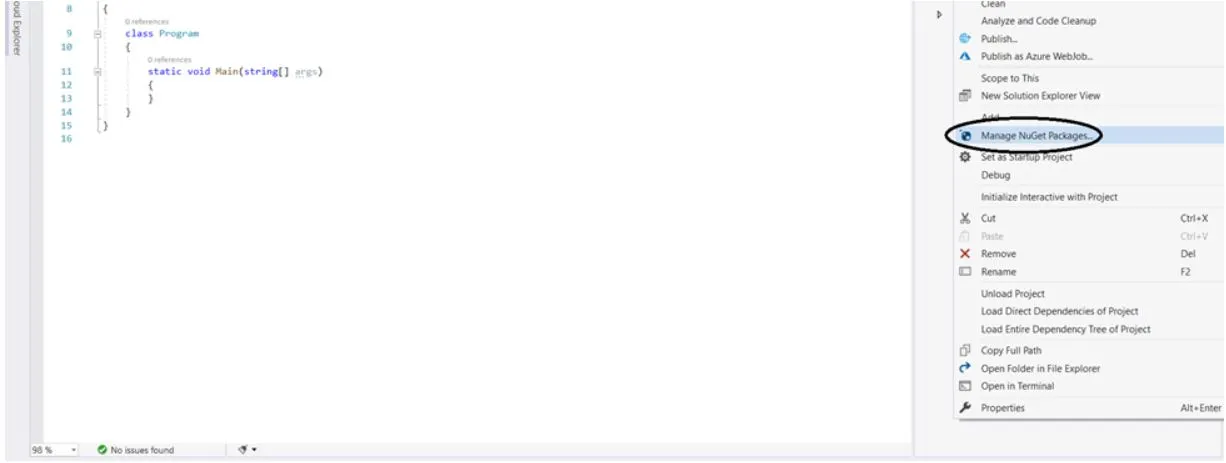
- Installez
PdfFocusen utilisant Gérer les packages NuGet :
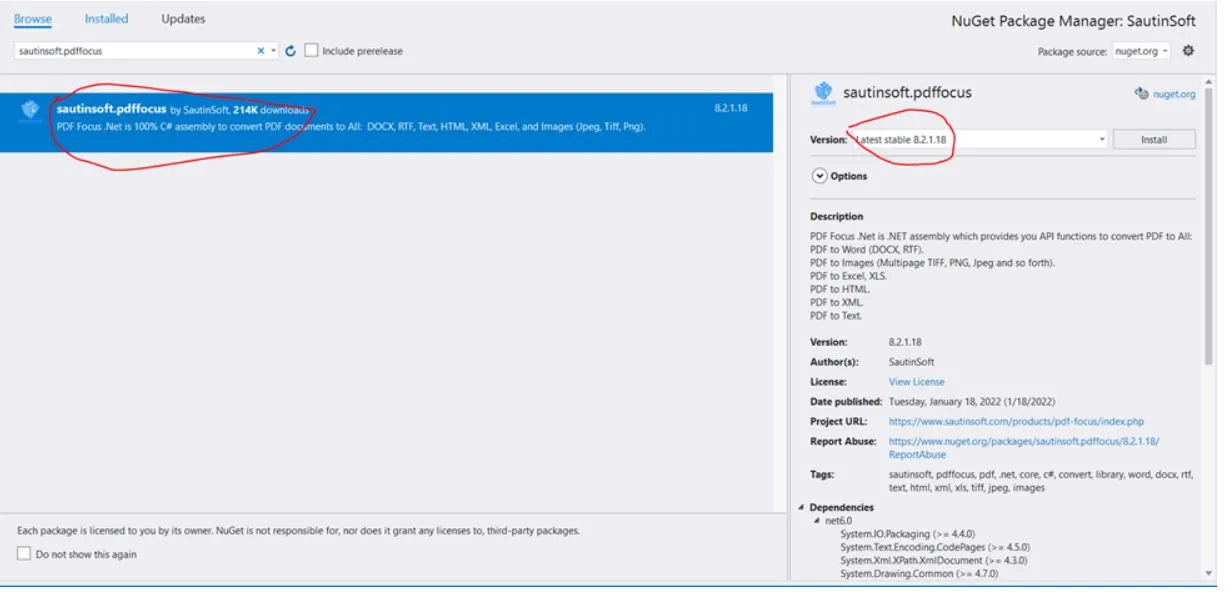
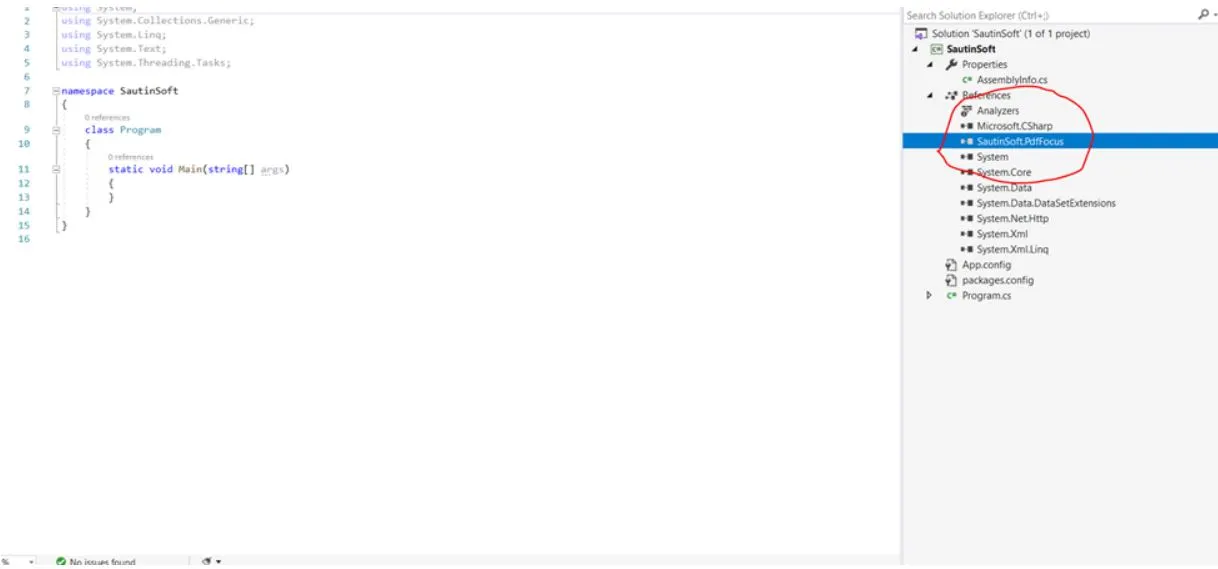
- Cliquez sur Installer pour ajouter
PdfFocus.dll au projet :
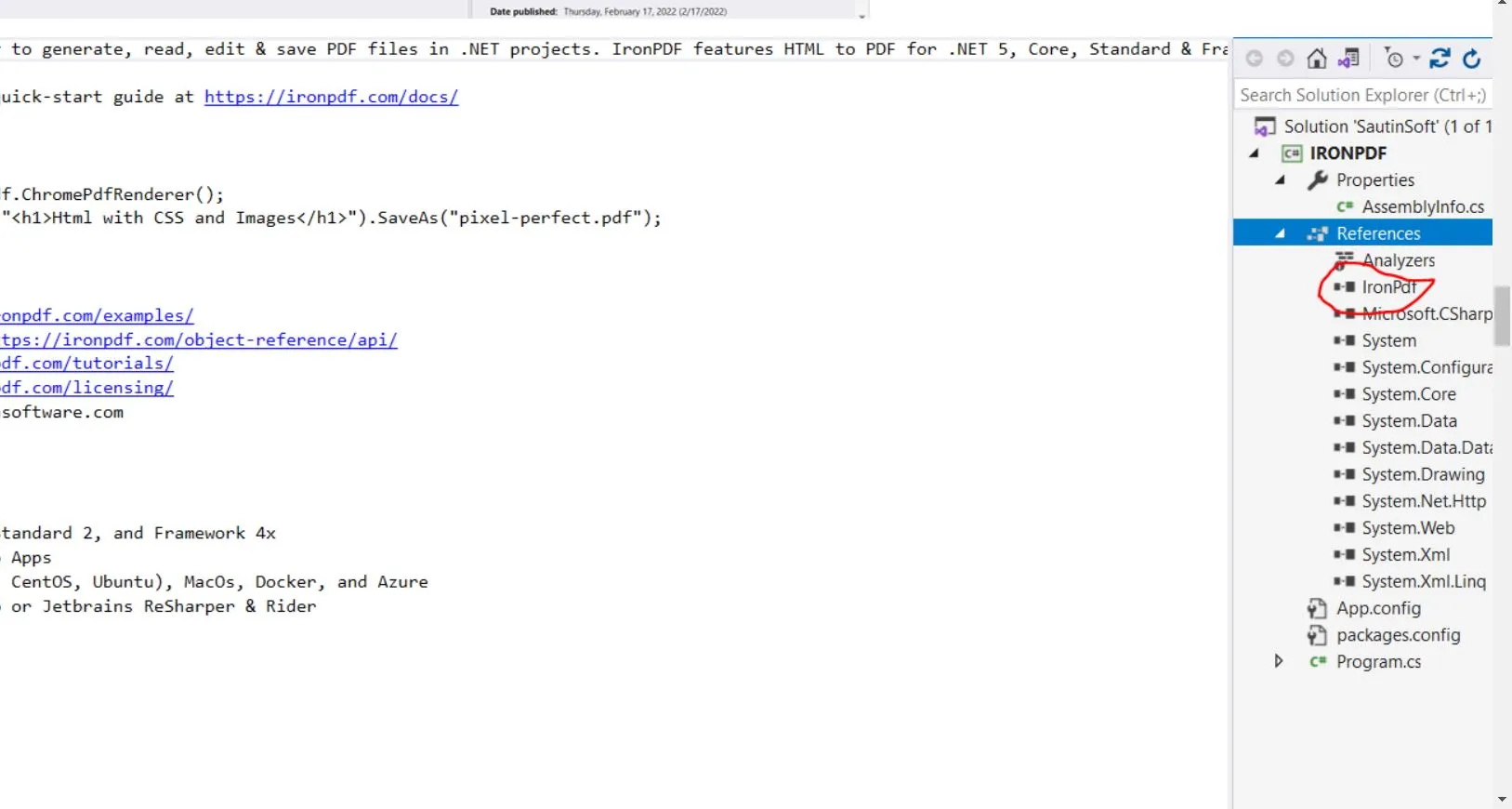
Comment installer IronPDF dans Visual Studio ?
Suivez les mêmes étapes, mais recherchez IronPDF. Consultez le guide d'installation pour obtenir des instructions détaillées. Pour les plateformes spécifiques, consultez les guides pour les déploiements Windows , Linux , macOS et Docker . La bibliothèque prend également en charge les déploiements Azure et les fonctions AWS Lambda .
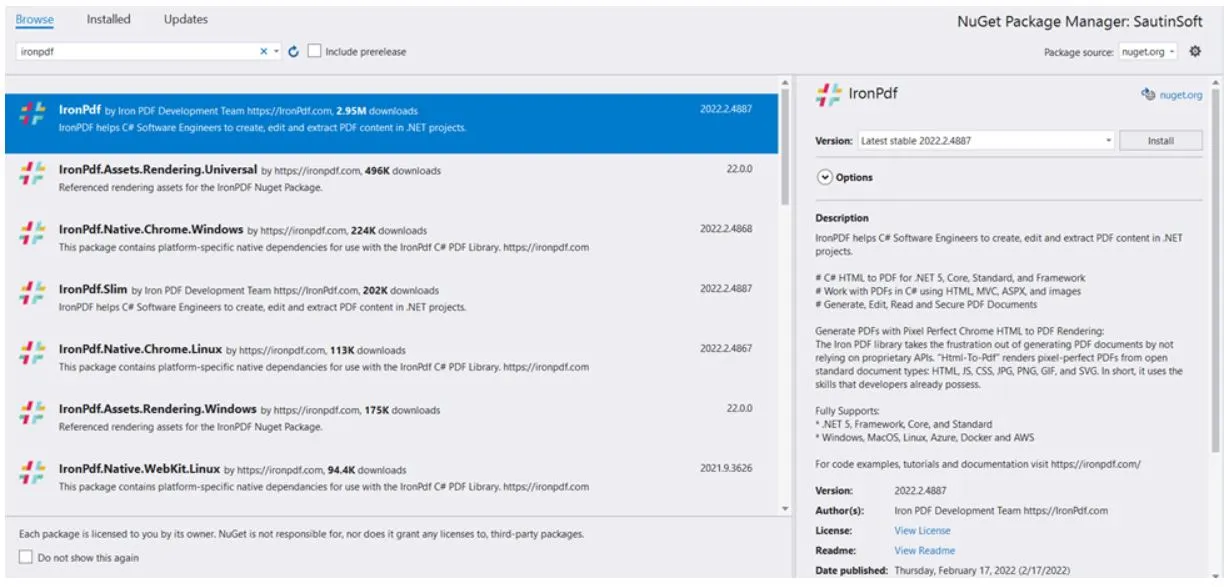
Ajouter IronPDF comme référence de projet :
Quelles sont les options tarifaires ?
Combien coûte IronPDF ?
- Utilisation illimitée pour le développement et les tests
- Tarifs de licence avantageux
- Assistance illimitée gratuite pendant un an
- Essais gratuits disponibles
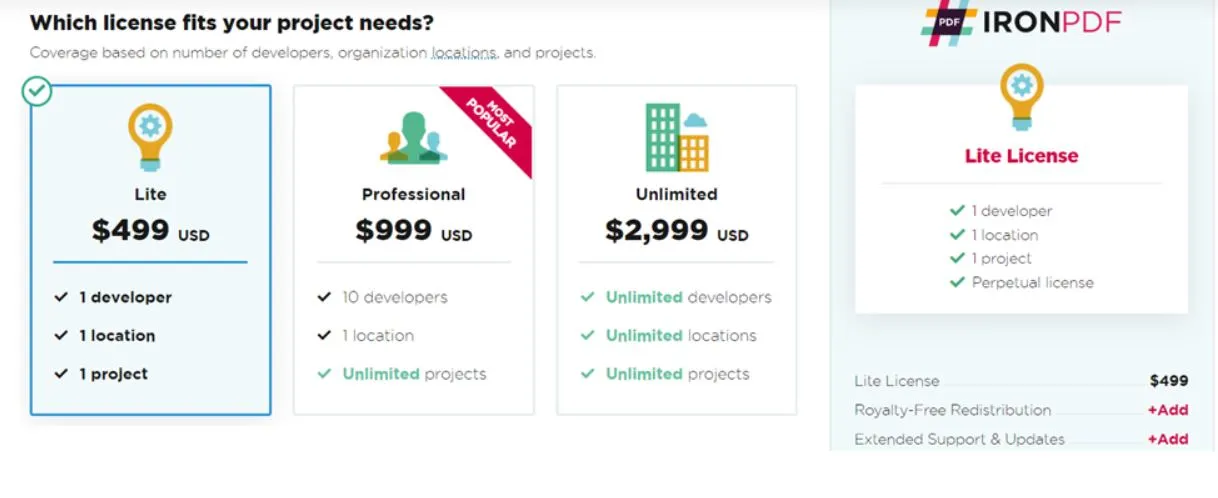
- Toutes les licences incluent une garantie de remboursement de 30 jours
- Valable pour tous les environnements
- Un an de soutien inconditionnel
- Achat unique
- Extensions de licence disponibles
- Mises à niveau de licence pour la mise à l'échelle
Combien coûte SautinSoft PDF Focus .NET ?
SautinSoft offre une conversion de qualité à des prix compétitifs. PDF Focus .NET coûte moins cher que les produits concurrents. L'édition HTML est disponible à partir de 299 $ US, l'édition complète à partir de 778 $.
Achat unique avec licence à vie
- Assistance illimitée pendant un an
- Total — conversion de PDF vers tous les formats (778 $ et plus)
- Office — convertit les PDF en Word/Excel/Texte (à partir de 599 $) Picasso — convertit les PDF en images (à partir de 599 $)
- HTML — convertit les PDF en HTML/XML (à partir de 299 $)
Quelles sont les fonctionnalités de conversion HTML vers PDF prises en charge par IronPDF ?
Quelles technologies HTML sont prises en charge ?
- Rendu HTML4/HTML5 complet via le moteur Chrome
- CSS3 et mises en page réactives
- JavaScript avec délais personnalisés
- Angular et React
- Ressources d'images et URI de données
- Ressources SVG
- Polices d'icônes ( polices de codes-barres )
- Mises en page réactives et contrôle de la fenêtre d'affichage
- Feuilles de style externes
- Rendu statique et multithread
- CSS personnalisé pour les URL
- Identifiants de connexion réseau
- Agents utilisateurs
- Proxies et en-têtes personnalisés
- Cookies
- En-têtes HTTP
- Variables de formulaire
- Rendu WebGL Gestion des événements JavaScript
- Graphiques au format PDF
Quelles sont les options de configuration disponibles ?
- URL de base personnalisée pour le chargement des ressources
- Fenêtre d'affichage virtuelle pour les mises en page réactives
- Écran ou impression CSS média
- Exigences minimales en matière de code
- Formulaires HTML convertis en PDF avec champs modifiables
- Formulaires en lecture seule ou modifiables
- Feuilles de style personnalisées et polices Web
- Paramètres DPI de sortie
- Contrôle de la qualité JPEG
- Prise en charge de JavaScript avec délais
- Numérotation et sauts de page personnalisés
- Mise à l'échelle automatique du contenu avec Zoom personnalisé
- Qualité du rendu du texte
- Options couleur et niveaux de gris
- Tout encodage de fichier ( UTF-8 par défaut )
- Marges du PDF
- Soutien à marge nulle Formats de papier internationaux
- Tailles personnalisées
- Orientation paysage/portrait
- Contrôle de l'arrière-plan et du premier plan
- Zoom personnalisé
- Accélération GPU sous Linux
- Options de rendu
- Modes d'ajustement du papier
- Exécuter du JavaScript personnalisé
Quelles fonctionnalités de conversion PDF offre SautinSoft ?
Comment fonctionne la conversion de PDF en texte ?
PDF Focus .NET extrait efficacement le texte des documents PDF. Extrait de documents entiers ou de pages individuelles. La bibliothèque propose des textes de haute qualité sans espaces supplémentaires entre les mots et prend en charge Unicode. La mise en page du texte conserve l'apparence RTF avec des sauts de ligne et des colonnes appropriés. Pour des fonctionnalités similaires dans IronPDF, consultez le guide d'extraction de texte et le tutoriel d'analyse PDF . IronPDF prend également en charge l'encodage UTF-8 pour les langues internationales.
Comment fonctionne la conversion de PDF en DOCX ?
SautinSoft PDF Focus inclut son propre lecteur de PDF et rendu DOCX. Convertissez des documents PDF en DOCX sans dépendre de Microsoft Office ou d'Adobe Acrobat. Le fichier DOCX résultant contient des paragraphes, des colonnes, des tableaux, des hyperliens, des images et des sauts de page.
PDF Focus .NET utilise des fonctionnalités d'IA pour reconnaître et recréer des tableaux avec des lignes et des cellules, convertissant ainsi les tableaux visuels PDF en tableaux de document réels. Pour le processus inverse, IronPDF propose la conversion DOCX vers PDF avec prise en charge du publipostage . IronPDF offre également des fonctionnalités de conversion RTF vers PDF et HTML vers PDF .
Quels frameworks et plateformes .NET sont pris en charge ?
Quelles plateformes IronPDF prend-il en charge ?
- .NET Framework 4.0, 4.5 et 4.6.1
- .NET Core 2.1, 3.0, 3.1, .NET 5 et .NET 6
- Compatible avec macOS , Linux et Windows
- Conformité à la .NET Standard 2.0
- Hébergement cloud : Windows Azure , AWS Lambda
- Prise en charge de Docker avec IronPdfEngine
- Prise en charge d'Android via MAUI
- Prise en charge de F#
- Prise en charge de VB .NET
- Prise en charge de Blazor
- Options de moteur natif ou distant
- Déploiement de conteneurs à distance
Quelles plateformes SautinSoft PDF Focus prend-il en charge ?
- .NET Framework 4.0 ou version ultérieure
- .NET Framework et .NET Core 2.0
- Écrit en C# managé
- Compatible multiplateforme
- Prise en charge des plateformes cloud :
- AWS
- Docker
SharePoint- Google Cloud Platform## Comment implémenter les tâches PDF courantes ?
Comment créer des PDF avec IronPDF?
Comment convertir du HTML en PDF ?
La conversion de HTML en PDF est une tâche courante dans les applications .NET . Pour les scénarios plus complexes, reportez-vous aux paramètres de rendu HTML et aux guides de rendu au pixel près . IronPDF prend également en charge la conversion de fichiers HTML en PDF et le traitement des fichiers ZIP HTML .
// PM> Install-Package IronPdf

using IronPdf;

var Renderer = new IronPdf.ChromePdfRenderer();
// Render HTML string as a PDF document and save it
Renderer.RenderHtmlAsPdf("<h1>Test HTML with images</h1>").SaveAs("test_image.pdf");

/****** Advanced ******/

// Render HTML and external assets into a PDF
// BasePath is used to resolve relative paths to assets like images and styles
var PDF = Renderer.RenderHtmlAsPdf("<img src='icons/iron.png'>", @"C:\site\assets\");
PDF.SaveAs("html-with-assets.pdf");
// PM> Install-Package IronPdf
using IronPdf;
var Renderer = new IronPdf.ChromePdfRenderer();
// Render HTML string as a PDF document and save it
Renderer.RenderHtmlAsPdf("<h1>Test HTML with images</h1>").SaveAs("test_image.pdf");
/****** Advanced ******/
// Render HTML and external assets into a PDF
// BasePath is used to resolve relative paths to assets like images and styles
var PDF = Renderer.RenderHtmlAsPdf("<img src='icons/iron.png'>", @"C:\site\assets\");
PDF.SaveAs("html-with-assets.pdf");' PM> Install-Package IronPdf
Imports IronPdf
Private Renderer = New IronPdf.ChromePdfRenderer()
' Render HTML string as a PDF document and save it
Renderer.RenderHtmlAsPdf("<h1>Test HTML with images</h1>").SaveAs("test_image.pdf")
'''**** Advanced *****
' Render HTML and external assets into a PDF
' BasePath is used to resolve relative paths to assets like images and styles
Dim PDF = Renderer.RenderHtmlAsPdf("<img src='icons/iron.png'>", "C:\site\assets\")
PDF.SaveAs("html-with-assets.pdf")Pour plus d'exemples, consultez le guide de conversion de chaîne HTML en PDF , le tutoriel de conversion de fichier en PDF et la documentation sur le rendu HTML réactif .
Comment convertir des URL en PDF ?
La conversion de pages web au format PDF est utile pour l'archivage, la création de rapports et la documentation. Pour les pages authentifiées, consultez le guide des identifiants de connexion et le tutoriel sur l'authentification TLS . IronPDF prend en charge l'authentification Kerberos et les en-têtes de requêtes HTTP .
// PM> Install-Package IronPdf

using IronPdf;

// Create a new renderer instance
IronPdf.ChromePdfRenderer Renderer = new IronPdf.ChromePdfRenderer();

// Configure rendering options for better output
Renderer.RenderingOptions.PrintHtmlBackgrounds = true;
Renderer.RenderingOptions.PaperOrientation = PdfPrintOptions.PdfPaperOrientation.Portrait;
Renderer.RenderingOptions.MarginTop = 20;
Renderer.RenderingOptions.MarginBottom = 20;

// Render a PDF from a URL
var Pdf = Renderer.RenderUrlAsPdf("___PROTECTED_URL_259___");

// Save the PDF file
Pdf.SaveAs("url.pdf");
// see also Pdf.Stream for handling PDF data directly from memory
// PM> Install-Package IronPdf
using IronPdf;
// Create a new renderer instance
IronPdf.ChromePdfRenderer Renderer = new IronPdf.ChromePdfRenderer();
// Configure rendering options for better output
Renderer.RenderingOptions.PrintHtmlBackgrounds = true;
Renderer.RenderingOptions.PaperOrientation = PdfPrintOptions.PdfPaperOrientation.Portrait;
Renderer.RenderingOptions.MarginTop = 20;
Renderer.RenderingOptions.MarginBottom = 20;
// Render a PDF from a URL
var Pdf = Renderer.RenderUrlAsPdf("___PROTECTED_URL_259___");
// Save the PDF file
Pdf.SaveAs("url.pdf");
// see also Pdf.Stream for handling PDF data directly from memory' PM> Install-Package IronPdf
Imports IronPdf
' Create a new renderer instance
Dim Renderer As New IronPdf.ChromePdfRenderer()
' Configure rendering options for better output
Renderer.RenderingOptions.PrintHtmlBackgrounds = True
Renderer.RenderingOptions.PaperOrientation = PdfPrintOptions.PdfPaperOrientation.Portrait
Renderer.RenderingOptions.MarginTop = 20
Renderer.RenderingOptions.MarginBottom = 20
' Render a PDF from a URL
Dim Pdf = Renderer.RenderUrlAsPdf("___PROTECTED_URL_259___")
' Save the PDF file
Pdf.SaveAs("url.pdf")
' see also Pdf.Stream for handling PDF data directly from memoryPour les options avancées de rendu d'URL, consultez le guide URL vers PDF , la documentation sur les options de rendu et l'exemple de conversion d'URL .
Comment convertir des images en PDF ?
La conversion d'images au format PDF est idéale pour créer des albums photo, des portfolios ou des archives de documents. IronPDF prend en charge la conversion TIFF multi-images et les images Azure Blob Storage . La bibliothèque gère également les images et les bitmaps intégrés .
// PM> Install-Package IronPdf
using IronPdf;
using System.IO;
using System.Linq;

// Get all image files (.jpg or .jpeg) from a specific directory
var ImageFiles = Directory.EnumerateFiles(@"C:\project\test").Where(f => f.EndsWith(".jpg") || f.EndsWith(".jpeg"));

// Convert the images to a single PDF document and save it
ImageToPdfConverter.ImageToPdf(ImageFiles).SaveAs(@"C:\project\testing.pdf");

// Use PdfDocument.RasterizeToImageFiles() to flatten a PDF back into images or thumbnails
// PM> Install-Package IronPdf
using IronPdf;
using System.IO;
using System.Linq;
// Get all image files (.jpg or .jpeg) from a specific directory
var ImageFiles = Directory.EnumerateFiles(@"C:\project\test").Where(f => f.EndsWith(".jpg") || f.EndsWith(".jpeg"));
// Convert the images to a single PDF document and save it
ImageToPdfConverter.ImageToPdf(ImageFiles).SaveAs(@"C:\project\testing.pdf");
// Use PdfDocument.RasterizeToImageFiles() to flatten a PDF back into images or thumbnails' PM> Install-Package IronPdf
Imports IronPdf
Imports System.IO
Imports System.Linq
' Get all image files (.jpg or .jpeg) from a specific directory
Private ImageFiles = Directory.EnumerateFiles("C:\project\test").Where(Function(f) f.EndsWith(".jpg") OrElse f.EndsWith(".jpeg"))
' Convert the images to a single PDF document and save it
ImageToPdfConverter.ImageToPdf(ImageFiles).SaveAs("C:\project\testing.pdf")
' Use PdfDocument.RasterizeToImageFiles() to flatten a PDF back into images or thumbnailsPour plus d'informations sur la gestion des images, consultez le guide de conversion d'images en PDF , le tutoriel sur la rastérisation et les exemples d'optimisation d'images .
Comment convertir des PDFs avec SautinSoft ?
Comment convertir un PDF en document Word ?
Conversion de fichiers PDF en documents Word tout en conservant la mise en forme :
using System;
using System.IO;

string pdfFile = @"c:\test.pdf";
MemoryStream docxStream = new MemoryStream();

SautinSoft.PdfFocus f = new SautinSoft.PdfFocus();

// Open a PDF file from disk into a FileStream
using (FileStream pdfStream = new FileStream(pdfFile, FileMode.Open, FileAccess.Read))
{
    f.OpenPdf(pdfStream);

    if (f.PageCount > 0)
    {
        // Set conversion options
        f.WordOptions.Format = SautinSoft.PdfFocus.CWordOptions.eWordDocument.Docx;
        f.WordOptions.RenderMode = SautinSoft.PdfFocus.CWordOptions.eRenderMode.Flowing;

        // Convert the PDF to a Word document and store it in docxStream
        int res = f.ToWord(docxStream);

        // Save the DOCX to disk if conversion was successful
        if (res == 0)
        {
            string docxFile = Path.ChangeExtension(pdfFile, ".docx");
            File.WriteAllBytes(docxFile, docxStream.ToArray());
            System.Diagnostics.Process.Start(docxFile);
        }
    }
}
using System;
using System.IO;
string pdfFile = @"c:\test.pdf";
MemoryStream docxStream = new MemoryStream();
SautinSoft.PdfFocus f = new SautinSoft.PdfFocus();
// Open a PDF file from disk into a FileStream
using (FileStream pdfStream = new FileStream(pdfFile, FileMode.Open, FileAccess.Read))
{
f.OpenPdf(pdfStream);
if (f.PageCount > 0)
{
// Set conversion options
f.WordOptions.Format = SautinSoft.PdfFocus.CWordOptions.eWordDocument.Docx;
f.WordOptions.RenderMode = SautinSoft.PdfFocus.CWordOptions.eRenderMode.Flowing;
// Convert the PDF to a Word document and store it in docxStream
int res = f.ToWord(docxStream);
// Save the DOCX to disk if conversion was successful
if (res == 0)
{
string docxFile = Path.ChangeExtension(pdfFile, ".docx");
File.WriteAllBytes(docxFile, docxStream.ToArray());
System.Diagnostics.Process.Start(docxFile);
}
}
}Imports System
Imports System.IO
Dim pdfFile As String = "c:\test.pdf"
Dim docxStream As New MemoryStream()
Dim f As New SautinSoft.PdfFocus()
' Open a PDF file from disk into a FileStream
Using pdfStream As New FileStream(pdfFile, FileMode.Open, FileAccess.Read)
f.OpenPdf(pdfStream)
If f.PageCount > 0 Then
' Set conversion options
f.WordOptions.Format = SautinSoft.PdfFocus.CWordOptions.eWordDocument.Docx
f.WordOptions.RenderMode = SautinSoft.PdfFocus.CWordOptions.eRenderMode.Flowing
' Convert the PDF to a Word document and store it in docxStream
Dim res As Integer = f.ToWord(docxStream)
' Save the DOCX to disk if conversion was successful
If res = 0 Then
Dim docxFile As String = Path.ChangeExtension(pdfFile, ".docx")
File.WriteAllBytes(docxFile, docxStream.ToArray())
System.Diagnostics.Process.Start(docxFile)
End If
End If
End UsingIronPDF offre une gestion de documents similaire via des flux de mémoire et des capacités d'exportation .
Comment convertir un PDF en images ?
La conversion des PDF en images permet la génération de vignettes et la prévisualisation. IronPDF offre des fonctionnalités similaires avec la rastérisation PDF , la préservation de la qualité et le traitement des flux de mémoire .
using System;
using SautinSoft;

PdfFocus f = new PdfFocus();
f.OpenPdf(@"C:\Computer\testpdf");

if (f.PageCount > 0)
{
    // Set conversion options for images
    f.ImageOptions.ImageFormat = System.Drawing.Imaging.ImageFormat.Jpeg;
    f.ImageOptions.Dpi = 200;
    f.ImageOptions.JpegQuality = 90;

    // Save all PDF pages as JPEG images
    for (int page = 1; page <= f.PageCount; page++)
    {
        f.ToImage(@"C:\Pictures\page_" + page + ".jpg", page);
    }
}
using System;
using SautinSoft;
PdfFocus f = new PdfFocus();
f.OpenPdf(@"C:\Computer\testpdf");
if (f.PageCount > 0)
{
// Set conversion options for images
f.ImageOptions.ImageFormat = System.Drawing.Imaging.ImageFormat.Jpeg;
f.ImageOptions.Dpi = 200;
f.ImageOptions.JpegQuality = 90;
// Save all PDF pages as JPEG images
for (int page = 1; page <= f.PageCount; page++)
{
f.ToImage(@"C:\Pictures\page_" + page + ".jpg", page);
}
}Imports System
Imports SautinSoft
Dim f As New PdfFocus()
f.OpenPdf("C:\Computer\testpdf")
If f.PageCount > 0 Then
' Set conversion options for images
f.ImageOptions.ImageFormat = System.Drawing.Imaging.ImageFormat.Jpeg
f.ImageOptions.Dpi = 200
f.ImageOptions.JpegQuality = 90
' Save all PDF pages as JPEG images
For page As Integer = 1 To f.PageCount
f.ToImage("C:\Pictures\page_" & page & ".jpg", page)
Next page
End IfIronPDF offre des fonctionnalités avancées de gestion d'images, notamment la conversion de PDF en image , l'aplatissement de PDF et le dessin bitmap .
Comment convertir un PDF en HTML ?
Pour la conversion de PDF en HTML dans IronPDF, consultez le guide et l'exemple de conversion PDF vers HTML :
using System;
using SautinSoft;

PdfFocus f = new PdfFocus();
f.OpenPdf(@"c:\test.pdf");

if (f.PageCount > 0)
{
    // Set HTML conversion options
    f.HtmlOptions.IncludeImageInHtml = true;
    f.HtmlOptions.Title = "Converted from PDF";
    f.HtmlOptions.RenderMode = PdfFocus.CHtmlOptions.eHtmlRenderMode.Flowing;

    // Convert PDF to HTML
    int result = f.ToHtml(@"c:\output.html");

    // Open the resulting HTML document in the default browser
    if (result == 0)
    {
        System.Diagnostics.Process.Start(@"c:\output.html");
    }
}
using System;
using SautinSoft;
PdfFocus f = new PdfFocus();
f.OpenPdf(@"c:\test.pdf");
if (f.PageCount > 0)
{
// Set HTML conversion options
f.HtmlOptions.IncludeImageInHtml = true;
f.HtmlOptions.Title = "Converted from PDF";
f.HtmlOptions.RenderMode = PdfFocus.CHtmlOptions.eHtmlRenderMode.Flowing;
// Convert PDF to HTML
int result = f.ToHtml(@"c:\output.html");
// Open the resulting HTML document in the default browser
if (result == 0)
{
System.Diagnostics.Process.Start(@"c:\output.html");
}
}Imports System
Imports SautinSoft
Dim f As New PdfFocus()
f.OpenPdf("c:\test.pdf")
If f.PageCount > 0 Then
' Set HTML conversion options
f.HtmlOptions.IncludeImageInHtml = True
f.HtmlOptions.Title = "Converted from PDF"
f.HtmlOptions.RenderMode = PdfFocus.CHtmlOptions.eHtmlRenderMode.Flowing
' Convert PDF to HTML
Dim result As Integer = f.ToHtml("c:\output.html")
' Open the resulting HTML document in the default browser
If result = 0 Then
System.Diagnostics.Process.Start("c:\output.html")
End If
End IfIronPDF prend également en charge la conversion XML vers PDF , Markdown vers PDF et XAML vers PDF pour divers flux de travail documentaires.
Quels sont les principaux avantages de chaque bibliothèque ?
Pourquoi choisir IronPDF?
- Convertir avec 2 à 3 lignes de code améliorées
- Tests illimités pour les développeurs
- Gérez facilement les signets PDF
- Ajouter des annotations textuelles par programmation
- Ajouter des superpositions à partir de HTML ou de PDF
- Créer des filigranes avec opacité
- Appliquer les timbres aux pages existantes
- Générer les en-têtes et les pieds de page Fusionner et ajouter des fichiers PDF
- Gérer les pages
- Rotation des pages
- Modifier les métadonnées et les autorisations
- Linéariser les PDF pour un affichage web rapide
- Capacités de compression PDF
- Conformité PDF/A pour l'archivage
- Prise en charge des fichiers PDF/UA pour l'accessibilité
- Intégration pour la journalisation personnalisée
- Visualisation des PDF dans MAUI
- Génération de rapports
- Page de couverture jointe
Pourquoi choisir SautinSoft PDF Focus ?
- Nécessite 3 à 4 lignes de code C#
- Propose des API pour de multiples conversions de formats
- Bibliothèque autonome sans dépendances
- Paiement unique pour une utilisation à vie
- Prend en charge les fichiers TIFF multipages
- Assistance technique gratuite pendant un an
Pourquoi préférer IronPDF à SautinSoft ?
SautinSoft ajoute des avis d'essai et du texte "Trial" aléatoire aux documents de sortie. À l'inverse, IronPDF propose des fonctionnalités d'essai illimitées sans filigrane.
IronPDF coûte environ la moitié du prix des licences SautinSoft comparables. Pour des comparaisons de prix détaillées avec d'autres concurrents, consultez les pages sur les alternatives à Aspose , les alternatives à iText , les alternatives à Syncfusion , les comparaisons avec QuestPDF et les évaluations d'Apryse .
La comparaison des deux bibliothèques révèle IronPDF offre une fiabilité supérieure pour presque la moitié du prix, avec un meilleur support et davantage de fonctionnalités. IronPDF fournit une documentation complète, des exemples de code , des tutoriels et une référence API pour toutes ses fonctionnalités.
De plus, IronPDF propose :
- Prise en charge asynchrone et multithread avec génération parallèle
- Compression PDF
- Conformité PDF/A et versions PDF
- Prise en charge de la signature numérique avec intégration HSM
- Options de rendu personnalisées
- Accès aux objets DOM PDF
- Prise en charge de Blazor
- Visualisation de fichiers PDF MAUI
- Conversion de RTF en PDF
- Prise en charge de la conversion de Markdown en PDF
- Conversion XML vers PDF
- Création et gestion de formulaires
- Génération de la table des matières
- Fonctionnalités de rédaction
- Assainissement des fichiers PDF
- Suivi de l'historique des révisions
- Outils d'optimisation des performances
- Tracer des lignes et des rectangles
- Transformer les pages PDF
- Joindre des fichiers
- Diviser les PDF multipages
- Faire pivoter le texte
- Impression sur imprimantes physiques
- Conversion Base64
- En-têtes et pieds de page avancés
- En-têtes et pieds de page HTML
- En-têtes de texte classiques
- Sauts de page et numérotation Génération multithread
- Estampillage de plusieurs articles
- Estampillage du nouveau contenu
- Sécurité et métadonnées
- Définir les chemins d'accès aux fichiers temporaires
- Diviser les PDF et extraire les pages
- Créer des pages vierges
- Copier des pages entre des fichiers PDF Fusionner plusieurs fichiers PDF
- Paramètres de page ASPX
- Rendu des pages ASPX
- Conversion CSHTML en PDF pour MVC Core
- Conversion CSHTML en PDF pour le framework MVC
- Conversion CSHTML en PDF pour Razor Pages
- Razor en PDF pour serveur Blazor
- Filigrane PDF
- Lire les fichiers PDF
- Rechercher et remplacer du texte
- Ajouter des pièces jointes
- Convertir en niveaux de gris
- Supprimer les pages PDF Exemples de signature numérique
- Mettre à l'échelle les objets PDF
- Traduire les objets PDF
- Supprimer les objets PDF
- Arrière-plans et premiers plans
- Exemples d'annotations
- Exemples de signets
- Exemples de PDF/A
- Exemples PDF/UA Gestion des cookies
- Format de papier PDF personnalisé
- Gestion des données de formulaire
- Polices Google en HTML
- JavaScript en PDF
- Orientation portrait et paysage
- Génération asynchrone de PDF
- Conversion RTF
- Paramètres de marge d' IronPDF
- Génération de codes-barres
- Guide complet pour modifier les PDF
- Chiffrement et déchiffrement Exemples de compression PDF
- Documentation IronWord
- Documentation IronSecureDoc
Quelle bibliothèque PDF devriez-vous choisir ?
Cette comparaison a examiné IronPDF et SautinSoft PDF Focus .NET. IronPDF convertit les formulaires web, les pages HTML et le contenu web en PDF au sein des applications .NET . SautinSoft PDF Focus convertit les PDFs existants vers des formats comme DOCX, images et HTML. Les tests ont révélé IronPDF propose des fonctionnalités d'essai illimitées sans mention du produit sur les fichiers de sortie.
IronPDF offre de fortes performances et des fonctionnalités étendues pour les développeurs travaillant avec le format Portable Document. La bibliothèque inclut une assistance et une documentation complètes pour une meilleure utilisation des fonctionnalités. Pour plus d'informations, consultez la page des fonctionnalités , essayez les démos en direct ou explorez le journal des modifications pour connaître les dernières mises à jour. Passez en revue les étapes clés , notamment le rendu Chrome , les améliorations de compatibilité , la prise en charge du format PDF/A , le DOM PDFium et les améliorations de stabilité . Pour tout problème spécifique, consultez les guides de dépannage ou demandez une assistance technique .
Explorez les tutoriels, notamment la création , la modification , la conversion , l'organisation , la signature et la sécurisation des PDF , ainsi que la documentation API pour des instructions d'implémentation détaillées.
SautinSoft PDF Focus .NET est une marque déposée de son propriétaire respectif. Ce site n'est pas affilié, approuvé ou parrainé par SautinSoft PDF Focus .NET. Tous les noms de produits, logos et marques sont la propriété de leurs propriétaires respectifs. Les comparaisons sont à titre informatif uniquement et reflètent les informations publiquement disponibles au moment de l'écriture.Questions Fréquemment Posées
Comment puis-je convertir HTML en PDF en C# ?
Vous pouvez utiliser la méthode RenderHtmlAsPdf d'IronPDF pour convertir des chaînes HTML en PDF. De plus, vous pouvez convertir des fichiers HTML entiers en PDF en utilisant RenderHtmlFileAsPdf.
Quels sont les avantages d'utiliser IronPDF par rapport à SautinSoft PDF Focus ?
IronPDF propose des prix plus économiques, des performances supérieures, aucune étiquette d'essai sur les sorties, et des fonctionnalités étendues telles qu'une installation facile, un meilleur support, et la capacité de gérer des mises en page complexes et du JavaScript.
Comment puis-je installer IronPDF dans un projet .NET ?
IronPDF peut être installé via le gestionnaire de packages NuGet dans Visual Studio. Recherchez simplement IronPDF et ajoutez-le en tant que référence de projet pour commencer à utiliser ses fonctionnalités.
IronPDF prend-il en charge la fonctionnalité multiplateforme ?
Oui, IronPDF est compatible avec macOS, Linux et Windows. Il prend en charge divers frameworks .NET et peut être utilisé dans des environnements d'hébergement cloud.
Quelles fonctionnalités de conversion HTML en PDF IronPDF propose-t-il ?
IronPDF prend en charge HTML4, HTML5, CSS3, JavaScript, Angular, React, des mises en page réactives et des feuilles de style externes, permettant une conversion complète de HTML en PDF.
Quelles sont les caractéristiques clés de SautinSoft PDF Focus ?
SautinSoft PDF Focus permet la conversion de PDF en divers formats tels que Word, Excel, et HTML. Il prend en charge l'extraction de texte de haute qualité et préserve l'intégrité de la mise en page.
Quel est un inconvénient significatif de l'utilisation de SautinSoft PDF Focus ?
La version d'essai de SautinSoft PDF Focus ajoute des avis d'essai à la sortie, ce qui peut être une limitation pour les développeurs cherchant une sortie propre. IronPDF n'a pas cette limitation.
Quelle est la structure tarifaire d'IronPDF ?
IronPDF propose des tarifs compétitifs avec une utilisation illimitée pour le développement, une garantie de remboursement de 30 jours, et un support gratuit pendant un an, ce qui en fait un choix économique.









 Commencez GRATUITEMENT
 Commencez GRATUITEMENT
 Réservez une démonstration en direct gratuite
















