


IronPDF ve SautinSoft PDF Focus .NET

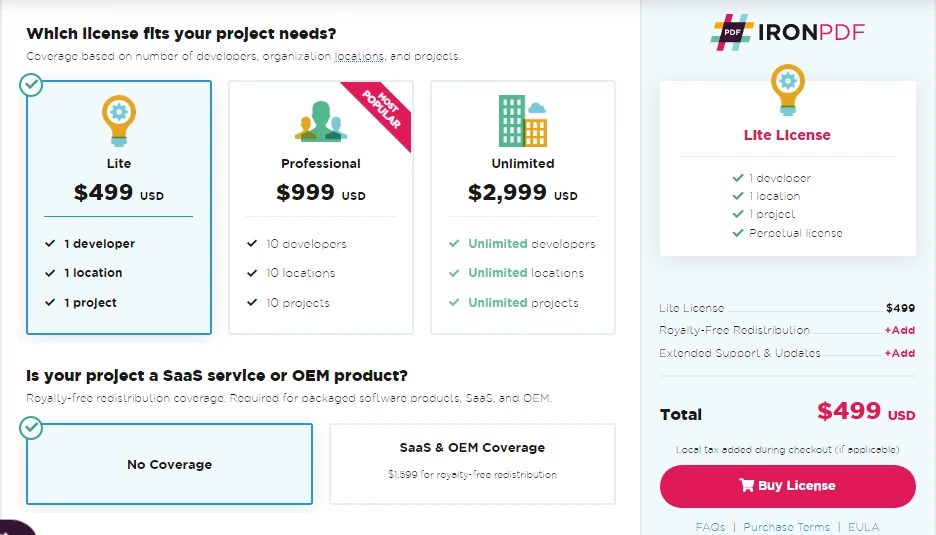
Perpetual lisanslama ile güvenilir bir yerel C# kütüphanesi olarak IronPDF, $999'dan başlar, PDFShift ise dönüşüm başına fiyatlandırma ile bulut API sağlar. Aylık 500'den fazla PDF işleyen startup'lar için, IronPDF daha uygun maliyetli hale gelir, daha iyi veri gizliliği ve çevrimdışı yetenek sunar.
Taşınabilir Belge Formatı (PDF), metin, bağlantılar, grafikler ve daha fazlasını tek bir belgede temsil etme standartıdır. C# dilinde PDF'leri manipüle etmek, özel .NET uygulamaları için PDF kütüphaneleri gerektirir. Bu makale, PDF oluşturma için iki farklı API'yi karşılaştırıyor, performanslarını, özelliklerini ve lisanslamalarını inceliyor. .NET uygulamaları oluştururken, geliştiricilerin karmaşık HTML düzenleriyle baş edebilecek PDF oluşturma yeteneklerine, CSS stillendirmesine, ve JavaScript işlenmesine ihtiyaçları vardır.
Tartışılan PDF API'leri şunlardır:
- IronPDF
- PDFShift
IronPDF Nedir?
IronPDF, .NET ve .NET Core geliştirmesi için tasarlanmış eksiksiz bir HTML'den PDF'ye dönüştürme API'sidir. Kütüphane, HTML sitelerini dönüştürür ve kapsamlı PDF manipulasyon fonksiyonları sağlar. IronPDF, geliştiricilerin .NET ortamlarında PDF belgelerini oluşturmasına, değiştirmesine ve içerik çıkartmasına olanak tanır. Kütüphane, HTML sayfalarından PDF'ler oluşturmayı kolaylaştırır ve MVC uygulamaları için CSHTML'den PDF'ye dönüşümünü ve Razor Sayfalarını destekler.
PDF'ler düzenlenebilir, damgalanabilir ve başlıklar ve alt bilgilerle iyileştirilebilir. Kütüphane, PDF metin okuma ve görüntü çıkarma işlemlerini basitleştirir. IronPDF, HTML'den PDF'ye dönüştürme için bir .NET Chromium motoru kullanır. Bu motor piksel mükemmel dönüştürme sağlar ve modern web teknolojilerini, JavaScript'ten PDF dönüştürme dahil, destekler. Chrome dönüştürme motoru dönüm noktası dönüştürme doğruluğunda önemli bir ilerleme ve performans optimizasyonu işaret eder.
IronPDF Hangi Özellikleri Sunar?
Hangi PDF Dönüştürme Seçenekleri Mevcut?
HTML, HTML Dizeleri, MVC görünümleri, Web Formları ve URL'ler'den PDF oluşturun. Ayrıca Markdown, XML, ve RTF dönüşümlerini destekler. Dönüştürme özellikleri, DOCX'ten PDF'ye ve resimden PDF'ye dönüştürmeleri içerir. Web uygulamaları için, IronPDF ASPX sayfa dönüştürme işlemlerini gerçekleştirir ve başsız CSHTML işleme destekler.
PDF Görüntüleme Nasıl Çalışır?
PDF'lerden görüntüler ve görüntülerden PDF'ler oluşturun. Resim çıkarma, çoklu formatlar ve PDF yazdırma içerir. SVG grafiklerini ve Azure Blob Storage görüntüleri destekler. Kütüphane çoklu kareli TIFF dönüştürme işlemlerini yapar ve yüksek kaliteli PDF'den görüntü dönüştürmeleri sağlar. Bellek verimli işleme için, MemoryStream ile rastrasyon kullanın.
Hangi Dosya I/O Özellikleri Dahildir?
IronPDF 128-bit şifreleme, parola koruması ve <a href="https://ironpdf.com/how-to/signing/"," dijital imzalar sağlar. HSM imzalama ve PDF/A uyumluluğu içerir. PDF/A dönüm noktası, PDF/A-3 ve ZUGFeRD dahil olmak üzere arşiv formatları için destek arttırmıştır. Ek güvenlik özellikleri PDF'leri temizleme ve revizyon geçmişini yönetme içerir.
PDF'leri Nasıl Düzenlerim?
IronPDF filigranlar, sayfa yönetimi, arka planlar, ön planlar ve tam PDF manipulasyonu sunar. Çizim, notlar ve form yönetimi içerir. İleri düzenleme metin değiştirme, redaksiyon ve PDF sayfalarını dönüştürme işlemlerini içerir. PDFium DOM dönüm noktası, karmaşık PDF yapılarının daha iyi işlenmesini sağlar.
PDF'lerden İçerik Nasıl Çıkarılır?
Gömülü metni direkt PDF'lerden çıkarın. Görüntüye gömülü metin için, IronOCR kullanın. PDF DOM Nesnesi, PDF yapısına programatik erişim sağlar. İleri düzey çıkarma, PDF metnini okuma ve yazı tiplerini yönetme içerir. Metin analizi için, OpenAI entegrasyonu ile akıllı belge işleme kullanın.
Başlıklar ve Altbilgiler Nasıl Çalışır?
Başlıklar ve altbilgiler oluşturma sırasında eklenebilir veya mevcut PDF'lere eklenebilir. Metin ve HTML başlıklarını dinamik sayfa numaraları ile destekler. İleri düzey seçenekler belirli sayfalara başlık ekleme ve sayfa kırılmalarını yönetme içerir. Oluşturma seçenekleri, düzen ve kağıt boyutunu üzerinde ince kontrol sağlar.
Hangi Platformlar Uyumlu?
IronPDF, C# uyumlu işletim sistemlerini ve yapılandırmaları destekler:
- Windows ve Windows Server
- Linux dağıtımları
- macOS Intel ve Apple Silicon
- .NET Core 2.1+, .NET 6 ve 5
- .NET Standard 2.0 Uyumluluğu
- Microsoft Azure ve Azure Fonksiyonları
- AWS ve AWS Lambda
- Docker konteynerleri
- Android ve Blazor
Uyumluluk dönüm noktası, platform desteğini genişletti. Dağıtım rehberliği için IronPDF ve IIS ve dağıtım sorun giderme bölümüne bakın.
PDFShift nedir?
PDFShift, hızlı dönüşümler için bulut hizmetleri aracılığıyla HTML'den PDF'ye dönüştürme API'sidir. API paralel dönüşümleri, asenkron sorguları, ham HTML desteğini ve daha fazlasını sunar. PDFShift, Ruby, Python, JavaScript, Node, ve PHP'yi destekler. VB.NET veya F# geliştiricileri için, IronPDF yerel destek sunarken PDFShift HTTP entegrasyonu gerektirir. Diğer bulut hizmetleriyle karşılaştırma için, Aspose vs IronPDF ve Syncfusion vs IronPDF bölümlerine bakın.
PDFShift, özel başlıklar/altbilgiler, CSS uygulaması ve dosya şifreleme sağlar. Ancak, hizmet PDF sıkıştırma, lineerleştirme veya PDF/UA uyumu gibi ileri düzey manipulasyon özelliklerinden yoksundur. Kurumsal gereksinimler için, güvenlik CVE açıklamalarını ve Kerberos kimlik doğrulaması inceleyin.
PDFShift Hangi Özellikleri Sunar?
Paralel Dönüşümler Nasıl Çalışır?
PDFShift, eşzamanlı belge işleme için paralel dönüşümleri destekler. Benzer işlevsellik için IronPDF'ün asenkron ve çoklu iş parçacığı kılavuzuna bakın. IronPDF paralel PDF oluşturma örnekleri ve çok iş parçacıklı oluşturma ile performans kıyaslamaları sağlar. Asenkron örnekler grup işleme optimizasyonunu gösterir.
Başlık ve Altbilgi Seçenekleri Nelerdir?
Sayfa numaraları ve CSS/JavaScript ile özel başlıklar/altbilgiler oluşturun. IronPDF, including başlık ve altbilgi ekleme için gelişmiş seçenekler, tekrarlanan tablo başlıkları ve HTML başlıkları sağlar. Klasik metin başlıkları, basit uygulama sunarken HTML başlıkları karmaşık düzenler sağlar. Dinamik içerik için, JavaScript mesaj dinleyicileri kullanın.
Ham HTML'yi Sayfaları Genel Yapmadan Dönüştürebilir miyim?
PDFShift, genel sayfalar olmadan ham HTML'yi dönüştürür. IronPDF benzer yetenekler sunar temel URL yapılandırması ve DataURI gömülmesi ile. Base64 görüntü gömme örneği, kendi kendine yeten HTML dönüştürmesi gösterir. Güvenli dönüştürmeler için, özel günlük oluşturma ve HTTP istek başlıkları kullanın.
PDF Kalitesi Nasıldır?
PDFShift, yüksek kaliteli PDF'leri hızla oluşturur. IronPDF'ün Chrome dönüştürme motoru, tarayıcı çıktısına uyan piksel mükemmel PDF'ler üretir. Piksel mükemmel eğitim, kalite optimizasyonunu açıklar. Özel gereksinimleriniz için, görünüm ayarlarını ve oluşturma gecikmelerini yapılandırın.
Asenkron Talepler Nasıl Çalışır?
Basit entegrasyonla dönüşüm tamamlanma için gerçek zamanlı bildirimler. IronPDF tam asenkron destek ve grup işleme örnekleri ile birlikte sağlar. Asenkron PDF oluşturma örneği, performans iyileştirmelerini gösterir. Büyük ölçekli işleme için, bellek yönetimi ve performans yardımı bölümlerine bakın.
Visual Studio'da Nasıl Yeni Proje Oluştururum?
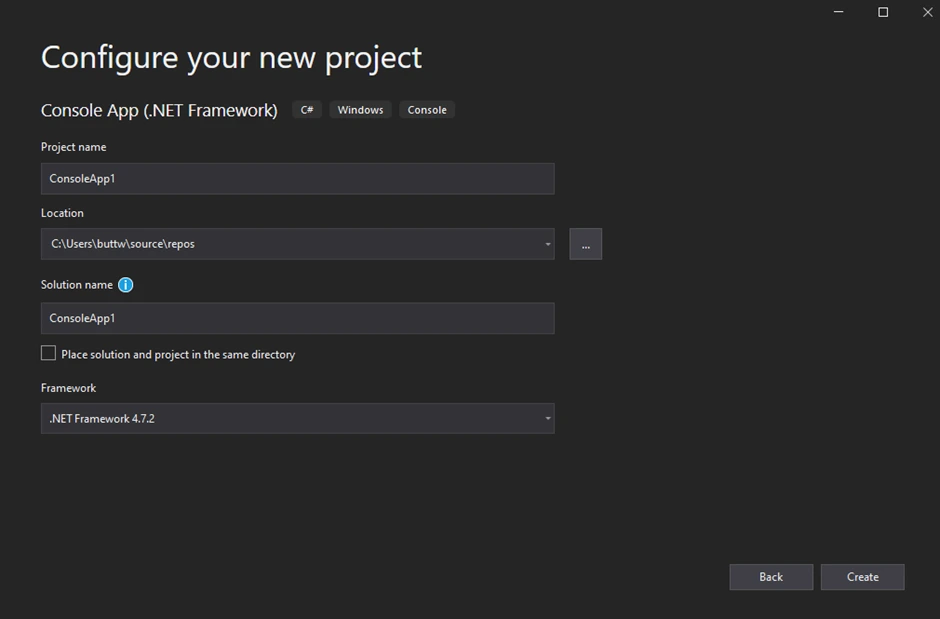
Visual Studio'yu açın ve Dosya > Yeni Proje > Konsol Uygulaması'nı seçin. Bu örnek bir konsol uygulaması kullanır. Kurulum talimatları için, kurulum genel bakışına ve hızlı başlangıç kılavuzuna bakın. Ek proje şablonları Blazor eğitimleri ve MAUI PDF görüntüleme içerir. Kurulum sorunlarıyla ilgi sorun giderme için, hızlı sorun giderme kılavuzuna bakın.
Proje adını ve yolunu girin. Oluştur'a tıklayın. Gerekli .NET framework'ünü seçin:
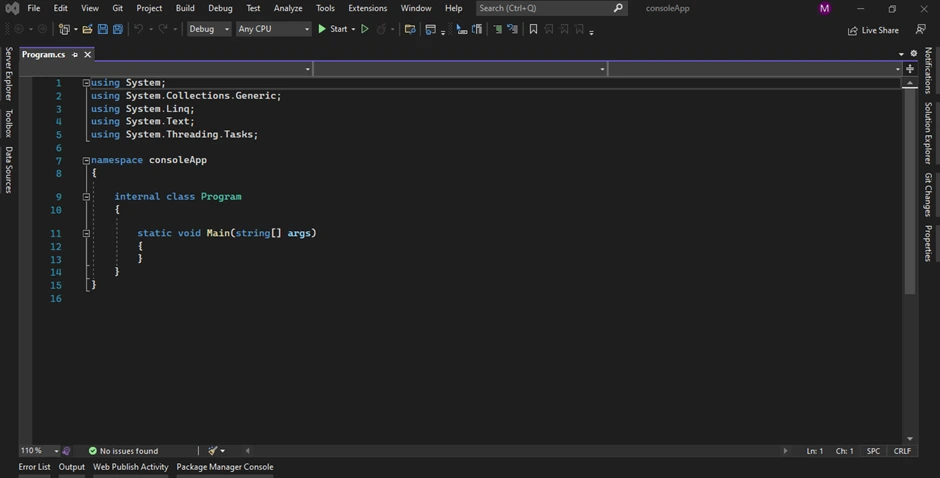
Visual Studio, uygulama yapısını oluşturur ve kod girişi için program.cs'yi açar:
IronPDF Kütüphanesi Nasıl Kurulur?
IronPDF dört yolla kurun:
- Visual Studio NuGet Paket Yöneticisi
- Visual Studio Komut Satırı
- NuGet'ten Doğrudan İndirme
- IronPDF'den Doğrudan İndirme
Alternatif yöntemler için, Windows Installer kılavuzuna veya ileri NuGet kurulumu bölümüne bakın. Platforma özel kılavuzlar Linux kurulumu, macOS kurulumu ve Docker dağıtımı içerir. Boyut kısıtlamalarına sahip ortamlar için, IronPDF Slim kullanın.
Visual Studio NuGet Paket Yöneticisini Nasıl Kullanırım?
Visual Studio, doğrudan kurulum için NuGet Paket Yöneticisi sağlar:
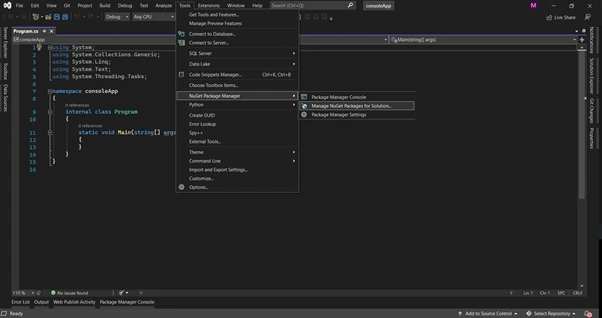
Paket yöneticisinde "IronPDF"'i arayın:
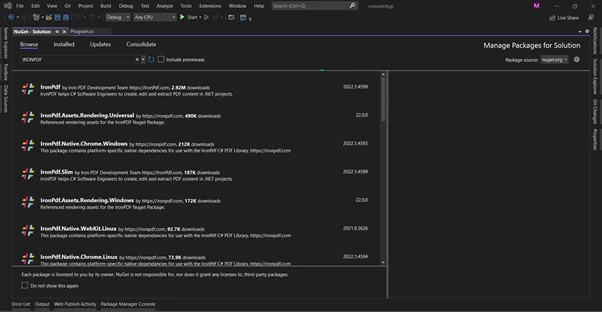
IronPDF'ü seçin ve paketi kurun. Daha küçük dağıtımlar için, IronPDF Slim'i düşünebilirsiniz. Sorunla karşılaşırsanız, NuGet paketi dağıtımı başarısız oldu ve dağıtım istisnaları bölümlerine başvurabilirsiniz.
Visual Studio Komut Satırını Nasıl Kullanırım?
Araçlar > NuGet Paket Yöneticisi > Paket Yöneticisi Konsolu'na gidin:
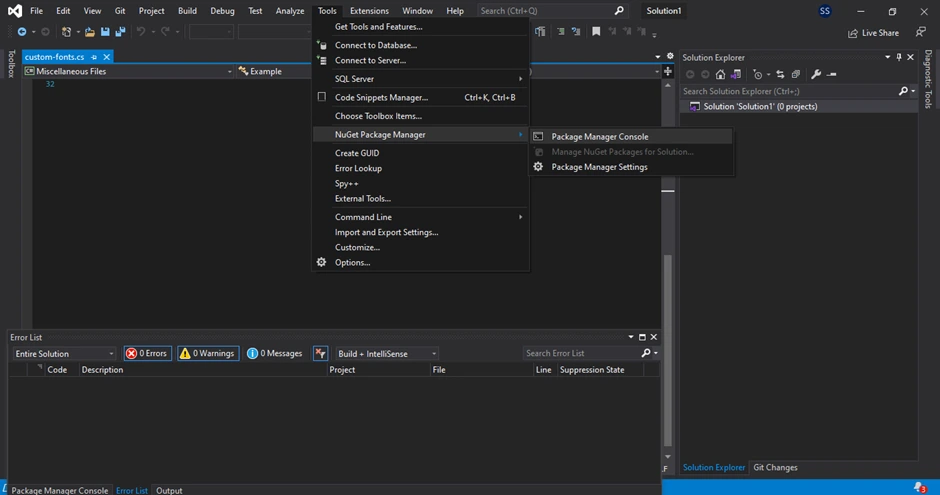
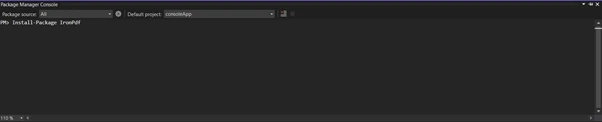
Konsola girin:
Install-Package IronPdf
Paket indiriliyor ve kuruluyor. Platforma özel yüklemeler için, Linux, macOS veya Docker dağıtımı sayfalarına bakın. Bağımlılık hataları için, Chrome bağımlılıkları ve Pdfium bağımlılıkları sayfalarına göz atın.
NuGet Web Sayfasından Doğrudan İndirebilir miyim?
NuGet paketini doğrudan indirin:
- NuGet IronPDF Sayfasına gidin
- İndirme paketini seçin
- Otomatik kurulum için çift tıklayın
- Çözümü yeniden yükleyin
Paket yönetimi için IronPDF çalışma zamanı klasörü kılavuzuna bakın. Sürüm çatışmaları yaşıyorsanız, derleme sürümü uyumsuzluğu ve ClickOnce uyumluluğu inceleyin.
IronPDF Web Sayfasından Doğrudan İndirebilir miyim?
IronPDF İndirme Sayfası'ndan indirin. İndirdikten sonra:
- Çözüm penceresinde projeye sağ tıklayın
- Referansları seçip dosyaya göz atın
- Tamam'a tıklayın
Lisans ayarları için lisans anahtarlarını kullanma ve lisansları uygulama sayfalarına bakın. Ek yapılandırma seçenekleri Web.config'de lisans ayarlama ve lisans uzantılarını yönetme içerir.
PDFShift Nasıl Çalışır?
PDFShift API aracılığıyla uzaktan çalışır. API anahtar doğrulaması ile C# RestClient kullanarak POST istekleri gönderin. Sunucu, istekleri işleyip HTTP aracılığıyla PDF'leri geri döndürür. Yerel işlem için, IronPDF'nin yerel motoru daha iyi performans ve güvenlik sağlar. yerel vs uzak motor seçeneklerini karşılaştırın. API alternatifleri için, Apryse vs IronPDF ve iText vs IronPDF sayfalarını inceleyin.
HTML'den PDF Nasıl Oluşturulur?
Her iki araç da HTML dönüştürme için farklı yaklaşımlar sunar. IronPDF, HTML ZIP dosyaları ve özel işleme dahil olmak üzere geniş seçenekler sunar. PDF'ler oluşturma öğreticisi tüm oluşturma yöntemlerini kapsar. Gelişmiş senaryolar için, JavaScript işleme ve duyarlı CSS yönetimi konularını keşfedin.
IronPDF kullanarak URL'lerden PDF Nasıl Oluşturulur?
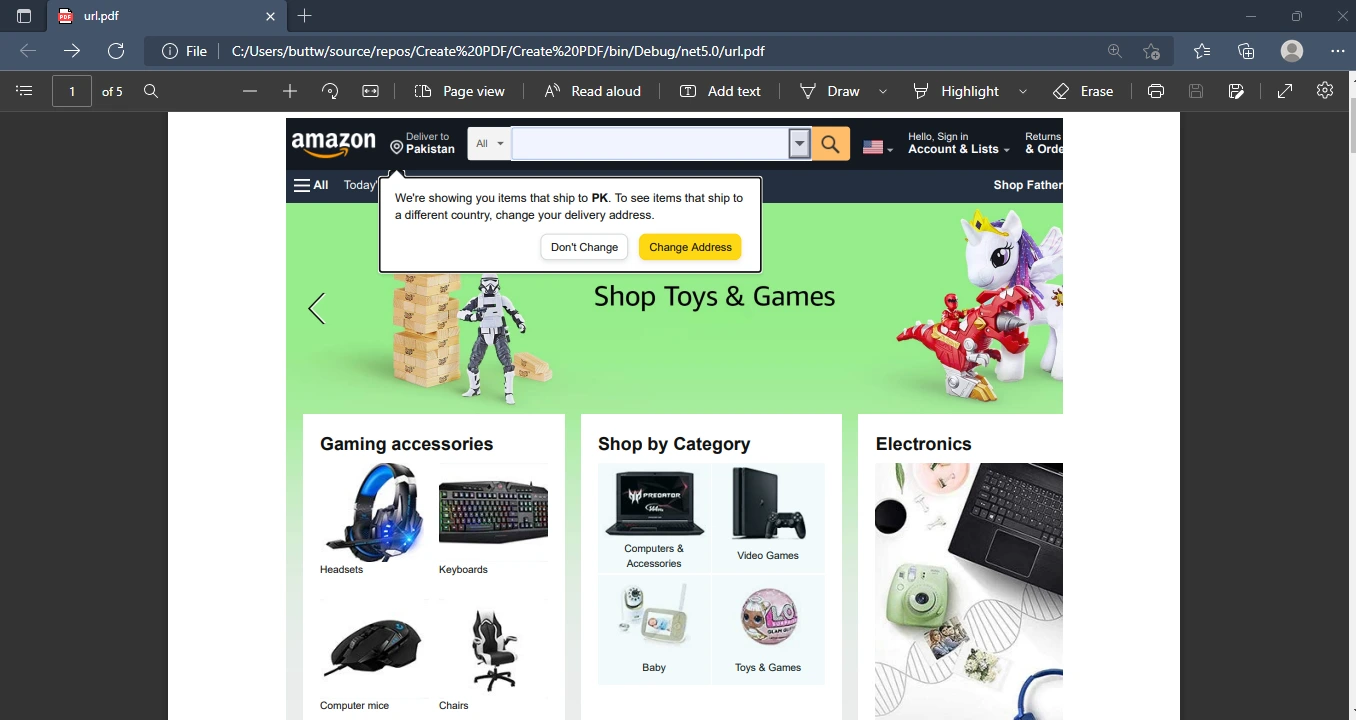
URL'lerden PDF oluşturma üç satır gerektirir. Bu kod örneği, IronPDF'nin URL'den PDF'ye dönüştürme işlemini nasıl gerçekleştirdiğini gösterir:
using IronPdf;

var Renderer = new IronPdf.ChromePdfRenderer();

// Configure render options for better results
Renderer.RenderingOptions.PaperSize = IronPdf.Rendering.PdfPaperSize.A4;
Renderer.RenderingOptions.MarginTop = 25;
Renderer.RenderingOptions.MarginBottom = 25;

// Create a PDF from a URL or local file path
using var pdf = Renderer.RenderUrlAsPdf("___PROTECTED_URL_68___");

// Export to a file or Stream
pdf.SaveAs("url.pdf");
using IronPdf;
var Renderer = new IronPdf.ChromePdfRenderer();
// Configure render options for better results
Renderer.RenderingOptions.PaperSize = IronPdf.Rendering.PdfPaperSize.A4;
Renderer.RenderingOptions.MarginTop = 25;
Renderer.RenderingOptions.MarginBottom = 25;
// Create a PDF from a URL or local file path
using var pdf = Renderer.RenderUrlAsPdf("___PROTECTED_URL_68___");
// Export to a file or Stream
pdf.SaveAs("url.pdf");Imports IronPdf
Dim Renderer = New IronPdf.ChromePdfRenderer()
' Configure render options for better results
Renderer.RenderingOptions.PaperSize = IronPdf.Rendering.PdfPaperSize.A4
Renderer.RenderingOptions.MarginTop = 25
Renderer.RenderingOptions.MarginBottom = 25
' Create a PDF from a URL or local file path
Using pdf = Renderer.RenderUrlAsPdf("___PROTECTED_URL_68___")
' Export to a file or Stream
pdf.SaveAs("url.pdf")
End UsingKimlik doğrulamalı sayfalar için TLS web sitesi girişlerine bakın. JavaScript siteleri için, bekleme gecikmeleri ve özel JavaScript kullanın. Gelişmiş seçenekler işleme gecikmeleri ve JavaScript'ten PDF'ye dönüştürme içerir. Performans optimizasyonu için, ilk işleme yavaş çözümlerine bakın.
Çıktı:
IronPDF kullanarak HTML'den PDF Nasıl Dönüştürülür?
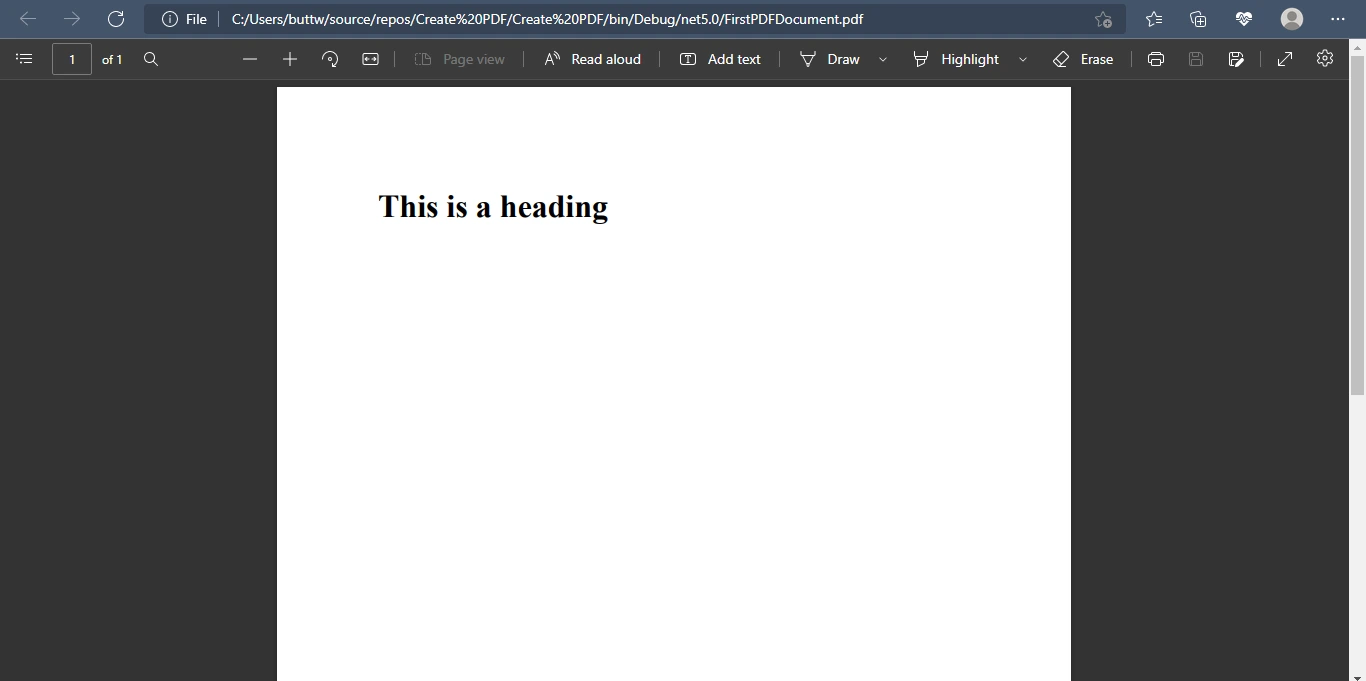
HTML'den PDF'ye dönüştürün kolayca:
using IronPdf;

var pdf = new ChromePdfRenderer();

// Add custom CSS for better formatting
pdf.RenderingOptions.CssMediaType = IronPdf.Rendering.PdfCssMediaType.Print;
pdf.RenderingOptions.EnableJavaScript = true;

// Include web fonts and icons
pdf.RenderingOptions.WaitFor.FontsLoaded();

PdfDocument doc = pdf.RenderHtmlAsPdf("<h1>This is a heading</h1>");
doc.SaveAs("FirstPDFDocument.pdf");
using IronPdf;
var pdf = new ChromePdfRenderer();
// Add custom CSS for better formatting
pdf.RenderingOptions.CssMediaType = IronPdf.Rendering.PdfCssMediaType.Print;
pdf.RenderingOptions.EnableJavaScript = true;
// Include web fonts and icons
pdf.RenderingOptions.WaitFor.FontsLoaded();
PdfDocument doc = pdf.RenderHtmlAsPdf("<h1>This is a heading</h1>");
doc.SaveAs("FirstPDFDocument.pdf");Imports IronPdf
Dim pdf = New ChromePdfRenderer()
' Add custom CSS for better formatting
pdf.RenderingOptions.CssMediaType = IronPdf.Rendering.PdfCssMediaType.Print
pdf.RenderingOptions.EnableJavaScript = True
' Include web fonts and icons
pdf.RenderingOptions.WaitFor.FontsLoaded()
Dim doc As PdfDocument = pdf.RenderHtmlAsPdf("<h1>This is a heading</h1>")
doc.SaveAs("FirstPDFDocument.pdf")Karmaşık HTML için, relatif yollar için temel URL'leri kullanın. Tipografi için web yazı tipleri ve simgeler ekleyin. Ek biçimlendirme seçenekleri, özel yazı tipleri ve uluslararası dilleri içerir. Yazı tipi sorunlarının giderilmesi için, yazı tipi yönetimi ve yazı tipi aralığı sorunlarına bakın.
PDFShift kullanarak URL'lerden PDF Nasıl Oluşturulur?
PDFShift ile URL'lerin dönüştürülmesi POST istekleri gerektirir:
using System;
using RestSharp;
using RestSharp.Authenticators;
using System.IO;

namespace PDFShiftExample
{
    class Program
    {
        static void Main(string[] args)
        {
            var client = new RestClient("___PROTECTED_URL_69___");
            client.Authenticator = new HttpBasicAuthenticator("api", "your_api_key");

            var request = new RestRequest(Method.POST);

            var json = new
            {
                source = "___PROTECTED_URL_70___",
                // Additional options
                landscape = false,
                use_print = false
            };
            request.AddJsonBody(json);

            var response = client.Execute(request);
            if (!response.IsSuccessful)
            {
                // Handle the unsuccessful response
                Console.WriteLine($"Error: {response.StatusCode} - {response.ErrorMessage}");
            }
            else
            {
                File.WriteAllBytes("result.pdf", response.RawBytes);
            }
        }
    }
}
using System;
using RestSharp;
using RestSharp.Authenticators;
using System.IO;
namespace PDFShiftExample
{
class Program
{
static void Main(string[] args)
{
var client = new RestClient("___PROTECTED_URL_69___");
client.Authenticator = new HttpBasicAuthenticator("api", "your_api_key");
var request = new RestRequest(Method.POST);
var json = new
{
source = "___PROTECTED_URL_70___",
// Additional options
landscape = false,
use_print = false
};
request.AddJsonBody(json);
var response = client.Execute(request);
if (!response.IsSuccessful)
{
// Handle the unsuccessful response
Console.WriteLine($"Error: {response.StatusCode} - {response.ErrorMessage}");
}
else
{
File.WriteAllBytes("result.pdf", response.RawBytes);
}
}
}
}Imports System
Imports RestSharp
Imports RestSharp.Authenticators
Imports System.IO
Namespace PDFShiftExample
Module Program
Sub Main(args As String())
Dim client = New RestClient("___PROTECTED_URL_69___")
client.Authenticator = New HttpBasicAuthenticator("api", "your_api_key")
Dim request = New RestRequest(Method.POST)
Dim json = New With {
.source = "___PROTECTED_URL_70___",
.landscape = False,
.use_print = False
}
request.AddJsonBody(json)
Dim response = client.Execute(request)
If Not response.IsSuccessful Then
' Handle the unsuccessful response
Console.WriteLine($"Error: {response.StatusCode} - {response.ErrorMessage}")
Else
File.WriteAllBytes("result.pdf", response.RawBytes)
End If
End Sub
End Module
End NamespacePDFShift kullanarak HTML'den PDF Nasıl Dönüştürülür?
PDFShift, HTML'den PDF'ye dönüştürme sağlar:
using System;
using System.IO;
using RestSharp;
using RestSharp.Authenticators;

namespace PDFShiftExample
{
    class Program
    {
        static void Main(string[] args)
        {
            var client = new RestClient("___PROTECTED_URL_71___");
            client.Authenticator = new HttpBasicAuthenticator("api", "your_api_key");

            var request = new RestRequest(Method.POST);

            string documentContent = File.ReadAllText("document.html");
            var json = new
            {
                source = documentContent,
                // Additional formatting options
                margin = "20px",
                format = "A4"
            };
            request.AddJsonBody(json);

            var response = client.Execute(request);
            if (!response.IsSuccessful)
            {
                // Handle the unsuccessful response
                Console.WriteLine($"Error: {response.StatusCode}");
            }
            else
            {
                File.WriteAllBytes("result.pdf", response.RawBytes);
            }
        }
    }
}
using System;
using System.IO;
using RestSharp;
using RestSharp.Authenticators;
namespace PDFShiftExample
{
class Program
{
static void Main(string[] args)
{
var client = new RestClient("___PROTECTED_URL_71___");
client.Authenticator = new HttpBasicAuthenticator("api", "your_api_key");
var request = new RestRequest(Method.POST);
string documentContent = File.ReadAllText("document.html");
var json = new
{
source = documentContent,
// Additional formatting options
margin = "20px",
format = "A4"
};
request.AddJsonBody(json);
var response = client.Execute(request);
if (!response.IsSuccessful)
{
// Handle the unsuccessful response
Console.WriteLine($"Error: {response.StatusCode}");
}
else
{
File.WriteAllBytes("result.pdf", response.RawBytes);
}
}
}
}Imports System
Imports System.IO
Imports RestSharp
Imports RestSharp.Authenticators
Module PDFShiftExample
Sub Main()
Dim client = New RestClient("___PROTECTED_URL_71___")
client.Authenticator = New HttpBasicAuthenticator("api", "your_api_key")
Dim request = New RestRequest(Method.POST)
Dim documentContent As String = File.ReadAllText("document.html")
Dim json = New With {
.source = documentContent,
.margin = "20px",
.format = "A4"
}
request.AddJsonBody(json)
Dim response = client.Execute(request)
If Not response.IsSuccessful Then
' Handle the unsuccessful response
Console.WriteLine($"Error: {response.StatusCode}")
Else
File.WriteAllBytes("result.pdf", response.RawBytes)
End If
End Sub
End ModuleÖzel Başlıklar ve Altbilgiler Nasıl Eklenir?
Başlıklar ve altbilgiler, sayfa boyunca tutarlı bilgi sağlayarak PDF belgelerini geliştirebilir. Hem IronPDF hem de PDFShift bu işlevselliği destekler. Gelişmiş senaryolar için sayfalara başlık ekleme ve sayfa kesme kontrolüne bakın. sayfa numaraları ve sayfa kesmeleri örneği tam uygulamayı gösterir. Yerleşim kontrolü için özel kenar boşlukları ve PDF sayfa yönlendirme üzerinde keşif yapın.
IronPDF kullanarak Başlıklar ve Altbilgiler Nasıl Eklenir?
IronPDF, başlıklar ve altbilgiler uygulamak için iki yöntem sunar:
TextHeaderFooter: Bu yöntem, dinamik veri ile metin tabanlı başlıklar kullanır.
HtmlHeaderFooter: Bu yaklaşım, şablonlar kullanarak HTML işlenmiş başlıklar ve alt bilgi ekleme sağlar.
using IronPdf;

var Renderer = new IronPdf.ChromePdfRenderer();

// Configure text header with merge fields
Renderer.RenderingOptions.FirstPageNumber = 1; // use 2 if a cover page will be appended
Renderer.RenderingOptions.TextHeader.DrawDividerLine = true;
Renderer.RenderingOptions.TextHeader.CenterText = "{url}";
Renderer.RenderingOptions.TextHeader.Font = IronPdf.Font.FontTypes.Helvetica;
Renderer.RenderingOptions.TextHeader.FontSize = 12;

// Add HTML footer with page numbers
Renderer.RenderingOptions.HtmlFooter = new IronPdf.HtmlHeaderFooter()
{
    HtmlFragment = "<div style='text-align:center'>Page {page} of {total-pages}</div>",
    Height = 25,
    DrawDividerLine = true
};

// Apply custom margins
Renderer.RenderingOptions.MarginTop = 40;
Renderer.RenderingOptions.MarginBottom = 40;

var pdf = Renderer.RenderHtmlAsPdf("<h1>Document with Headers</h1>");
pdf.SaveAs("headers-footers.pdf");
using IronPdf;
var Renderer = new IronPdf.ChromePdfRenderer();
// Configure text header with merge fields
Renderer.RenderingOptions.FirstPageNumber = 1; // use 2 if a cover page will be appended
Renderer.RenderingOptions.TextHeader.DrawDividerLine = true;
Renderer.RenderingOptions.TextHeader.CenterText = "{url}";
Renderer.RenderingOptions.TextHeader.Font = IronPdf.Font.FontTypes.Helvetica;
Renderer.RenderingOptions.TextHeader.FontSize = 12;
// Add HTML footer with page numbers
Renderer.RenderingOptions.HtmlFooter = new IronPdf.HtmlHeaderFooter()
{
HtmlFragment = "<div style='text-align:center'>Page {page} of {total-pages}</div>",
Height = 25,
DrawDividerLine = true
};
// Apply custom margins
Renderer.RenderingOptions.MarginTop = 40;
Renderer.RenderingOptions.MarginBottom = 40;
var pdf = Renderer.RenderHtmlAsPdf("<h1>Document with Headers</h1>");
pdf.SaveAs("headers-footers.pdf");Imports IronPdf
Dim Renderer = New IronPdf.ChromePdfRenderer()
' Configure text header with merge fields
Renderer.RenderingOptions.FirstPageNumber = 1 ' use 2 if a cover page will be appended
Renderer.RenderingOptions.TextHeader.DrawDividerLine = True
Renderer.RenderingOptions.TextHeader.CenterText = "{url}"
Renderer.RenderingOptions.TextHeader.Font = IronPdf.Font.FontTypes.Helvetica
Renderer.RenderingOptions.TextHeader.FontSize = 12
' Add HTML footer with page numbers
Renderer.RenderingOptions.HtmlFooter = New IronPdf.HtmlHeaderFooter() With {
.HtmlFragment = "<div style='text-align:center'>Page {page} of {total-pages}</div>",
.Height = 25,
.DrawDividerLine = True
}
' Apply custom margins
Renderer.RenderingOptions.MarginTop = 40
Renderer.RenderingOptions.MarginBottom = 40
Dim pdf = Renderer.RenderHtmlAsPdf("<h1>Document with Headers</h1>")
pdf.SaveAs("headers-footers.pdf")Karmaşık yerleşimler için içindekiler tablosu ve yer işaretleri kullanmayı düşünün. çizelgeler ve yer işaretleri örneği bir navigasyon yapısı sunar. Kesin pozisyonlama için özel kenar boşlukları örneği ve PDF sayfalarını dönüştürme kullanın.
PDFShift kullanarak Başlıklar ve Altbilgiler Nasıl Eklenir?
PDFShift, kimlik veya marka tanımı için belgelere başlıklar ve altbilgiler ekleme olanağı sağlar:
using System;
using RestSharp;
using RestSharp.Authenticators;
using System.IO;

namespace PDFShiftExample
{
    class Program
    {
        static void Main(string[] args)
        {
            var client = new RestClient("___PROTECTED_URL_72___");
            client.Authenticator = new HttpBasicAuthenticator("api", "your_api_key");

            var request = new RestRequest(Method.POST);

            var json = new
            {
                source = "___PROTECTED_URL_73___",
                footer = new {
                    source = "<div style=\"font-size: 12px\">Page {{page}} of {{total}}</div>",
                    spacing = "50px"
                },
                header = new {
                    source = "<div>Company Name</div>",
                    spacing = "30px"
                }
            };
            request.AddJsonBody(json);

            var response = client.Execute(request);
            if (!response.IsSuccessful)
            {
                // Handle the unsuccessful response
            }
            else
            {
                File.WriteAllBytes("result.pdf", response.RawBytes);
            }
        }
    }
}
using System;
using RestSharp;
using RestSharp.Authenticators;
using System.IO;
namespace PDFShiftExample
{
class Program
{
static void Main(string[] args)
{
var client = new RestClient("___PROTECTED_URL_72___");
client.Authenticator = new HttpBasicAuthenticator("api", "your_api_key");
var request = new RestRequest(Method.POST);
var json = new
{
source = "___PROTECTED_URL_73___",
footer = new {
source = "<div style=\"font-size: 12px\">Page {{page}} of {{total}}</div>",
spacing = "50px"
},
header = new {
source = "<div>Company Name</div>",
spacing = "30px"
}
};
request.AddJsonBody(json);
var response = client.Execute(request);
if (!response.IsSuccessful)
{
// Handle the unsuccessful response
}
else
{
File.WriteAllBytes("result.pdf", response.RawBytes);
}
}
}
}Imports System
Imports RestSharp
Imports RestSharp.Authenticators
Imports System.IO
Namespace PDFShiftExample
Class Program
Shared Sub Main(ByVal args As String())
Dim client = New RestClient("___PROTECTED_URL_72___")
client.Authenticator = New HttpBasicAuthenticator("api", "your_api_key")
Dim request = New RestRequest(Method.POST)
Dim json = New With {
.source = "___PROTECTED_URL_73___",
.footer = New With {
.source = "<div style=""font-size: 12px"">Page {{page}} of {{total}}</div>",
.spacing = "50px"
},
.header = New With {
.source = "<div>Company Name</div>",
.spacing = "30px"
}
}
request.AddJsonBody(json)
Dim response = client.Execute(request)
If Not response.IsSuccessful Then
' Handle the unsuccessful response
Else
File.WriteAllBytes("result.pdf", response.RawBytes)
End If
End Sub
End Class
End NamespacePDF'lere Filigran Nasıl Eklenir?
PDF'lere filigran eklemek belgelerinize marka ve güvenlik ekler. Hem IronPDF hem de PDFShift, filigran eklemeyi destekler. Ek seçenekler için, metin ve görüntü damgalama ve yeni içerik damgalamana bakın. PDF filigran ekleme örneği ileri teknikleri gösterir. Toplu işlem için verimli HTML damgalama kullanın.
IronPDF kullanarak Filigranlar Nasıl Eklenir?
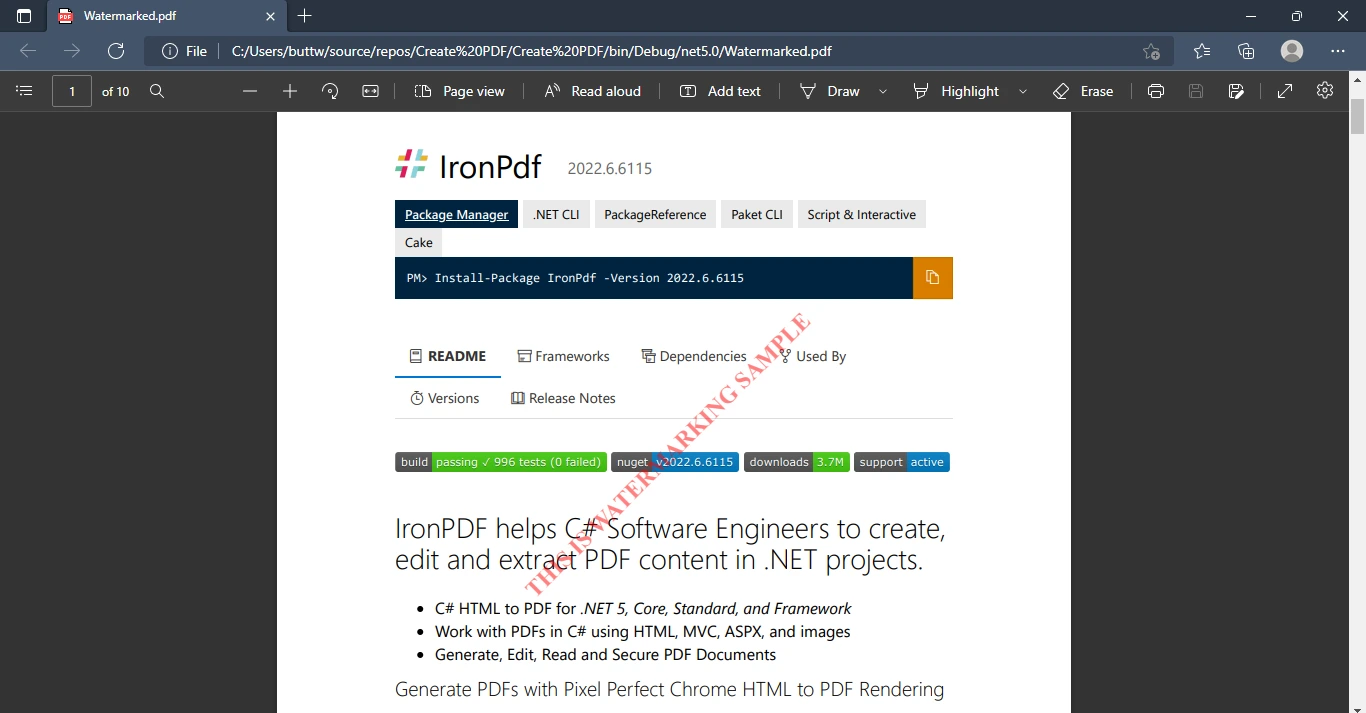
IronPDF, PDF belgelerinin HTML kullanılarak filigranlanmasını sağlar. Filigranlar, opaklık, döndürme ve köprü eklenimi içerebilir. Örnekler için, PDF filigranlama örneklerine bakın. Çoklu damga için, verimli HTML damgalama göz önünde bulundurun. Ek seçenekler, arka planlar ve ön planlar örneği ve metin ve bitmap çizme içerir.
using IronPdf;

var Renderer = new IronPdf.ChromePdfRenderer();
using var Pdf = Renderer.RenderUrlAsPdf("___PROTECTED_URL_74___");

// Add text watermark with opacity and rotation
Pdf.WatermarkAllPages("<h2 style='color:red'>SAMPLE</h2>",
    IronPdf.Editing.WaterMarkLocation.MiddleCenter,
    50, // opacity
    -45, // rotation
    "___PROTECTED_URL_75___");

// Add image watermark
Pdf.ApplyWatermark("<img src='logo.png' style='width:200px'>",
    30, // opacity
    IronPdf.Editing.VerticalAlignment.Top,
    IronPdf.Editing.HorizontalAlignment.Right);

Pdf.SaveAs(@"C:\Path\To\Watermarked.pdf");
using IronPdf;
var Renderer = new IronPdf.ChromePdfRenderer();
using var Pdf = Renderer.RenderUrlAsPdf("___PROTECTED_URL_74___");
// Add text watermark with opacity and rotation
Pdf.WatermarkAllPages("<h2 style='color:red'>SAMPLE</h2>",
IronPdf.Editing.WaterMarkLocation.MiddleCenter,
50, // opacity
-45, // rotation
"___PROTECTED_URL_75___");
// Add image watermark
Pdf.ApplyWatermark("<img src='logo.png' style='width:200px'>",
30, // opacity
IronPdf.Editing.VerticalAlignment.Top,
IronPdf.Editing.HorizontalAlignment.Right);
Pdf.SaveAs(@"C:\Path\To\Watermarked.pdf");Imports IronPdf
Dim Renderer As New IronPdf.ChromePdfRenderer()
Using Pdf = Renderer.RenderUrlAsPdf("___PROTECTED_URL_74___")
' Add text watermark with opacity and rotation
Pdf.WatermarkAllPages("<h2 style='color:red'>SAMPLE</h2>",
IronPdf.Editing.WaterMarkLocation.MiddleCenter,
50, ' opacity
-45, ' rotation
"___PROTECTED_URL_75___")
' Add image watermark
Pdf.ApplyWatermark("<img src='logo.png' style='width:200px'>",
30, ' opacity
IronPdf.Editing.VerticalAlignment.Top,
IronPdf.Editing.HorizontalAlignment.Right)
Pdf.SaveAs("C:\Path\To\Watermarked.pdf")
End UsingGelişmiş filigranlama için, arka plan ve ön plan veya özel damgalama ile birleştirin. kapak sayfası ekleyin örneği belge markasını gösterir. Kesin kontrol için, metni döndürme ve PDF nesnelerini ölçeklendirme kullanın.
PDFShift kullanarak Filigranlar Nasıl Eklenir?
PDFShift, kimlik amacıyla belgelere filigran eklenmesine olanak tanır:
using System;
using RestSharp;
using RestSharp.Authenticators;
using System.IO;

namespace PDFShiftExample
{
    class Program
    {
        static void Main(string[] args)
        {
            var client = new RestClient("___PROTECTED_URL_76___");
            client.Authenticator = new HttpBasicAuthenticator("api", "your_api_key");

            var request = new RestRequest(Method.POST);

            var json = new
            {
                source = "___PROTECTED_URL_77___",
                watermark = new {
                    image = "___PROTECTED_URL_78___",
                    offset_x = 50,
                    offset_y = "100px",
                    rotate = 45,
                    opacity = 0.5
                }
            };
            request.AddJsonBody(json);

            var response = client.Execute(request);
            if (!response.IsSuccessful)
            {
                // Handle the unsuccessful response
            }
            else
            {
                File.WriteAllBytes("result.pdf", response.RawBytes);
            }
        }
    }
}
using System;
using RestSharp;
using RestSharp.Authenticators;
using System.IO;
namespace PDFShiftExample
{
class Program
{
static void Main(string[] args)
{
var client = new RestClient("___PROTECTED_URL_76___");
client.Authenticator = new HttpBasicAuthenticator("api", "your_api_key");
var request = new RestRequest(Method.POST);
var json = new
{
source = "___PROTECTED_URL_77___",
watermark = new {
image = "___PROTECTED_URL_78___",
offset_x = 50,
offset_y = "100px",
rotate = 45,
opacity = 0.5
}
};
request.AddJsonBody(json);
var response = client.Execute(request);
if (!response.IsSuccessful)
{
// Handle the unsuccessful response
}
else
{
File.WriteAllBytes("result.pdf", response.RawBytes);
}
}
}
}Imports System
Imports RestSharp
Imports RestSharp.Authenticators
Imports System.IO
Namespace PDFShiftExample
Module Program
Sub Main(args As String())
Dim client = New RestClient("___PROTECTED_URL_76___")
client.Authenticator = New HttpBasicAuthenticator("api", "your_api_key")
Dim request = New RestRequest(Method.POST)
Dim json = New With {
.source = "___PROTECTED_URL_77___",
.watermark = New With {
.image = "___PROTECTED_URL_78___",
.offset_x = 50,
.offset_y = "100px",
.rotate = 45,
.opacity = 0.5
}
}
request.AddJsonBody(json)
Dim response = client.Execute(request)
If Not response.IsSuccessful Then
' Handle the unsuccessful response
Else
File.WriteAllBytes("result.pdf", response.RawBytes)
End If
End Sub
End Module
End NamespaceBu Araçlar Bootstrap ve Modern CSS'i Ne Kadar Destekliyor?
Modern web geliştirme, duyarlı tasarım için CSS çerçevelerine dayanır ve PDF kütüphaneleri bu çerçeveleri doğru şekilde dönüştürmelidir. Bootstrap & Flex CSS kılavuzunu inceleyin. Duyarlı tasarım için, görünüm alanı ve yakınlaştırma ayarları ve özel kağıt boyutlarına bakın. özel PDF kağıt boyutu örneği tam boyutlandırma gösterir. Yerleşim kontrolü için, kağıt ve yakınlaştırma için uygun ve duyarlı HTML'den PDF'ye yerleri keşfedin.
IronPDF, Bootstrap ve Modern CSS Çerçevelerini Destekliyor mu?
IronPDF'nin Chrome işleme motoru, CSS çerçeveleri için geniş destek sunar:
- Bootstrap 5: Tam flexbox ve CSS Grid ile duyarlı araçlar
- Bootstrap 4: Tam kart sistemleri, navigasyon, form bileşenleri
- Tailwind CSS: Tüm yardımcı sınıflar ve duyarlı değiştiriciler
- Foundation: Tam grid ve bileşen sistemleri
- Modern CSS3: Esnek kutu, grid, özel özellikler, animasyonlar, dönüşümler
Doğrulama: Bootstrap ana sayfası ve şablonlar doğru bir şekilde dönüştürülür. işleme seçenekleri kılavuzuna bakın. IronPDF, Angular'dan PDF'e ve diğer çerçeveleri destekler. Ek çerçeve destekleri arasında JavaScript grafikler ve WebGL render'ı bulunur. Optimizasyon için, HTML işleme ayarlarını ve piksel mükemmel biçimlendirmeyi kullanın.
Kod Örneği: Bootstrap ile İletişim Formu
using IronPdf;

var renderer = new ChromePdfRenderer();

// Configure for improve Bootstrap rendering
renderer.RenderingOptions.CssMediaType = IronPdf.Rendering.PdfCssMediaType.Screen;
renderer.RenderingOptions.EnableJavaScript = true;
renderer.RenderingOptions.RenderDelay = 500; // Allow JS to execute
renderer.RenderingOptions.ViewPortWidth = 1200; // Desktop viewport

string bootstrapContact = @"
<!DOCTYPE html>
<html>
<head>
    <link href='___PROTECTED_URL_79___ rel='stylesheet'>
    <style>
        @media print {
            .no-print { display: none; }
        }
    </style>
</head>
<body>
    <div class='container my-5'>
        <div class='row justify-content-center'>
            <div class='col-lg-8'>
                <div class='card shadow'>
                    <div class='card-header bg-primary text-white'>
                        <h2 class='mb-0'>Contact Us</h2>
                    </div>
                    <div class='card-body'>
                        <form>
                            <div class='row g-3'>
                                <div class='col-md-6'>
                                    <label class='form-label'>First Name</label>
                                    <input type='text' class='form-control' placeholder='John'>
                                </div>
                                <div class='col-md-6'>
                                    <label class='form-label'>Last Name</label>
                                    <input type='text' class='form-control' placeholder='Doe'>
                                </div>
                            </div>

                            <div class='mt-3'>
                                <label class='form-label'>Email Address</label>
                                <div class='input-group'>
                                    <span class='input-group-text'>@</span>
                                    <input type='email' class='form-control' placeholder='john.doe@example.com'>
                                </div>
                            </div>

                            <div class='mt-3'>
                                <label class='form-label'>Subject</label>
                                <select class='form-select'>
                                    <option>General Inquiry</option>
                                    <option>Technical Support</option>
                                    <option>Sales Question</option>
                                    <option>Partnership Opportunity</option>
                                </select>
                            </div>

                            <div class='mt-3'>
                                <label class='form-label'>Message</label>
                                <textarea class='form-control' rows='5' placeholder='Your message here...'></textarea>
                            </div>

                            <div class='d-flex justify-content-between align-items-center mt-4'>
                                <div class='form-check'>
                                    <input class='form-check-input' type='checkbox' id='newsletter'>
                                    <label class='form-check-label' for='newsletter'>
                                        Subscribe to newsletter
                                    </label>
                                </div>
                                <button type='submit' class='btn btn-primary px-4'>Submit</button>
                            </div>
                        </form>
                    </div>
                </div>

                <div class='alert alert-info mt-4 d-flex align-items-center' role='alert'>
                    <svg class='bi flex-shrink-0 me-2' width='24' height='24'></svg>
                    <div>We typically respond within 24 hours during business days.</div>
                </div>
            </div>
        </div>
    </div>
</body>
</html>";

var pdf = renderer.RenderHtmlAsPdf(bootstrapContact);
pdf.SaveAs("contact-form.pdf");
using IronPdf;
var renderer = new ChromePdfRenderer();
// Configure for improve Bootstrap rendering
renderer.RenderingOptions.CssMediaType = IronPdf.Rendering.PdfCssMediaType.Screen;
renderer.RenderingOptions.EnableJavaScript = true;
renderer.RenderingOptions.RenderDelay = 500; // Allow JS to execute
renderer.RenderingOptions.ViewPortWidth = 1200; // Desktop viewport
string bootstrapContact = @"
<!DOCTYPE html>
<html>
<head>
<link href='___PROTECTED_URL_79___ rel='stylesheet'>
<style>
@media print {
.no-print { display: none; }
}
</style>
</head>
<body>
<div class='container my-5'>
<div class='row justify-content-center'>
<div class='col-lg-8'>
<div class='card shadow'>
<div class='card-header bg-primary text-white'>
<h2 class='mb-0'>Contact Us</h2>
</div>
<div class='card-body'>
<form>
<div class='row g-3'>
<div class='col-md-6'>
<label class='form-label'>First Name</label>
<input type='text' class='form-control' placeholder='John'>
</div>
<div class='col-md-6'>
<label class='form-label'>Last Name</label>
<input type='text' class='form-control' placeholder='Doe'>
</div>
</div>
<div class='mt-3'>
<label class='form-label'>Email Address</label>
<div class='input-group'>
<span class='input-group-text'>@</span>
<input type='email' class='form-control' placeholder='john.doe@example.com'>
</div>
</div>
<div class='mt-3'>
<label class='form-label'>Subject</label>
<select class='form-select'>
<option>General Inquiry</option>
<option>Technical Support</option>
<option>Sales Question</option>
<option>Partnership Opportunity</option>
</select>
</div>
<div class='mt-3'>
<label class='form-label'>Message</label>
<textarea class='form-control' rows='5' placeholder='Your message here...'></textarea>
</div>
<div class='d-flex justify-content-between align-items-center mt-4'>
<div class='form-check'>
<input class='form-check-input' type='checkbox' id='newsletter'>
<label class='form-check-label' for='newsletter'>
Subscribe to newsletter
</label>
</div>
<button type='submit' class='btn btn-primary px-4'>Submit</button>
</div>
</form>
</div>
</div>
<div class='alert alert-info mt-4 d-flex align-items-center' role='alert'>
<svg class='bi flex-shrink-0 me-2' width='24' height='24'></svg>
<div>We typically respond within 24 hours during business days.</div>
</div>
</div>
</div>
</div>
</body>
</html>";
var pdf = renderer.RenderHtmlAsPdf(bootstrapContact);
pdf.SaveAs("contact-form.pdf");Imports IronPdf
Dim renderer = New ChromePdfRenderer()
' Configure for improve Bootstrap rendering
renderer.RenderingOptions.CssMediaType = IronPdf.Rendering.PdfCssMediaType.Screen
renderer.RenderingOptions.EnableJavaScript = True
renderer.RenderingOptions.RenderDelay = 500 ' Allow JS to execute
renderer.RenderingOptions.ViewPortWidth = 1200 ' Desktop viewport
Dim bootstrapContact As String = "
<!DOCTYPE html>
<html>
<head>
<link href='___PROTECTED_URL_79___ rel='stylesheet'>
<style>
@media print {
.no-print { display: none; }
}
</style>
</head>
<body>
<div class='container my-5'>
<div class='row justify-content-center'>
<div class='col-lg-8'>
<div class='card shadow'>
<div class='card-header bg-primary text-white'>
<h2 class='mb-0'>Contact Us</h2>
</div>
<div class='card-body'>
<form>
<div class='row g-3'>
<div class='col-md-6'>
<label class='form-label'>First Name</label>
<input type='text' class='form-control' placeholder='John'>
</div>
<div class='col-md-6'>
<label class='form-label'>Last Name</label>
<input type='text' class='form-control' placeholder='Doe'>
</div>
</div>
<div class='mt-3'>
<label class='form-label'>Email Address</label>
<div class='input-group'>
<span class='input-group-text'>@</span>
<input type='email' class='form-control' placeholder='john.doe@example.com'>
</div>
</div>
<div class='mt-3'>
<label class='form-label'>Subject</label>
<select class='form-select'>
<option>General Inquiry</option>
<option>Technical Support</option>
<option>Sales Question</option>
<option>Partnership Opportunity</option>
</select>
</div>
<div class='mt-3'>
<label class='form-label'>Message</label>
<textarea class='form-control' rows='5' placeholder='Your message here...'></textarea>
</div>
<div class='d-flex justify-content-between align-items-center mt-4'>
<div class='form-check'>
<input class='form-check-input' type='checkbox' id='newsletter'>
<label class='form-check-label' for='newsletter'>
Subscribe to newsletter
</label>
</div>
<button type='submit' class='btn btn-primary px-4'>Submit</button>
</div>
</form>
</div>
</div>
<div class='alert alert-info mt-4 d-flex align-items-center' role='alert'>
<svg class='bi flex-shrink-0 me-2' width='24' height='24'></svg>
<div>We typically respond within 24 hours during business days.</div>
</div>
</div>
</div>
</div>
</body>
</html>"
Dim pdf = renderer.RenderHtmlAsPdf(bootstrapContact)
pdf.SaveAs("contact-form.pdf")Çıktı: Bootstrap'in form kontrolleri, grid yerleşimi, kart tasarımı ve giriş grupları tam olarak PDF'de doğru bir şekilde renderlanmış profesyonel bir iletişim formu.
Daha fazla örnek için, grafikleri renderlama ve WebGL sitelerine bakın. HTML içinde barkod ekleme örneği, ek HTML öğelerini gösterir. Performans optimizasyonu için PDF varlıkları ve performans kılavuzu ve paket boyutu yönetimi kullanın.
PDFShift, Bootstrap ve Modern CSS'i Destekliyor mu?
- Cloud API: Tüm dönüşümler PDFShift sunucularına HTTP API çağrılarıyla yapılır
- Bootstrap Desteği: Genel olarak Bootstrap 4/5 yerleşimlerini iyi bir şekilde işler
- CSS3 Desteği: İyi flexbox ve modern CSS render yapar
- İnternet Gereklidir: PDF'ler çevrimdışı oluşturulamaz
- Her Belge İçin Fiyatlandırma: Dönüşüm başına ücret alınır, geliştirici lisansı başına değil
PDFShift için Temel düşünceler:
- Dış Bağımlılık: Tüm PDF oluşturma işlemleri internet ve dış API ulaşılabilirliği gerektirir
- Veri Gizliliği: HTML içeriği işleme için üçüncü taraf sunucularına gönderilir
- Hacim Maliyetleri: Belge başına fiyatlandırma, ölçeklendikçe maliyetli olabilir
- Gecikme: Ağ gidiş-dönüşleri her dönüşüme gecikme ekler
- Çevrimdışı Kapasite Yok: İzole veya çevrimdışı ortamlarda çalışamaz
Geliştirme etkisi: PDFShift, Bootstrap'i iyi işlerken, bulut mimarisi operasyonel takaslar getirir:
- Belge başına sürekli maliyetler vs IronPDF'nin bir kerelik geliştirici lisansı
- Dış servis bağımlılığı vs yerel yerleştirme kontrolü
- Hassas içerik için veri işleme gereksinimleri
- Çevrimdışı kapasite vs internet bağlantı gereksinimi
Geliştirme etkisi: Bulut mimarisi operasyonel gereksinimler getirir:
- Belge başına sürekli maliyetler bir kerelik lisanslamaya karşı
- Dış bağımlılık bir tarafa yerel işleme kontrolü
- Hassas içerikler için veri işleme gereksinimleri
- İnternet bağlantısı ön koşulları
Yüksek hacimli uygulamalar veya hassas veri için, IronPDF'nin yerel işlem sağlayıcı daha iyi kontrol ve değer sunar. Performans için paralel oluşturma ve çoklu iş parçacığına bakın. çok iş parçacıklı örnek eşzamanlı işlemi gösterir. Bulut alternatifleri için Azure dağıtımı ve AWS Lambda entegrasyonuna bakın.
Bootstrap & Flexbox CSS Rehberi ve HTML işleme ayarları kısmına bakın. Modern CSS desteği için, uluslararası diller ve CMYK ve meta veri görünürlüğüni gözden geçirin.
Lisanslama Seçenekleri Nedir?
IronPDF, ücretsiz geliştirici lisansı sunar. Hafif paket $999'den başlar ve hiçbir gizli maliyet yoktur. Paket, SaaS ve OEM yeniden dağıtımı içerir. Tüm lisanslar, 30 günlük para iade garantisi, bir yıl destek ve güncellemelerle birlikte gelir ve kalkınma, test, hazırlık ve üretim için süresiz lisans içerir. IronPDF'nin Fiyatlandırma ve Lisanslama sayfasına bakın. Lisans yönetimi için lisans anahtarlarını uygulama ve lisans anahtarı yapılandırmasına bakın. lisans anahtarları kılavuzu tüm yapılandırma yöntemlerini kapsar. Lisans sorunlarının giderilmesi için, lisans sunucusuna bağlanılamıyor ve kullanım tanımlamaları sayfalarını gözden geçirin.
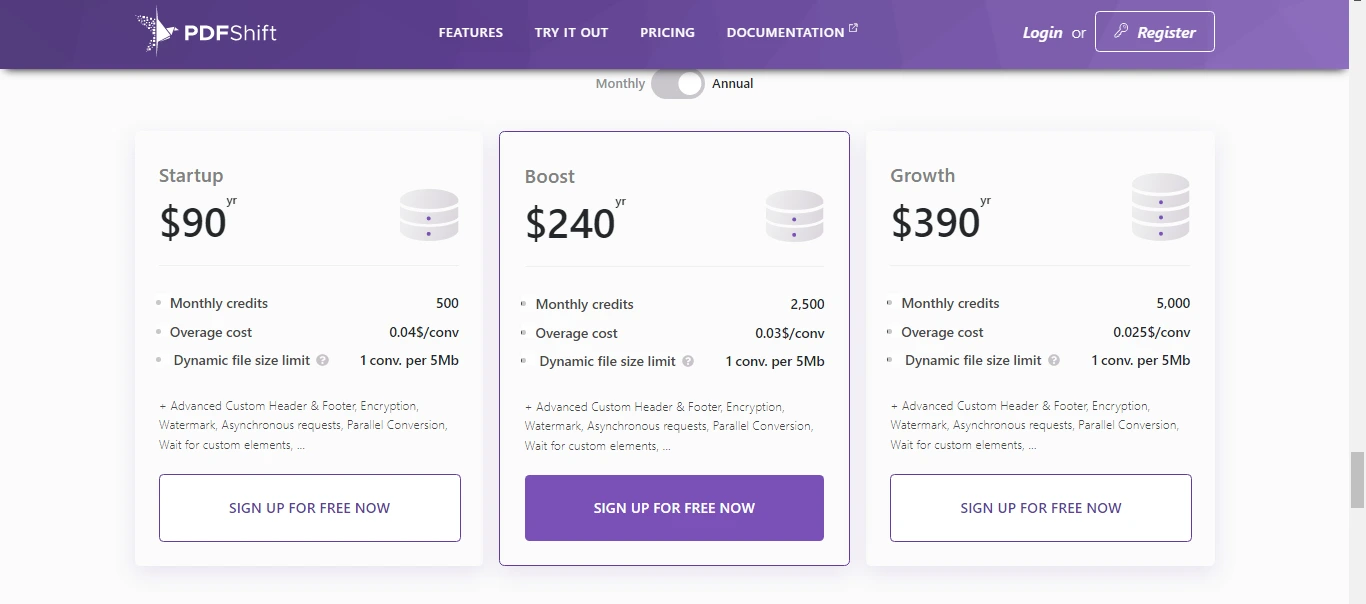
PDFShift, aylık veya yıllık olarak kredi kullanılarak mevcut beş paket sunar:
- Ücretsiz: Aylık 50 kredi
- Başlangıç: Aylık 500 kredi ($9) veya yıllık 6.000 ($99)
- Boost: Aylık 2.500 kredi ($24) veya yıllık 30.000 ($240)
- Büyüme: Aylık 5.000 kredi ($39) veya yıllık 60.000 ($390)
- İşletme: Aylık 25.000 kredi ($99)
Dosya boyutu sınırları: 1 MB (ücretsiz), 5 MB (ücretli paketler).
PDFShift Fiyatlandırma Sayfasını ziyaret edin.
Hangi PDF API'sini Seçmeliyim?
IronPDF, bağımsız geliştiriciler için ücretsizdir ve kapsamlı PDF düzenleme ve dönüştürme özellikleri sağlar. IronPDF üstün düzenleme ve biçimlendirme araçları sunar. Kütüphane, ticari baskı için HTML'yi vektör PDF'lere dönüştürür ve bu da net, yüksek kaliteli çıktı sağlar. Iron Software Lisans Bilgilerine bakın. Ek beceriler için, PDF'leri düzenleme, PDF'leri imzalama ve güvenli hale getirme, ve PDF dönüştürme seçeneklerini inceleyin. tam özellik listesi tüm yetenekleri kapsar. Kurumsal özellikler için, dijital imzalar örneği ve şifreleme ve deşifreleme inceleyin.
PDFShift, basit uç noktalara sahip bulut tabanlı bir HTML'den PDF'ye API'dir ve birçok dili destekler. PDFShift, sunucu istekleri üzerinden paralel dönüşümleri gerçekleştirir. Ancak, servis gelişmiş özellikler içermiyor: PDF form oluşturma, PDF birleştirme, metin değiştirme, veya metadata düzenleme gibi. Form işleme karşılaştırması için, form veri örneği ve formları doldurma ve düzenlemena bakın. Belge organizasyonu için PDF'leri birleştirme örneği ve PDF sayfalarını ayırmaya göz atın.
IronPDF lisansları, tek seferlik satın alımla geliştirici bazındadır. PDFShift, devamlı abonelik gerektiren aylık veya yıllık krediye dayalı lisanslama kullanır. IronPDF, OEM ve SaaS dağıtımını destekler; PDFShift ise desteklemez. Lisans yönetimi için IronPDF uzantıları ve yükseltme seçeneklerine bakın. değişiklik günlüğü tüm ürün güncellemelerini takip eder. Destek seçenekleri için mühendislik destek talebi kılavuzu ve en iyi destek uygulamalarına bakın.
Her iki aracı karşılaştırma: IronPDF, önemli ölçüde daha fazla özellik sunar. PDFShift, sınırlı PDF düzenleme olanakları sunar. IronPDF, URL'leri PDF'ye dönüştürür üç satırda, PDFShift ise ek kod karmaşıklığı gerektirir. IronPDF, .NET projelerine hızlı ve kolay bir şekilde entegre olur. PDFShift'in bulut sistemi RestSharp ve harici API'lere dayanmaktadır, bu da entegrasyon karmaşıklığı ekler. Sorun giderme kaynakları için, hızlı sorun giderme rehberi ve mühendislik desteğine bakın. Ek kaynaklar arasında, Azure günlük dosyaları ve AWS günlük dosyaları bulunur. Dağıtım rehberi için Azure dağıtım sorun giderme ve yerel makinede Azure İşlevleri hatalarını düzeltme konularına göz atın.
Iron Software, iki fiyatına beş araç sunar. Iron Suite şunları içerir:
- IronBarcode - Barkod oluşturma ve okuma
- IronXL - Office olmadan Excel dosyalarını işleme
- IronOCR - Gelişmiş metin çıkarma için OCR
- IronPDF - Tam PDF işleme kütüphanesi
- IronWebScraper - Web kazıma ve veri çıkarma
Iron Suite Sayfasını ziyaret ederek Iron Suite'i keşfedin. Ek Iron Software ürünleri için, IronSecureDoc Belgelendirmesini belge güvenliği ihtiyaçlarınız için keşfedin. Ürün demoları gerçek dünya uygulamalarını sergiler. Rekabet analizi için, QuestPDF vs IronPDF karşılaştırmasına bakın. kilometre taşları sayfası 2015'ten bu yana önemli başarıları vurgular.
Sıkça Sorulan Sorular
HTML'yi C# içerisinde PDF'ye nasıl dönüştürebilirim?
HTML dizgilerini PDF'lere dönüştürmek için IronPDF'ün RenderHtmlAsPdf yöntemini kullanabilirsiniz. Ayrıca, HTML dosyalarını RenderHtmlFileAsPdf kullanarak PDF'lere dönüştürebilirsiniz.
PDF manipülasyonu için IronPDF kullanmanın faydaları nelerdir?
IronPDF, çeşitli formatlardan PDF oluşturma, görüntü çıkarma, şifreleme, düzenleme yetenekleri gibi PDF manipülasyonu için güçlü bir özellik seti sunar ve Windows, Linux gibi birçok platform ile Azure ve AWS gibi bulut hizmetleriyle uyumludur.
PDFShift'in başlıca özellikleri nelerdir?
PDFShift, paralel dönüşümler, özel başlıklar, asenkron istekler ve birkaç programlama diliyle uyumluluk gibi özelliklerle hızlı HTML'den PDF'ye dönüşümleri destekleyen bulut tabanlı bir API'dir.
IronPDF ve PDFShift lisanslama açısından nasıl farklılık gösterir?
IronPDF, geliştirici odaklı bir lisanslama sunarken, tek seferlik satın alma ve 30 günlük para iade garantisi sunar. Buna karşın, PDFShift kredi tabanlı bir lisanslama sistemiyle aylık ve yıllık planlar kullanır.
IronPDF bulut ortamlarında kullanılabilir mi?
Evet, IronPDF Microsoft Azure ve AWS gibi bulut ortamlarını destekler, bu da onu farklı dağıtım senaryoları için çok yönlü kılar.
IronPDF kullanarak bir PDF'ye nasıl başlıklar ve altbilgiler ekleyebilirsiniz?
IronPDF, yerleşik yöntemleriyle, PDF'lere başlık ve altbilgi eklemenize olanak tanır ve bu yöntemler metin, resimler veya sayfa numaraları eklemenize göre özelleştirilebilir.
IronPDF hangi platformları destekler?
IronPDF, Windows, Linux, .NET Core dahil olmak üzere C# ile uyumlu neredeyse tüm işletim sistemlerini ve çerçeveleri destekler ve ayrıca bulut ortamlarında da kullanılabilir.
Visual Studio projemde IronPDF'yi nasıl kurabilirim?
IronPDF, Visual Studio NuGet Paket Yöneticisi, Visual Studio Komut Satırı veya doğrudan NuGet ya da IronPDF web sayfalarından indirerek kurulabilir.
IronPDF kullanarak PDF'lerden görüntü çıkarımı yapabilir miyim?
Evet, IronPDF PDF'lerden görüntü çıkarmak için imkanlar sunar, böylece geliştiriciler orijinal belgenin dışında görüntüleri manipüle edebilir ve yeniden kullanabilirler.









 Ücretsiz Başlayın
 Ücretsiz Başlayın
 Ücretsiz Canlı Demo Rezervasyonu





 Kredi kartı veya hesap oluşturma gerektirmez










