


How to Debug HTML in Chrome to Create Pixel Perfect PDFs in C

IronPDF'nin geliştiricileri olarak, IronPDF tarafından üretilen PDF belgelerinin sadece mükemmel görünmesi gerektiğini değil, müşterilerimizin beklediği gibi aynı görünmesi gerektiğini anlıyoruz. PDF'lerinizin piksel mükemmellikte görünmesini sağlamak için mükemmel HTML şablonları geliştirmeniz veya bunu sizin için yapacak bir Web Geliştiriciyle çalışmanız gerekecek. IronPDF, Chrome Tarayıcı sayesinde PDF'lerinizin HTML'ye piksel mükemmellikte olması ve Chrome'da nasıl görünüyorlarsa aynı şekilde görünmesi için seçenekler sunar.
Hızlı Başlangıç: IronPDF ile Piksel Mükemmellikte PDF'ler Oluşturun
IronPDF'nin güçlü Chrome Tarayıcı aracılığıyla HTML'nizi zahmetsizce piksel-mükemmel PDF'lere dönüştürün. Bu hızlı kılavuz, IronPDF'nin HTML5, CSS3 ve JavaScript için tam desteğinden yararlanarak hassas ve öngörülebilir PDF çıktıları elde etmenize yardımcı olur. Sadece birkaç satır kodla, HTML içeriğinizi Chrome'da göründüğü gibi tam olarak oluşturabilir ve web'den PDF'ye geçişin sorunsuz olmasını sağlayabilirsiniz. Kullanım kolaylığından ödün vermeden düzen doğruluğu sağlamayı amaçlayan geliştiriciler için mükemmel.
-
IronPDF aşağıdaki NuGet Paket Yöneticisi ile yükleyin
-
Bu kod parçacığını kopyalayın ve çalıştırın.
var Renderer = new IronPdf.ChromePdfRenderer(); Renderer.RenderingOptions.CssMediaType = IronPdf.Rendering.PdfCssMediaType.Print; Renderer.RenderHtmlAsPdf("<html>Your HTML content here</html>").SaveAs("output.pdf"); -
Canlı ortamınızda test için dağıtım yapın
Ücretsiz deneme ile bugün projenizde IronPDF kullanmaya başlayın

IronPDF'nin Chrome Tarayıcısı Nedir?
IronPDF'yi diğer .NET PDF Kütüphanelerinden Benzersiz Yapar
IronPDF, piyasada benzersizdir çünkü Google Chromium Tarayıcı kullanır, yani Chrome tarayıcılarda gördüğünüz HTML, PDF'lerimizde gördüğünüzle tam olarak aynı görünecektir. Bu öğreticide, bu hedefe ulaşmak için Chrome ve IronPDF'de uygulamanız gereken bazı ayarları size göstereceğiz.
Açıklığa kavuşturmak için, rakipler tarafından uygulanmış birçok iddia edilen "HTML'den PDF'ye" teknolojisi ne W3C standartlarıyla uyumludur ne de HTML5, CSS3 veya JavaScript'i destekler ve altında yatan wkhtmltopdf gibi tarayıcıları kullanır.
IronPDF Rakipleriyle Karşılaştırıldığında
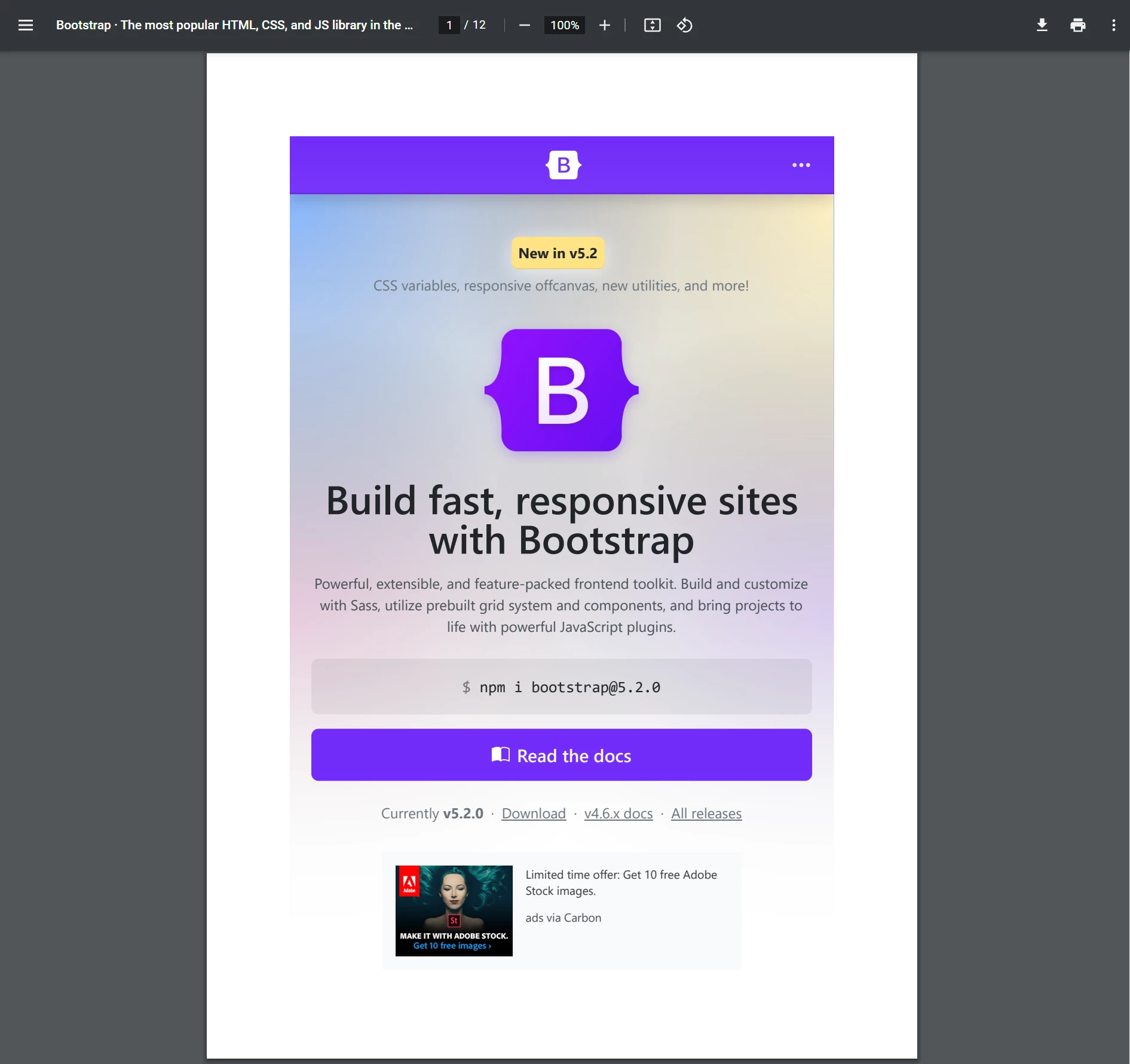
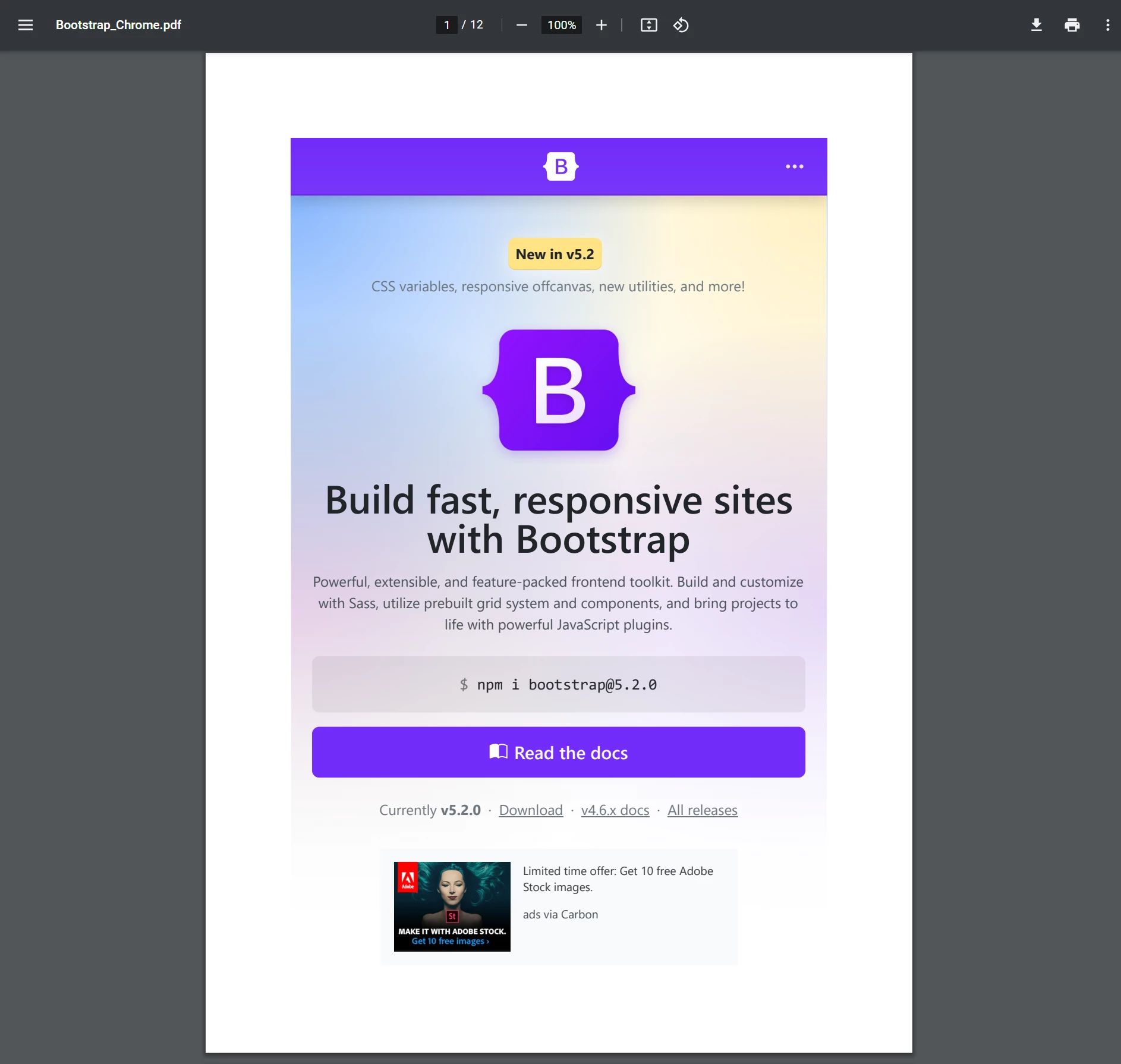
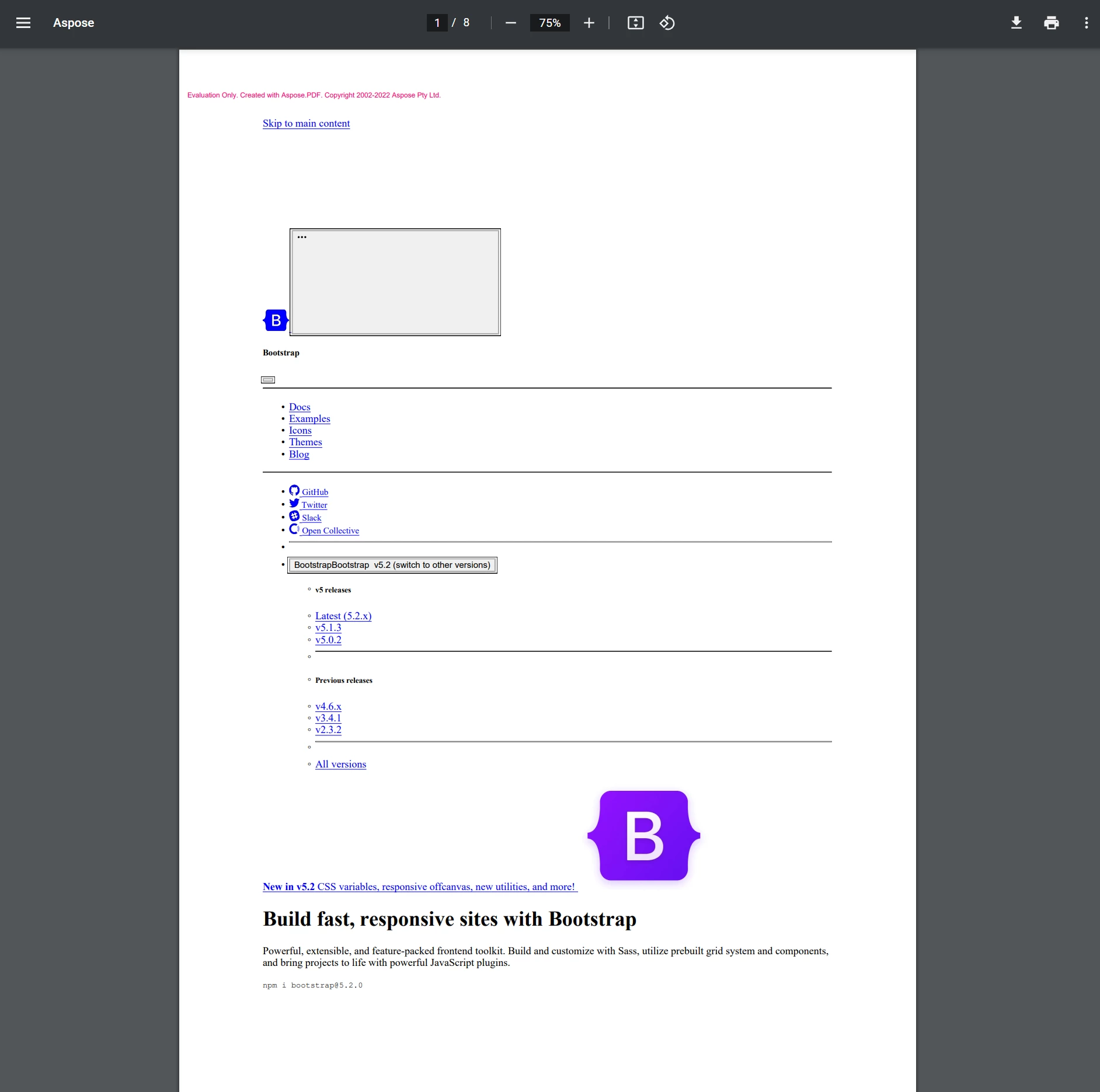
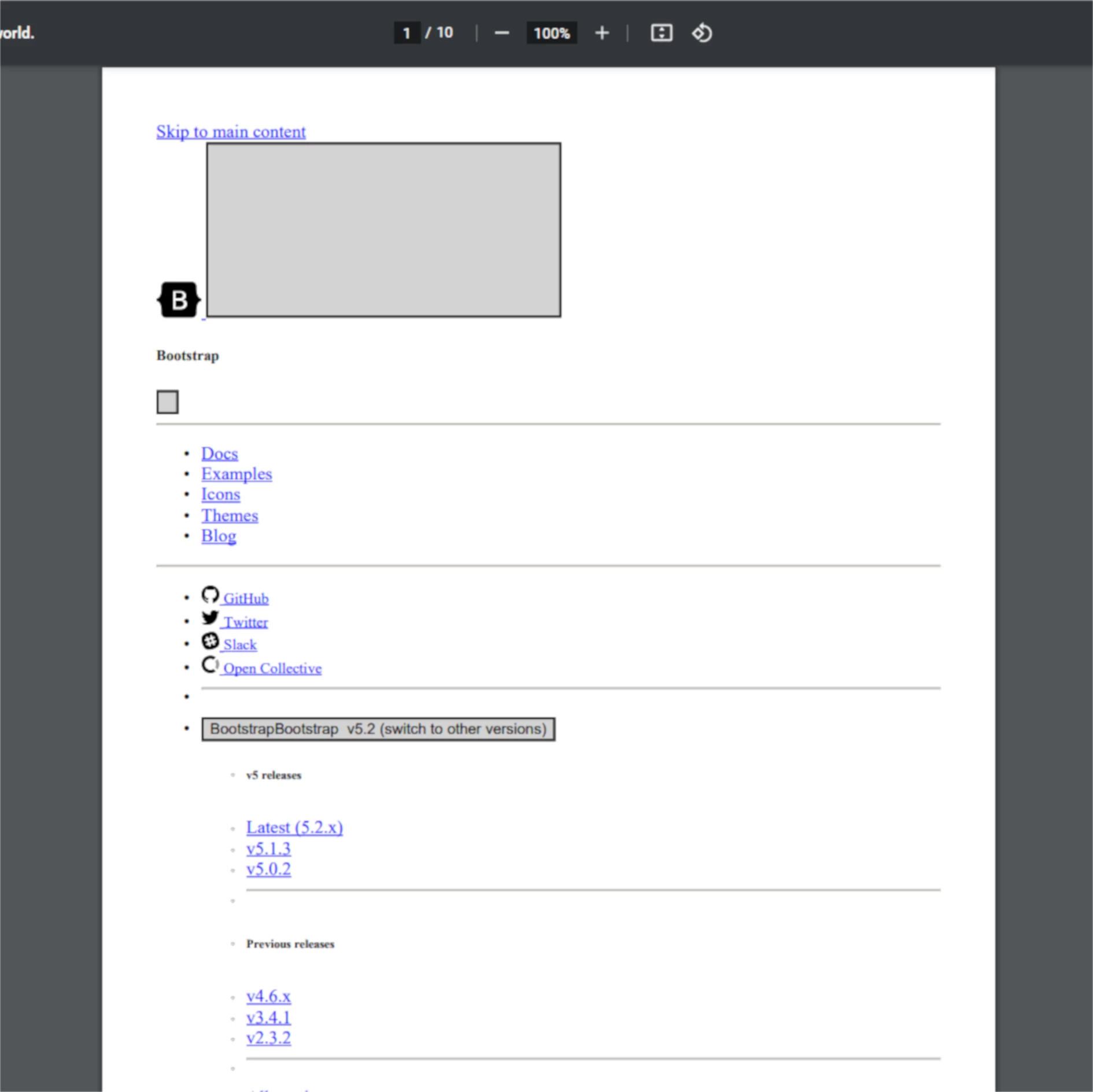
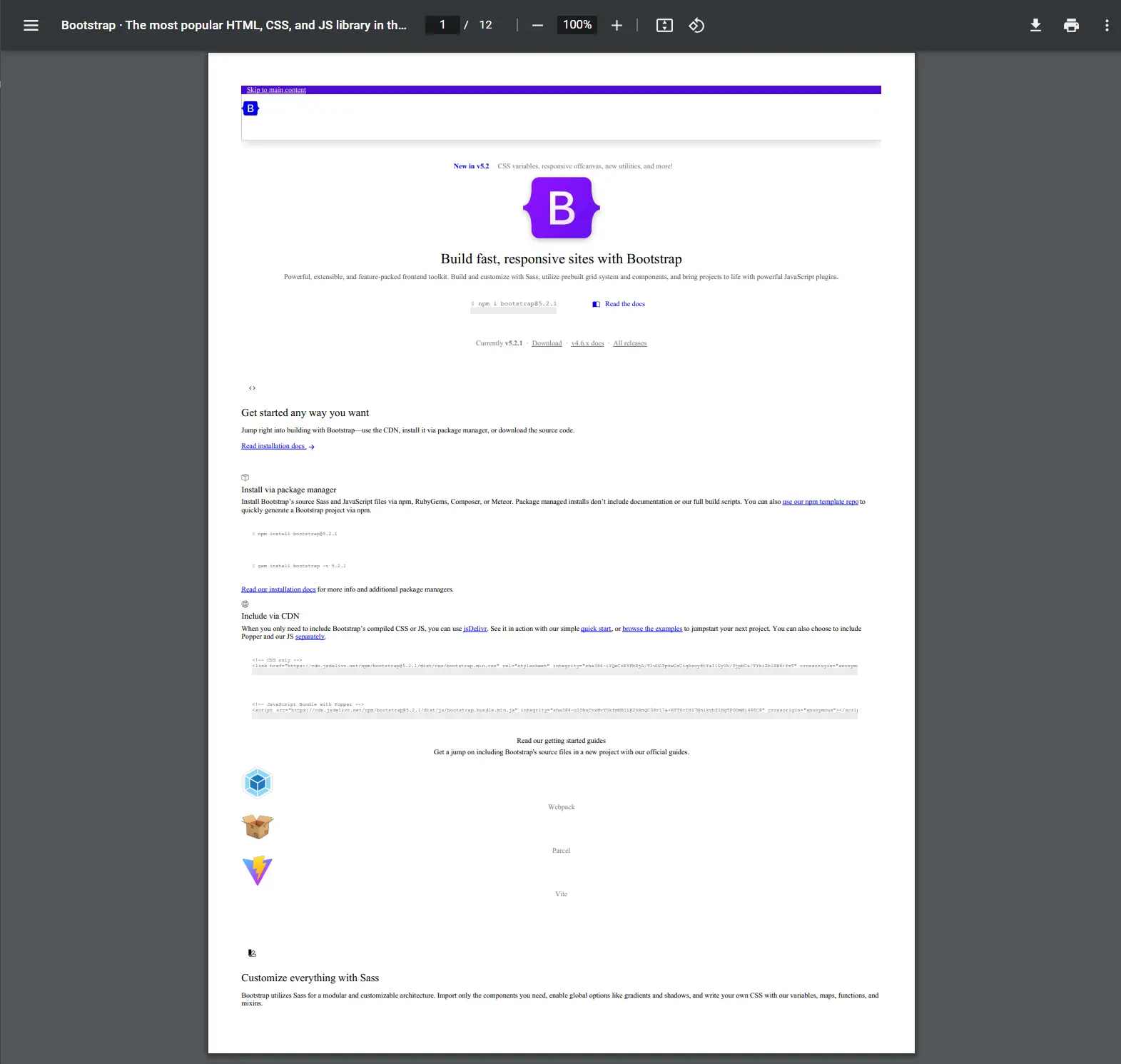
Diğer ürünlerle karşılaştırmaların tam listesini görmek için blogumuza bakın.
[p Özellikler] | IronPDF'nin Chrome Tarayıcısı | Aspose vs IronPDF| iText vs IronPDF
IronPDF'nin Optimize Edilmiş Chrome Tarayıcısı Chrome'dan Daha İyi
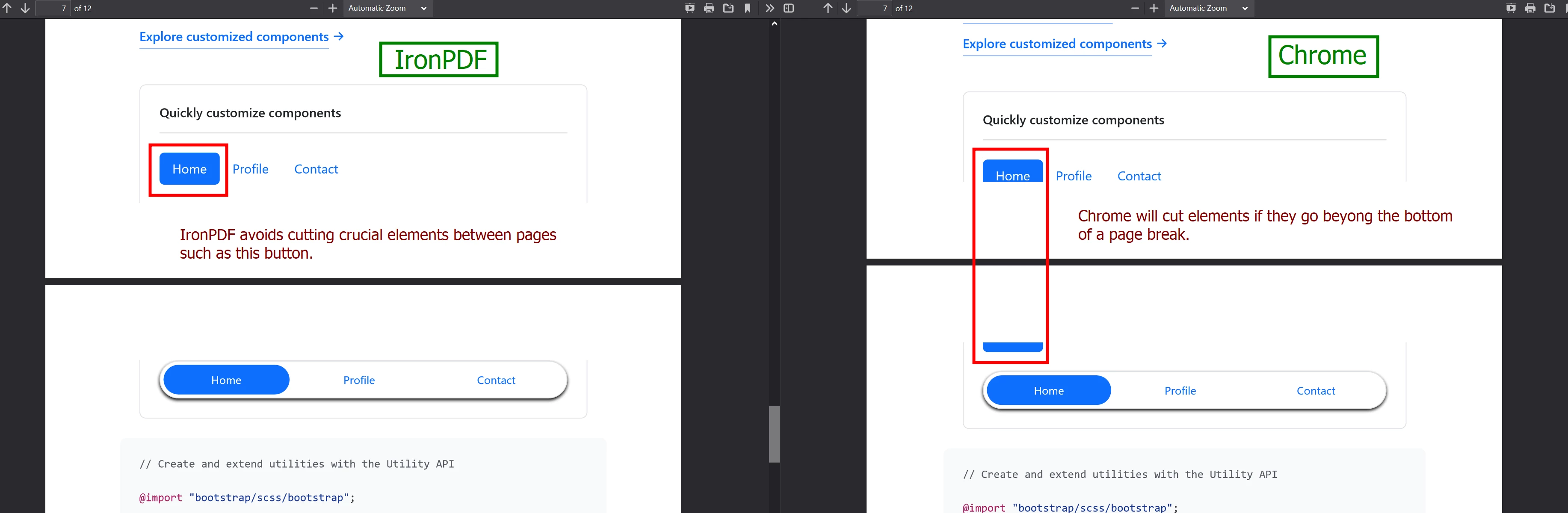
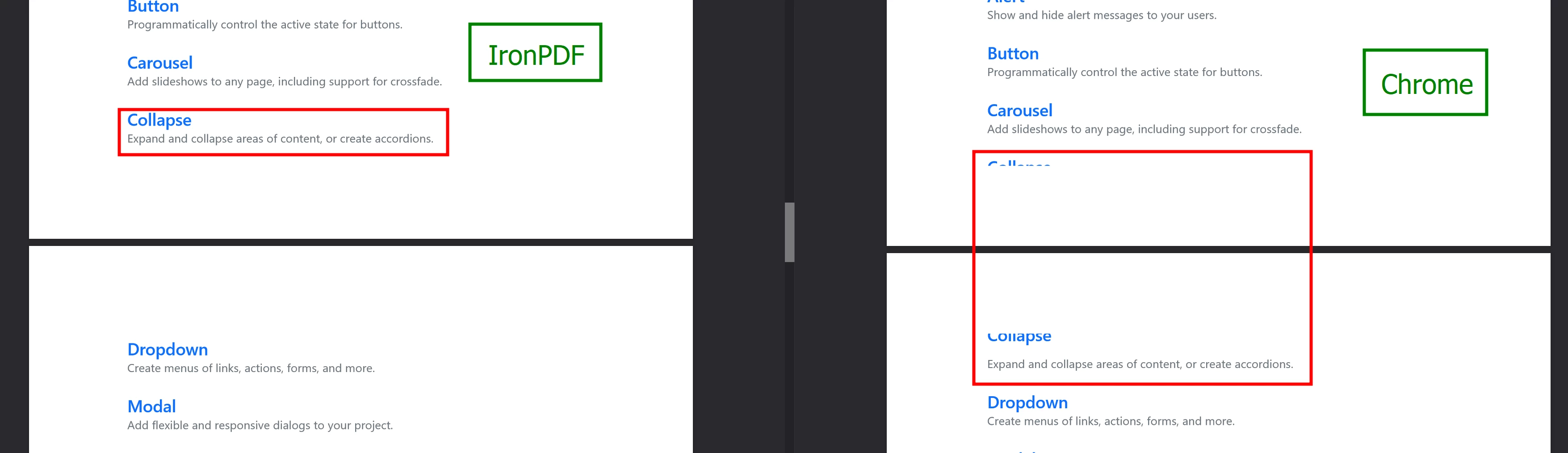
IronPDF'nin Chrome'un kendisini aştığı iki örnek. Chrome ile normalde iki sayfaya bölünecek olan Düğmeler ve Metin, IronPDF ile sağlam kalır.
Chrome'da Kesilen Düğmeler ve Metin Örneği
Chrome'da Kesilen Metin Örneği
Neden HTML'den PDF'ye Kullanmalı?
Geliştiriciler, web markalamasına uyan öngörülebilir sonuçlar sağladığı için HTML'i PDF'ye dönüştürmeyi seviyorlar. Tasarım, iyi belgelenmiş standartlaştırılmış HTML, CSS ve JavaScript teknolojileri kullanılarak uygulanır.
- Çıktı düzeni ve tasarımı web sitesiyle tamamen eşleşir.
- Web geliştiricileri tasarımı kesin bir şekilde tasarlamaya odaklanabilir.
- .NET geliştiricileri düzen yerine uygulama mantığına odaklanabilir. Arka uç geliştiricileri tasarım ve düzen görevlerini web tasarımcılarına devredebilirler.

Bu türden favori kütüphanem IronPDF'dir. PDF dosyalarının hızlı ve verimli bir şekilde işlenmesine olanak tanır. Ayrıca, PDF/A formatına dışa aktarma ve dijital imzalama gibi birçok değerli özelliğe sahiptir.

IronOCR, manuel işleme maliyetinden yıllık 40.000 USD tasarruf etmemizi sağlıyor, üretkenliği artırıyor ve yüksek etkili görevler için kaynakları serbest bırakıyor. Kesinlikle tavsiye ederim.

IronSuite, operasyonlarımızda kritik bir rol oynar. Bunlar, iş süreçlerinde verimliliği artıran, kat planları oluşturmak ve envanter yönetimini geliştirmek gibi araçlardır.

1. CSS Ortam Türü Baskı veya Ekranı Kullanmayı Karar Verin
IronPDF'nin renderlayıcı iki medya renderlama seçeneği sunar: Baskı (varsayılan) ve Ekran. Görsel bir yan yana karşılaştırma için bu öğreticinin sonunda "Ekran ve Baskı Örneği Karşılaştırması" bölümüne bakın.
CssMediaType.Print, HTML'nizi genel yazıcı kullanımı için optimize eden varsayılan renderlama seçeneğidir. Bu, sayfadaki bazı arka plan resimlerinin, ikonların ve diğer mürekkep ağır öğelerin farklı şekilde görünebileceği veya çıkarılabileceği anlamına gelir. Bu seçenek, arka plan resmi olmayan belgeler için iyidir ve varsayılan baskı önizleme seçeneğidir.CssMediaType.Screen, PDF'lerinizin ekranınızda Chrome içinde nasıl görünüyorsa öyle görünmesini sağlayacak renderlama seçeneğidir. HTML hata ayıklama amacıyla IronPDF'nin nasıl oluşturulacağını belirlemek için Chrome tarayıcınızda print-preview'i tam olarak nasıl görünecek şekilde ayarlamanız gerekecek.
:path=/static-assets/pdf/content-code-examples/tutorials/pixel-perfect-html-to-pdf-1.cs// Pixel Perfect HTML Formatting Settings
IronPdf.ChromePdfRenderer renderer = new IronPdf.ChromePdfRenderer();
renderer.RenderingOptions.CssMediaType = IronPdf.Rendering.PdfCssMediaType.Print; // or Screen' Pixel Perfect HTML Formatting Settings
Dim renderer As New IronPdf.ChromePdfRenderer()
renderer.RenderingOptions.CssMediaType = IronPdf.Rendering.PdfCssMediaType.Print ' or ScreenTekrar Eden Tablo Başlıkları
Birden fazla sayfayı kapsayacak bir tablo içeren HTML'niz varsa, muhtemelen Tablo Başlıklarının her PDF sayfasında tekrarlanmasını istersiniz.
- Bu durumda, sadece
BaskıCssMediaTypekullanabilirsiniz. Ekrankullanımı, Chrome'a başlıkları sadece bir kez yazdırmasını belirtir.
Ekran ve Baskı Örneği Karşılaştırması
Baskı modunda birçok görüntü ve ikon yüklenmezken, Ekran modunda yüklenecektir:


2. Chrome'u Ayarlayın
IronPDF, bir Chrome Tarayıcı motoru kullanmaktan gurur duyar. IronPDF'nin HTML'nizi Chrome'da göründüğü gibi tam oluşturarak işlemek için bu adımları izleyin. Bu hedefe ulaşmak için Chrome içinde önceden yapılması gereken birkaç adım:
Tüm resimleri, simgeleri ve arka planları içeren Pixel Perfect PDF'leri render etmek için, genellikle baskı formatında atlanan, mutlaka Ekran CSS medya seçeneğini kullanın.
2a. DevTools'u açın ve Chrome'daki CSS medyasını Ekran/Baskıyı Taklit Et etkinleştirin
- Bunu yapmak için, Chrome içinde DevTools'u açın.
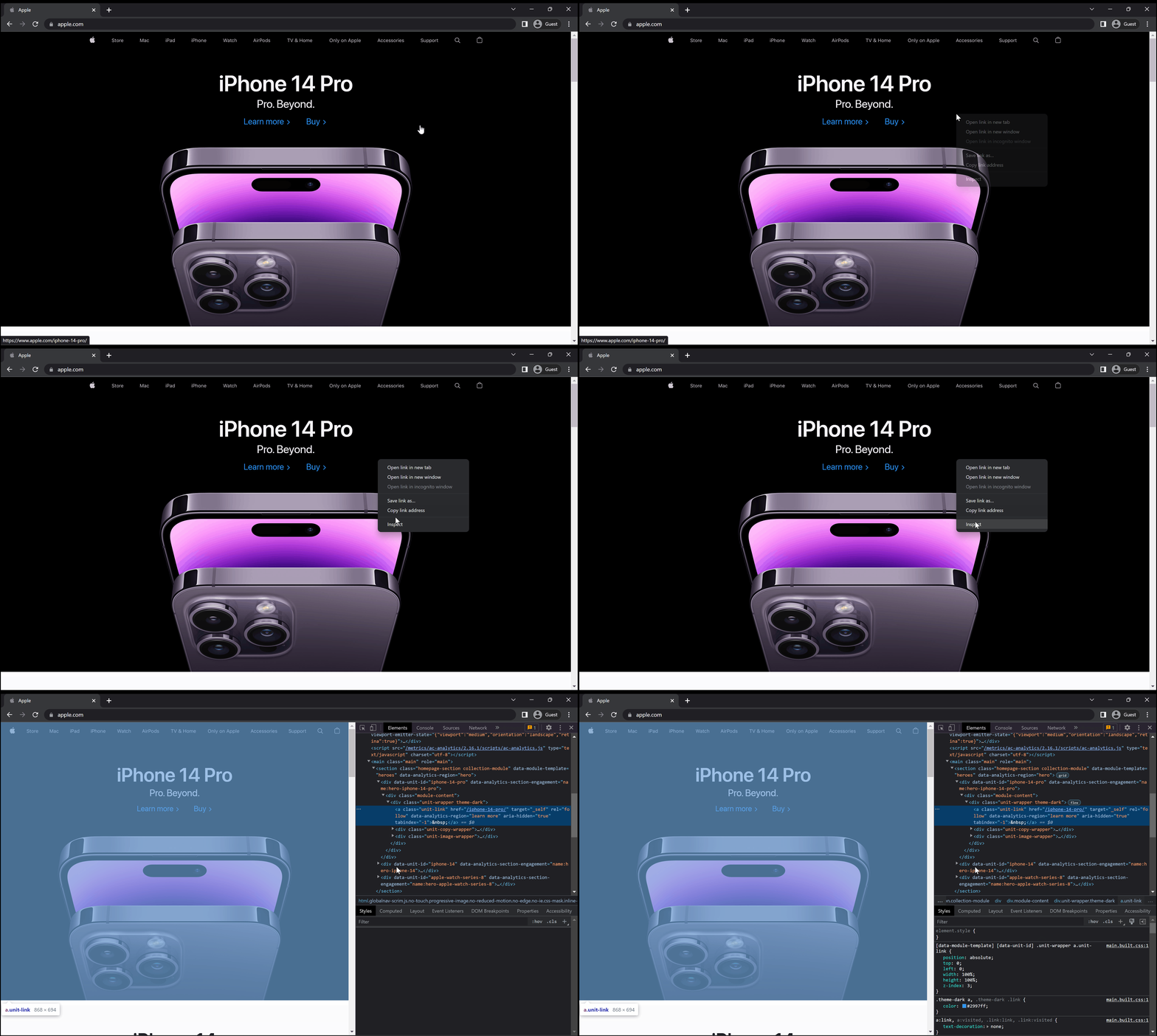
- Komut Menüsünü açmak için Command+Shift+P (Mac) veya Control+Shift+P (Windows, Linux, ChromeOS) tuşlarına basın. İşleme yazmaya başlayın, Göster İşleme'yi seçin ve Enter'a basın. DevTools, DevTools pencerenizin alt kısmında Renderleme sekmesini görüntüler. Daha fazla yardım
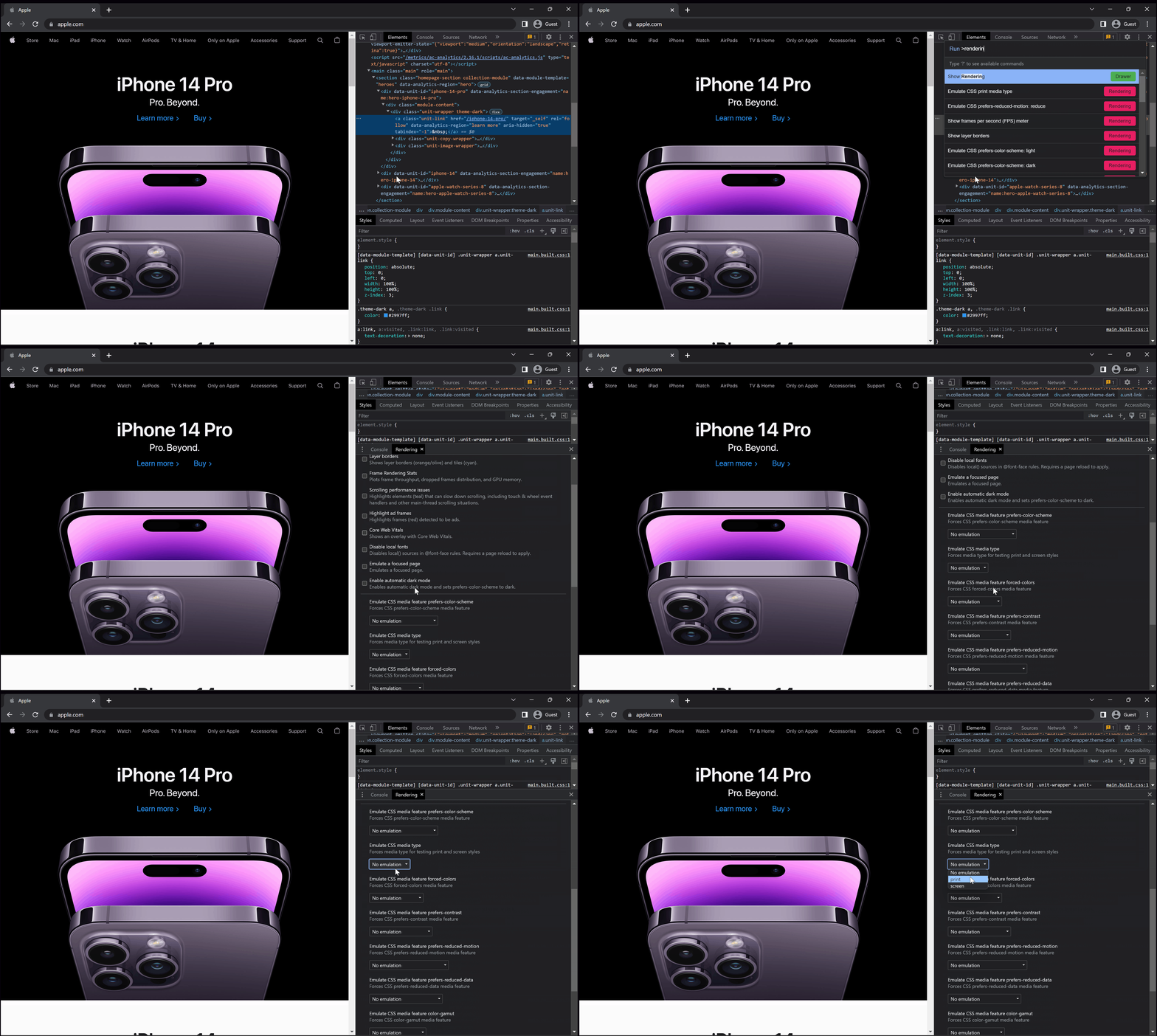
- Aşağıya gidin ve
Emulate CSS mediaiçin açılır menüyü bulun veEkranveyaBaskıseçeneğini seçin. Bir web sayfasında iseniz, ayarların etkin olması için yeniden yüklemeniz (Ctrl+R) gerekebilir.
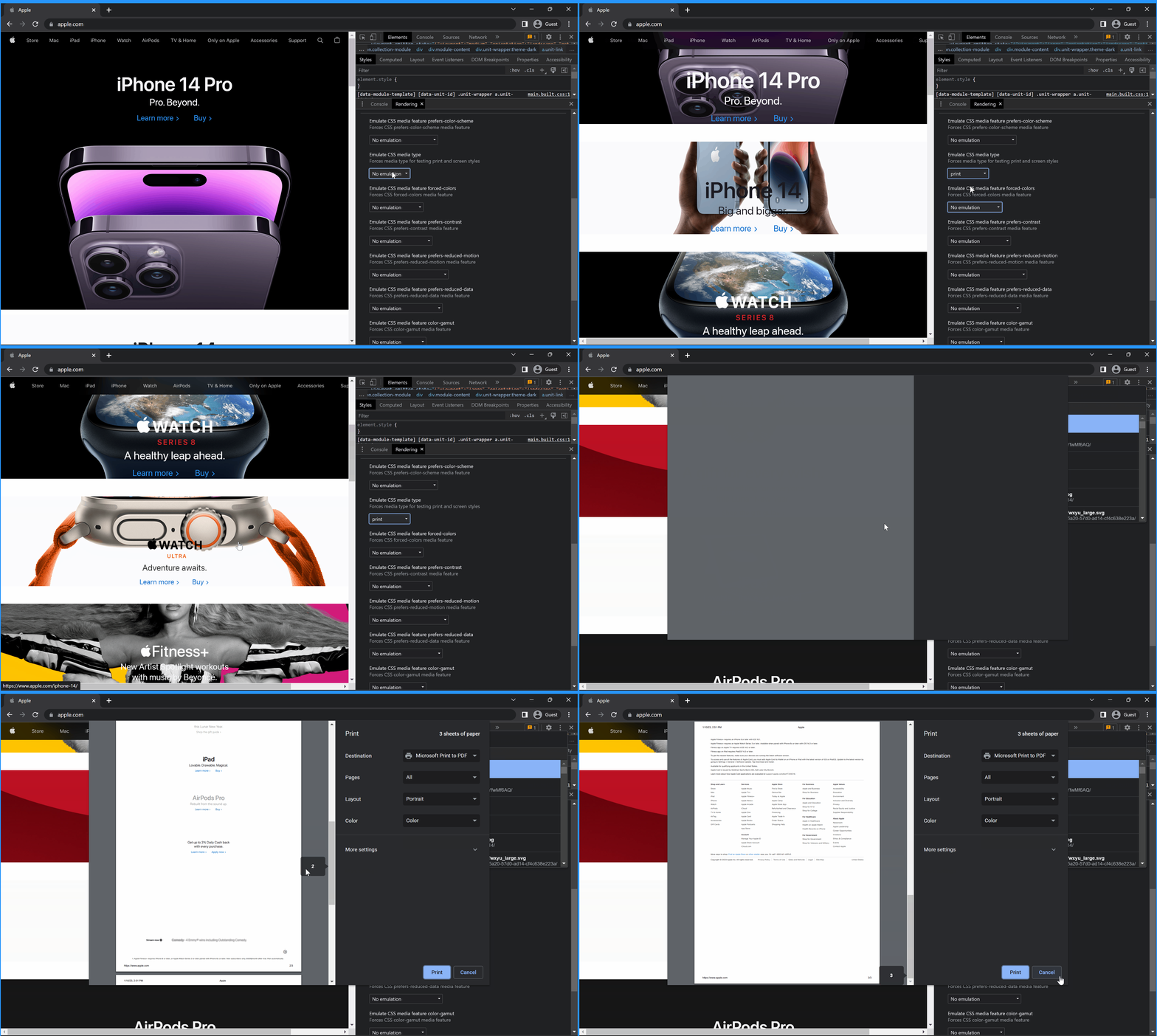
Baskı
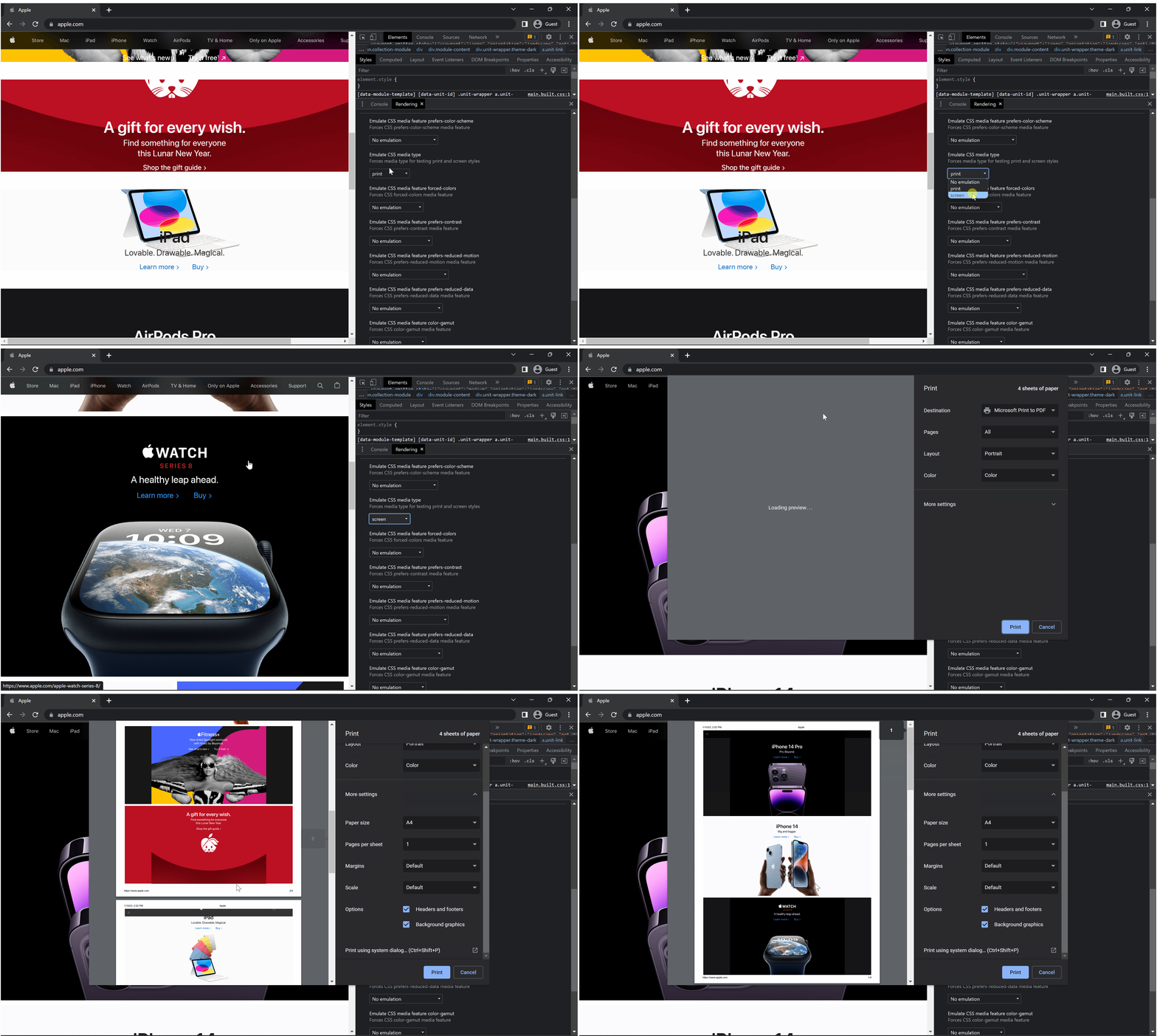
Ekran
2b. Baskı Önizleme penceresini açın (Windows'ta Ctrl+P)
Doğru bir görüntüleme elde etmek için kağıt boyutunu değiştirmeniz ve Chrome Baskı diyaloğunda 'arka plan görüntülerini yazdırmayı' etkinleştirmeniz gerekebilir.
2c. Doğru Baskı Önizleme ayarlarını kurun
- IronPDF projenizde kullandığınız kağıt boyutunu, örneğin
A4veyaLetterolarak seçiniz. Marginsaçılır menüsündeCustomseçin ve tüm dört kenara (1") bir inç kenar boşluğu ayarlayın.Background Graphicsonay kutusunu etkinleştirin.- Bir yatay belge çıktısı almak istiyorsanız
LayoutayarınızıLandscapeolarak ayarladığınızdan emin olun.
Ve hepsi bu. Artık HTML'nizi hata ayıklayabilir ve IronPDF'nin düzeninizi nasıl oluşturacağını görmek için baskı önizlemesini kullanabilirsiniz.
3. IronPDF'yi Ayarlayın
3a. IronPDF'de CSS Medya Türünü Ayarlama
Web sayfası tasarımını %100 doğrulukla eşleştirmek için, Chrome'da kodumuzda ayarladığımız aynı CSS Medya Türünü seçmemiz gerekmektedir.
Unutmayın ki PdfCssMediaType.Ekran arka planları ve baskı formatında hariç tutulabilecek daha büyük resimleri içerir, bu varsayılan format olup yazıcılar için mürekkep tasarrufu sağlamak amacıyla tasarlanmıştır.
:path=/static-assets/pdf/content-code-examples/tutorials/pixel-perfect-html-to-pdf-2.cs// Example using PdfCssMediaType.Screen
IronPdf.ChromePdfRenderer renderer = new IronPdf.ChromePdfRenderer();
renderer.RenderingOptions.CssMediaType = IronPdf.Rendering.PdfCssMediaType.Screen; // or Print
renderer.RenderingOptions.PrintHtmlBackgrounds = true;' Example using PdfCssMediaType.Screen
Dim renderer As New IronPdf.ChromePdfRenderer()
renderer.RenderingOptions.CssMediaType = IronPdf.Rendering.PdfCssMediaType.Screen ' or Print
renderer.RenderingOptions.PrintHtmlBackgrounds = True3b. Render Delay ve Render Timeout'u uygun şekilde ayarlama
IronPDF'nin varsayılan işleme zaman aşımı 60 saniyedir. Bundan daha uzun süren bir işlem ayarları düzenlemeden render edilmeyecektir. Varsayılan ayarları geçersiz kılmak için, RenderingOptions.Timeout seçeneğini ayarlamanız gerekecek.
Hiçbir zaman aşımı ayarlanmamış olması veya renderlama gecikmesinin ayarlanan zaman aşımından uzun olması bir Unable to Render PDF İstisnası ile sonuçlanacaktır. Bu hata ile karşılaşıyorsanız, bu değerleri artırmanız gerekebilir.
:path=/static-assets/pdf/content-code-examples/tutorials/pixel-perfect-html-to-pdf-3.cs// Example of setting Timeout and RenderDelay options
renderer.RenderingOptions.Timeout = 90; // seconds (default is 60)
renderer.RenderingOptions.WaitFor.RenderDelay(30000); // milliseconds- RenderDelay ve JavaScript (Kod Örneği)
- RenderDelay (API Referansı)
- Timeout (API Referansı)
Başka neler yapabileceğinizi görmek için hazır mısınız? Öğretici sayfamızdan daha fazla özelliği burada kontrol edin: Ek Özellikler
Sıkça Sorulan Sorular
HTML'den piksel mükemmel PDF işlemeyi nasıl başarabilirim?
HTML'den piksel mükemmel PDF işlemeyi başarmak için, HTML içeriğinin Chrome tarayıcılarında göründüğü gibi PDF'lerin de aynı olduğu IronPDF'in Chrome Renderer'ını kullanabilirsiniz.
HTML'den PDF'ye dönüşümde IronPDF kullanmanın avantajları nelerdir?
IronPDF, HTML içeriğinin web tarayıcılarında görsel görünümünü eşleştiren PDF'ler oluşturmanıza olanak tanır, birçok diğer kütüphaneden farklı olarak HTML5, CSS3 ve JavaScript'i destekler.
IronPDF'te CSS Medya Türlerini nasıl yapılandırırım?
IronPDF'te CSS Medya Türlerini, arka planları olmayan belgeler için 'Baskı' veya ekran görünümüne uymak için 'Ekran' olarak seçerek yapılandırabilirsiniz; PDF çıktısının ihtiyaçlarınıza uygun olmasını sağlar.
PDF işleme için Chrome'u kurarken hangi adımları izlemeliyim?
PDF işlemleri için Chrome'u kurarken, DevTools'u açın, 'CSS medya taklidi'ni 'Screen/Print' olarak etkinleştirin ve PDF'nin istenen düzenle eşleşmesini sağlamak için baskı önizleme ayarlarını ayarlayın.
IronPDF ile işleme sorunlarını nasıl çözerim?
Bir 'Unable to Render PDF' istisnası gibi işleme sorunlarıyla karşılaşırsanız, daha iyi sonuçlar için IronPDF'in seçeneklerinde İşleme Gecikmesi veya İşleme Zaman Aşımı ayarlarını artırmayı deneyin.
IronPDF, web tasarımına eş uygun PDF'leri işleyebilir mi?
Evet, IronPDF, Google Chromium Renderer kullanarak tüm modern web teknolojilerine destek sağlayarak web tasarımınızı tam anlamıyla eşleyen PDF'ler işleyebilmenizi sağlar.
IronPDF neden Google Chromium Renderer kullanıyor?
IronPDF, HTML'nin Chrome tarayıcılarında göründüğü gibi PDF'lerin de aynı olmasını sağlamak ve tutarlı ve yüksek kaliteli bir çıktı sağlamak için Google Chromium Renderer kullanır.
IronPDF .NET 10 ile uyumlu mu ve yeni .NET 10 projelerinde kullanabilir miyim?
Evet. IronPDF açıkça .NET 10 (ve .NET 9, .NET 8 ve daha önceki sürümleri) destekler ve kutudan çıktığı anda uyumludur. Projelerinizde .NET 10'u hedefleyebilir ve IronPDF'in HTML'yi PDF'ye dönüştürme, işleme, düzenleme ve imzalama API'lerini kullanabilirsiniz.


Hâlâ Kaydırıyor Musunuz?
Hızlıca kanıt ister misiniz? PM > Install-Package IronPdf
bir örnek çalıştır HTML'nizi bir PDF'ye dönüştüğünü izleyin.








 Ücretsiz Başlayın
 Ücretsiz Başlayın
 Ücretsiz Canlı Demo Rezervasyonu





 Kredi kartı veya hesap oluşturma gerektirmez










