Jako deweloperzy IronPDF wiemy, że dokumenty PDF utworzone przez IronPDF nie tylko muszą wyglądać perfekcyjnie, ale także muszą wyglądać dokładnie tak, jak oczekują tego nasi klienci. Aby Twoje PDF-y wyglądały doskonale pikselowo, musisz opracować doskonałe szablony HTML lub współpracować z programistą sieciowym, który to zrobi za Ciebie. IronPDF ma opcje, aby renderować Twoje PDF-y jako doskonale pikselowe w stosunku do Twojego HTML i wyglądać identycznie jak w Chrome dzięki naszemu rendererowi Chrome.
Szybki start: Tworzyć doskonale pikselowe PDF-y za pomocą IronPDF
Bez wysiłku przekształcaj swój HTML w doskonale pikselowe PDF-y, używając potężnego Chrome Renderer w IronPDF. Ten szybki przewodnik pomoże osiągnąć precyzyjne i przewidywalne wyniki PDF-owe, wykorzystując pełne wsparcie IronPDF dla HTML5, CSS3 i JavaScript. Dzięki kilku liniom kodu możesz renderować zawartość HTML dokładnie tak, jak pojawia się w Chrome, zapewniając bezproblemową zmianę z sieci na PDF. Idealne dla programistów, którzy chcą zachować dokładność układu, nie rezygnując z łatwości obsługi.
var Renderer = new IronPdf.ChromePdfRenderer();
Renderer.RenderingOptions.CssMediaType = IronPdf.Rendering.PdfCssMediaType.PRINT;
Renderer.RenderHtmlAsPdf("<html>Your HTML content here</html>").SaveAs("output.pdf");
Co czyni IronPDF unikatowym wśród innych bibliotek PDF dla .NET
IronPDF wyróżnia się na rynku, ponieważ wykorzystuje Google Chromium Renderer, co oznacza, że HTML, który widzisz w przeglądarkach Chrome, będzie wyglądał dokładnie tak samo, jak to, co widzisz w naszych PDF-ach. W tym samouczku przeprowadzimy Cię przez niektóre ustawienia, które będziesz musiał zastosować w Chrome i w IronPDF, aby to osiągnąć.
Dla jasności, wiele rzekomych technologii "HTML do PDF" wdrożonych przez konkurentów nie spełnia standardów W3C, a nawet nie wspiera HTML5, CSS3 czy JavaScript, i używa podstawowych rendererów takich jak wkhtmltopdf.
Optymalizowany Chrome Renderer IronPDF jest lepszy niż Chrome
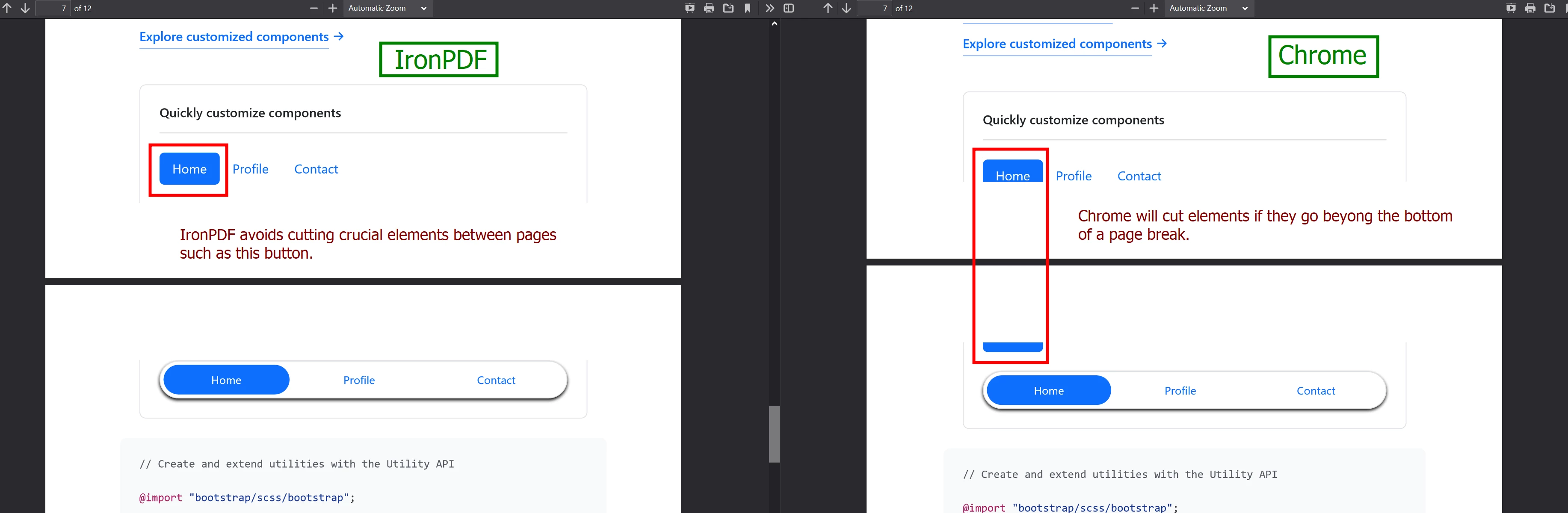
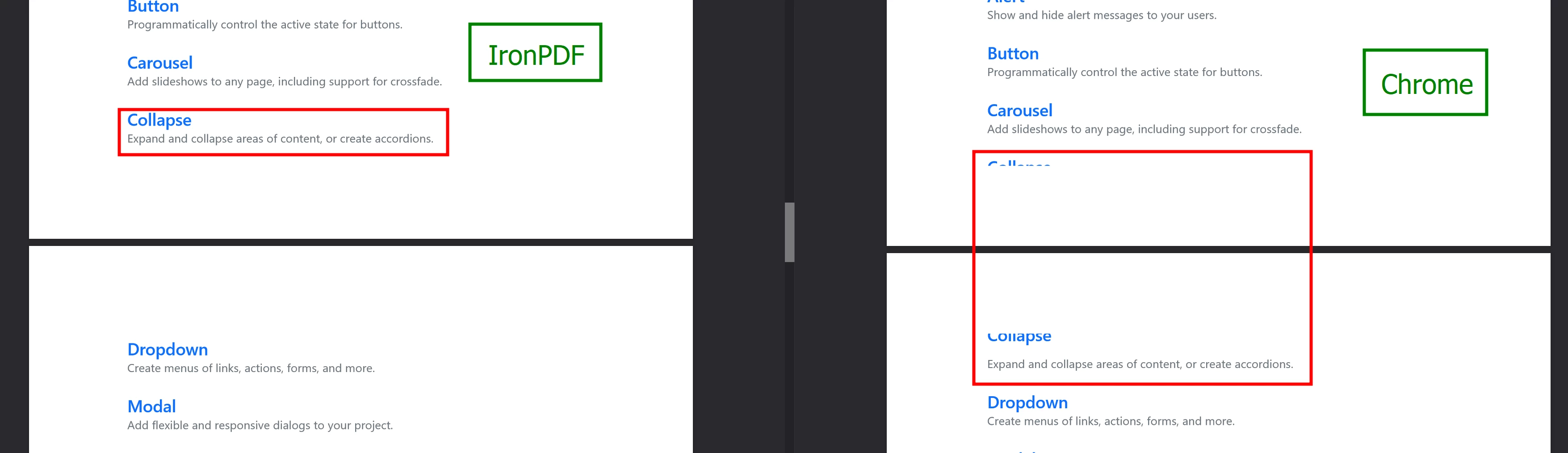
Dwa przykłady, w których IronPDF przewyższa sam Chrome. Przyciski i tekst, które w przeciwnym razie zostałyby podzielone na dwie strony w Chrome, pozostają nienaruszone w IronPDF.
Przykład przycinania przycisków i tekstu w Chrome
Kolejny przykład przycinania tekstu w Chrome
Dlaczego używać HTML do PDF?
Programiści kochają HTML do PDF, ponieważ dostarcza przewidywalne wyniki zgodne z istniejącą marką w sieci. Projektowanie jest wdrażane przy użyciu dobrze udokumentowanych, standardowych technologii HTML, CSS i JavaScript.
Układ i projekt outputu dokładnie odpowiadają stronie internetowej.
Deweloperzy internetowi mogą skoncentrować się na projektowaniu z absolutną precyzją.
Deweloperzy .NET mogą skoncentrować się na logice aplikacji zamiast na układzie. Programiści zaplecza mogą delegować zadania związane z układem i projektowaniem do projektantów sieciowych.
Moją ulubioną biblioteką tego typu jest IronPDF. Umożliwia ona szybkie i efektywne manipulowanie plikami PDF. Posiada także wiele cennych funkcji, takich jak eksport do formatu PDF/A i cyfrowe podpisywanie dokumentów PDF.
IronOCR pozwala nam oszczędzić 40 000 USD rocznie na ręcznym przetwarzaniu, jednocześnie zwiększając produktywność i uwalniając zasoby do zadań o wysokim wpływie. Gorąco polecam.
IronSuite odgrywa kluczową rolę w naszej działalności. Są to narzędzia zwiększające wydajność w całej firmie, w tym tworzenie planów pięter i poprawa zarządzania zapasami.
1. Zdecyduj się na użycie CSS Media Type PRINT lub Ekran
Renderuje IronPDF posiada dwa opcje renderowania multimedialnego: PRINT(domyślna) i Ekran. Dla porównania wizualnego obok siebie zobacz koniec tego samouczka w sekcji "Porównanie przykładu ekranu i druku".
CssMediaType.PRINT jest domyślną opcją renderowania, która optymalizuje twój HTML do ogólnego użytku z drukarką. Oznacza to, że niektóre obrazy tła, ikony i inne elementy zużywające dużo tuszu mogą być renderowane inaczej lub pominięte. Ta opcja jest dobra dla dokumentów bez obrazów tła i jest domyślnym podglądem wydruku.
CssMediaType.Ekran jest opcją renderowania, która pozwala twoim PDF-om wyglądać dokładnie tak, jak pojawiają się w Chrome na twoim ekranie. Będziesz musiał skonfigurować kilka opcji w swojej przeglądarce Chrome, aby umożliwić podgląd wydruku wyglądać dokładnie tak, jak IronPDF będzie renderować dla celów debugowania HTML.
// Pixel Perfect HTML Formatting Settings
IronPdf.ChromePdfRenderer renderer = new IronPdf.ChromePdfRenderer();
renderer.RenderingOptions.CssMediaType = IronPdf.Rendering.PdfCssMediaType.Print; // or Screen
' Pixel Perfect HTML Formatting Settings
Dim renderer As New IronPdf.ChromePdfRenderer()
renderer.RenderingOptions.CssMediaType = IronPdf.Rendering.PdfCssMediaType.Print ' or Screen
$vbLabelText $csharpLabel
Powtarzające się nagłówki tabel
Jeśli masz HTML zawierający tabelę, która będzie się rozciągać na więcej niż jednej stronie, to prawdopodobnie chciałbyś, aby nagłówki tabeli powtarzały się na każdej stronie PDF.
W tym przypadku możesz tylko używać PRINTCssMediaType.
Użycie Ekran instruuje Chrome, aby drukował tylko nagłówki tylko raz.
Porównanie przykładu ekranu i druku
Wiele obrazów i ikon nie załaduje się w trybie druku, które załadują się w trybie ekranu:
2. Skonfiguruj Chrome
IronPDF z dumą wykorzystuje silnik renderujący Chrome. Wykonaj te kroki, aby IronPDF renderował Twój HTML dokładnie jak widzisz go w Chrome. To są kilka kroków, które musisz wykonać wcześniej w Chrome, aby to osiągnąć.
Aby renderować idealnie pikselowe PDF-y, które zawierają wszystkie obrazy, ikony i tła, które zwykle są pomijane w formacie do druku, warto używać opcji CSS Media Ekran.
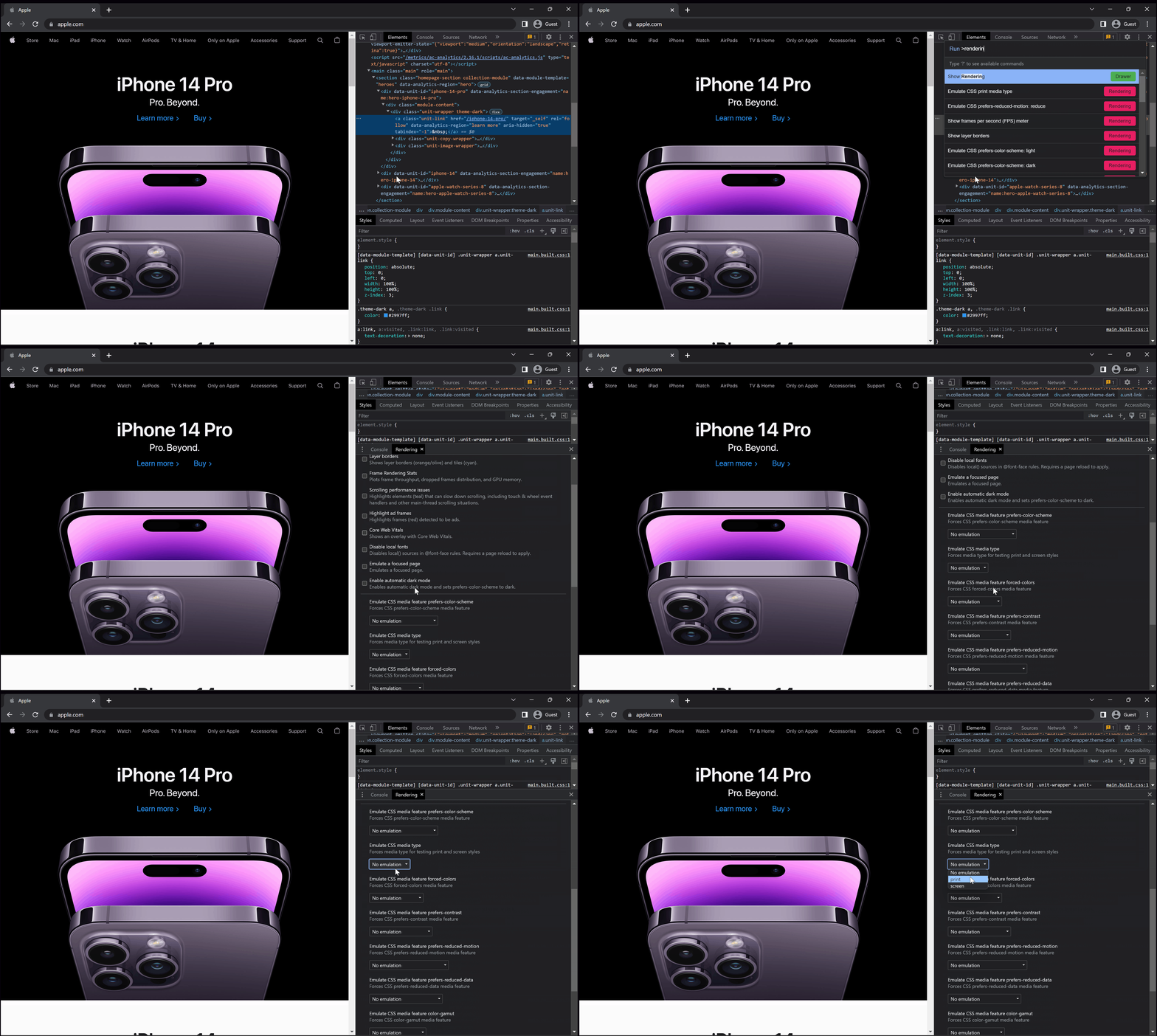
2a. Otwórz Narzędzia dewelopera i ustaw Włącz Emulację CSS media na Ekran/PRINT w Chrome
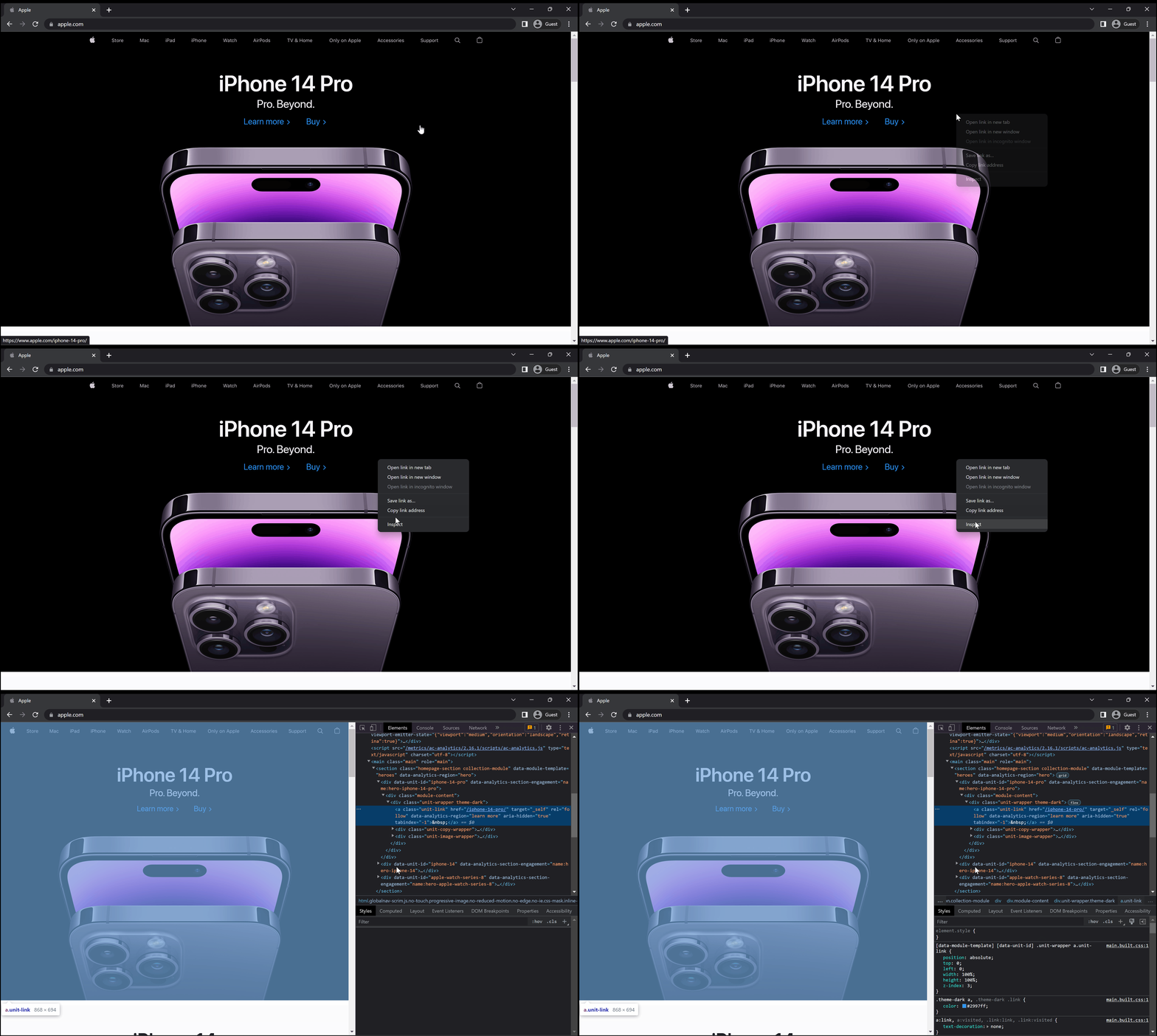
Naciśnij Command+Shift+P (Mac) albo Control+Shift+P (Windows, Linux, ChromeOS), aby otworzyć Menu Komend. Zacznij wpisywać rendering, wybierz Pokaż Renderowanie i naciśnij Enter. Narzędzia dewelopera wyświetlają kartę renderowania na dole okna Narzędzi dewelopera. Więcej pomocy
Przejdź niżej i znajdź rozwijane menu do Emulate CSS media i wybierz opcję Ekran lub PRINT. Jeśli jesteś na stronie internetowej, może być konieczne odświeżenie (Ctrl+R), aby ustawienia weszły w życie.
<div class="competitors-sectionwrapper-even-1">
<div class="competitorscard" style="width: 48%;">
<img src="/static-assets/pdf/tutorials/pixel-perfect-html-to-pdf/view_css_print.gif" alt="Switch to CSS Media Type PRINT" class="img-responsive add-shadow" style="margin-bottom: 30px;">
PRINT
</div>
<div class="competitors__card" style="width: 48%;">
<img src="/static-assets/pdf/tutorials/pixel-perfect-html-to-pdf/view_css_screen.gif" alt="Switch to CSS Media Type Ekran" class="img-responsive add-shadow" style="margin-bottom: 30px;">
<p class="competitors__download-link" style="color: #181818; font-style: italic;">
Ekran
</p>
</div>
2b. Otwórz okno podglądu wydruku (Ctrl+P w Windows)
Może być konieczna zmiana rozmiaru papieru i włączenie 'drukowania obrazów tła' w dialogu drukowania Chrome, aby uzyskać dokładny wyświetlacz.
2c. Ustaw poprawne ustawienia podglądu wydruku
Proszę wybrać Rozmiar Papieru, którego używasz w swoim projekcie IronPDF, taki jak A4, lub Letter.
Pod rozwijanym menu Margins wybierz Custom i ustaw wszystkie cztery strony na (1") jednocalowe marginesy.
Włącz checkbox Background Graphics.
Upewnij się, że ustawiłeś swoje Layout na Landscape, jeśli zamierzasz wyprodukować dokument w układzie krajobrazowym.
I to wszystko. Teraz możesz debugować swój HTML i używać podglądu wydruku, aby zobaczyć dokładnie, jak IronPDF wyrenderuje Twój układ.
3. Skonfiguruj IronPDF
3a. Ustaw typ CSS Media w IronPDF
Aby dostosować się do projektu strony z 100% precyzją, musimy wybrać ten sam typ CSS Media, który ustawiliśmy w Chrome w naszym kodzie.
Pamiętaj, że PdfCssMediaType.Ekran zawiera tła i większe obrazy, które mogą zostać pominięte w formacie PdfCssMediaType.PRINT, który jest domyślny i zaprojektowany dla drukarek, aby oszczędzać tusz.
// Example using PdfCssMediaType.Screen
IronPdf.ChromePdfRenderer renderer = new IronPdf.ChromePdfRenderer();
renderer.RenderingOptions.CssMediaType = IronPdf.Rendering.PdfCssMediaType.Screen; // or Print
renderer.RenderingOptions.PrintHtmlBackgrounds = true;
' Example using PdfCssMediaType.Screen
Dim renderer As New IronPdf.ChromePdfRenderer()
renderer.RenderingOptions.CssMediaType = IronPdf.Rendering.PdfCssMediaType.Screen ' or Print
renderer.RenderingOptions.PrintHtmlBackgrounds = True
$vbLabelText $csharpLabel
3b. Ustawianie Render Delay i Render Timeout odpowiednio
Domyślny czas oczekiwania na renderowanie w IronPDF to 60 sekund. Wszystko, co zajmuje dłużej niż to do przetworzenia, nie będzie renderowane bez edytowania opcji renderowania. Aby nadpisać domyślne ustawienia, będziesz musiał dostosować opcję RenderingOptions.Timeout.
Pamiętaj, że brak ustawionego limitu czasu lub opóźnienie renderowania dłuższe niż ustawiony limit czasu spowoduje wystąpienie wyjątku Unable to Render PDF. Więc jeśli napotykasz ten błąd, może być konieczne zwiększenie tych wartości.
// Example of setting Timeout and RenderDelay options
renderer.RenderingOptions.Timeout = 90; // seconds (default is 60)
renderer.RenderingOptions.WaitFor.RenderDelay(30000); // milliseconds
Gotowy, aby sprawdzić, co jeszcze możesz zrobić? Zapoznaj się z naszą stroną z samouczkami tutaj: Dodatkowe funkcje
Często Zadawane Pytania
Jak mogę osiągnąć pikselowo idealne renderowanie PDF z HTML?
Aby osiągnąć pikselowo idealne renderowanie PDF z HTML, możesz użyć renderera Chrome IronPDF, który zapewnia, że zawartość HTML wyświetlana w przeglądarkach Chrome jest identyczna z generowanymi PDF-ami.
Jakie są zalety korzystania z IronPDF do konwersji HTML na PDF?
IronPDF pozwala programistom generować pliki PDF, które odpowiadają wizualnemu wyglądowi zawartości HTML w przeglądarkach internetowych, wspierając HTML5, CSS3 i JavaScript, w przeciwieństwie do wielu innych bibliotek.
Jak mogę skonfigurować CSS Media Types w IronPDF?
Możesz skonfigurować CSS Media Types w IronPDF, wybierając 'Print' dla dokumentów bez tła lub 'Screen', aby dopasować wygląd ekranu, co zapewnia zgodność wyjścia PDF z Twoimi potrzebami.
Jakie kroki powinienem wykonać, aby skonfigurować Chrome do renderowania PDF?
Aby skonfigurować Chrome do renderowania PDF, otwórz DevTools, włącz 'Emulate CSS media' na 'Screen/Print' i dostosuj ustawienia podglądu druku, aby upewnić się, że PDF odpowiada żądanemu układowi.
Jak mogę rozwiązać problemy z renderowaniem w IronPDF?
Jeśli napotkasz problemy z renderowaniem, takie jak wyjątek 'Unable to Render PDF', spróbuj zwiększyć ustawienia Render Delay lub Render Timeout w opcjach IronPDF dla lepszych wyników.
Czy mogę używać IronPDF do renderowania PDF zgodnego z projektem strony internetowej?
Tak, IronPDF umożliwia renderowanie PDF, które precyzyjnie odpowiada projektowi Twojej strony internetowej, korzystając z Google Chromium Renderer, oferując wsparcie dla wszystkich nowoczesnych technologii webowych.
Dlaczego IronPDF używa Google Chromium Renderer?
IronPDF używa Google Chromium Renderer, aby zapewnić, że HTML wyświetlany w przeglądarkach Chrome wygląda identycznie z tworzonymi PDF-ami, zapewniając spójne i wysokiej jakości wyjście.
Czy IronPDF jest kompatybilny z .NET 10 i czy mogę go używać w nowych projektach .NET 10?
Tak. IronPDF wyraźnie obsługuje .NET 10 (jak również .NET 9, .NET 8 i wcześniejsze) i działa od razu. Możesz skoncentrować swoje projekty na .NET 10 i używać API IronPDF do konwersji HTML na PDF, renderowania, edytowania i podpisywania bez potrzeby specjalnych obejść.
Curtis Chau posiada tytuł licencjata z informatyki (Uniwersytet Carleton) i specjalizuje się w front-endowym rozwoju, z ekspertką w Node.js, TypeScript, JavaScript i React. Pasjonuje się tworzeniem intuicyjnych i estetycznie przyjemnych interfejsów użytkownika, Curtis cieszy się pracą z nowoczesnymi frameworkami i tworzeniem dobrze zorganizowanych, atrakcyjnych wizualnie podrę...

















 Rozpocznij za DARMO
 Rozpocznij za DARMO
 Zarezerwuj darmowe Demo na żywo





 Nie wymaga karty kredytowej ani tworzenia konta










