




업데이트됨 2026년 4월 23일
.NET에서 Microsoft.Extensions.AI로 LLM 통합 간소화
AI는 소프트웨어 개발을 변혁하고 있으나, 대규모 언어 모델(LLM)을 .NET에 통합하는 것은 지금까지 복잡했습니다. 현대에는 OpenAI 기반 PDF 파싱, 데이터 추출 및 콘텐츠 요약을 .NET 애플리케이션에 가져오는 IronPdf.AI로 AI 통합을 더욱 확장하세요.
더 읽어보기

C#의 switch 문은 여러 개의 if-else 블록에 대한 보다 간결하고 읽기 쉬운 대안을 제공합니다. 변수가 여러 개의 고유한 값을 가질 수 있지만, 그 값에 따라 다른 코드를 실행해야 할 때 유용합니다. switch 문은 표현식을 평가하고 일치하는 값에 따라 코드를 실행하여 코드 내에서 의사 결정을 하는 데 필수적인 부분입니다.
if-else 구조는 간단한 조건이나 확인에 유용한 반면, switch 문은 단일 변수에 대한 복잡한 조건 검사나 패턴 일치 표현식으로 다룰 때 뛰어납니다. if 문과 비교했을 때 더 깔끔하고 이해하기 쉬운 구문을 제공하여 코드 작성 및 유지보수에 중요합니다.
C#의 switch 문은 여러 코드 경로 중 하나를 선택하여 실행하기 위해 사용하는 제어 구조입니다. 값 또는 표현식에 기반하여 선택합니다. 여러 if-else 조건을 사용하는 것보다 효율적인 대안이며, 특히 변수가 여러 구별된 값을 가질 수 있는 경우에 효과적입니다.
switch 문의 기본 구문은 다음과 같습니다:
// Switch statement
switch (variable)
{
    case value1:
        // Code to execute if variable equals value1
        break;
    case value2:
        // Code to execute if variable equals value2
        break;
    // More cases as needed
    default:
        // Code to execute if variable doesn't match any case
        break;
}' Switch statement
Select Case variable
Case value1
' Code to execute if variable equals value1
Case value2
' Code to execute if variable equals value2
' More cases as needed
Case Else
' Code to execute if variable doesn't match any case
End Selectswitch (variable): 이는 평가할 변수 또는 식을 명시합니다.case value1: 이는 변수에 대해 확인할 다른 값 또는 조건입니다.break: 이는 일치하는 경우가 실행된 후 switch 블록을 종료하는 데 사용되는 키워드입니다.default 문: 이는 지정된 경우 중 변수와 일치하는 경우가 없을 때 실행되는 블록입니다.switch에서의 break 문은 중요합니다. 이는 '낙하 효과'를 방지하여 일치하는 조건이 이미 만족되었음에도 불구하고 실행이 다음 경우로 이동하는 것을 막습니다. 각 경우 블록은 일반적으로 break 문으로 끝나며, 이는 일치하는 경우의 코드만 실행되도록 보장합니다.
if-else 문의 구조는 조건을 확인하고 조건이 참일 경우 코드 블록을 실행하는 것을 포함하는 반면, switch 문은 단일 변수나 표현식을 여러 잠재적 값에 비교합니다. 이로 인해 switch 문은 여러 조건이나 경우 패턴을 확인해야 할 때 더 간결하고 읽기 쉬워집니다.
int number = 3;
switch (number)
{
    case 1:
        Console.WriteLine("One");
        break;
    case 2:
        Console.WriteLine("Two");
        break;
    case 3:
        Console.WriteLine("Three");
        break;
    default:
        Console.WriteLine("Other Number"); // Print to console
        break;
}Dim number As Integer = 3
Select Case number
Case 1
Console.WriteLine("One")
Case 2
Console.WriteLine("Two")
Case 3
Console.WriteLine("Three")
Case Else
Console.WriteLine("Other Number") ' Print to console
End Select이 예제에서 프로그램은 숫자가 3인 경우와 일치하기 때문에 출력으로 'Three'를 출력합니다.
switch 문에서 기본 경우는 중요한 역할을 합니다. 지정된 경우 레이블이 switch 표현식의 값과 일치하지 않을 때 실행되는 포괄적인 옵션으로 작동합니다. 선택적이지만, 예상치 못한 값이나 알 수 없는 값을 처리하기 위해 기본 경우를 포함하는 것이 좋은 관행입니다.
특정 경우가 일치하지 않을 때 코드 블록을 실행하려 할 때 기본 경우를 사용합니다. 이는 switch 문이 입력에 상관없이 항상 정의된 동작을 가짐을 보장합니다. 기본 경우는 default 키워드를 사용하여 선언되고, 콜론이 뒤따릅니다.
default:
    // Code to execute if no case matches
break;Case Else
' Code to execute if no case matches
break기본 경우는 switch 블록 내 어디에든 위치할 수 있지만, 가독성을 위해 일반적으로 끝에 배치됩니다.
요일을 평가하는 시나리오를 고려해 봅시다:
int day = 5;
string dayName;
switch (day)
{
    case 1:
        dayName = "Monday";
        break;
    case 2:
        dayName = "Tuesday";
        break;
    case 3:
        dayName = "Wednesday";
        break;
    case 4:
        dayName = "Thursday";
        break;
    case 5:
        dayName = "Friday";
        break;
    case 6:
        dayName = "Saturday";
        break;
    case 7:
        dayName = "Sunday";
        break;
    default:
        dayName = "Invalid day";
        break;
}
Console.WriteLine(dayName);Dim day As Integer = 5
Dim dayName As String
Select Case day
Case 1
dayName = "Monday"
Case 2
dayName = "Tuesday"
Case 3
dayName = "Wednesday"
Case 4
dayName = "Thursday"
Case 5
dayName = "Friday"
Case 6
dayName = "Saturday"
Case 7
dayName = "Sunday"
Case Else
dayName = "Invalid day"
End Select
Console.WriteLine(dayName)이 예제에서, day이 1에서 7이 아닌 값을 가지면 기본 경우가 실행되어 dayName을 '유효하지 않은 날'로 설정합니다.
C#이 발전함에 따라 스위치 표현식이 도입되어 여러 조건 분기를 처리하는 더 간결하고 표현력 있는 방법이 되었습니다. 전통적인 스위치 문과 달리 스위치 표현식은 값을 반환하며 더 간소화되어 현대 C# 프로그래밍에서 강력한 도구가 됩니다.
C#의 스위치 표현식 문법은 스위치 케이스 문장의 더 간단한 형태입니다. 기본 구조는 다음과 같습니다:
var result = variable switch
{
    value1 => result1,
    value2 => result2,
    _ => defaultResult
};'INSTANT VB TODO TASK: The following 'switch expression' was not converted by Instant VB:
'var result = variable switch
'{
' value1 => result1,
' value2 => result2,
' _ => defaultResult
'};밑줄(_) 기호는 스위치 표현식에서 기본 케이스를 나타내며 전통적인 스위치 문에서의 기본 블록과 유사하게 동작합니다.
온도 판독 값을 분류해야 하는 시나리오를 고려해 보세요:
int temperature = 25;
string weatherDescription = temperature switch
{
    <= 0 => "Freezing",
    < 20 => "Cold",
    < 30 => "Mild",
    _ => "Hot"
};
Console.WriteLine(weatherDescription);Dim temperature As Integer = 25
'INSTANT VB TODO TASK: The following 'switch expression' was not converted by Instant VB:
'string weatherDescription = temperature switch
'{
' <= 0 => "Freezing",
' < 20 => "Cold",
' < 30 => "Mild",
' _ => "Hot"
'};
Console.WriteLine(weatherDescription)이 예제에서 스위치 표현식은 온도를 간결하게 범주화하며, 기본 케이스(_)가 다른 케이스와 일치하지 않는 모든 시나리오를 다룹니다.
C#의 스위치 표현식에서는 패턴 매칭을 허용하여 더욱 다양하게 사용할 수 있습니다. 타입, 값, 또는 심지어 패턴까지 매칭할 수 있습니다:
object obj = // some object;
string description = obj switch
{
    int i => $"Integer: {i}",
    string s => $"String: {s}",
    _ => "Unknown type"
};'INSTANT VB TODO TASK: The following 'switch expression' was not converted by Instant VB:
'object obj = string description = obj switch
'{
' int i => $"Integer: {i}",
' string s => $"String: {s}",
' _ => "Unknown type"
'};
IronPDF 기능 탐색은 PDF 문서를 만들고, 편집하고, 작업하는 데 사용하는 .NET PDF 라이브러리입니다. C# 스위치 문이나 표현식과 결합하면 특정 조건에 따라 다양한 PDF 관련 작업을 처리하는 강력한 도구가 됩니다. 이 통합은 PDF 콘텐츠나 메타데이터에 기반한 판단이 필요한 작업에 특히 유용합니다.
IronPDF의 주요 기능은 레이아웃과 스타일을 유지하면서 HTML을 PDF로 변환하는 것입니다. 이는 보고서, 청구서, 문서화 등의 웹 콘텐츠에서 PDF를 생성하는 데 이상적입니다. HTML 파일, URL, HTML 문자열 모두 PDF 파일로 변환할 수 있습니다.
using IronPdf;

class Program
{
    static void Main(string[] args)
    {
        var renderer = new ChromePdfRenderer();

        // 1. Convert HTML String to PDF
        var htmlContent = "<h1>Hello, IronPDF!</h1><p>This is a PDF from an HTML string.</p>";
        var pdfFromHtmlString = renderer.RenderHtmlAsPdf(htmlContent);
        pdfFromHtmlString.SaveAs("HTMLStringToPDF.pdf");

        // 2. Convert HTML File to PDF
        var htmlFilePath = "path_to_your_html_file.html"; // Specify the path to your HTML file
        var pdfFromHtmlFile = renderer.RenderHtmlFileAsPdf(htmlFilePath);
        pdfFromHtmlFile.SaveAs("HTMLFileToPDF.pdf");

        // 3. Convert URL to PDF
        var url = "http://ironpdf.com"; // Specify the URL
        var pdfFromUrl = renderer.RenderUrlAsPdf(url);
        pdfFromUrl.SaveAs("URLToPDF.pdf");
    }
}Imports IronPdf
Module Program
Sub Main(args As String())
Dim renderer = New ChromePdfRenderer()
' 1. Convert HTML String to PDF
Dim htmlContent = "<h1>Hello, IronPDF!</h1><p>This is a PDF from an HTML string.</p>"
Dim pdfFromHtmlString = renderer.RenderHtmlAsPdf(htmlContent)
pdfFromHtmlString.SaveAs("HTMLStringToPDF.pdf")
' 2. Convert HTML File to PDF
Dim htmlFilePath = "path_to_your_html_file.html" ' Specify the path to your HTML file
Dim pdfFromHtmlFile = renderer.RenderHtmlFileAsPdf(htmlFilePath)
pdfFromHtmlFile.SaveAs("HTMLFileToPDF.pdf")
' 3. Convert URL to PDF
Dim url = "http://ironpdf.com" ' Specify the URL
Dim pdfFromUrl = renderer.RenderUrlAsPdf(url)
pdfFromUrl.SaveAs("URLToPDF.pdf")
End Sub
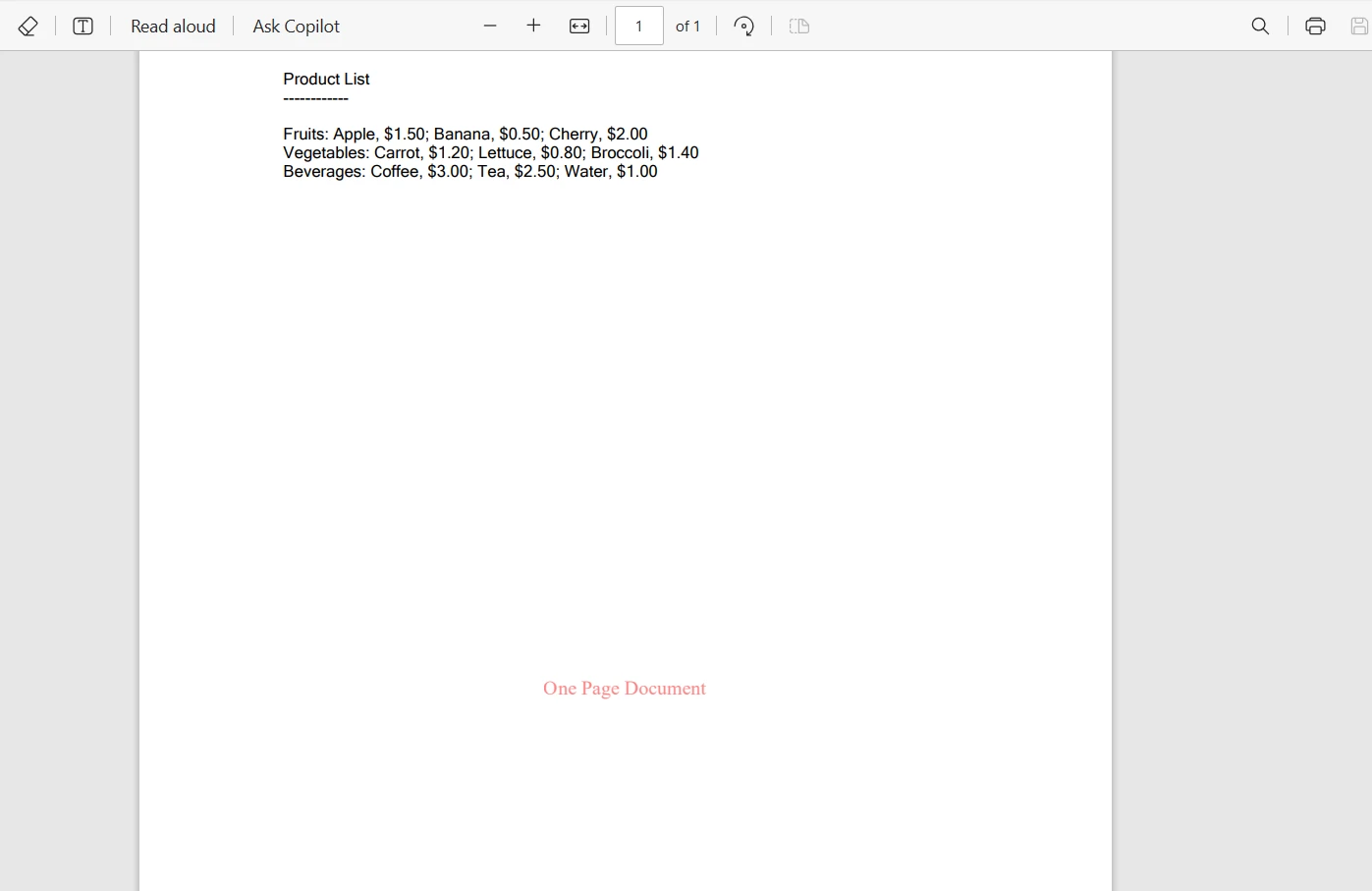
End ModulePDF 문서가 있고 문서의 페이지 수에 따라 각기 다른 워터마크를 적용하려고 하는 시나리오를 고려해보세요. 다음은 C# 스위치 문과 IronPDF를 결합하여 이를 달성하는 방법입니다:
using IronPdf;

class Program
{
    static void Main(string[] args)
    {
        IronPdf.License.LicenseKey = "Your-License-Code";
        PdfDocument pdf = PdfDocument.FromFile("sample.pdf");
        // Define different watermark HTML for each case
        string watermarkHtmlOnePage = "<div style='color:red;'>One Page Document</div>";
        string watermarkHtmlTwoPage = "<div style='color:blue;'>Two Page Document</div>";
        switch (pdf.PageCount)
        {
            case 1:
                // Apply watermark for one-page document
                pdf.ApplyWatermark(watermarkHtmlOnePage);
                break;
            case 2:
                // Apply watermark for two-page documents
                pdf.ApplyWatermark(watermarkHtmlTwoPage);
                break;
            default:
                // Apply a default watermark for other cases
                pdf.ApplyWatermark("<div style='color:green;'>Multiple Page Document</div>");
                break;
        }
        // Save the watermarked PDF
        pdf.SaveAs("watermarked.pdf");
    }
}Imports IronPdf
Friend Class Program
Shared Sub Main(ByVal args() As String)
IronPdf.License.LicenseKey = "Your-License-Code"
Dim pdf As PdfDocument = PdfDocument.FromFile("sample.pdf")
' Define different watermark HTML for each case
Dim watermarkHtmlOnePage As String = "<div style='color:red;'>One Page Document</div>"
Dim watermarkHtmlTwoPage As String = "<div style='color:blue;'>Two Page Document</div>"
Select Case pdf.PageCount
Case 1
' Apply watermark for one-page document
pdf.ApplyWatermark(watermarkHtmlOnePage)
Case 2
' Apply watermark for two-page documents
pdf.ApplyWatermark(watermarkHtmlTwoPage)
Case Else
' Apply a default watermark for other cases
pdf.ApplyWatermark("<div style='color:green;'>Multiple Page Document</div>")
End Select
' Save the watermarked PDF
pdf.SaveAs("watermarked.pdf")
End Sub
End Class여기 한 페이지의 출력 PDF 파일입니다:
이 튜토리얼에서는 C#의 스위치 케이스 문을 탐색하였으며, 이는 프로그래밍에서의 기본적인 의사 결정 형태입니다. 기본 구조를 이해하는 것으로 시작하여, 전통적인 if-else 문과 비교하여 여러 조건을 처리하는 데 있어 가독성과 단순성의 장점을 강조했습니다.
간단한 스위치 케이스를 만들고 다양한 시나리오를 기본 케이스로 처리했으며 스위치 표현식과 같은 고급 기능도 탐색했습니다. 스위치 문을 활용한 실제 예제로 IronPDF와의 통합을 통해 동적 PDF 처리를 보여주었고, 스위치 문이 프로그래머의 도구 상자에서 매우 가치 있는 도구가 될 수 있음을 시사했습니다.
IronPDF는 기능 탐색을 위한 무료 체험판을 제공하여 기능과 기능성을 탐구할 수 있게 합니다. 지속적인 사용과 도구의 전체 Suite에 대한 접근을 위해, IronPDF 라이선스는 경쟁력 있는 가격 모델로 시작하여 C#에서의 PDF 처리 요구에 대한 포괄적인 솔루션을 제공합니다.

제이콥 멜러는 Iron Software의 최고 기술 책임자(CTO)이자 C# PDF 기술을 개척한 선구적인 엔지니어입니다. Iron Software의 핵심 코드베이스를 최초로 개발한 그는 창립 초기부터 회사의 제품 아키텍처를 설계해 왔으며, CEO인 캐머런 리밍턴과 함께 회사를 NASA, 테슬라, 그리고 전 세계 정부 기관에 서비스를 제공하는 50명 이상의 직원을 보유한 기업으로 성장시켰습니다.



IronPDF는 IRON SUITE 의 일부입니다.
10개의 .NET API 제품, 당신의 사무 문서를 위해

PDF 파일을 HTML처럼 빠르게 변환해야 할 때.


