




업데이트됨 2026년 4월 23일
.NET에서 Microsoft.Extensions.AI로 LLM 통합 간소화
AI는 소프트웨어 개발을 변혁하고 있으나, 대규모 언어 모델(LLM)을 .NET에 통합하는 것은 지금까지 복잡했습니다. 현대에는 OpenAI 기반 PDF 파싱, 데이터 추출 및 콘텐츠 요약을 .NET 애플리케이션에 가져오는 IronPdf.AI로 AI 통합을 더욱 확장하세요.
더 읽어보기

광대한 프로그래밍 언어의 세계에서 C#은 다양한 응용 프로그램을 개발하기 위해 데스크톱부터 웹 및 모바일 애플리케이션까지 폭넓게 사용되는 다재다능하고 강력한 언어로 눈에 띕니다. C#이 개발자들에게 인기가 있는 주요 기능 중 하나는 다양한 프로그래밍 도전 과제를 해결하는 데 필요한 다양한 라이브러리 및 클래스를 제공하는 것입니다. 이들 중 Stopwatch 클래스는 정확한 시간 측정, 프로파일링, 성능 분석에서 중요한 역할을 맡고 있어 특별한 위치를 차지하고 있습니다.
이 기사에서는 특정 작업을 수행하는 데 소요된 시간을 찾기 위해 C#에서 Stopwatch 객체를 사용하는 방법을 보고, public TimeSpan Elapsed 속성을 사용할 때 측정한 총 경과 시간을 확인하겠습니다. 또한, IronPDF for C# Developers를 사용하여 PDF 생성에 대해 측정한 총 경과 시간을 기록하겠습니다.
Stopwatch 클래스는 C# System.Diagnostics 네임스페이스의 일부이며, 높은 정밀도로 경과 시간을 측정하는 간단하고 효율적인 방법을 제공합니다. .NET Framework와 함께 소개되어 코드 세그먼트의 실행 시간을 추적하고, 성능을 최적화하며, 애플리케이션을 프로파일링하는 데 있어 개발자에게 귀중한 도구가 되어왔습니다.
Stopwatch 클래스를 사용하는 것은 간단합니다. 사용을 시작하려면 먼저 Stopwatch 클래스의 새 인스턴스를 생성해야 합니다:
using System.Diagnostics;

class Program
{
    static void Main()
    {
        // Create a new stopwatch instance for timing operations
        Stopwatch stopwatch = new Stopwatch();
    }
}Imports System.Diagnostics
Friend Class Program
Shared Sub Main()
' Create a new stopwatch instance for timing operations
Dim stopwatch As New Stopwatch()
End Sub
End ClassStopwatch 인스턴스가 생성되면 스톱워치를 시작하고 정지하여 경과 시간을 측정할 수 있습니다:
using System;

class Program
{
    static void Main()
    {
        Stopwatch stopwatch = new Stopwatch();

        // Start timing
        stopwatch.Start();
        Console.WriteLine("It will measure the time between start and stop");

        // Stop timing
        stopwatch.Stop();
    }
}Imports System
Imports System.Diagnostics
Module Program
Sub Main()
Dim stopwatch As New Stopwatch()
' Start timing
stopwatch.Start()
Console.WriteLine("It will measure the time between start and stop")
' Stop timing
stopwatch.Stop()
End Sub
End Module경과 시간은 Elapsed 속성을 사용하여 얻을 수 있습니다:
using System;

class Program
{
    static void Main()
    {
        Stopwatch stopwatch = new Stopwatch();
        stopwatch.Start();

        // Simulate some work by sleeping for 2 seconds
        System.Threading.Thread.Sleep(2000);

        // Stop timing
        stopwatch.Stop();

        // Fetch the elapsed time
        TimeSpan elapsed = stopwatch.Elapsed;
        Console.WriteLine($"Elapsed time: {elapsed}");
    }
}Imports System
Friend Class Program
Shared Sub Main()
Dim stopwatch As New Stopwatch()
stopwatch.Start()
' Simulate some work by sleeping for 2 seconds
System.Threading.Thread.Sleep(2000)
' Stop timing
stopwatch.Stop()
' Fetch the elapsed time
Dim elapsed As TimeSpan = stopwatch.Elapsed
Console.WriteLine($"Elapsed time: {elapsed}")
End Sub
End Class산출:
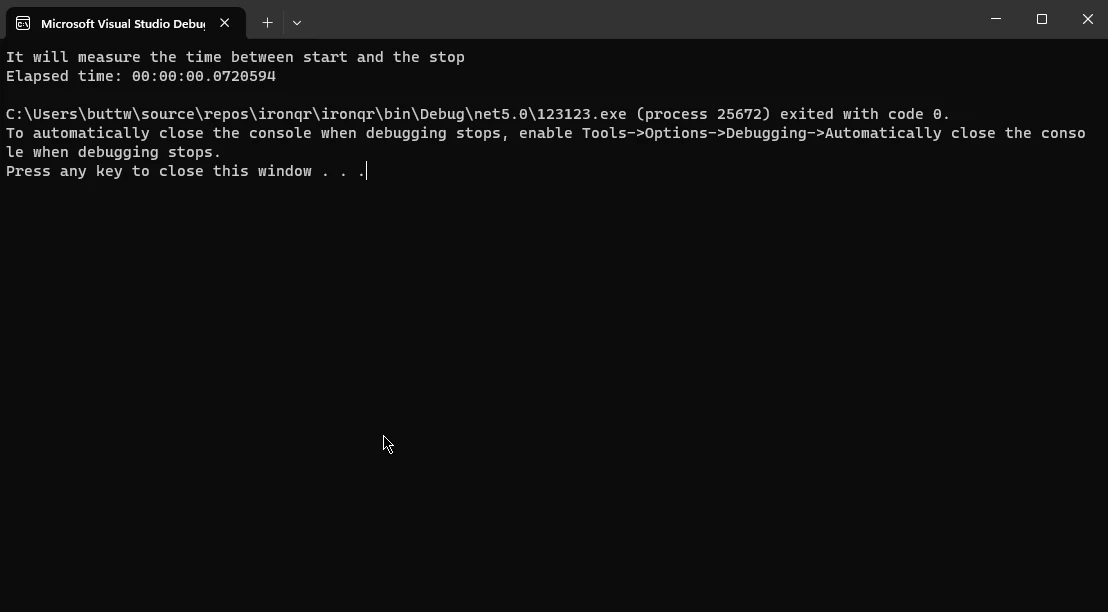
Stopwatch 클래스는 기본 시간 측정 외에도 여러 고급 기능을 제공합니다. 이 기능들 중 일부를 살펴보겠습니다:
Restart 메서드는 단일 작업으로 경과 시간을 정지 및 초기화하는 편리한 방법입니다. 이 방법은 새로운 Stopwatch 인스턴스를 생성하지 않고 여러 코드 세그먼트의 실행 시간을 측정할 때 유용할 수 있습니다.
using System;

class Program
{
    static void Main()
    {
        Stopwatch stopwatch = new Stopwatch();

        // Start timing
        stopwatch.Start();
        Console.WriteLine("The time will restart after executing the below code");

        // Restart timing
        stopwatch.Restart();

        // Simulate work
        System.Threading.Thread.Sleep(1000);

        // Stop timing
        stopwatch.Stop();

        // Fetch the elapsed time after restart
        TimeSpan elapsed = stopwatch.Elapsed;
        Console.WriteLine($"Total Elapsed time after Restart: {elapsed}");
    }
}Imports System
Imports System.Diagnostics
Imports System.Threading
Module Program
Sub Main()
Dim stopwatch As New Stopwatch()
' Start timing
stopwatch.Start()
Console.WriteLine("The time will restart after executing the below code")
' Restart timing
stopwatch.Restart()
' Simulate work
Thread.Sleep(1000)
' Stop timing
stopwatch.Stop()
' Fetch the elapsed time after restart
Dim elapsed As TimeSpan = stopwatch.Elapsed
Console.WriteLine($"Total Elapsed time after Restart: {elapsed}")
End Sub
End Module산출:
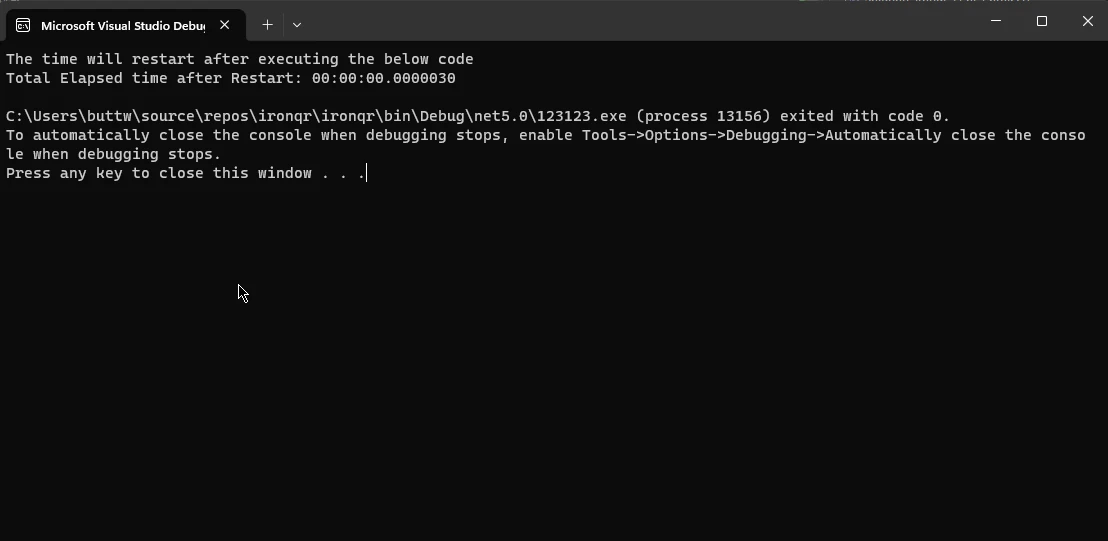
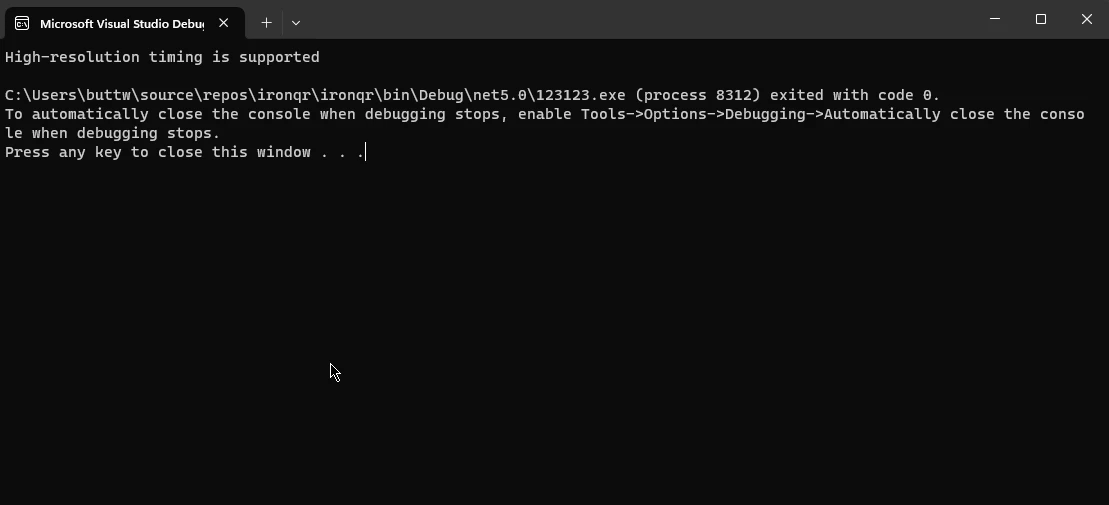
IsHighResolution 속성IsHighResolution 속성은 경과 시간을 정확하게 측정하기 위해 높은 해상도의 성능 카운터를 기반으로 하는지 여부를 나타냅니다. 이 속성을 확인하면 높은 해상도의 시간 측정 방법을 지원하지 않을 수 있는 시스템을 다룰 때 유용할 수 있습니다.
using System;

class Program
{
    static void Main()
    {
        if (Stopwatch.IsHighResolution)
        {
            Console.WriteLine("High-resolution timing is supported");
        }
        else
        {
            Console.WriteLine("Fallback to lower-resolution timing");
        }
    }
}Imports System
Friend Class Program
Shared Sub Main()
If Stopwatch.IsHighResolution Then
Console.WriteLine("High-resolution timing is supported")
Else
Console.WriteLine("Fallback to lower-resolution timing")
End If
End Sub
End Class산출:
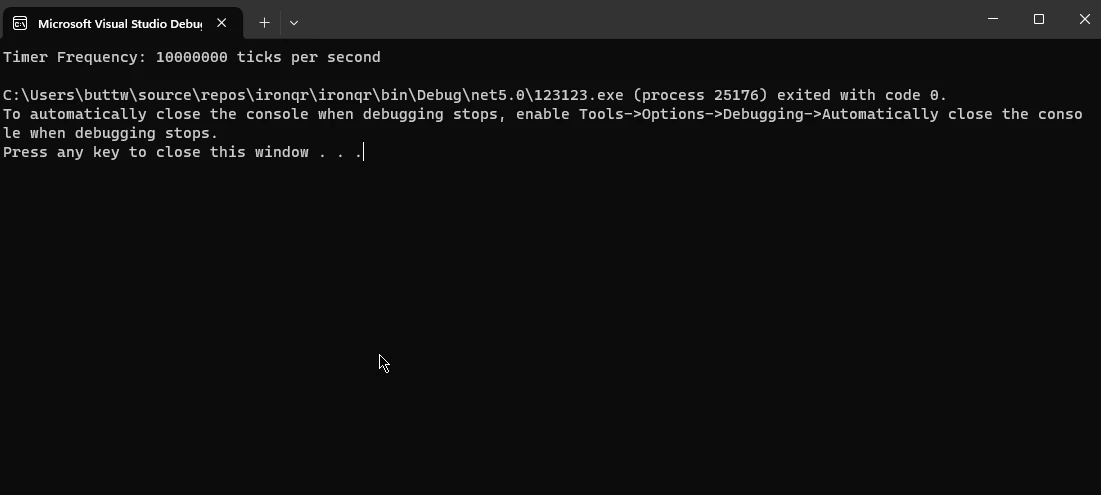
Frequency 속성은 기본 타이머의 초당 틱 주파수를 반환합니다. 이 값은 경과된 틱을 밀리초와 같은 다른 시간 단위로 변환하는 데 유용합니다.
using System;

class Program
{
    static void Main()
    {
        long frequency = Stopwatch.Frequency;
        Console.WriteLine($"Timer Frequency: {frequency} ticks per second");
    }
}Imports System
Friend Class Program
Shared Sub Main()
Dim frequency As Long = Stopwatch.Frequency
Console.WriteLine($"Timer Frequency: {frequency} ticks per second")
End Sub
End Class산출:
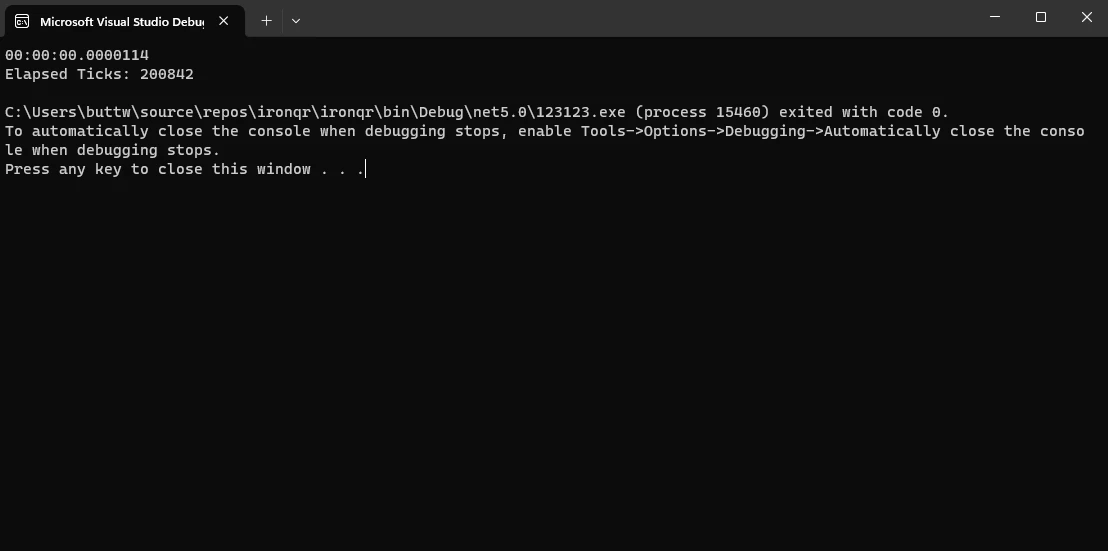
ElapsedTicks 속성은 시간을 변환할 필요 없이 원시 틱 수에 직접 액세스할 수 있습니다. 이것은 사용자 지정 계산을 수행하거나 저수준의 타이밍 요구를 처리할 때 유익할 수 있습니다.
using System;

class Program
{
    static void Main()
    {
        Stopwatch stopwatch = new Stopwatch();
        stopwatch.Start();

        // Simulate some work
        System.Threading.Thread.Sleep(1500);

        // Stop timing
        stopwatch.Stop();

        // Fetch the elapsed ticks
        long elapsedTicks = stopwatch.ElapsedTicks;
        Console.WriteLine($"Elapsed Ticks: {elapsedTicks}");
    }
}Imports System
Friend Class Program
Shared Sub Main()
Dim stopwatch As New Stopwatch()
stopwatch.Start()
' Simulate some work
System.Threading.Thread.Sleep(1500)
' Stop timing
stopwatch.Stop()
' Fetch the elapsed ticks
Dim elapsedTicks As Long = stopwatch.ElapsedTicks
Console.WriteLine($"Elapsed Ticks: {elapsedTicks}")
End Sub
End Class산출:
IronPDF는 개발자가 .NET 애플리케이션 내에서 PDF 문서를 쉽게 생성, 조작 및 처리할 수 있도록 해주는 강력한 C# 라이브러리입니다. HTML, 이미지, 기타 형식에서 PDF를 생성해야 하는 경우 IronPDF는 C# 프로젝트에 원활한 통합을 위한 포괄적인 도구 모음을 제공합니다.
IronPDF는 레이아웃 및 스타일을 유지하며 HTML을 PDF로 변환하는 독특한 기능을 제공합니다. 이 기능은 보고서, 송장, 문서와 같은 웹 콘텐츠에서 PDF를 생성하는 데 이상적입니다. HTML 파일, URL, HTML 문자열을 PDF 파일로 변환할 수 있습니다.
using IronPdf;

class Program
{
    static void Main(string[] args)
    {
        // Initialize the PDF renderer
        var renderer = new ChromePdfRenderer();

        // 1. Convert HTML String to PDF
        var htmlContent = "<h1>Hello, IronPDF!</h1><p>This is a PDF from an HTML string.</p>";
        var pdfFromHtmlString = renderer.RenderHtmlAsPdf(htmlContent);
        pdfFromHtmlString.SaveAs("HTMLStringToPDF.pdf");

        // 2. Convert HTML File to PDF
        var htmlFilePath = "path_to_your_html_file.html"; // Specify the path to your HTML file
        var pdfFromHtmlFile = renderer.RenderHtmlFileAsPdf(htmlFilePath);
        pdfFromHtmlFile.SaveAs("HTMLFileToPDF.pdf");

        // 3. Convert URL to PDF
        var url = "http://ironpdf.com"; // Specify the URL
        var pdfFromUrl = renderer.RenderUrlAsPdf(url);
        pdfFromUrl.SaveAs("URLToPDF.pdf");
    }
}Imports IronPdf
Module Program
Sub Main(args As String())
' Initialize the PDF renderer
Dim renderer = New ChromePdfRenderer()
' 1. Convert HTML String to PDF
Dim htmlContent = "<h1>Hello, IronPDF!</h1><p>This is a PDF from an HTML string.</p>"
Dim pdfFromHtmlString = renderer.RenderHtmlAsPdf(htmlContent)
pdfFromHtmlString.SaveAs("HTMLStringToPDF.pdf")
' 2. Convert HTML File to PDF
Dim htmlFilePath = "path_to_your_html_file.html" ' Specify the path to your HTML file
Dim pdfFromHtmlFile = renderer.RenderHtmlFileAsPdf(htmlFilePath)
pdfFromHtmlFile.SaveAs("HTMLFileToPDF.pdf")
' 3. Convert URL to PDF
Dim url = "http://ironpdf.com" ' Specify the URL
Dim pdfFromUrl = renderer.RenderUrlAsPdf(url)
pdfFromUrl.SaveAs("URLToPDF.pdf")
End Sub
End ModuleC# 애플리케이션에서 IronPDF를 사용하려면 다음 간단한 단계를 따르세요:
NuGet 패키지 관리자: Visual Studio에서 C# 프로젝트를 열고 패키지 관리자 콘솔로 이동합니다. 다음 명령을 실행하여 IronPDF를 설치합니다:
대안으로, IronPDF NuGet 패키지 페이지를 사용하여 "IronPDF" 패키지를 다운로드하고 설치할 수 있습니다.
코드 내 참조: 설치가 완료된 후, C# 코드에 IronPDF를 참조로 추가합니다.
using IronPdf;Imports IronPdf이제 애플리케이션에서 IronPDF의 기능을 활용할 준비가 되었습니다.
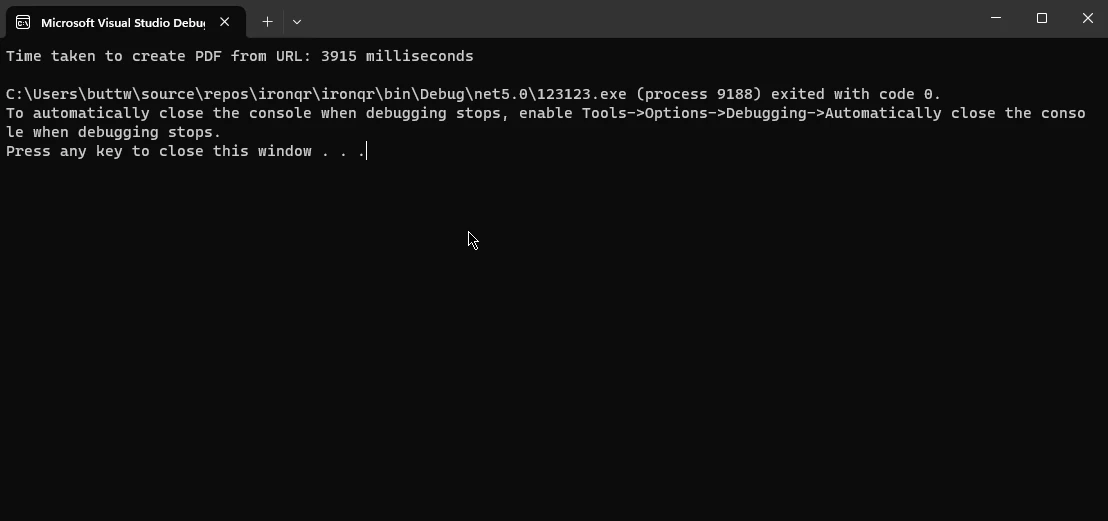
이제 URL에서 PDF를 생성하는 데 걸리는 시간을 IronPDF를 사용하여 측정하는 C#의 Stopwatch 클래스 사용 방법을 시연하겠습니다:
using System;
using System.Diagnostics;
using IronPdf;

class Program
{
    static void Main()
    {
        // Initialize IronPDF Renderer
        IronPdf.HtmlToPdf Renderer = new IronPdf.HtmlToPdf();

        // Specify the URL for PDF generation
        string urlToConvert = "https://example.com";

        // Use Stopwatch to measure the time taken
        Stopwatch stopwatch = new Stopwatch();
        stopwatch.Start();

        // Create PDF from URL
        PdfDocument PDF = Renderer.RenderUrlAsPdf(urlToConvert);

        // Stop measuring elapsed time
        stopwatch.Stop();

        // Save the generated PDF to a file
        PDF.SaveAs("GeneratedPDF.pdf");

        // Display the time taken
        Console.WriteLine($"Time taken to create PDF from URL: {stopwatch.ElapsedMilliseconds} milliseconds");
    }
}Imports System
Imports System.Diagnostics
Imports IronPdf
Friend Class Program
Shared Sub Main()
' Initialize IronPDF Renderer
Dim Renderer As New IronPdf.HtmlToPdf()
' Specify the URL for PDF generation
Dim urlToConvert As String = "https://example.com"
' Use Stopwatch to measure the time taken
Dim stopwatch As New Stopwatch()
stopwatch.Start()
' Create PDF from URL
Dim PDF As PdfDocument = Renderer.RenderUrlAsPdf(urlToConvert)
' Stop measuring elapsed time
stopwatch.Stop()
' Save the generated PDF to a file
PDF.SaveAs("GeneratedPDF.pdf")
' Display the time taken
Console.WriteLine($"Time taken to create PDF from URL: {stopwatch.ElapsedMilliseconds} milliseconds")
End Sub
End Class이 예제는 IronPDF를 초기화하고 HtmlToPdf 클래스를 사용하여 지정된 URL에서 PDF를 렌더링하며 Stopwatch로 걸린 시간을 측정합니다. urlToConvert 변수를 원하는 URL로 조정하고, 애플리케이션에 필요한 대로 PDF 생성 프로세스를 추가로 사용자 정의할 수 있습니다.
산출:
결론적으로, C#의 Stopwatch 클래스는 정확한 시간 측정과 성능 분석을 위한 중요한 도구로서, 개발자에게 코드 최적화 및 운영 효율성을 평가하는 수단을 제공합니다. 그것의 직관적인 인터페이스와 고급 기능은 다양한 타이밍 요구사항에 대해 다목적으로 사용할 수 있도록 만듭니다. 추가적으로, IronPDF를 C# 프로젝트에 통합함으로써 PDF 문서 조작에서 언어의 기능이 확장되어 PDF를 생성, 수정, 처리하는 데 있어 원활한 솔루션을 제공합니다.
IronPDF로 URL에서 PDF를 생성하는 데 걸리는 시간을 측정하기 위해 Stopwatch를 사용한 예시는 정밀한 시간 추적과 고급 라이브러리의 시너지를 보여주며, 애플리케이션 성능을 평가하는 데 있어 세심한 타이밍의 중요성을 강조합니다. 함께, C#의 Stopwatch 와 IronPDF는 개발자에게 세심한 타이밍과 다양한 PDF 처리 기능을 갖춘 고성능 애플리케이션을 구축할 수 있도록 돕습니다.
IronPDF 기능을 테스트하기 위한 무료 체험 라이선스를 받으려면 IronPDF 라이선스 정보 페이지를 방문하세요. URL을 PDF로 변환하는 완전한 튜토리얼은 IronPDF URL to PDF 튜토리얼에서 찾을 수 있습니다.

제이콥 멜러는 Iron Software의 최고 기술 책임자(CTO)이자 C# PDF 기술을 개척한 선구적인 엔지니어입니다. Iron Software의 핵심 코드베이스를 최초로 개발한 그는 창립 초기부터 회사의 제품 아키텍처를 설계해 왔으며, CEO인 캐머런 리밍턴과 함께 회사를 NASA, 테슬라, 그리고 전 세계 정부 기관에 서비스를 제공하는 50명 이상의 직원을 보유한 기업으로 성장시켰습니다.



IronPDF는 IRON SUITE 의 일부입니다.
10개의 .NET API 제품, 당신의 사무 문서를 위해

PDF 파일을 HTML처럼 빠르게 변환해야 할 때.


