




업데이트됨 2026년 9월 4일
월별 계정 명세서를 PDF 문서로 생성하기
개발자는 IronPDF C# PDF 라이브러리를 사용하여 외부 서비스에 의존하지 않고도 .NET 프로젝트 내에서 HTML을 신뢰할 수 있는 PDF 파일로 변환할 수 있습니다.
더 읽어보기

PDF에 텍스트와 이미지를 스탬핑하는 것은 기존 PDF 문서 위에 추가 내용을 오버레이하는 것을 포함합니다. 이 콘텐츠는 종종 '스탬프'라고 하며, 텍스트, 이미지 또는 그 조합일 수 있습니다. 일반적으로 사용자는 스탬프를 사용하여 PDF에 정보를 추가하거나, 레이블, 워터마크, 주석 등을 추가합니다.
이 전문 스탬퍼 클래스들은 사용자가 텍스트부터 복잡한 HTML 디자인과 동적인 바코드에 이르는 다양한 요소로 PDF 문서를 쉽게 향상시킬 수 있도록 합니다. 이 기사는 세 가지 주요 스탬퍼의 기능을 탐색합니다: TextStamper로 텍스트 추가하기, ImageStamper로 이미지 배치하기, HtmlStamper로 HTML 통합하기. HTMLStamper는 특히 강력한데, 모든 HTML 기능을 사용할 수 있으며, CSS 스타일링과 결합하여 스탬핑 과정을 한층 더 다양화합니다.
먼저, PDF에서 텍스트 스탬프를 지원하기 위해 TextStamper 클래스에서 객체를 생성하세요. 이 클래스의 객체는 텍스트 스탬퍼가 어떻게 표시되는지를 지정하는 모든 구성을 포함합니다. textStamper 객체를 'ApplyStamp' 메서드에 전달하세요. 텍스트 속성은 PDF에 표시될 콘텐츠를 정의합니다.
게다가, 글꼴 패밀리, 글꼴 스타일링뿐만 아니라 스탬프의 위치를 지정할 수 있습니다. 이러한 맞춤화는 상호작용 요소, 파일 설명 및 동일하거나 다른 PDF의 기존 콘텐츠까지 확장됩니다. 그런 다음, 실제 파일 이름으로 PDF를 내보내세요.
구성을 완료한 후, 모든 설정을 담고 문서에 전문성을 더하는 지정된 파일 이름으로 출력 PDF 파일을 내보내세요.
using IronPdf;
using IronPdf.Editing;

// Initialize the PDF renderer
ChromePdfRenderer renderer = new ChromePdfRenderer();

// Create a PDF document from HTML content
PdfDocument pdf = renderer.RenderHtmlAsPdf("<h1>Example HTML Document!</h1>");

// Create a TextStamper object and configure its properties
TextStamper textStamper = new TextStamper()
{
    Text = "Text Stamper!",
    FontFamily = "Bungee Spice",
    UseGoogleFont = true,
    FontSize = 30,
    IsBold = true,
    IsItalic = true,
    VerticalAlignment = VerticalAlignment.Top,
};

// Apply the text stamp to the PDF document
pdf.ApplyStamp(textStamper);

// Save the modified PDF document
pdf.SaveAs("stampText.pdf");Imports IronPdf
Imports IronPdf.Editing
' Initialize the PDF renderer
Private renderer As New ChromePdfRenderer()
' Create a PDF document from HTML content
Private pdf As PdfDocument = renderer.RenderHtmlAsPdf("<h1>Example HTML Document!</h1>")
' Create a TextStamper object and configure its properties
Private textStamper As New TextStamper() With {
.Text = "Text Stamper!",
.FontFamily = "Bungee Spice",
.UseGoogleFont = True,
.FontSize = 30,
.IsBold = True,
.IsItalic = True,
.VerticalAlignment = VerticalAlignment.Top
}
' Apply the text stamp to the PDF document
pdf.ApplyStamp(textStamper)
' Save the modified PDF document
pdf.SaveAs("stampText.pdf")텍스트 스탬퍼와 유사하게, ImageStamper 클래스에서 객체를 생성한 다음, ImageStamper Apply Method를 사용하여 문서에 이미지를 적용하세요. 이 방법의 두 번째 매개변수는 페이지 인덱스를 수용하여 스탬프를 단일 또는 다중 페이지에 적용할 수 있도록 합니다. 이 특정 인스턴스는 시스템에 PDF의 첫 번째 페이지에 이미지를 스탬프로 적용하도록 지시할 수 있습니다.
모든 페이지 인덱스는 0 기반 인덱싱을 따릅니다.
using IronPdf;
using IronPdf.Editing;

// Initialize the PDF renderer
ChromePdfRenderer renderer = new ChromePdfRenderer();

// Create a PDF document from HTML content
PdfDocument pdf = renderer.RenderHtmlAsPdf("<h1>Example HTML Document!</h1>");

// Create an ImageStamper object with the image URL
ImageStamper imageStamper = new ImageStamper(new Uri("https://ironpdf.com/img/svgs/iron-pdf-logo.svg"))
{
    VerticalAlignment = VerticalAlignment.Top,
};

// Apply the image stamp to the first page of the PDF document
pdf.ApplyStamp(imageStamper, 0);

// Save the modified PDF document
pdf.SaveAs("stampImage.pdf");Imports IronPdf
Imports IronPdf.Editing
' Initialize the PDF renderer
Private renderer As New ChromePdfRenderer()
' Create a PDF document from HTML content
Private pdf As PdfDocument = renderer.RenderHtmlAsPdf("<h1>Example HTML Document!</h1>")
' Create an ImageStamper object with the image URL
Private imageStamper As New ImageStamper(New Uri("https://ironpdf.com/img/svgs/iron-pdf-logo.svg")) With {.VerticalAlignment = VerticalAlignment.Top}
' Apply the image stamp to the first page of the PDF document
pdf.ApplyStamp(imageStamper, 0)
' Save the modified PDF document
pdf.SaveAs("stampImage.pdf")문서에 여러 스탬프를 추가하려면, 스탬퍼 배열을 전달하여 IronPDF의 여러 스탬프 적용하기 메서드를 사용하세요. 한 번에 텍스트, 이미지, 레이블 같은 다양한 요소를 추가할 수 있습니다. 이 예제에서는 서로 다른 텍스트와 정렬로 두 개의 텍스트 스탬퍼가 생성되었으며, pdf.ApplyMultipleStamps는 PDF에 두 개의 스탬프를 적용하고 최종 문서는 multipleStamps.pdf으로 저장됩니다. 이 방법은 여러 스탬프를 추가하는 과정을 간소화하여, 동일한 페이지건, 다른 PDF건, 심지어 빈 페이지에건 여러 요소를 추가할 수 있는 편리한 방법을 제공합니다.
using IronPdf;
using IronPdf.Editing;

// Initialize the PDF renderer
ChromePdfRenderer renderer = new ChromePdfRenderer();

// Create a PDF document from HTML content
PdfDocument pdf = renderer.RenderHtmlAsPdf("<h1>Example HTML Document!</h1>");

// Create two TextStamper objects with different configurations
TextStamper stamper1 = new TextStamper()
{
    Text = "Text stamp 1",
    VerticalAlignment = VerticalAlignment.Top,
    HorizontalAlignment = HorizontalAlignment.Left,
};

TextStamper stamper2 = new TextStamper()
{
    Text = "Text stamp 2",
    VerticalAlignment = VerticalAlignment.Top,
    HorizontalAlignment = HorizontalAlignment.Right,
};

// Add the stampers to an array
Stamper[] stampersToApply = { stamper1, stamper2 };

// Apply multiple stamps to the PDF document
pdf.ApplyMultipleStamps(stampersToApply);

// Save the modified PDF document
pdf.SaveAs("multipleStamps.pdf");Imports IronPdf
Imports IronPdf.Editing
' Initialize the PDF renderer
Private renderer As New ChromePdfRenderer()
' Create a PDF document from HTML content
Private pdf As PdfDocument = renderer.RenderHtmlAsPdf("<h1>Example HTML Document!</h1>")
' Create two TextStamper objects with different configurations
Private stamper1 As New TextStamper() With {
.Text = "Text stamp 1",
.VerticalAlignment = VerticalAlignment.Top,
.HorizontalAlignment = HorizontalAlignment.Left
}
Private stamper2 As New TextStamper() With {
.Text = "Text stamp 2",
.VerticalAlignment = VerticalAlignment.Top,
.HorizontalAlignment = HorizontalAlignment.Right
}
' Add the stampers to an array
Private stampersToApply() As Stamper = { stamper1, stamper2 }
' Apply multiple stamps to the PDF document
pdf.ApplyMultipleStamps(stampersToApply)
' Save the modified PDF document
pdf.SaveAs("multipleStamps.pdf")스탬프의 배치를 정의하기 위해, 세 개의 가로 열과 세 개의 세로 행으로 구성된 3x3 그리드를 사용하십시오. 가로 정렬 선택 사항에는 왼쪽, 중앙, 오른쪽이 있으며 세로 정렬에는 상단, 중간, 하단이 있습니다. 각 위치에 대해 더 높은 정밀도를 위해 가로 및 세로 오프셋을 조정할 수 있습니다. 이 개념에 대한 시각적 표현은 아래 이미지를 참조하십시오.
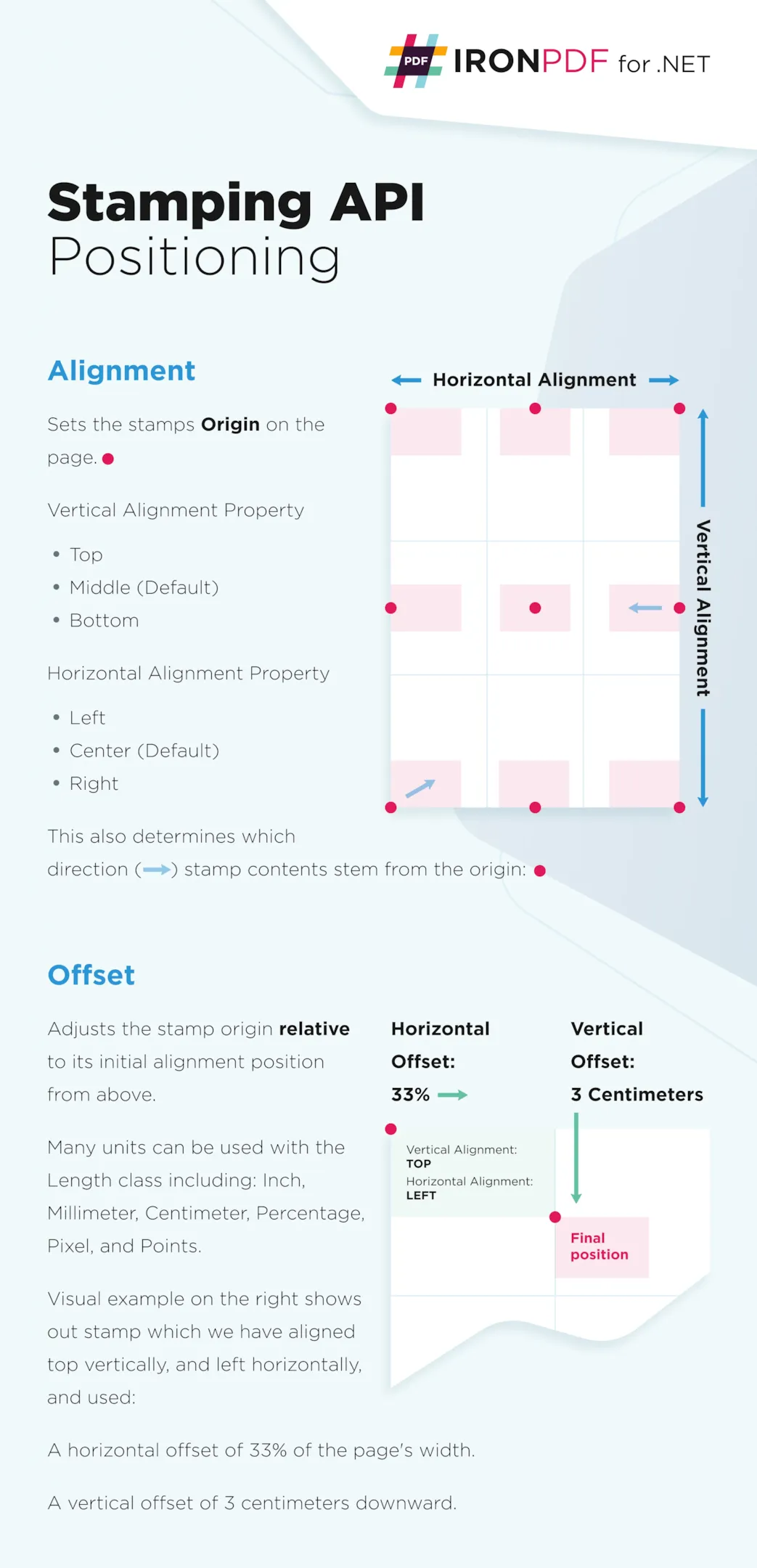
PDF 스탬프 위치
HorizontalOffset 및 VerticalOffset 속성을 지정하려면 자세한 측정을 위해 명시된 길이 클래스를 인스턴스화하세요. Length의 기본 측정 단위는 백분율이지만, 인치, 밀리미터, 센티미터, 픽셀, 포인트와 같은 측정 단위도 사용할 수 있습니다.
using IronPdf.Editing;

// Create an ImageStamper object with an image URL
ImageStamper imageStamper = new ImageStamper(new Uri("https://ironpdf.com/img/svgs/iron-pdf-logo.svg"))
{
    HorizontalAlignment = HorizontalAlignment.Center,
    VerticalAlignment = VerticalAlignment.Top,

    // Specify offsets for precise positioning
    HorizontalOffset = new Length(10), // 10% offset to the right
    VerticalOffset = new Length(10), // 10% offset downward
};Imports IronPdf.Editing
' Create an ImageStamper object with an image URL
Dim imageStamper As New ImageStamper(New Uri("https://ironpdf.com/img/svgs/iron-pdf-logo.svg")) With {
.HorizontalAlignment = HorizontalAlignment.Center,
.VerticalAlignment = VerticalAlignment.Top,
' Specify offsets for precise positioning
.HorizontalOffset = New Length(10), ' 10% offset to the right
.VerticalOffset = New Length(10) ' 10% offset downward
}텍스트와 이미지를 모두 스탬프할 수 있는 또 다른 스탬퍼 클래스가 있습니다. HTML 통합을 위한 HtmlStamper 클래스는 CSS 스타일링과 함께 HTML 디자인을 렌더링하여 PDF 문서에 스탬프할 수 있습니다. InnerHtmlBaseUrl 속성은 CSS 및 이미지 파일과 같은 HTML 문자열 자산의 기본 URL을 지정하는 데 사용됩니다.
HtmlStamper 클래스가 PDF에 적용됩니다. 이 스탬퍼 객체는 이미지와 텍스트를 포함하며, 이를 PDF에 스탬프할 HTML 단편에서 정의할 수 있습니다. JavaScript, CSS, 이미지 파일에 대한 모든 외부 참조는 내부 Html 속성을 기준으로 상대적입니다. 이 코드는 HTML 콘텐츠에 언급된 특정 파일 사양에 따라 PDF를 사용자 정의할 수 있도록 합니다. 마지막으로 수정된 PDF는 'stampHtml.pdf'라는 파일 이름으로 저장됩니다.
using IronPdf;
using IronPdf.Editing;

// Initialize the PDF renderer
ChromePdfRenderer renderer = new ChromePdfRenderer();

// Create a PDF document from HTML content
PdfDocument pdf = renderer.RenderHtmlAsPdf("<h1>Example HTML Document!</h1>");

// Create an HtmlStamper object and configure its properties
HtmlStamper htmlStamper = new HtmlStamper()
{
    Html = @"<img src='https://ironpdf.com/img/svgs/iron-pdf-logo.svg'>
    <h1>Iron Software</h1>",
    VerticalAlignment = VerticalAlignment.Top,
};

// Apply the HTML stamp to the PDF document
pdf.ApplyStamp(htmlStamper);

// Save the modified PDF document
pdf.SaveAs("stampHtml.pdf");Imports IronPdf
Imports IronPdf.Editing
' Initialize the PDF renderer
Private renderer As New ChromePdfRenderer()
' Create a PDF document from HTML content
Private pdf As PdfDocument = renderer.RenderHtmlAsPdf("<h1>Example HTML Document!</h1>")
' Create an HtmlStamper object and configure its properties
Private htmlStamper As New HtmlStamper() With {
.Html = "<img src='https://ironpdf.com/img/svgs/iron-pdf-logo.svg'>
<h1>Iron Software</h1>",
.VerticalAlignment = VerticalAlignment.Top
}
' Apply the HTML stamp to the PDF document
pdf.ApplyStamp(htmlStamper)
' Save the modified PDF document
pdf.SaveAs("stampHtml.pdf")위에서 언급되고 설명된 옵션 외에도, 스탬퍼 클래스에 사용할 수 있는 추가 옵션이 아래에 나와 있습니다.
IronPDF의 스탬퍼 옵션은 고급 사용자 정의를 제공하여 사용자가 PDF를 불투명도 조정, 정확한 회전 및 제어된 크기로 향상시킬 수 있습니다. 하이퍼링크와 축척과 같은 기능을 통해 파일 사양을 준수하면서 모든 상호작용 요소를 통합하고 콘텐츠에만 강조를 두게 합니다. IsStampBehindContent 옵션은 스탬프가 같은 객체의 일부가 되도록 전략적으로 배치하여 필드가 아닌 스탬프가 됩니다. 동시에 WaitFor 기능은 렌더링 이벤트를 효율적으로 관리하여 IronPDF를 PDF 사용자 정의 및 원본 페이지 회전을 위한 다재다능한 도구로 만듭니다.
결론적으로, IronPDF의 스탬퍼 기능은 PDF 문서를 향상시키기 위한 다재다능하고 사용자 친화적인 솔루션을 제공합니다. 단순한 텍스트 라벨을 추가하거나 이미지 통합 및 HTMLStamper의 HTML 및 CSS의 힘을 활용하든, IronPDF는 다양한 사용자 정의 요구사항을 충족할 수 있습니다.
텍스트 및 이미지 스탬프 적용 예시를 통해 사용하기 쉬우며, 불투명도, 회전, 및 축소 등의 스탬퍼 옵션은 PDF를 쉽게 사용자 정의하려는 사용자를 위한 종합적인 도구 키트를 제공합니다. IronPDF의 스탬퍼 기능은 신뢰할 수 있고 효율적인 도구로 돋보이며, 사용자가 PDF 문서를 쉽게 향상시킬 수 있게 합니다.
근본적으로, IronPDF로 PDF 향상 마스터하기는 내장된 텍스트 및 이미지 추출, PDF 양식 쉽게 처리하기, PDF 파일 효율적으로 병합 또는 분할, 사용자 정의 헤더 및 푸터로 PDF 서식 지정을 프로그래밍적으로 포함하여 기본 및 고급 요구사항을 모두 충족하며 PDF를 쉽게 향상시킵니다. 문의나 기능 요청에 대해서는 IronPDF 지원팀이 도와드릴 준비가 되어 있습니다.

커티스 차우는 칼턴 대학교에서 컴퓨터 과학 학사 학위를 취득했으며, Node.js, TypeScript, JavaScript, React를 전문으로 하는 프론트엔드 개발자입니다. 직관적이고 미적으로 뛰어난 사용자 인터페이스를 만드는 데 열정을 가진 그는 최신 프레임워크를 활용하고, 잘 구성되고 시각적으로 매력적인 매뉴얼을 제작하는 것을 즐깁니다.



IronPDF는 IRON SUITE 의 일부입니다.
10개의 .NET API 제품, 당신의 사무 문서를 위해

PDF 파일을 HTML처럼 빠르게 변환해야 할 때.


