




업데이트됨 2026년 9월 4일
월별 계정 명세서를 PDF 문서로 생성하기
개발자는 IronPDF C# PDF 라이브러리를 사용하여 외부 서비스에 의존하지 않고도 .NET 프로젝트 내에서 HTML을 신뢰할 수 있는 PDF 파일로 변환할 수 있습니다.
더 읽어보기

이 문서에서는 PDF 파일을 읽기 위해 IronPDF .NET용, C# PDF 라이브러리를 사용할 것입니다.
PdfDocument.FromFile 메서드를 사용하세요.ExtractAllText 메서드를 활용하여 콘텐츠를 가져옵니다.IronPDF, C#용 강력한 PDF 리더 라이브러리는 개발자가 PDF 문서를 손쉽게 작업할 수 있도록 지원합니다. 그의 광범위한 기능과 성능을 갖춘 IronPDF는 PDF 문서 처리를 간소화하여 사용자가 쉽게 PDF 내용을 읽고, 추출하고, 조작할 수 있게 합니다. 서류 프로세스를 자동화하거나, 분석을 위해 데이터와 이미지를 추출하거나, 처음부터 PDF를 생성하든, IronPDF는 이러한 작업을 간소화하기 위한 포괄적인 도구 세트를 제공합니다.
이 문서는 IronPDF를 사용하여 C#에서 효율적인 PDF 처리의 세계를 탐구하며, 소프트웨어 개발 여정에서 개발자를 위한 필수 도구로서 그 다재다능함과 가치를 보여줍니다.
코딩 측면으로 들어가기 전에, 새로운 Visual Studio C# 콘솔 응용 프로그램 프로젝트를 설정하는 것으로 시작하겠습니다. 이 프로젝트는 개발과 실용적인 예제를 위한 전용 작업 공간 역할을 할 것입니다.
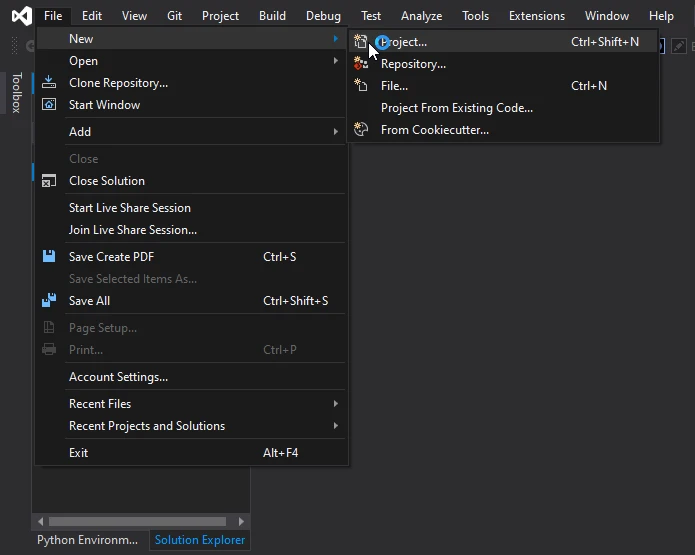 Visual Studio에서 새 프로젝트 대화 상자 탐색
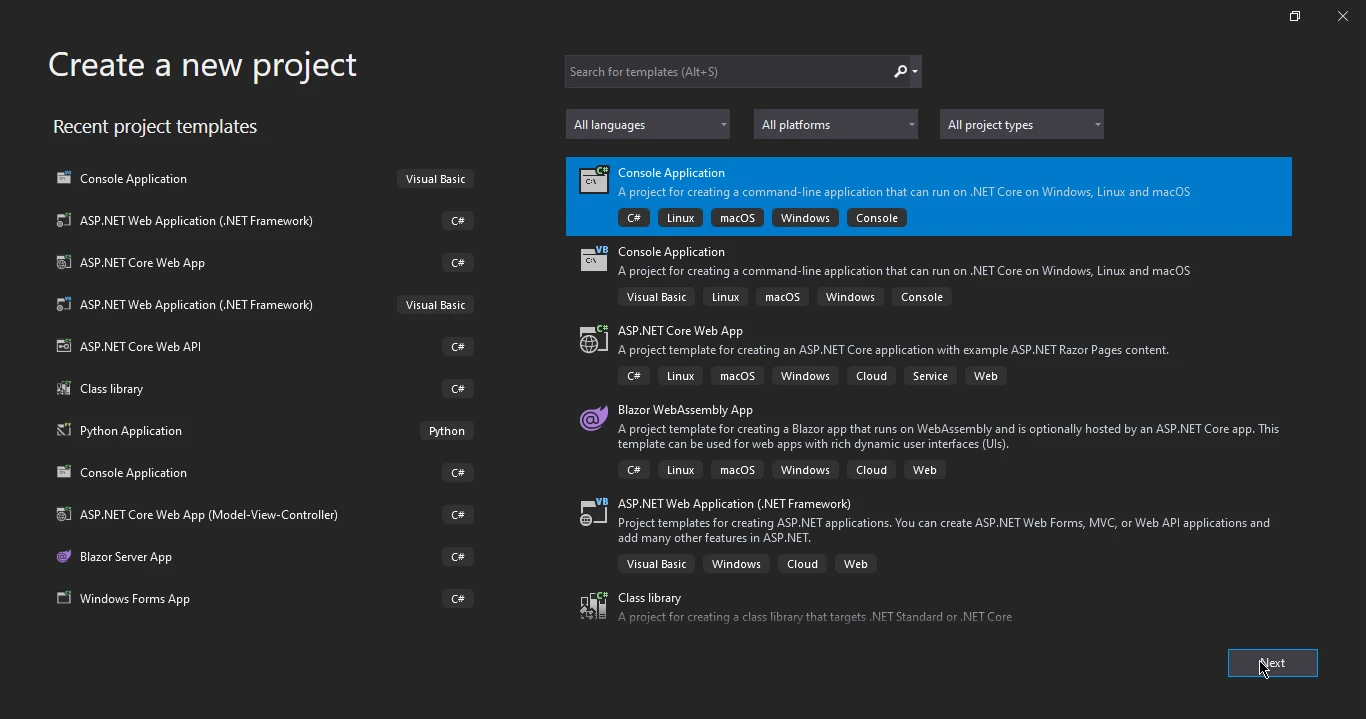 Visual Studio에서 새 프로젝트 생성
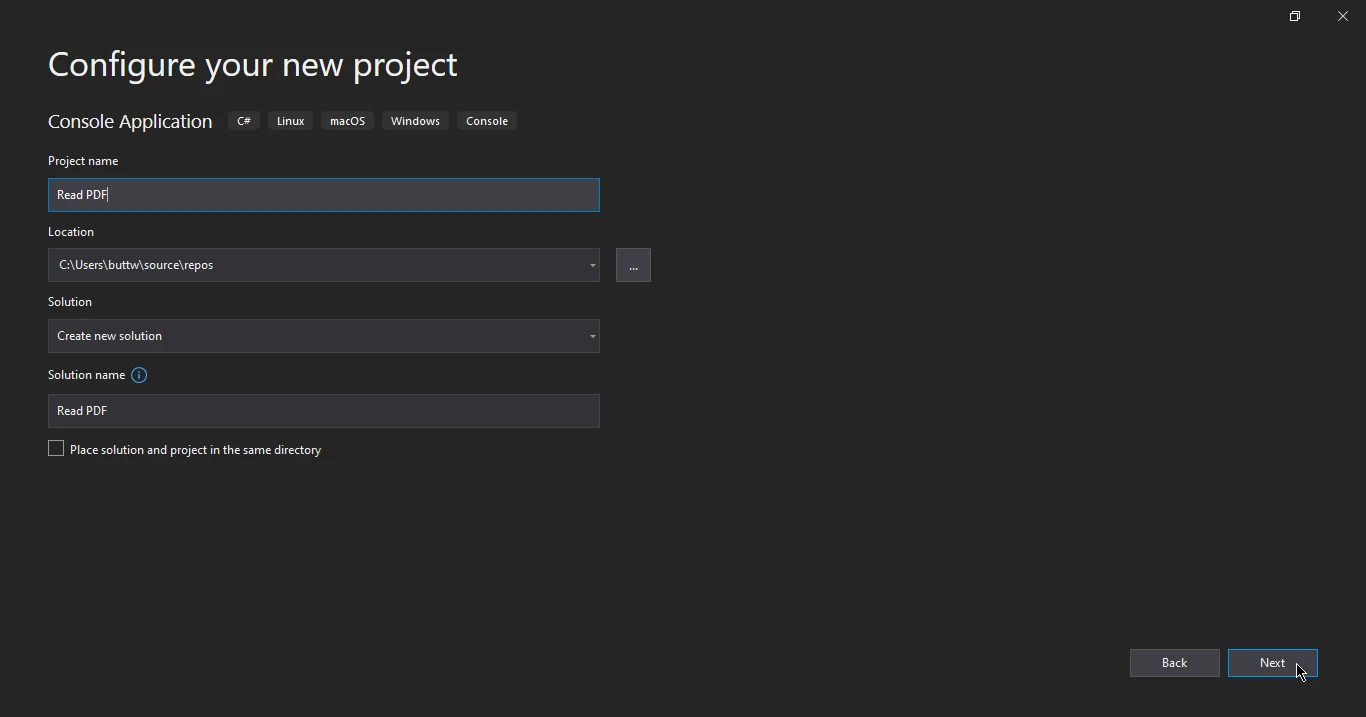 프로젝트를 구성하세요
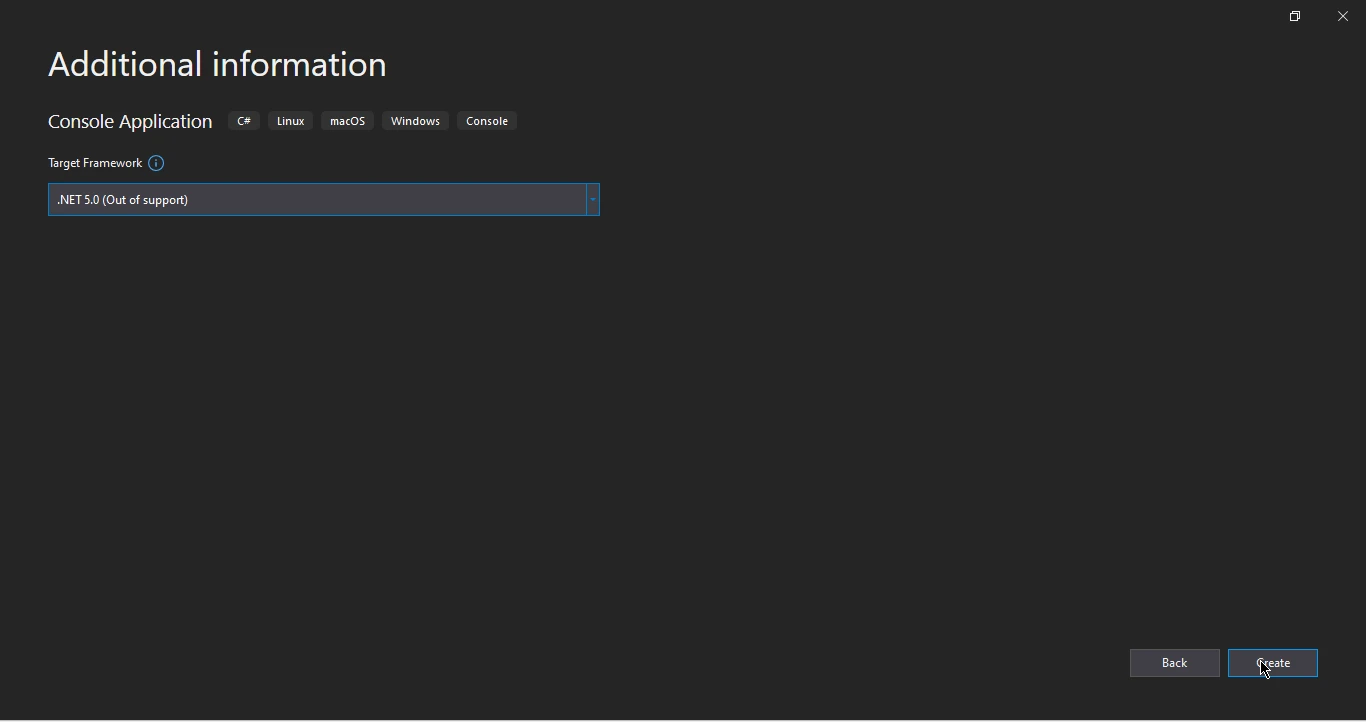 .NET Framework 선택
프로젝트를 이제 확립하는 데 성공했다면, 다음 중요한 단계는 IronPDF를 설치하는 것입니다.
IronPDF는 PDF 라이브러리를 다운로드하고 설치할 수 있는 다양한 옵션을 제공합니다. 이 가이드에서는 널리 사용되는 방법인 NuGet Package Manager를 사용하여 IronPDF를 설치하는 데 중점을 둘 것입니다.
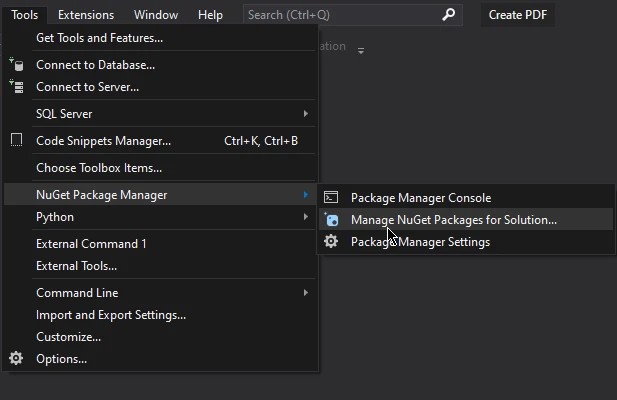 NuGet 패키지 관리자 탐색
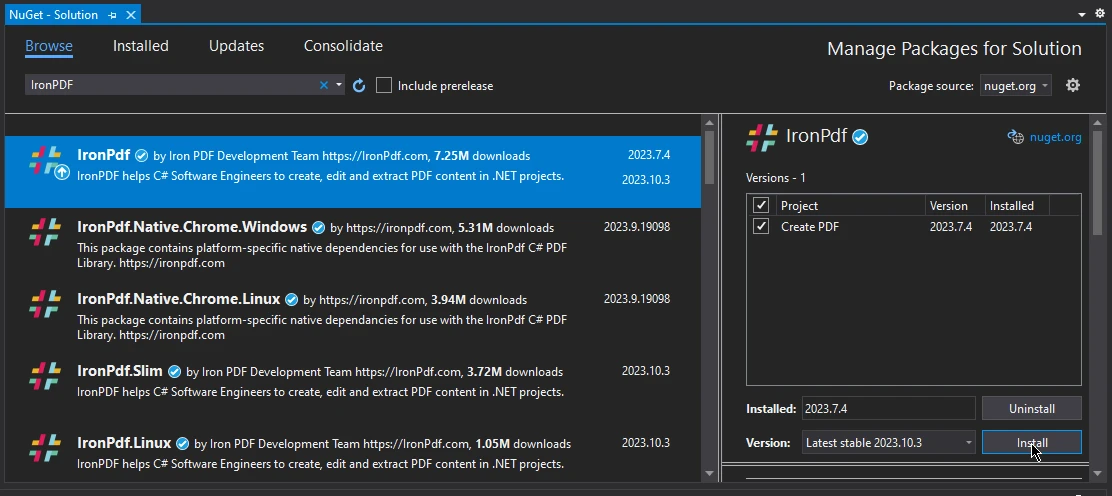 NuGet 패키지 관리자 UI에서 IronPDF 패키지 검색 및 설치
더 명령줄에 친숙한 접근 방식을 선호하는 사람들에게는 NuGet Package Manager 콘솔이 우아한 방법을 제공합니다. 단순히 이 콘솔을 열고 다음 명령을 입력하고 "Enter"를 누르십시오:
NuGet 웹사이트 링크에서 직접 패키지를 획득하는 옵션에 접근할 수 있습니다.
이 섹션에서는 IronPDF의 도움으로 C# 프로그래밍 언어를 사용하여 전체 PDF 파일을 열고 읽는 방법을 보여줍니다.
using IronPdf;
using System;

class Program
{
    static void Main()
    {
        // Set the license key for IronPDF if available
        IronPdf.License.LicenseKey = "Your_License_Key_Here";

        // Load the PDF document from a specified file path
        var pdf = PdfDocument.FromFile("document_scaled_compressed.pdf");

        // Extract all text from the loaded PDF
        string text = pdf.ExtractAllText();

        // Output the extracted text to the console
        Console.WriteLine(text);
    }
}Imports IronPdf
Imports System
Friend Class Program
Shared Sub Main()
' Set the license key for IronPDF if available
IronPdf.License.LicenseKey = "Your_License_Key_Here"
' Load the PDF document from a specified file path
Dim pdf = PdfDocument.FromFile("document_scaled_compressed.pdf")
' Extract all text from the loaded PDF
Dim text As String = pdf.ExtractAllText()
' Output the extracted text to the console
Console.WriteLine(text)
End Sub
End Class시작하려면 필요한 네임스페이스를 가져와야 합니다. 위의 코드 예제에서는 PDF 작업에 필수적인 기능을 포함한 IronPdf 네임스페이스가 임포트됩니다. 또한, 일반 시스템 수준 작업을 위한 System 네임스페이스도 임포트됩니다.
using IronPdf;
using System;Imports IronPdf
Imports SystemIronPDF는 프로덕션 환경에서 사용하기 위해 유효한 라이선스 키가 필요합니다. 코드 예제에는 라이선스 키를 설정해야 하는 줄이 있습니다. 그러나 제공된 코드에서 라이선스 키가 빈 상태로 남아 있습니다 "". 프로덕션 환경에서 사용할 때에는 IronPDF에서 제공하는 유효한 라이선스 키로 빈 문자열을 교체해야 합니다.
IronPdf.License.LicenseKey = "Your_License_Key_Here";IronPdf.License.LicenseKey = "Your_License_Key_Here"다음 단계는 PDF 파일을 로드하고 구문 분석하는 것입니다. 제공된 코드에서는 "document_scaled_compressed.pdf"라는 파일 이름으로 PDF를 로드하고 이를 pdf 변수에 할당하기 위해 PdfDocument.FromFile 메서드를 사용합니다. 이 PDF 파일은 텍스트 추출에 사용됩니다.
var pdf = PdfDocument.FromFile("document_scaled_compressed.pdf");Dim pdf = PdfDocument.FromFile("document_scaled_compressed.pdf")IronPDF는 로드된 PDF 문서에서 텍스트를 추출하는 간단한 방법을 제공합니다. ExtractAllText 메서드는 PDF의 각 페이지에서 모든 텍스트 콘텐츠를 추출하고 이를 text라는 이름의 string 변수에 저장할 수 있으며, 이는 PDF를 텍스트로 변환하는 역할을 합니다.
string text = pdf.ExtractAllText();Dim text As String = pdf.ExtractAllText()마지막 단계는 추출된 텍스트를 표시하는 것입니다. 코드에서는 Console.WriteLine으로 추출된 텍스트를 콘솔에 출력하고 씁니다. 이는 디버깅 또는 사용자에게 텍스트를 표시하는 데 유용한 방법입니다.
Console.WriteLine(text);Console.WriteLine(text)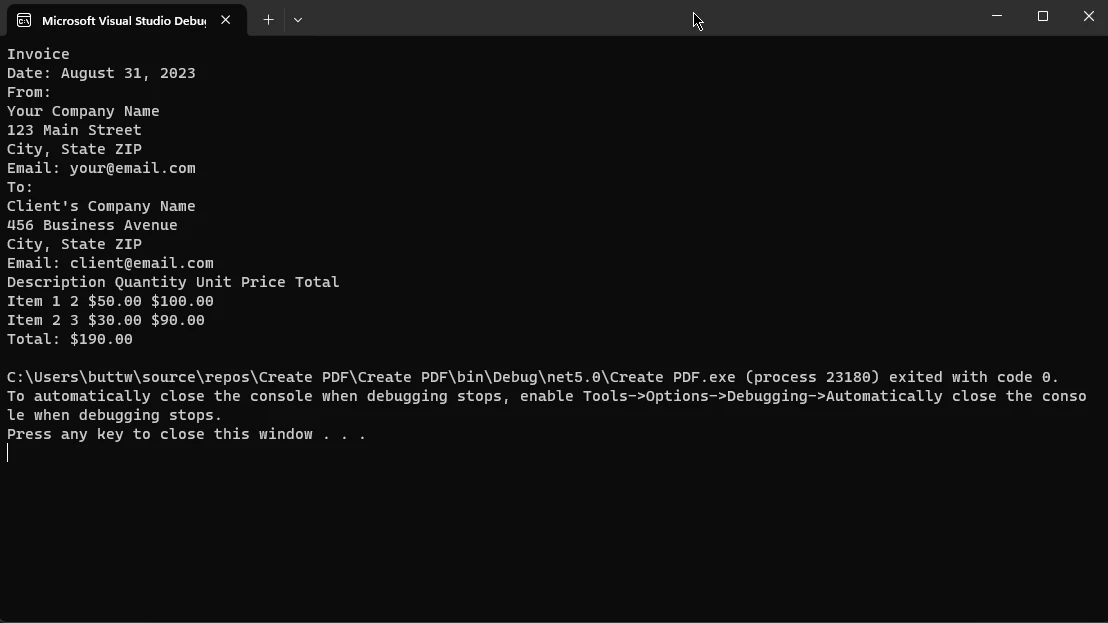 PDF 파일에서 추출된 텍스트
이 문서는 C#에서 IronPDF 라이브러리를 사용하여 PDF 파일을 효과적으로 작업하는 전체 과정을 개발자에게 안내했습니다. Visual Studio 전용 프로젝트 설정을 설명하면서 시작하였고, NuGet 패키지 관리자를 통한 IronPDF의 간단한 설치를 진행했습니다. 기사에서는 필요한 라이브러리 가져오기, IronPDF 라이선스 키 설정, PDF 파일 로드, 텍스트 콘텐츠 추출 및 모든 페이지에서 추출된 텍스트 표시 등을 단계별로 설명했습니다. 또한 C#을 사용하여 추출된 텍스트를 TXT 파일로 저장할 수도 있습니다.
사용자 친화적인 접근 방식과 포괄적인 기능을 갖춘 IronPDF는 문서 프로세스 자동화, 데이터 추출 및 HTML, URL, 이미지로부터 PDF 생성에 있어 없어서는 안 될 도구로서 C#에서 PDF 파일 처리를 포함한 소프트웨어 개발 프로젝트를 향상시키는 데 귀중한 자산으로 작용합니다.
사용자 명령 페이지에서 IronPDF를 사용하여 PDF 파일을 읽는 전체 기사를 볼 수 있습니다. C# PDF 리더에 대한 코드 예제도 제공됩니다. 예제 페이지를 방문하여 IronPDF를 사용하는 더 많은 코드 예제를 볼 수 있습니다. IronPDF는 모든 개발자들의 질문에 답하고 완전한 실습 지원을 제공하기 위해 방대한 문서를 제공합니다. IronPDF는 사용자가 전체 기능을 탐험하고 영구 라이선스 구매를 결정하기 전에 무료 체험판 라이선스를 제공합니다.

커티스 차우는 칼턴 대학교에서 컴퓨터 과학 학사 학위를 취득했으며, Node.js, TypeScript, JavaScript, React를 전문으로 하는 프론트엔드 개발자입니다. 직관적이고 미적으로 뛰어난 사용자 인터페이스를 만드는 데 열정을 가진 그는 최신 프레임워크를 활용하고, 잘 구성되고 시각적으로 매력적인 매뉴얼을 제작하는 것을 즐깁니다.



IronPDF는 IRON SUITE 의 일부입니다.
10개의 .NET API 제품, 당신의 사무 문서를 위해

PDF 파일을 HTML처럼 빠르게 변환해야 할 때.


