using IronPdf;

// Disable local disk access or cross-origin requests
Installation.EnableWebSecurity = true;

// Instantiate Renderer
var renderer = new ChromePdfRenderer();

// Create a PDF from a HTML string using C#
var pdf = renderer.RenderHtmlAsPdf("<h1>Hello World</h1>");

// Export to a file or Stream
pdf.SaveAs("output.pdf");

// Advanced Example with HTML Assets
// Load external html assets: Images, CSS and JavaScript.
// An optional BasePath 'C:\site\assets\' is set as the file location to load assets from
var myAdvancedPdf = renderer.RenderHtmlAsPdf("<img src='icons/iron.png'>", @"C:\site\assets\");
myAdvancedPdf.SaveAs("html-with-assets.pdf");
using IronPdf;// Disable local disk access or cross-origin requestsInstallation.EnableWebSecurity = true;// Instantiate Renderervar renderer = new ChromePdfRenderer();// Create a PDF from a HTML string using C#var pdf = renderer.RenderHtmlAsPdf("<h1>Hello World</h1>");// Export to a file or Streampdf.SaveAs("output.pdf");// Advanced Example with HTML Assets// Load external html assets: Images, CSS and JavaScript.// An optional BasePath 'C:\site\assets\' is set as the file location to load assets fromvar myAdvancedPdf = renderer.RenderHtmlAsPdf("<img src='icons/iron.png'>", @"C:\site\assets\");myAdvancedPdf.SaveAs("html-with-assets.pdf");
Bu makalede, C# PDF kütüphanesi olan [IronPDF](/) .NET için kullanılarak PDF dosyalarının nasıl okunacağını kullanacağız.
## IronPDF Kullanarak PDF Dosyaları Nasıl Okunur
1. Visual Studio'yu henüz indirmediyseniz, indirin. Çevreyi ayarlayın ve IronPDF Kütüphanesini kurun.
2. İstenen PDF dosyasını açmak ve yüklemek için [`PdfDocument.FromFile`](/object-reference/api/IronPdf.PdfDocument.html#IronPdf_PdfDocument_FromFile_System_String_System_String_System_String_System_Boolean_) metodunu kullanın.
3. İçeriği almak için IronPDF'nin `ExtractAllText` metodunu kullanın.
4. Gerekirse çıkarılan metni analiz edin veya manipüle edin.
5. Çıkarılan metni okumak için Konsol'da yazdırın.
## IronPDF
[IronPDF](/), güçlü bir PDF okuma kütüphanesi olarak, C# geliştiricilerine PDF belgeleriyle zahmetsizce çalışma olanağı sağlar. Kapsamlı özellikleri ve yetenekleriyle, IronPDF, PDF belgeleriyle çalışmayı kolaylaştırır, kullanıcıların metin okuması, çıkarılması ve PDF içeriğiyle etkileşimde bulunmasını sağlar. Belge süreçlerini otomatikleştiriyor, analiz için veri ve görsel çıkarımı yapıyor veya sıfırdan PDF oluşturuyor olun, IronPDF bu görevleri kolaylaştırmak için kapsamlı bir araç seti sunar.
Bu makale, [IronPDF](https://ironpdf.com/) kullanarak C#'da etkili PDF işleme dünyasını keşfeder, yazılım geliştirme süreçlerinde geliştiriciler için vazgeçilmez bir araç olarak çok yönlülüğünü ve değerini sergiler.
## Yeni Bir Visual Studio Projesi Oluşturma
Kodlamaya dalmadan önce, yeni bir [Visual Studio](https://visualstudio.microsoft.com/) C# Console Application projesi kurarak başlayalım. Bu proje, hem geliştirme hem de pratik örnekler için adanmış bir çalışma alanı olarak hizmet verecektir.
1. Bu süreci başlatmak için, Visual Studio'yu başlatıp 'Dosya' menüsüne giderek 'Yeni' ve ardından 'Proje'yi seçerek yeni bir proje oluşturun.
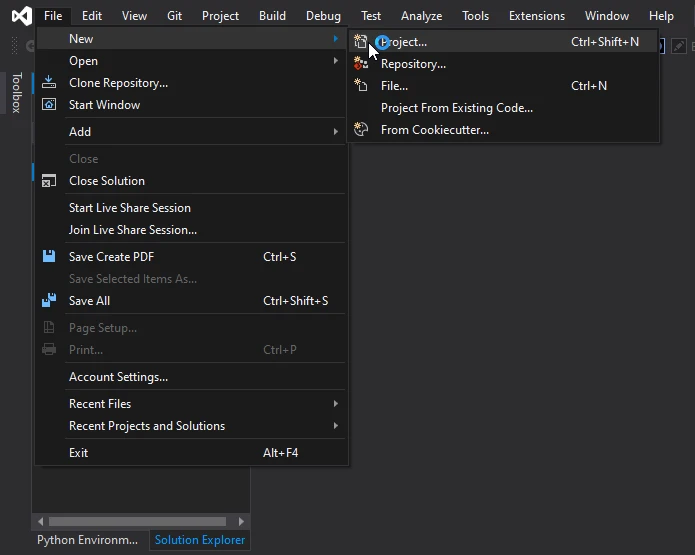
**Visual Studio'da Proje Oluşturma'ya gidin**
2. Bu eylem, size proje şablonlarını belirleme fırsatı sunan yeni bir pencerenin açılmasını sağlayacaktır. Basitlik amaçlı, 'Console Application' şablonunu seçip pencerenin alt sol köşesinde düşünceli bir şekilde konumlandırılan **İleri** düğmesine ilerleyin.
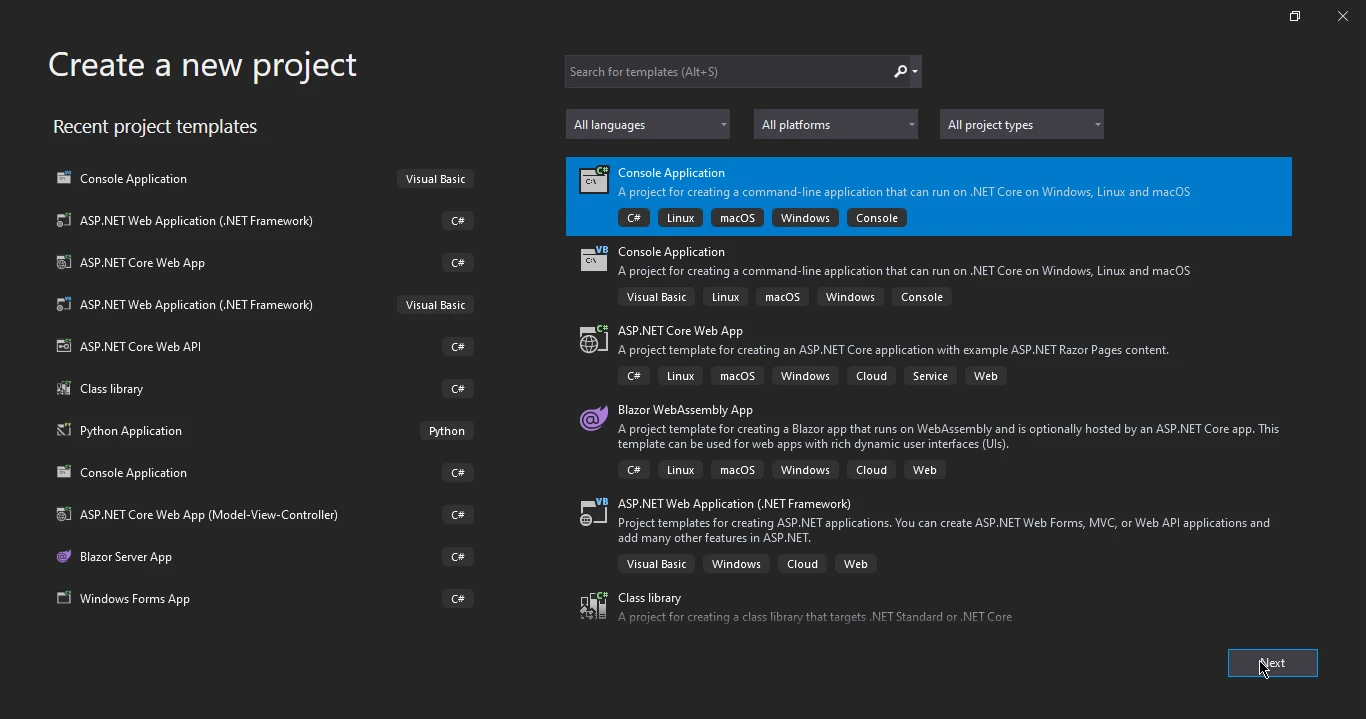
**Visual Studio'da yeni proje oluşturun**
3. Sonraki pencerede, projenize bir ad atamanız ve istenilen proje konumunu belirtmeniz istenecektir. Bu ayrıntılar yerleştirildikten sonra devam etmek için **İleri** düğmesine tıklayın.
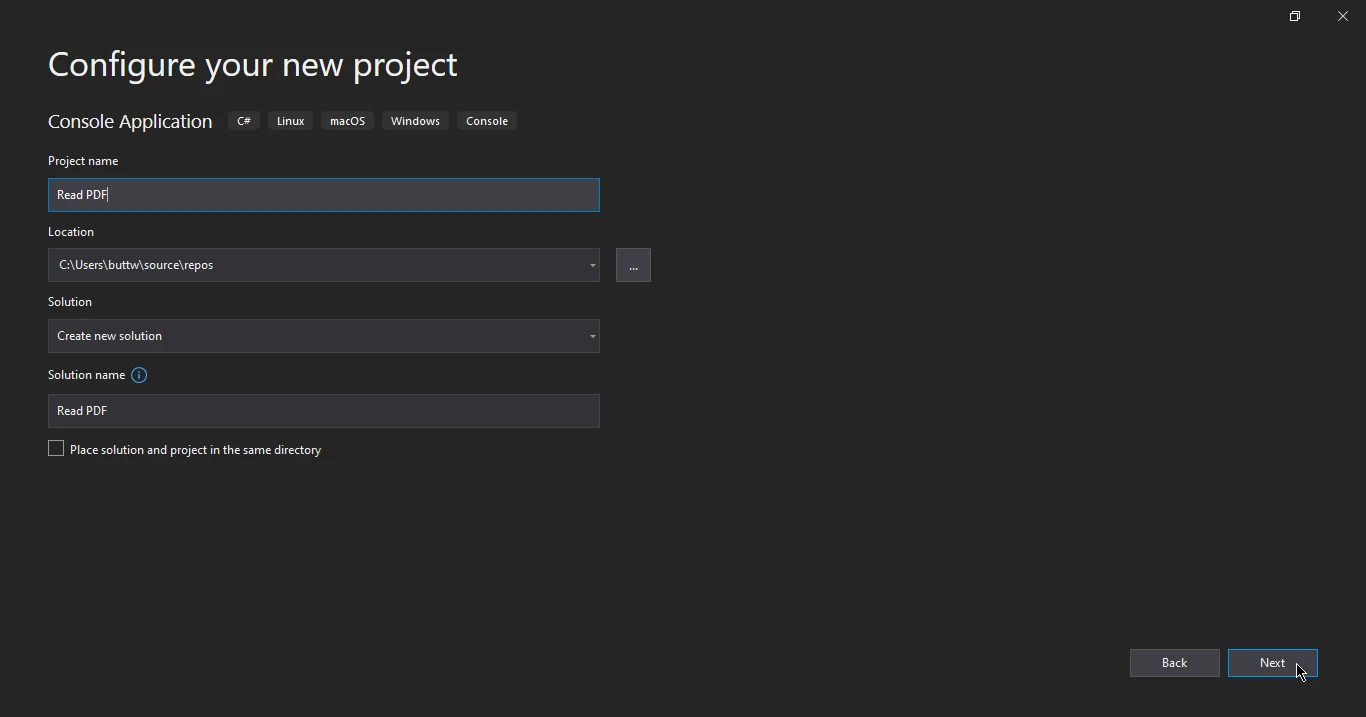
**Projeyi yapılandırma**
4. Bu adımda, tercih ettiğiniz hedef çerçeveyi seçin ve proje oluşturma sürecini **Oluştur** düğmesine tıklayarak tamamlayın.
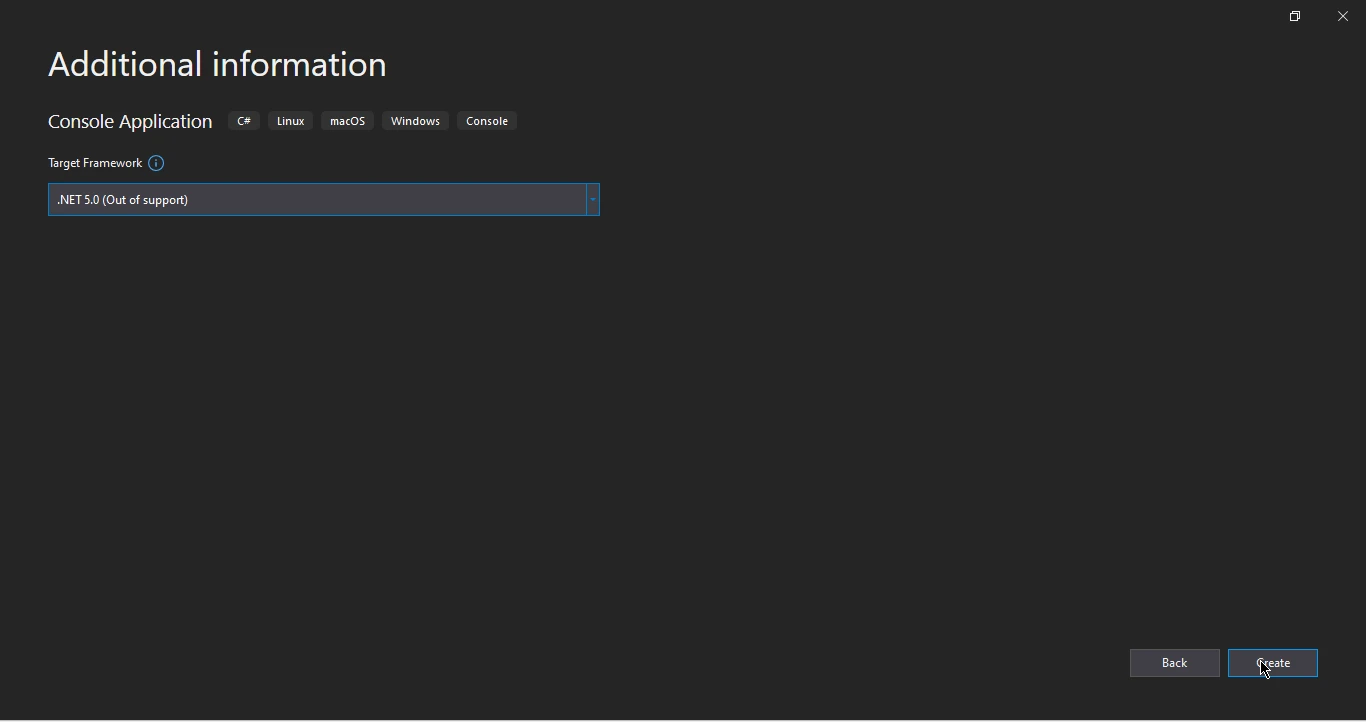
**.NET Framework seçimi**
Projeniz şimdi sağlam bir şekilde kurulduğunda, bir sonraki kritik adım [IronPDF](/) kurulumunun gerçekleştirilmesidir.
## IronPDF'i Yükleme
[IronPDF](/), PDF kütüphanesi indirme ve kurulum için birçok seçenek sunar. Bu kılavuz için, yaygın kullanılan ve yetenekli bir yöntem olan NuGet Paket Yöneticisini kullanarak IronPDF kurulumu üzerinde odaklanılacaktır.
1. Visual Studio içerisinde, 'Araçlar' menüsüne gidip ve zarif bir şekilde imlecinizi 'NuGet Paket Yöneticisi' seçeneğinin üzerine getirin.
2. Genişletilmiş menüden 'Solutions için NuGet Paket Yöneticisi'ni seçin.
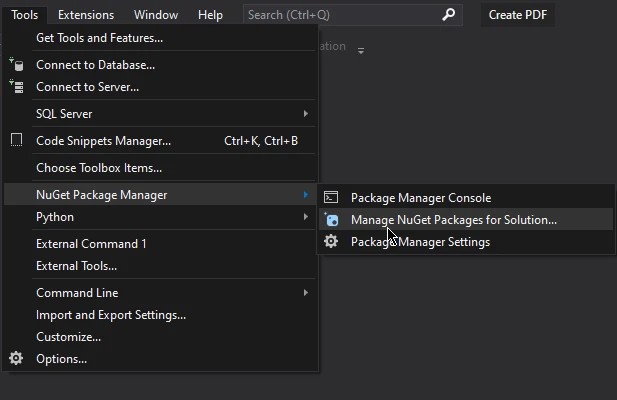
**NuGet Paket Yöneticisine Git**
3. Bu seçeneği seçtiğinizde yeni bir pencere açılacaktır. Bu rafine pencerede, 'Tarayıcı' menüsüne gidin ve arama çubuğuna 'IronPDF' yazın.
4. Ekran, IronPDF paketlerini görüntüleyecektir. Devam etmek için, listeden en yeni paketi seçip, bu seçimi 'Kur' seçeneğine tıklayarak yürütün.
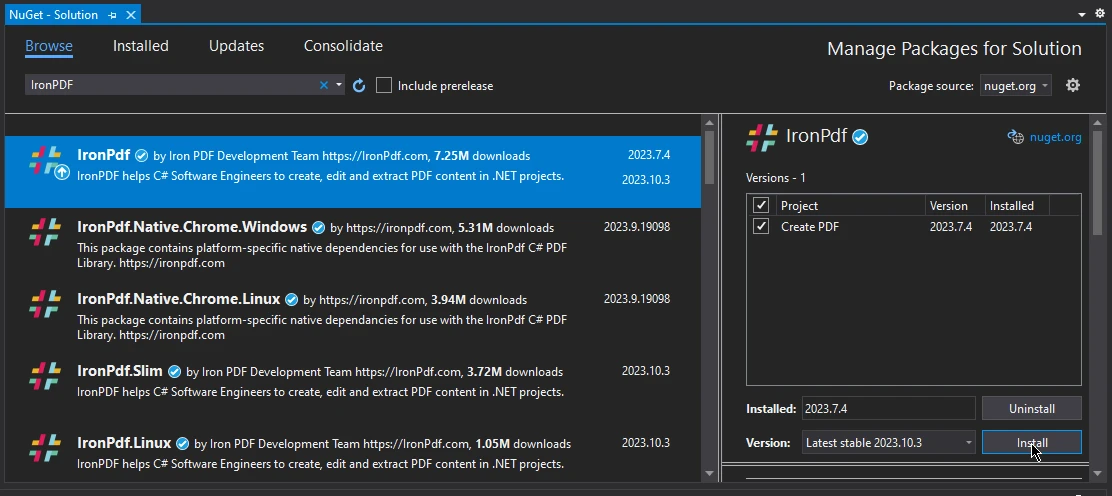
**IronPDF paketini NuGet Paket Yöneticisi UI'da arayıp yükleyin**
Daha fazla komut satırı yaklaşımını tercih edenler için, NuGet Paket Yöneticisi Konsolu zarif bir yol sunar. Bu konsolu açın, aşağıdaki komutu girin ve 'Enter'a basın:
```shell
:ProductInstall
```
Ayrıca paketi doğrudan [NuGet web sitesi](https://www.nuget.org/packages/IronPdf/) bağlantısından edinme seçeneğine de sahipsiniz.
## IronPDF Kullanarak PDF Dosyalarını Okuyun
Bu bölüm, C# programlama dili yardımıyla IronPDF kullanarak bütün PDF dosyalarını nasıl açıp okuyabileceğinizi gösterecektir.
```csharp
using IronPdf;
using System;

class Program
{
    static void Main()
    {
        // Set the license key for IronPDF if available
        IronPdf.License.LicenseKey = "Your_License_Key_Here";

        // Load the PDF document from a specified file path
        var pdf = PdfDocument.FromFile("document_scaled_compressed.pdf");

        // Extract all text from the loaded PDF
        string text = pdf.ExtractAllText();

        // Output the extracted text to the console
        Console.WriteLine(text);
    }
}
```
#### 1. Gerekli Kütüphaneleri İçe Aktarma
Başlamak için, gerekli ad alanlarını içe aktarmanız gerekir. Yukarıdaki kod örneğinde, PDF'lerle çalışmak için gerekli fonksiyonları içeren `IronPdf` ad alanı içe aktarılmıştır. Ayrıca, genel sistem seviyesi operasyonlar için `System` ad alanı da içe aktarılmıştır.
```csharp
using IronPdf;
using System;
```
#### 2. IronPDF Lisans Anahtarını Ayarlama
[IronPDF](/), üretim ortamında kullanılması için geçerli bir lisans anahtarı gerektirir. Kod örneğinde, lisans anahtarının ayarlanması gereken bir satır bulunmaktadır. Ancak, sağladığınız kodda lisans anahtarı boş bırakılmıştır `""`. IronPDF'yi üretim ortamında kullanırken boş dizgiyi geçerli bir lisans anahtarı ile değiştirin.
```csharp
IronPdf.License.LicenseKey = "Your_License_Key_Here";
```
#### 3. Bir PDF Belgesi Yükleme
Bir sonraki adım PDF dosyasını yüklemek ve ayrıştırmaktır. Sağlanan kodda, 'document_scaled_compressed.pdf' adındaki bir PDF'yi yüklemek için `PdfDocument.FromFile` metodu kullanılmıştır ve bu **pdf** değişkenine atanmıştır. Bu PDF dosyası metin çıkarımı için kullanılacaktır.
```csharp
var pdf = PdfDocument.FromFile("document_scaled_compressed.pdf");
```
#### 4. PDF Belgesinden Metin Çıkartma
IronPDF, yüklenen PDF belgesinden metin çıkartmanın kolay bir yolunu sağlar. [`ExtractAllText`](/object-reference/api/IronPdf.PdfDocument.html#IronPdf_PdfDocument_ExtractAllText) metodu her PDF sayfasındaki metin içeriğini çıkarabilir ve bunları **text** adlı bir **string** değişkende depolayabilir, bu da PDF'yi metne dönüştürme olarak çalışır.
```csharp
string text = pdf.ExtractAllText();
```
#### 5. Çıkarılan Metni Görüntüleme
Son adım, çıkarılan metni görüntülemektir. Kodda, **Console.WriteLine** çıkarılan metni ekrana yazarak ve görüntüleyerek yazdıracaktır. Bu yöntem hata ayıklama veya kullanıcıya metni sunma için faydalıdır.
```csharp
Console.WriteLine(text);
```
## PDF dosyasından çıkarılan METİN ÇIKTI
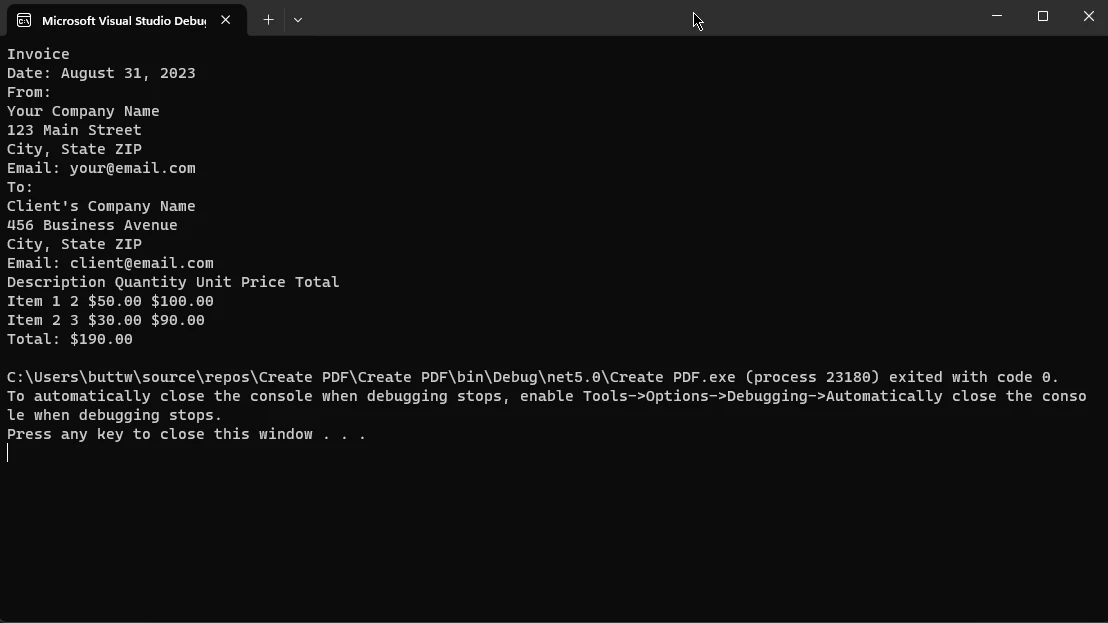
**PDF dosyasından çıkarılan metin**
## Sonuç
Bu makale, [IronPDF](https://ironpdf.com/) kütüphanesini kullanarak C#'da PDF dosyalarıyla etkili bir şekilde çalışma sürecine geliştiricileri yönlendirdi. Özel bir Visual Studio projesi kurulumunu açıklayarak başladı ve ardından NuGet Paket Yöneticisi aracılığıyla IronPDF'nin doğrudan kurulumunu gerçekleştirdi. Sonrasında, gerekli kütüphanelerin nasıl içe aktarılacağını, IronPDF lisans anahtarının nasıl ayarlanacağını, bir PDF dosyasının nasıl yükleneceğini, metin içeriğinin nasıl çıkarılacağını ve çıkarılan metnin tüm sayfalardan nasıl görüntüleneceğini adım adım açıkladı. Çıkarılan metni C# kullanarak bir TXT dosyasına da kaydedebilirsiniz.
Kullanıcı dostu yaklaşımı ve kapsamlı özellikleriyle, [IronPDF](/), belge süreçlerini otomatikleştirme, veri çıkarımı ve HTML, URL'ler ve görsellerden PDF oluşturma konularında vazgeçilmez bir araç olarak hizmet eder ve C#'da PDF dosyalarıyla çalışan yazılım geliştirme projelerini geliştirici için değerli bir varlık haline getirir.
[IronPDF kullanarak PDF dosyalarını okuma üzerine tam makale](/how-to/extract-text-and-images/) bulunmaktadır. [C# PDF okuyucu](/examples/reading-pdf-text/) üzerinde kod örneği de mevcuttur. IronPDF kullanarak daha fazla kod örneği için lütfen bu [örnek sayfasını](/examples/using-html-to-create-a-pdf/) ziyaret edin. IronPDF, tüm geliştiricilerin sorularını yanıtlamak ve kapsamlı destek sağlamak için kapsamlı belgeler sunar. IronPDF, kullanıcıların tam işlevselliklerini keşfedebilmeleri için bir [ücretsiz deneme lisansı](trial-license) sunar, böylece [süresiz lisans](/licensing/) satın alma kararından önce değerlendirme yapabilirler.
Bu makalede, C# PDF kütüphanesi olan IronPDF .NET için kullanılarak PDF dosyalarının nasıl okunacağını kullanacağız.
IronPDF Kullanarak PDF Dosyaları Nasıl Okunur
Visual Studio'yu henüz indirmediyseniz, indirin. Çevreyi ayarlayın ve IronPDF Kütüphanesini kurun.
İstenen PDF dosyasını açmak ve yüklemek için PdfDocument.FromFile metodunu kullanın.
İçeriği almak için IronPDF'nin ExtractAllText metodunu kullanın.
Gerekirse çıkarılan metni analiz edin veya manipüle edin.
Çıkarılan metni okumak için Konsol'da yazdırın.
IronPDF
IronPDF, güçlü bir PDF okuma kütüphanesi olarak, C# geliştiricilerine PDF belgeleriyle zahmetsizce çalışma olanağı sağlar. Kapsamlı özellikleri ve yetenekleriyle, IronPDF, PDF belgeleriyle çalışmayı kolaylaştırır, kullanıcıların metin okuması, çıkarılması ve PDF içeriğiyle etkileşimde bulunmasını sağlar. Belge süreçlerini otomatikleştiriyor, analiz için veri ve görsel çıkarımı yapıyor veya sıfırdan PDF oluşturuyor olun, IronPDF bu görevleri kolaylaştırmak için kapsamlı bir araç seti sunar.
Bu makale, IronPDF kullanarak C#'da etkili PDF işleme dünyasını keşfeder, yazılım geliştirme süreçlerinde geliştiriciler için vazgeçilmez bir araç olarak çok yönlülüğünü ve değerini sergiler.
Yeni Bir Visual Studio Projesi Oluşturma
Kodlamaya dalmadan önce, yeni bir Visual Studio C# Console Application projesi kurarak başlayalım. Bu proje, hem geliştirme hem de pratik örnekler için adanmış bir çalışma alanı olarak hizmet verecektir.
Bu süreci başlatmak için, Visual Studio'yu başlatıp 'Dosya' menüsüne giderek 'Yeni' ve ardından 'Proje'yi seçerek yeni bir proje oluşturun.
Visual Studio'da Proje Oluşturma'ya gidin
Bu eylem, size proje şablonlarını belirleme fırsatı sunan yeni bir pencerenin açılmasını sağlayacaktır. Basitlik amaçlı, 'Console Application' şablonunu seçip pencerenin alt sol köşesinde düşünceli bir şekilde konumlandırılan İleri düğmesine ilerleyin.
Visual Studio'da yeni proje oluşturun
Sonraki pencerede, projenize bir ad atamanız ve istenilen proje konumunu belirtmeniz istenecektir. Bu ayrıntılar yerleştirildikten sonra devam etmek için İleri düğmesine tıklayın.
Projeyi yapılandırma
Bu adımda, tercih ettiğiniz hedef çerçeveyi seçin ve proje oluşturma sürecini Oluştur düğmesine tıklayarak tamamlayın.
.NET Framework seçimi
Projeniz şimdi sağlam bir şekilde kurulduğunda, bir sonraki kritik adım IronPDF kurulumunun gerçekleştirilmesidir.
IronPDF'i Yükleme
IronPDF, PDF kütüphanesi indirme ve kurulum için birçok seçenek sunar. Bu kılavuz için, yaygın kullanılan ve yetenekli bir yöntem olan NuGet Paket Yöneticisini kullanarak IronPDF kurulumu üzerinde odaklanılacaktır.
Visual Studio içerisinde, 'Araçlar' menüsüne gidip ve zarif bir şekilde imlecinizi 'NuGet Paket Yöneticisi' seçeneğinin üzerine getirin.
Genişletilmiş menüden 'Solutions için NuGet Paket Yöneticisi'ni seçin.
NuGet Paket Yöneticisine Git
Bu seçeneği seçtiğinizde yeni bir pencere açılacaktır. Bu rafine pencerede, 'Tarayıcı' menüsüne gidin ve arama çubuğuna 'IronPDF' yazın.
Ekran, IronPDF paketlerini görüntüleyecektir. Devam etmek için, listeden en yeni paketi seçip, bu seçimi 'Kur' seçeneğine tıklayarak yürütün.
Daha fazla komut satırı yaklaşımını tercih edenler için, NuGet Paket Yöneticisi Konsolu zarif bir yol sunar. Bu konsolu açın, aşağıdaki komutu girin ve 'Enter'a basın:
PM > Install-Package IronPdf
Install-Package IronPdf
Ayrıca paketi doğrudan NuGet web sitesi bağlantısından edinme seçeneğine de sahipsiniz.
IronPDF Kullanarak PDF Dosyalarını Okuyun
Bu bölüm, C# programlama dili yardımıyla IronPDF kullanarak bütün PDF dosyalarını nasıl açıp okuyabileceğinizi gösterecektir.
using IronPdf;using System;class Program{ static voidMain() { // Set the license key for IronPDF if availableIronPdf.License.LicenseKey = "Your_License_Key_Here"; // Load the PDF document from a specified file path var pdf = PdfDocument.FromFile("document_scaled_compressed.pdf"); // Extract all text from the loaded PDF string text = pdf.ExtractAllText(); // Output the extracted text to the consoleConsole.WriteLine(text); }}
using IronPdf;
using System;

class Program
{
    static void Main()
    {
        // Set the license key for IronPDF if available
        IronPdf.License.LicenseKey = "Your_License_Key_Here";

        // Load the PDF document from a specified file path
        var pdf = PdfDocument.FromFile("document_scaled_compressed.pdf");

        // Extract all text from the loaded PDF
        string text = pdf.ExtractAllText();

        // Output the extracted text to the console
        Console.WriteLine(text);
    }
}
ImportsIronPdfImportsSystemFriend Class ProgramShared Sub Main() ' Set the license key for IronPDF if availableIronPdf.License.LicenseKey = "Your_License_Key_Here" ' Load the PDF document from a specified file path Dim pdf = PdfDocument.FromFile("document_scaled_compressed.pdf") ' Extract all text from the loaded PDF Dim text AsString = pdf.ExtractAllText() ' Output the extracted text to the consoleConsole.WriteLine(text) End SubEnd Class
Imports IronPdf
Imports System

Friend Class Program
	Shared Sub Main()
		' Set the license key for IronPDF if available
		IronPdf.License.LicenseKey = "Your_License_Key_Here"

		' Load the PDF document from a specified file path
		Dim pdf = PdfDocument.FromFile("document_scaled_compressed.pdf")

		' Extract all text from the loaded PDF
		Dim text As String = pdf.ExtractAllText()

		' Output the extracted text to the console
		Console.WriteLine(text)
	End Sub
End Class
1. Gerekli Kütüphaneleri İçe Aktarma
Başlamak için, gerekli ad alanlarını içe aktarmanız gerekir. Yukarıdaki kod örneğinde, PDF'lerle çalışmak için gerekli fonksiyonları içeren IronPdf ad alanı içe aktarılmıştır. Ayrıca, genel sistem seviyesi operasyonlar için System ad alanı da içe aktarılmıştır.
using IronPdf;using System;
using IronPdf;
using System;
ImportsIronPdfImportsSystem
Imports IronPdf
Imports System
2. IronPDF Lisans Anahtarını Ayarlama
IronPDF, üretim ortamında kullanılması için geçerli bir lisans anahtarı gerektirir. Kod örneğinde, lisans anahtarının ayarlanması gereken bir satır bulunmaktadır. Ancak, sağladığınız kodda lisans anahtarı boş bırakılmıştır "". IronPDF'yi üretim ortamında kullanırken boş dizgiyi geçerli bir lisans anahtarı ile değiştirin.
Bir sonraki adım PDF dosyasını yüklemek ve ayrıştırmaktır. Sağlanan kodda, 'document_scaled_compressed.pdf' adındaki bir PDF'yi yüklemek için PdfDocument.FromFile metodu kullanılmıştır ve bu pdf değişkenine atanmıştır. Bu PDF dosyası metin çıkarımı için kullanılacaktır.
var pdf = PdfDocument.FromFile("document_scaled_compressed.pdf");
var pdf = PdfDocument.FromFile("document_scaled_compressed.pdf");
Dim pdf = PdfDocument.FromFile("document_scaled_compressed.pdf")
Dim pdf = PdfDocument.FromFile("document_scaled_compressed.pdf")
4. PDF Belgesinden Metin Çıkartma
IronPDF, yüklenen PDF belgesinden metin çıkartmanın kolay bir yolunu sağlar. ExtractAllText metodu her PDF sayfasındaki metin içeriğini çıkarabilir ve bunları text adlı bir string değişkende depolayabilir, bu da PDF'yi metne dönüştürme olarak çalışır.
string text = pdf.ExtractAllText();
string text = pdf.ExtractAllText();
Dim text AsString = pdf.ExtractAllText()
Dim text As String = pdf.ExtractAllText()
5. Çıkarılan Metni Görüntüleme
Son adım, çıkarılan metni görüntülemektir. Kodda, Console.WriteLine çıkarılan metni ekrana yazarak ve görüntüleyerek yazdıracaktır. Bu yöntem hata ayıklama veya kullanıcıya metni sunma için faydalıdır.
Console.WriteLine(text);
Console.WriteLine(text);
Console.WriteLine(text)
Console.WriteLine(text)
PDF dosyasından çıkarılan METİN ÇIKTI
PDF dosyasından çıkarılan metin
Sonuç
Bu makale, IronPDF kütüphanesini kullanarak C#'da PDF dosyalarıyla etkili bir şekilde çalışma sürecine geliştiricileri yönlendirdi. Özel bir Visual Studio projesi kurulumunu açıklayarak başladı ve ardından NuGet Paket Yöneticisi aracılığıyla IronPDF'nin doğrudan kurulumunu gerçekleştirdi. Sonrasında, gerekli kütüphanelerin nasıl içe aktarılacağını, IronPDF lisans anahtarının nasıl ayarlanacağını, bir PDF dosyasının nasıl yükleneceğini, metin içeriğinin nasıl çıkarılacağını ve çıkarılan metnin tüm sayfalardan nasıl görüntüleneceğini adım adım açıkladı. Çıkarılan metni C# kullanarak bir TXT dosyasına da kaydedebilirsiniz.
Kullanıcı dostu yaklaşımı ve kapsamlı özellikleriyle, IronPDF, belge süreçlerini otomatikleştirme, veri çıkarımı ve HTML, URL'ler ve görsellerden PDF oluşturma konularında vazgeçilmez bir araç olarak hizmet eder ve C#'da PDF dosyalarıyla çalışan yazılım geliştirme projelerini geliştirici için değerli bir varlık haline getirir.
IronPDF kullanarak PDF dosyalarını okuma üzerine tam makale bulunmaktadır. C# PDF okuyucu üzerinde kod örneği de mevcuttur. IronPDF kullanarak daha fazla kod örneği için lütfen bu örnek sayfasını ziyaret edin. IronPDF, tüm geliştiricilerin sorularını yanıtlamak ve kapsamlı destek sağlamak için kapsamlı belgeler sunar. IronPDF, kullanıcıların tam işlevselliklerini keşfedebilmeleri için bir ücretsiz deneme lisansı sunar, böylece süresiz lisans satın alma kararından önce değerlendirme yapabilirler.
Curtis Chau, Bilgisayar Bilimleri alanında Lisans Derecesine (Carleton Üniversitesi) sahip ve Node.js, TypeScript, JavaScript ve React konularında uzmanlaşmış ön uç geliştirmeyle ilgileniyor. Sezgisel ve estetik açıdan hoş kullanıcı arayüzleri oluşturma tutkunu, Curtis modern çerçevelerle çalışmayı ve iyi yapılandırılmış, görsel olarak çekici kılavuzlar oluşturmayı seviyor.





 Visual Studio'da Proje Oluşturma'ya gidin
 Visual Studio'da yeni proje oluşturun
 Projeyi yapılandırma
 .NET Framework seçimi
 NuGet Paket Yöneticisine Git
 IronPDF paketini NuGet Paket Yöneticisi UI'da arayıp yükleyin
 PDF dosyasından çıkarılan metin

















