


Jak pobrać PDF z URL w C# (Samouczek krok po kroku)

W tym artykułe wykorzystamy IronPDF dla .NET, bibliotekę C# do odczytu plików PDF.
Jak odczytywać pliki PDF za pomocą IronPDF
- Pobierz Visual Studio, jeśli jeszcze tego nie zrobiłeś. Skonfiguruj środowisko i zainstaluj bibliotekę IronPDF.
- Użyj metody
PdfDocument.FromFileaby otworzyć i załadować żądany plik PDF. - Użyj metody
ExtractAllTextz IronPDF do pobrania treści. - W razie potrzeby przeanalizuj lub zmodyfikuj wyodrębniony tekst.
- Wydrukuj wyodrębniony tekst w konsoli, aby go przeczytać.
IronPDF
IronPDF, solidna biblioteka do odczytu plików PDF dla języka C#, umożliwia programistom łatwą pracę z dokumentami PDF. Dzięki rozbudowanym funkcjom i możliwościom IronPDF upraszcza obsługę dokumentów PDF, umożliwiając użytkownikom łatwe odczytywanie, wyodrębnianie i modyfikowanie treści plików PDF. Niezależnie od tego, czy automatyzujesz procesy związane z dokumentami, wyodrębniasz dane i obrazy do analizy, czy tworzysz pliki PDF od podstaw, IronPDF zapewnia kompleksowy zestaw narzędzi usprawniających te zadania.
W tym artykułe omówiono świat wydajnego przetwarzania plików PDF w języku C# przy użyciu IronPDF, prezentując jego wszechstronność i wartość jako niezbędnego narzędzia dla programistów w procesie tworzenia oprogramowania.
Tworzenie nowego projektu w Visual Studio
Zanim przejdziemy do kwestii kodowania, zacznijmy od utworzenia nowego projektu aplikacji konsolowej Visual Studio C#. Projekt ten będzie służył jako dedykowana przestrzeń robocza zarówno do tworzenia oprogramowania, jak i do prezentacji praktycznych przykładów.
- Aby rozpocząć ten proces, uruchom Visual Studio i utwórz nowy projekt, przechodząc do menu "Plik", wybierając "Nowy", a następnie "Projekt".
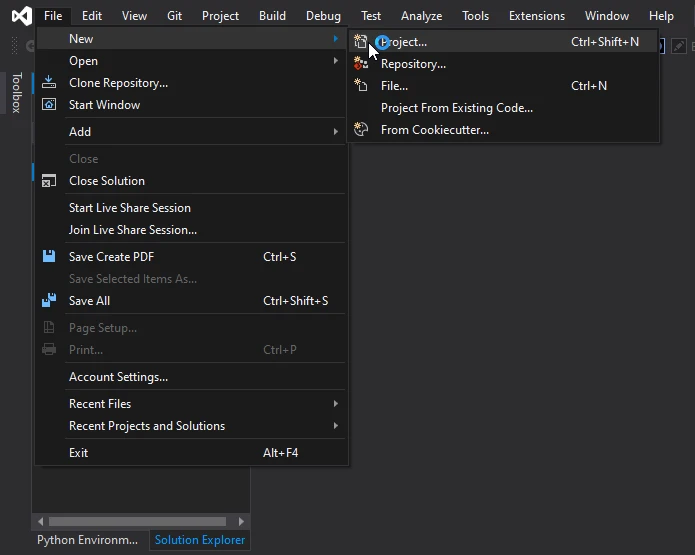 Przejdź do okna dialogowego Utwórz projekt w programie Visual Studio
- Ta czynność spowoduje wyświetlenie nowego okna, w którym będzie można określić szablony projektu. Dla uproszczenia wybierz szablon "Aplikacja konsolowa" i kontynuuj, klikając przycisk Dalej, umieszczony w lewym dolnym rogu okna.
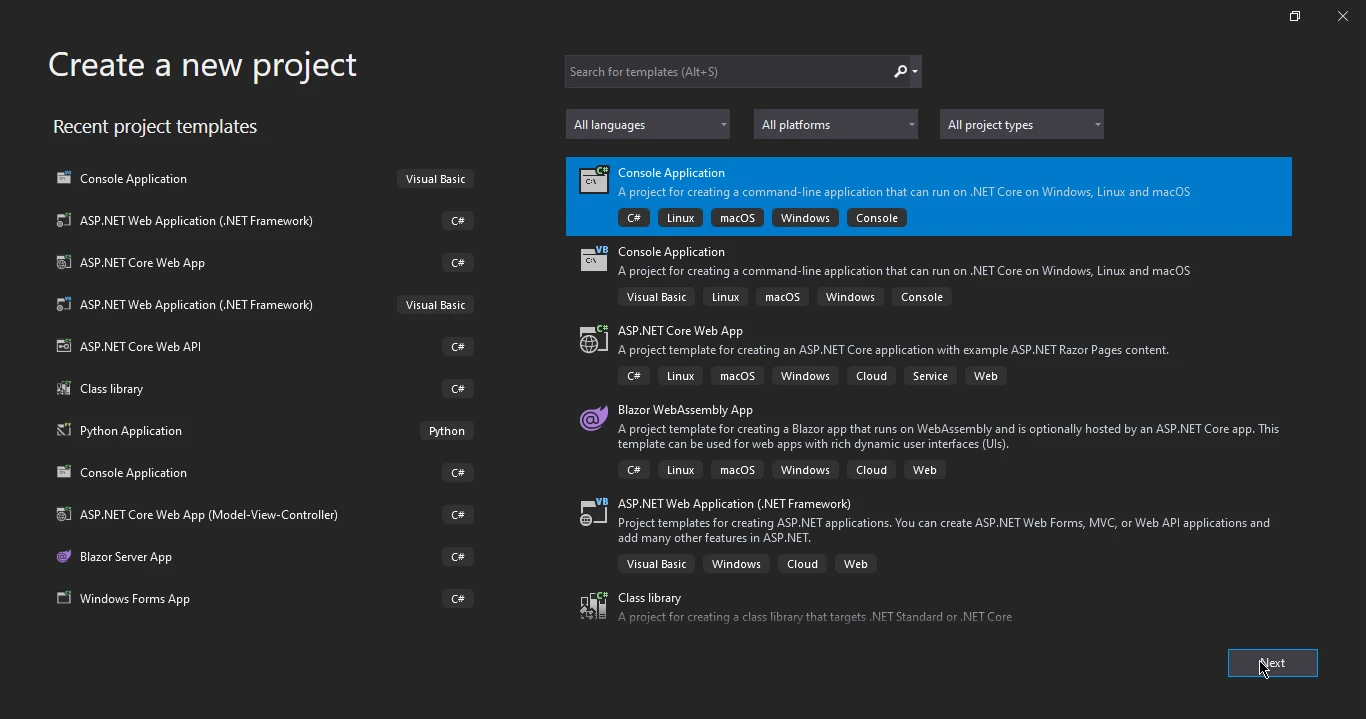 Utwórz nowy projekt w Visual Studio
- W kolejnym oknie zostaniesz poproszony o nadanie nazwy projektowi i określenie jego lokalizacji. Po wprowadzeniu tych szczegółów kliknij przycisk Dalej, aby kontynuować.
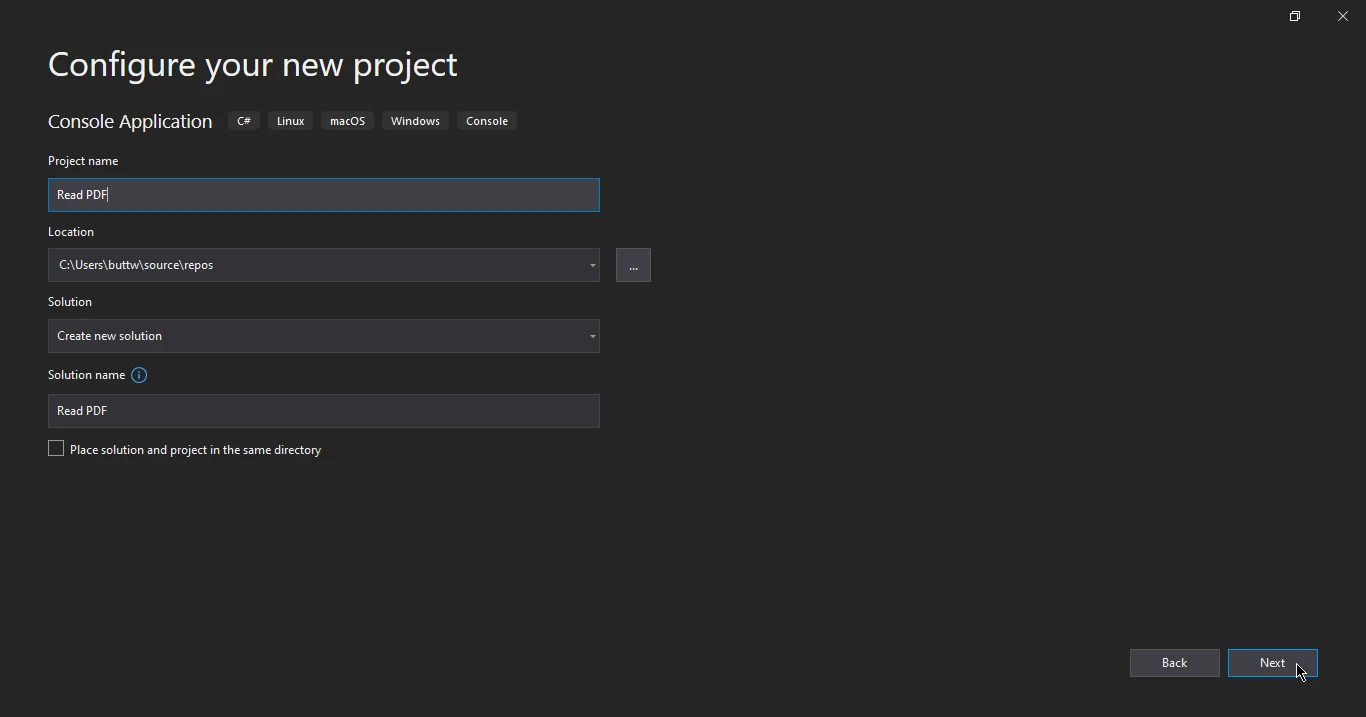 Skonfiguruj projekt
- W tym kroku wybierz preferowaną platformę docelową i zakończ proces tworzenia projektu, klikając przycisk Utwórz.
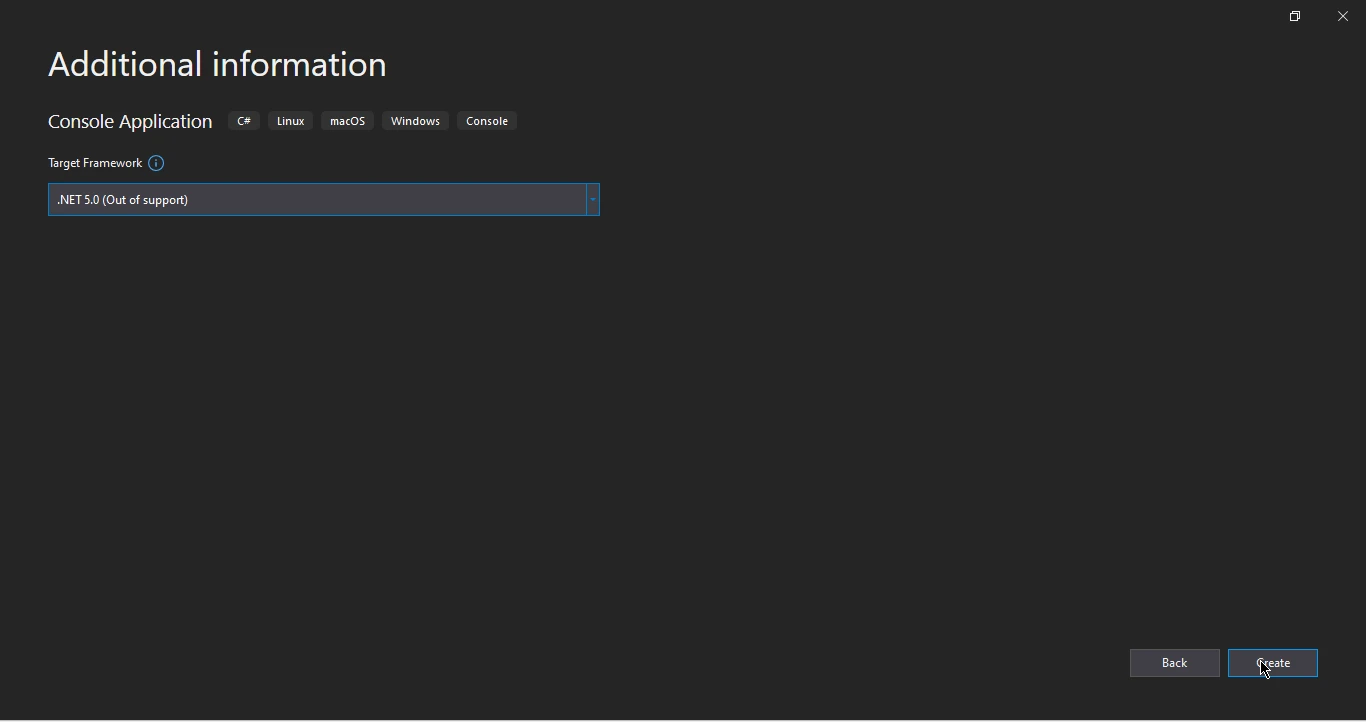 Wybór platformy .NET Framework
Po ustaleniu szczegółów projektu kolejnym kluczowym krokiem jest instalacja IronPDF.
Instalacja IronPDF
IronPDF oferuje wiele opcji pobierania i instalacji biblioteki PDF. W niniejszym przewodniku skupimy się na instalacji IronPDF za pomocą menedżera pakietów NuGet, który jest sprawdzoną i powszechnie stosowaną metodą.
- W programie Visual Studio przejdź do menu "Narzędzia" i najedź kursorem na opcję "Menedżer pakietów NuGet".
- Z rozszerzonego menu wybierz "NuGet Package Manager for Solutions".
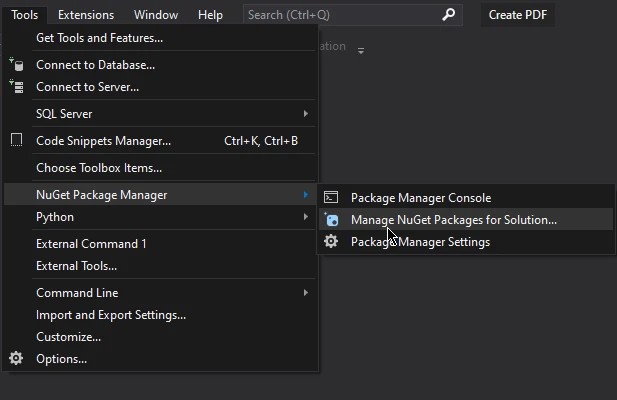 Przejdź do menedżera pakietów NuGet
- Po wybraniu tej opcji otworzy się nowe okno. W tym oknie przejdź do menu "Przeglądaj" i wpisz "IronPDF" w pasku wyszukiwania.
- Na ekranie pojawią się dostępne pakiety IronPDF. Aby kontynuować, wybierz najnowszy pakiet z listy i potwierdź wybór, klikając opcję "Zainstaluj".
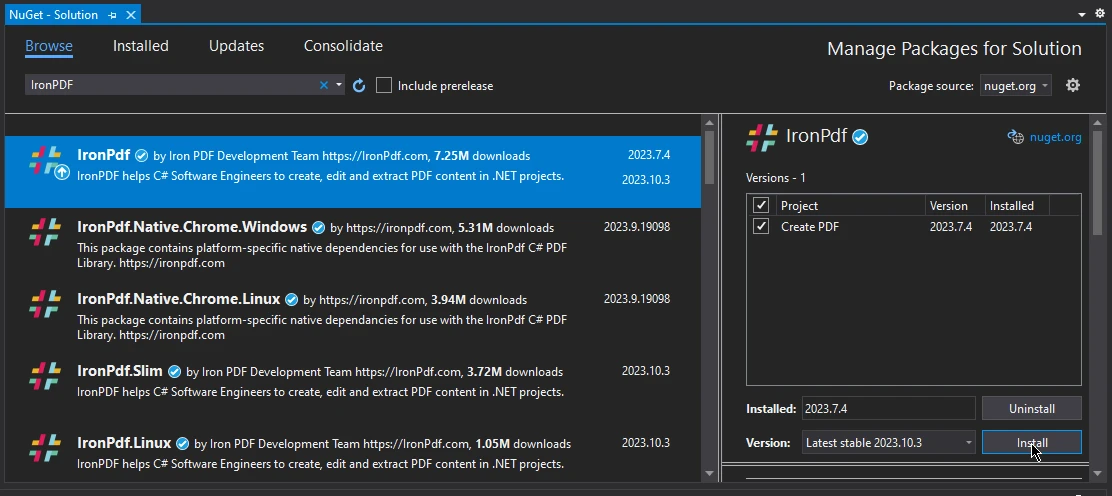 Wyszukaj i zainstaluj pakiet IronPDF w interfejsie użytkownika menedżera pakietów NuGet
Dla tych, którzy preferują podejście oparte na wierszu poleceń, konsola NuGet Package Manager Console stanowi eleganckie rozwiązanie. Wystarczy otworzyć tę konsolę, wpisać poniższe polecenie i nacisnąć klawisz "Enter":
Install-Package IronPdf
Masz również możliwość bezpośredniego pobrania pakietu ze strony NuGet.
Odczytywanie plików PDF za pomocą IronPDF
W tej sekcji pokażemy, jak otwierać i odczytywać pełne pliki PDF przy użyciu języka programowania C# z pomocą biblioteki IronPDF.
using IronPdf;
using System;

class Program
{
    static void Main()
    {
        // Set the license key for IronPDF if available
        IronPdf.License.LicenseKey = "Your_License_Key_Here";

        // Load the PDF document from a specified file path
        var pdf = PdfDocument.FromFile("document_scaled_compressed.pdf");

        // Extract all text from the loaded PDF
        string text = pdf.ExtractAllText();

        // Output the extracted text to the console
        Console.WriteLine(text);
    }
}
using IronPdf;
using System;
class Program
{
static void Main()
{
// Set the license key for IronPDF if available
IronPdf.License.LicenseKey = "Your_License_Key_Here";
// Load the PDF document from a specified file path
var pdf = PdfDocument.FromFile("document_scaled_compressed.pdf");
// Extract all text from the loaded PDF
string text = pdf.ExtractAllText();
// Output the extracted text to the console
Console.WriteLine(text);
}
}Imports IronPdf
Imports System
Friend Class Program
Shared Sub Main()
' Set the license key for IronPDF if available
IronPdf.License.LicenseKey = "Your_License_Key_Here"
' Load the PDF document from a specified file path
Dim pdf = PdfDocument.FromFile("document_scaled_compressed.pdf")
' Extract all text from the loaded PDF
Dim text As String = pdf.ExtractAllText()
' Output the extracted text to the console
Console.WriteLine(text)
End Sub
End Class1. Importowanie niezbędnych bibliotek
Aby rozpocząć, należy zaimportować wymagane przestrzenie nazw. W powyższym przykładzie kodu, importowana jest przestrzeń nazw IronPdf, która zawiera niezbędne funkcje do pracy z PDF. Dodatkowo, importowana jest również przestrzeń nazw System dla ogólnych operacji systemowych.
using IronPdf;
using System;
using IronPdf;
using System;Imports IronPdf
Imports System2. Ustawianie klucza licencyjnego IronPDF
IronPDF wymaga ważnego klucza licencyjnego do użycia w środowisku produkcyjnym. W przykładowym kodzie znajduje się wiersz, w którym należy ustawić klucz licencyjny. Jednakże, w dostarczonym kodzie, klucz licencyjny jest pozostawiony pusty "". Pamiętaj, aby zastąpić pusty ciąg znaków prawidłowym kluczem licencyjnym IronPDF podczas korzystania z niego w środowisku produkcyjnym.
IronPdf.License.LicenseKey = "Your_License_Key_Here";IronPdf.License.LicenseKey = "Your_License_Key_Here";IronPdf.License.LicenseKey = "Your_License_Key_Here"3. Ładowanie dokumentu PDF
Następnym krokiem jest załadowanie i parsowanie pliku PDF. W dostarczonym kodzie, metoda PdfDocument.FromFile jest używana do załadowania PDF poprzez nazwę pliku "document_scaled_compressed.pdf" i przypisania go do zmiennej pdf. Ten plik PDF zostanie wykorzystany do wyodrębnienia tekstu.
var pdf = PdfDocument.FromFile("document_scaled_compressed.pdf");var pdf = PdfDocument.FromFile("document_scaled_compressed.pdf");Dim pdf = PdfDocument.FromFile("document_scaled_compressed.pdf")4. Wyodrębnianie tekstu z dokumentu PDF
IronPDF zapewnia prosty sposób na wyodrębnianie tekstu z załadowanego dokumentu PDF. Metoda ExtractAllText może wyodrębnić całą treść tekstową z każdej strony PDF i zapisać ją w zmiennej typu string nazwanej text, co działa jak konwersja PDF na tekst.
string text = pdf.ExtractAllText();string text = pdf.ExtractAllText();Dim text As String = pdf.ExtractAllText()5. Wyświetlanie wyodrębnionego tekstu
Ostatnim krokiem jest wyświetlenie wyodrębnionego tekstu. W kodzie Console.WriteLine wyświetli i zapisze wyodrębniony tekst w konsoli. Jest to przydatna metoda do debugowania lub prezentowania tekstu użytkownikowi.
Console.WriteLine(text);Console.WriteLine(text);Console.WriteLine(text)WYJŚCIE Tekst wyodrębniony z pliku PDF
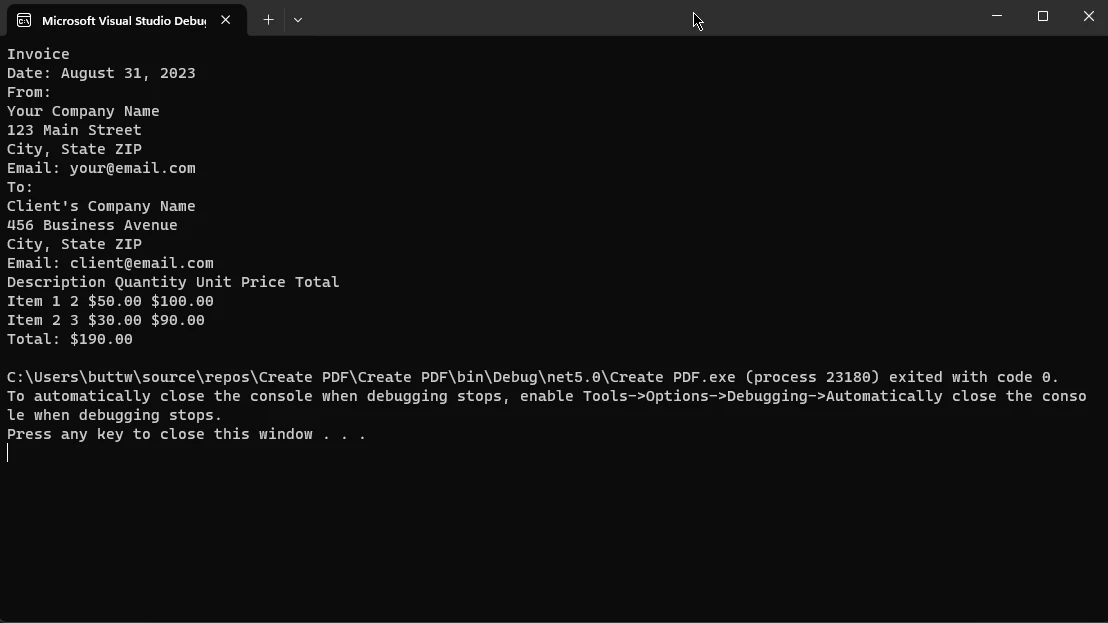 Tekst wyodrębniony z pliku PDF
Wnioski
W tym artykułe przedstawiono programistom proces efektywnej pracy z plikami PDF w języku C# przy użyciu biblioteki IronPDF. Zaczęło się od zilustrowania konfiguracji dedykowanego projektu Visual Studio, a następnie przeszliśmy do prostej instalacji IronPDF za pomocą menedżera pakietów NuGet. W dalszej części artykułu przedstawiono szczegółowe instrukcje dotyczące importowania niezbędnych bibliotek, ustawiania klucza licencyjnego IronPDF, ładowania pliku PDF, wyodrębniania treści tekstowej oraz wyświetlania wyodrębnionego tekstu ze wszystkich stron. Wyodrębniony tekst można również zapisać w pliku TXT za pomocą języka C#.
Dzięki przyjaznemu dla użytkownika podejściu i wszechstronnym funkcjom IronPDF stanowi nieodzowne narzędzie do automatyzacji procesów związanych z dokumentami, pozyskiwania danych oraz tworzenia plików PDF na podstawie kodu HTML, adresów URL i obrazów, co czyni go nieocenionym atutem w usprawnianiu projektów programistycznych związanych z obsługą plików PDF w języku C#.
Pełny artykuł na temat odczytywania plików PDF za pomocą IronPDF można znaleźć na poniższej stronie z instrukcjami. Dostępny jest również przykład kodu dotyczący czytnika plików PDF w języku C#. Aby zapoznać się z dodatkowymi przykładami kodu wykorzystującego IronPDF, odwiedź tę stronę z przykładami. IronPDF oferuje również obszerną dokumentację, która odpowiada na pytania wszystkich programistów i zapewnia pełne praktyczne wsparcie. IronPDF oferuje bezplatną licencję probną, dzięki czemu użytkownicy mogą zapoznać się z pełną funkcjonalnością produktu przed podjęciem decyzji o zakupie licencji wieczystej.
Często Zadawane Pytania
Jak mogę załadować dokument PDF w C#?
Możesz uzyc metody PdfDocument.FromFile do zaladowania dokumentu PDF w C# podajac sciezke pliku PDF, ktory chcesz załadować.
Jaka jest metoda wydobywania tekstu z PDF przy użyciu C#?
Metoda ExtractAllText w IronPDF sluzy do wydobywania całej zawartości tekstu z zaladowanego dokumentu PDF, co ułatwia pobieranie i manipulacje danymi.
Jak skonfigurować nowy projekt w Visual Studio do pracy z PDF przy użyciu C#?
Aby skonfigurować nowy projekt, utworz aplikacje konsolowa C# w Visual Studio i zainstaluj biblioteke IronPDF za pomoca menedzera pakietow NuGet.
Czy do wdrożenia biblioteki PDF w środowisku produkcyjnym potrzebny jest klucz licencyjny?
Tak, ważny klucz licencyjny jest wymagany do używania IronPDF w środowisku produkcyjnym, aby uzyskać dostep do pełnego zakresu funkcji.
Czy można przeksztalcic treść HTML w dokument PDF przy użyciu C#?
Tak, IronPDF pozwala na konwersje treści HTML do dokumentów PDF, co jest przydatne do tworzenia plików PDF z stron internetowych lub łańcuchów HTML.
Jakie sa zalety używania biblioteki PDF do obsługi dokumentów w C#?
Uzywanie IronPDF upraszcza zadania takie jak automatyzacja PDF, wydobywanie danych i tworzenie dokumentów, uwydatniajac projekty softwareowe poprzez dostarczenie niezawodnych możliwości przetwarzania dokumentów.
Gdzie deweloperzy mogą znalezc więcej przykładów używania biblioteki PDF w C#?
Programiści mogą znaleźć dodatkowe przykłady i dokumentację na oficjalnej stronie internetowej IronPDF, która zawiera przewodniki i przykładowy kod dla różnych przypadków użycia.
Czy biblioteka PDF oferuje wersję próbną do oceny?
Tak, IronPDF oferuje bezpłatną licencję próbną, która pozwala użytkownikom zapoznać się z funkcjonalnością biblioteki przed podjęciem decyzji o zakupie.
Jak mogę rozwiązać problemy związane z wyodrębnianiem tekstu z pliku PDF przy użyciu języka C#?
Upewnij się, że plik PDF został poprawnie załadowany za pomocą PdfDocument.FromFile i sprawdź, czy w wyjściu konsoli nie ma żadnych błędów lub wyjątków, które mogłyby pomóc w tłumaczeniu.
Czy IronPDF może tworzyć pliki PDF na podstawie obrazów?
Tak, IronPDF może generować pliki PDF na podstawie obrazów, zapewniając elastyczność w tworzeniu dokumentów i obsługując różnorodne formaty wejściowe.
Czy IronPDF jest kompatybilny z .NET 10 w zakresie odczytu plików PDF w języku C#?
Tak, IronPDF jest w pełni kompatybilny z .NET 10 — obsługuje odczyt, wyodrębnianie i manipulowanie plikami PDF przy użyciu metod takich jak PdfDocument.FromFile i ExtractAllText w projektach .NET 10. Jest oficjalnie obsługiwany w .NET 10 oraz we wcześniejszych wersjach.







 Rozpocznij za DARMO
 Rozpocznij za DARMO
 Zarezerwuj darmowe Demo na żywo





 Nie wymaga karty kredytowej ani tworzenia konta










