




更新日 2026年9月4日
月次口座明細書をPDF文書として生成する
IronPDF C# PDFライブラリを使用することで、開発者は外部サービスに依存することなく、.NETプロジェクト内でHTMLを信頼性の高いPDFファイルに変換することができます。
詳しく読む

この記事では、IronPDF .NET 向け、C# PDF ライブラリを使用して PDF ファイルを読み取ります。
PdfDocument.FromFile メソッドを使用します。ExtractAllTextメソッドを利用してコンテンツを取得します。IronPDF、C# 用の強力な PDF リーダーライブラリは、開発者が PDF ドキュメントを簡単に操作できるようにします。 その広範な機能により、IronPDF は PDF ドキュメントの処理を簡素化し、ユーザーが PDF コンテンツを簡単に読み取ったり、抽出したり、操作したりすることを可能にします。 ドキュメントのプロセスを自動化する場合でも、データや画像を分析用に抽出する場合でも、独自に PDF を作成する場合でも、IronPDF はこれらのタスクを効率化するための包括的なツールセットを提供します。
この記事は、IronPDF を使用した C# における効率的な PDF 処理の世界を探求し、開発者のソフトウェア開発の旅で必須のツールとしてのその汎用性と価値を示しています。
コーディングの面に進む前に、新しい Visual Studio C# コンソール アプリケーション プロジェクトを設定して始めましょう。 このプロジェクトは、開発と実用例の両方専用のワークスペースとして機能します。
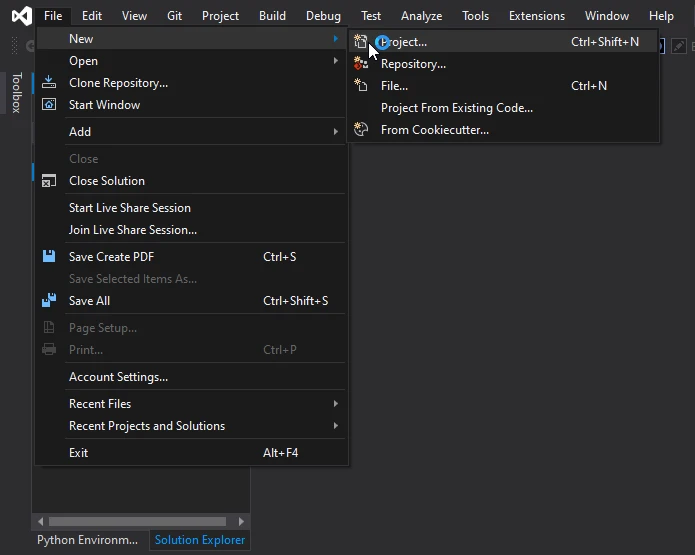
Visual Studio でプロジェクト作成ダイアログに移動する
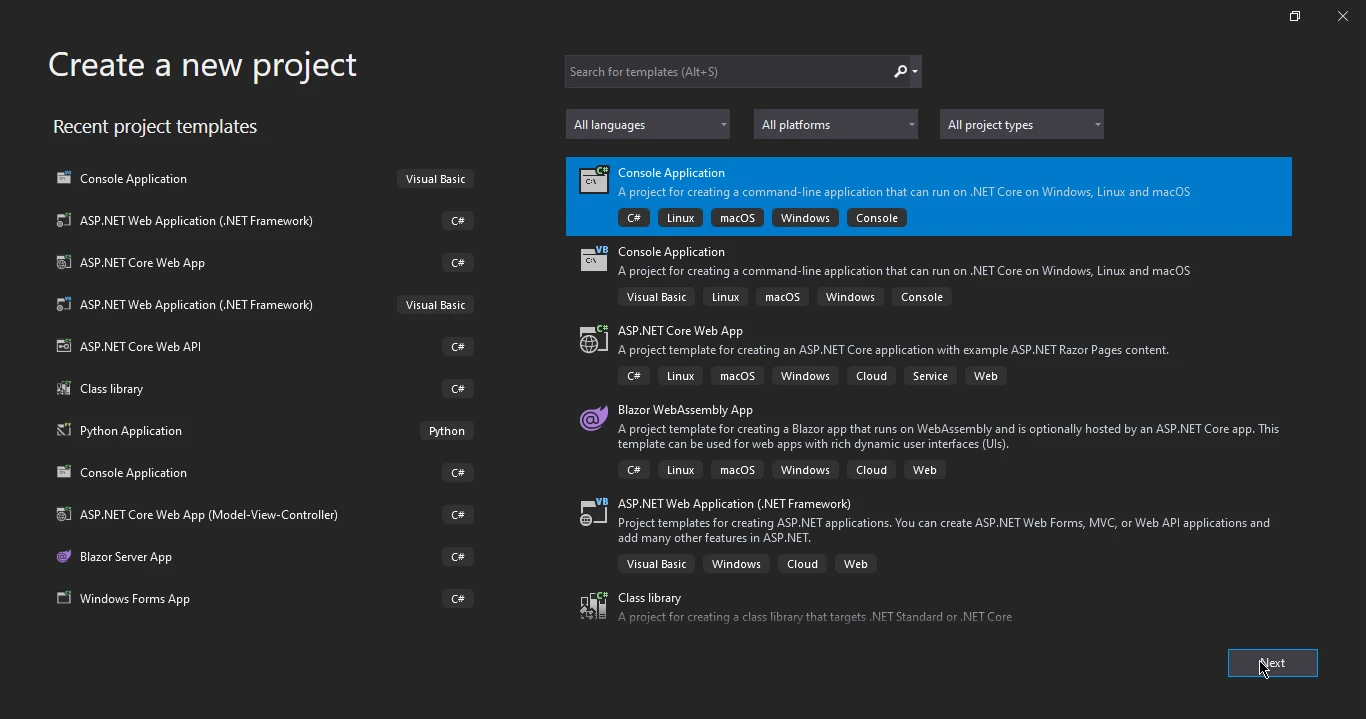
Visual Studioで新しいプロジェクトを作成
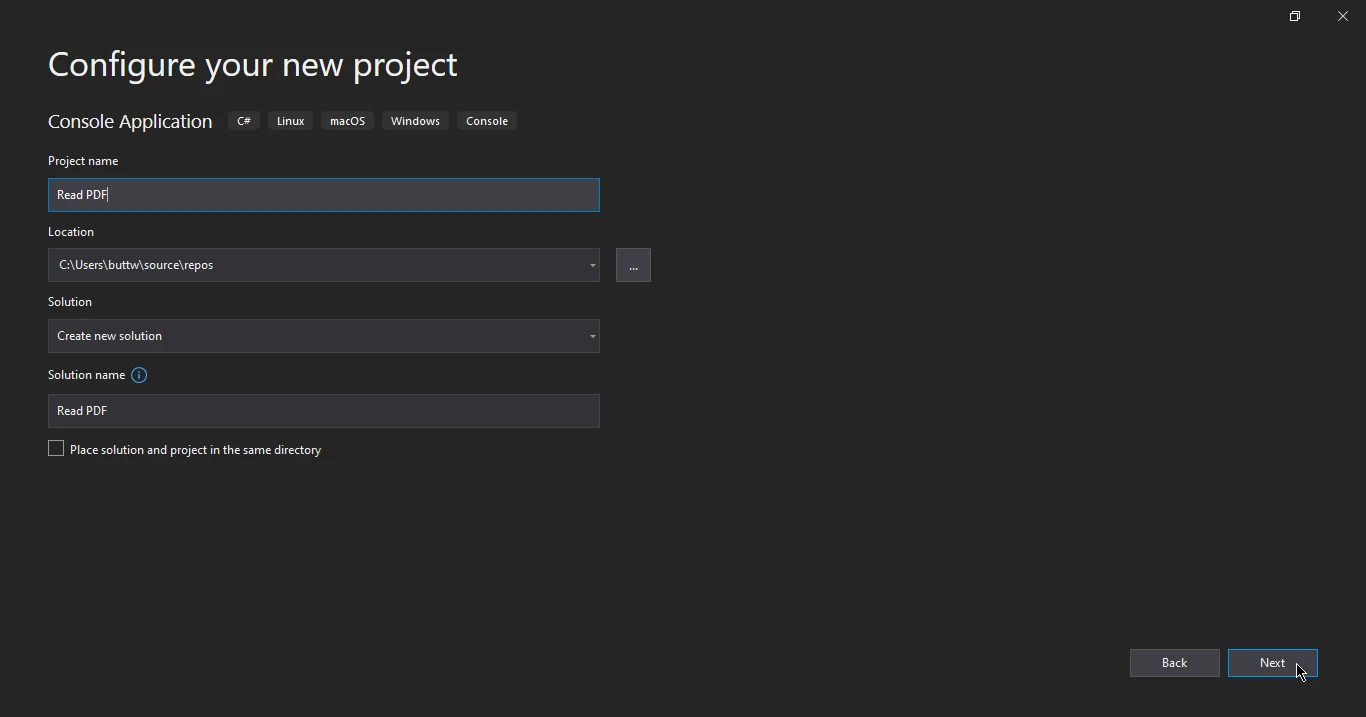
プロジェクトを構成する
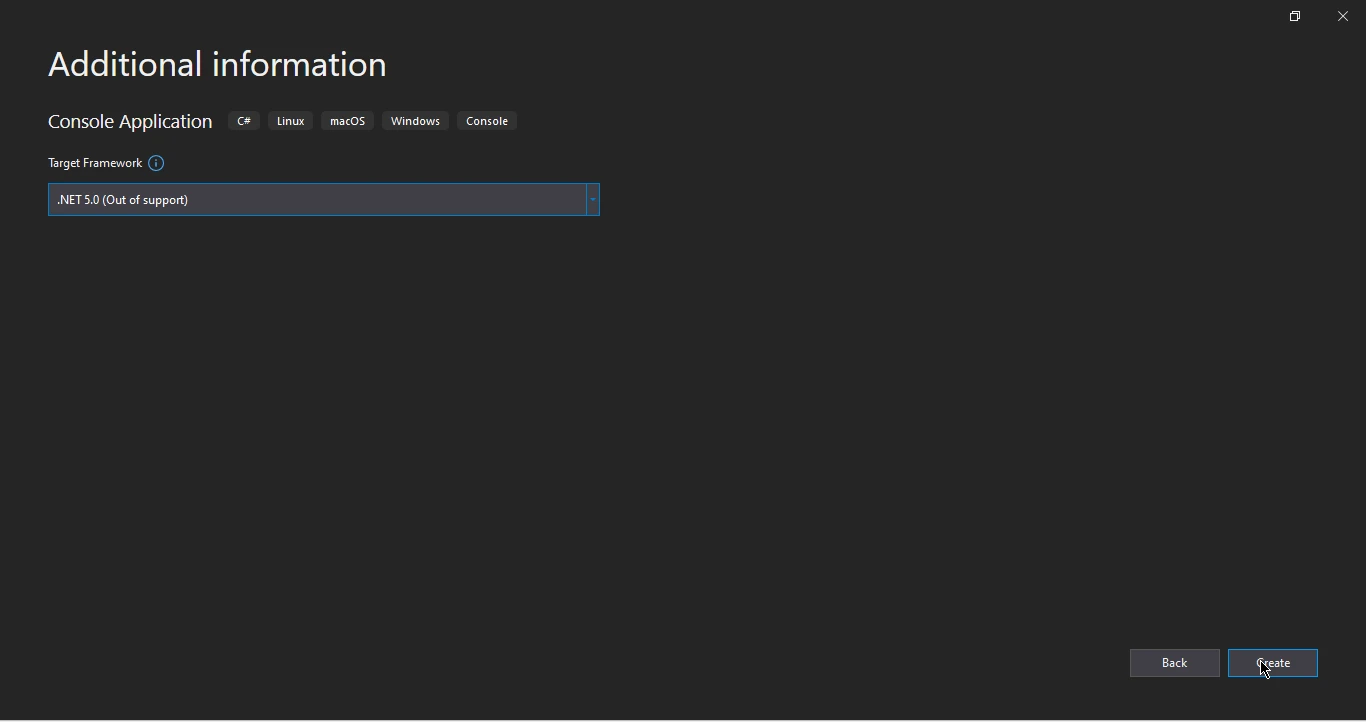
.NETフレームワークの選択
プロジェクトがしっかりと確立されたので、次の重要なステップはIronPDFのインストールです。
IronPDF は、PDF ライブラリをダウンロードしてインストールするための豊富なオプションを提供します。 このガイドのために、NuGet パッケージ マネージャーを使用した IronPDF のインストールに焦点を当てます。これは効率的で広く採用されている方法です。
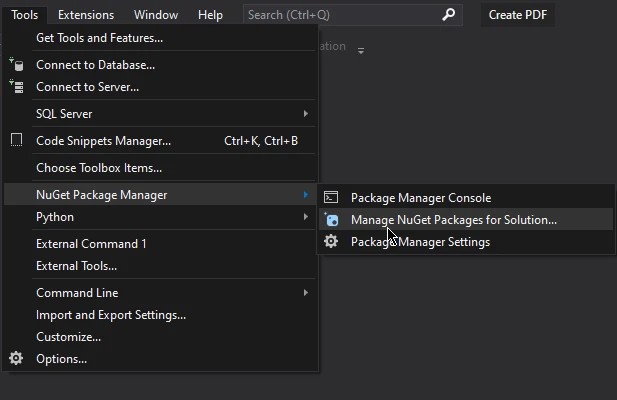
NuGetパッケージマネージャへのナビゲート
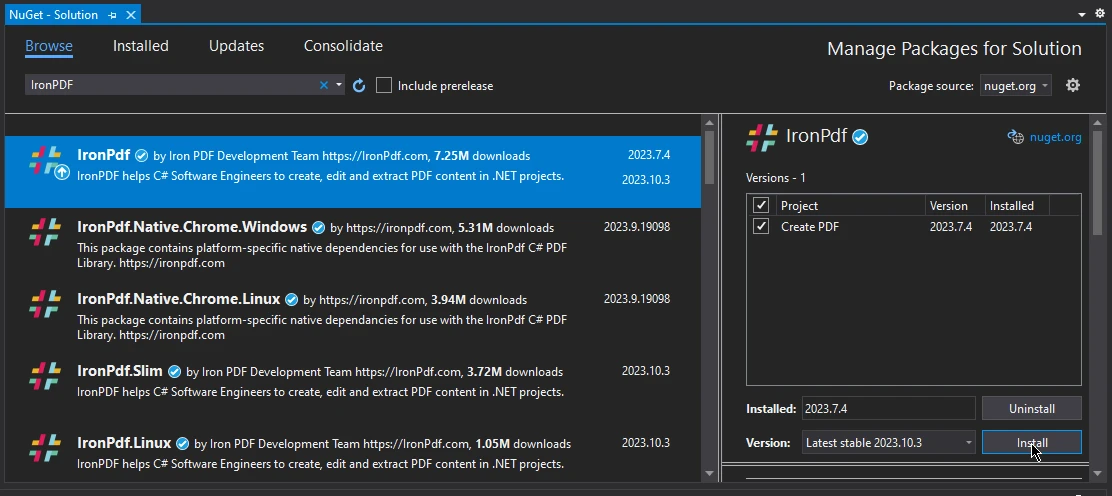
NuGetパッケージマネージャUIでIronPDFパッケージを検索・インストールする
よりコマンドライン志向のアプローチを好む方には、NuGet パッケージ マネージャー コンソールがエレガントなルートを提供します。 このコンソールを開き、次のコマンドを入力し、"Enter"を押します。
パッケージをNuGet ウェブサイトから直接入手するオプションにもアクセスできます。
このセクションでは、IronPDF の助けを借りて C# プログラミング言語を使用して完全な PDF ファイルを開いて読み取る方法を示します。
using IronPdf;
using System;

class Program
{
    static void Main()
    {
        // Set the license key for IronPDF if available
        IronPdf.License.LicenseKey = "Your_License_Key_Here";

        // Load the PDF document from a specified file path
        var pdf = PdfDocument.FromFile("document_scaled_compressed.pdf");

        // Extract all text from the loaded PDF
        string text = pdf.ExtractAllText();

        // Output the extracted text to the console
        Console.WriteLine(text);
    }
}Imports IronPdf
Imports System
Friend Class Program
Shared Sub Main()
' Set the license key for IronPDF if available
IronPdf.License.LicenseKey = "Your_License_Key_Here"
' Load the PDF document from a specified file path
Dim pdf = PdfDocument.FromFile("document_scaled_compressed.pdf")
' Extract all text from the loaded PDF
Dim text As String = pdf.ExtractAllText()
' Output the extracted text to the console
Console.WriteLine(text)
End Sub
End Class始めるためには、必要な名前空間をインポートする必要があります。 上記のコード例では、PDFを扱うための基本的な機能を含むIronPdf名前空間がインポートされています。 さらに、一般的なシステムレベルの操作のためにSystem名前空間もインポートされています。
using IronPdf;
using System;Imports IronPdf
Imports SystemIronPDFには、運用環境で使用するための有効なライセンスキーが必要です。 コード例では、ライセンスキーが設定されるべき行があります。 しかし、提供されたコードでは、ライセンスキーが空のままです""。 運用環境で使用する際には、空の文字列を IronPDF からの有効なライセンスキーに置き換えてください。
IronPdf.License.LicenseKey = "Your_License_Key_Here";IronPdf.License.LicenseKey = "Your_License_Key_Here"次のステップはPDFファイルをロードして解析することです。提供されたコードでは、PdfDocument.FromFileメソッドを使用してファイル名"document_scaled_compressed.pdf"でPDFをロードし、pdf変数に割り当てます。 この PDF ファイルは、テキスト抽出に使用されます。
var pdf = PdfDocument.FromFile("document_scaled_compressed.pdf");Dim pdf = PdfDocument.FromFile("document_scaled_compressed.pdf")IronPDF は、読み込んだ PDF ドキュメントからテキストを抽出するための簡単な方法を提供します。 ExtractAllTextメソッドは、PDFの各ページからすべてのテキストコンテンツを抽出し、textという名前のstring変数に格納することができます。これはPDFをテキストに変換する方法として機能します。
string text = pdf.ExtractAllText();Dim text As String = pdf.ExtractAllText()最後のステップは、抽出したテキストを表示することです。 コードでは、Console.WriteLine が抽出されたテキストをコンソールに表示して書き込みます。 これは、デバッグやユーザーにテキストを提示するための便利な方法です。
Console.WriteLine(text);Console.WriteLine(text)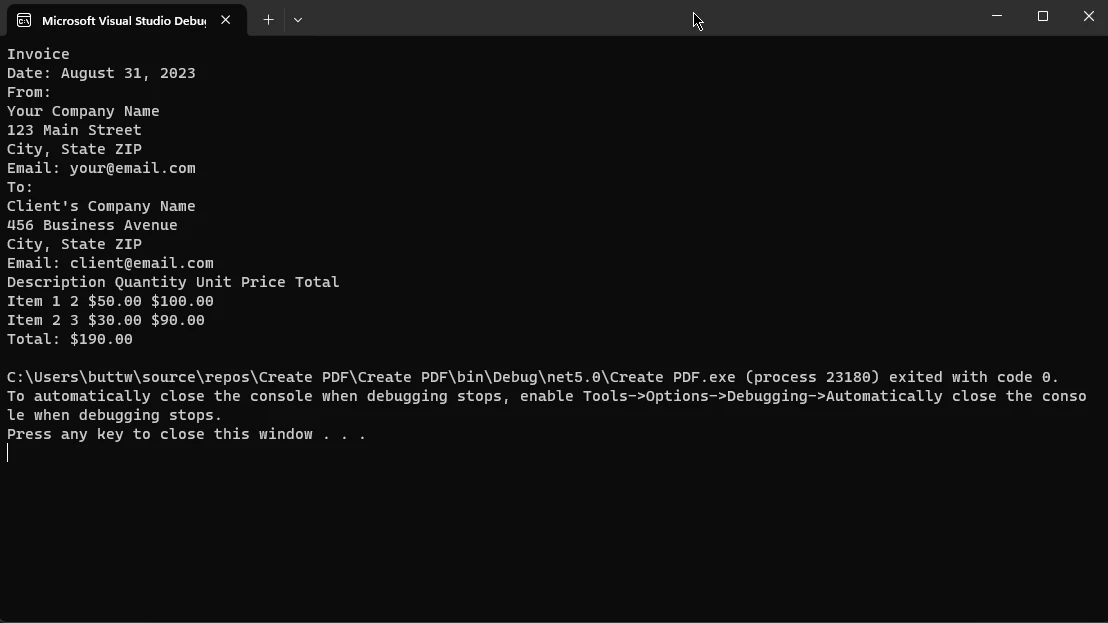
PDF ファイルから抽出されたテキスト
この記事では、IronPDFライブラリを使用して C# で PDF ファイルを効果的に操作する方法を開発者に導きました。 専用の Visual Studio プロジェクトのセットアップを説明し、NuGet パッケージ マネージャーを介して IronPDF の簡単なインストールを示しました。 次に、必要なライブラリのインポート、IronPDF ライセンス キーの設定、PDF ファイルの読み込み、テキストコンテンツの抽出、およびすべてのページから抽出されたテキストの表示方法をステップバイステップで説明しました。 C# を使用して抽出されたテキストを TXT ファイルに保存することもできます。
使いやすく包括的な機能を備えたIronPDFは、C#でのPDF処理自動化に役立つツールです。
完全な記事は、IronPDF を使用して PDF ファイルを読む方法については、次の ハウツーページにあります。 C# PDFリーダーに関するコード例もこちらにあります。 IronPDF を使用したその他のコード例については、こちらのサンプルページをご覧ください。 IronPDF は、すべての開発者の質問に答え、フルハンズオン サポートを提供するための詳細なドキュメントも提供しています。 IronPDF は、購入を決定する前にそのすべての機能を探索できるようにする無料のトライアル ライセンスのオプションも提供します。

Curtis Chauは、カールトン大学でコンピュータサイエンスの学士号を取得し、Node.js、TypeScript、JavaScript、およびReactに精通したフロントエンド開発を専門としています。直感的で美しいユーザーインターフェースを作成することに情熱を持ち、Curtisは現代のフレームワークを用いた開発や、構造の良い視覚的に魅力的なマニュアルの作成を楽しんでいます。

IronPDF はIRONSUITEの一部です
オフィス文書向けの.NET API製品10個

PDFがHTMLのように見える必要があるとき、迅速に。














