


PDFのセキュリティを解除する方法(初心者向けチュートリアル)

このチュートリアルでは、IronPDFライブラリを使用して高品質の印刷を維持しながらPDFファイルを圧縮する方法を示します。
IronPDF - .NET PDFライブラリ
IronPDF - 包括的な.NET PDFライブラリは、PDFファイルと連携するために設計された強力な.NETライブラリです。 PDFの生成、操作、そしてもちろん圧縮を含む幅広い機能を提供します。 IronPDFは.NETアプリケーションでのPDFファイルの操作を簡素化し、開発者がタスクを自動化し、カスタマイズされたソリューションを作成できるようにします。
IronPDFの注目すべき機能の一つは、コンテンツの品質を損なうことなくPDFファイルを圧縮し最適化する能力です。 これは、PDF構造内の冗長なデータや不要なデータを識別し、それを削除または最適化する高度なアルゴリズムによって実現され、小さいファイルサイズが得られます。
画像はしばしばPDFファイルのサイズの主要な原因です。IronPDFはPDF内の画像サイズを削減するために専門的な画像圧縮技術を採用しています。 この結果、画像の視覚的完全性を損なうことなく、ファイルサイズが大幅に削減されます。
前提条件
- Visual Studio: ここで.NETのコードを書きます。 Visual Studio公式ウェブサイトから最新バージョンをダウンロードしてインストールできます。
- IronPDF NuGetパッケージ: これはPDFを扱うために使用されるライブラリです。 NuGetパッケージマネージャーを使用してプロジェクトに追加できます。
Visual Studioプロジェクトを作成
Visual Studioコンソールプロジェクトの作成は簡単なプロセスです。 Visual Studioを使用して新しいコンソールアプリケーションを作成する手順に従ってください。
- Visual Studioを開く: Visual Studio IDEを起動します。
- 新しいプロジェクトを作成する: Visual Studioが開いたら"新しいプロジェクトを作成"をクリックします。
- プロジェクトテンプレートを選ぶ: "新しいプロジェクトを作成"ウィンドウでプロジェクトテンプレートのリストが表示されます。 Visual C#コンソールアプリケーションを選択します。
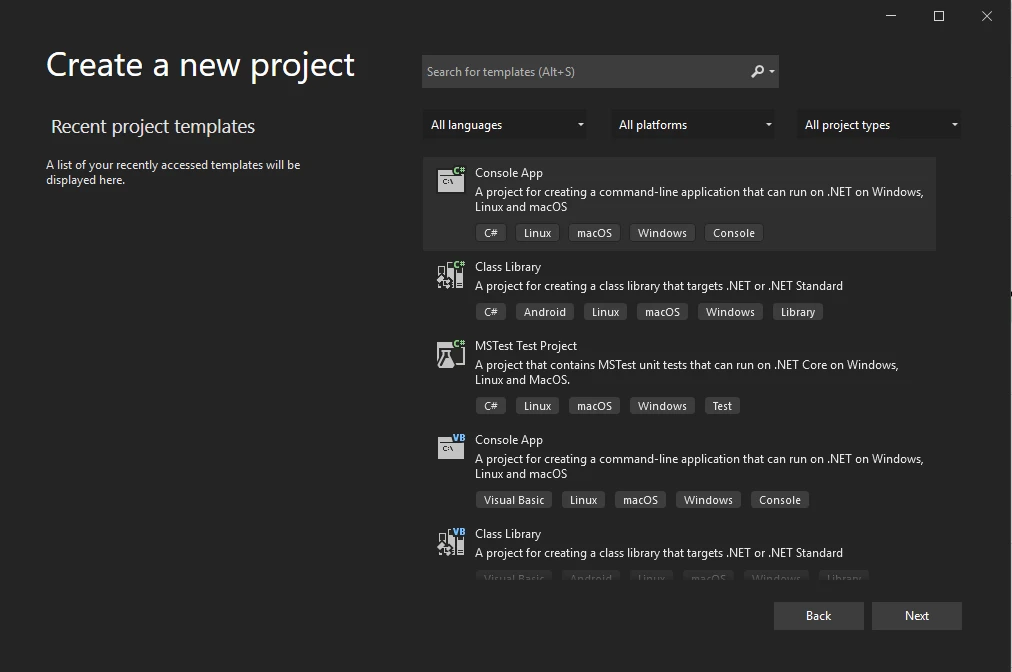 Visual Studio IDEを開いて新しいプロジェクトを作成
- プロジェクトの詳細を設定する: テンプレートを選択した後、プロジェクトの詳細を設定するように促されます。
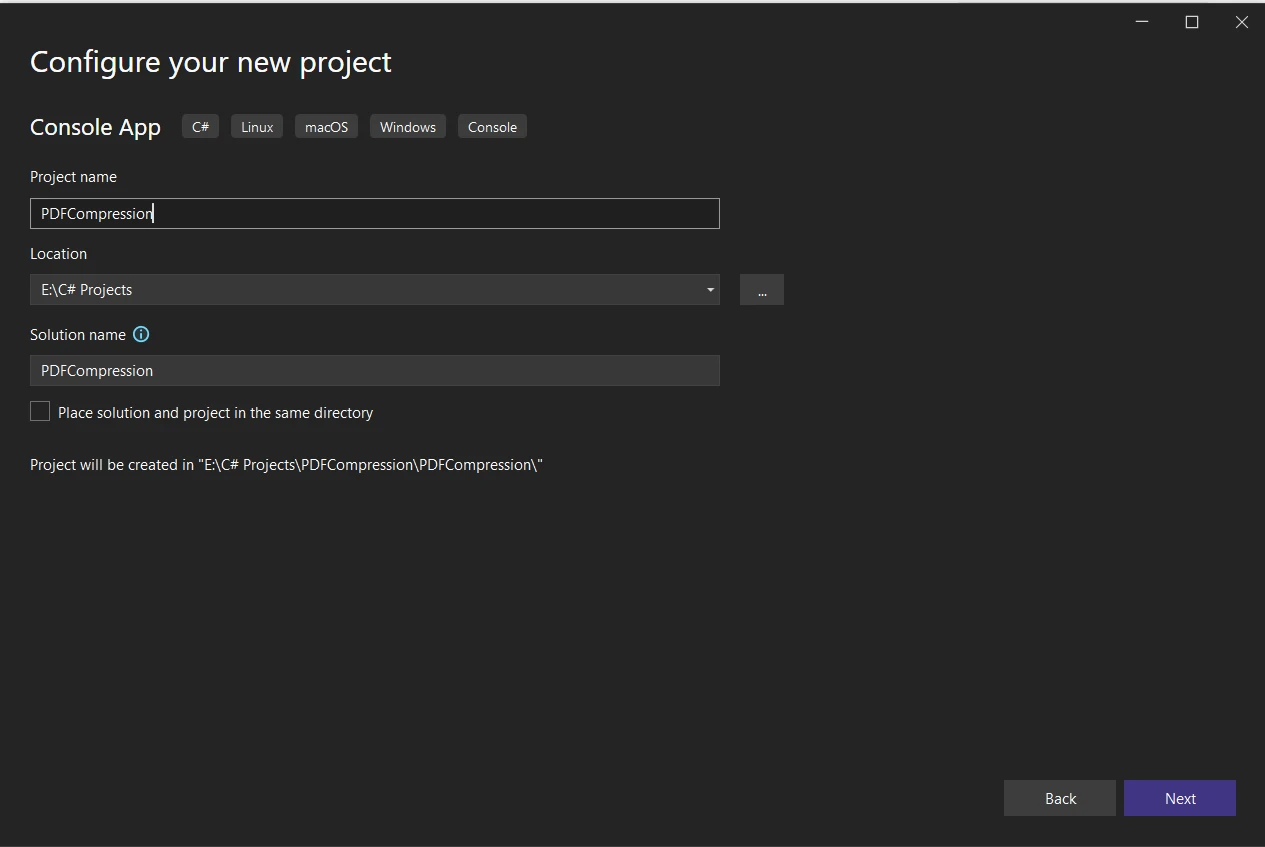 プロジェクトの詳細を設定
- 追加の設定を構成する: 長期サポートのある.NET Frameworkを選択します。 IronPDFは最新バージョン for .NET Frameworkをサポートしています。
- プロジェクトを作成する: プロジェクトの詳細を設定したら、作成ボタンをクリックします。 Visual Studioはプロジェクトを作成し、それをIDEで開きます。
NuGet経由でIronPDFをインストール
プロジェクトにIronPDF - 高度なPDF処理ライブラリをインストールする方法はこちらです:
- Visual Studioとプロジェクトを開きます。
- "ツール"メニューに移動し"NuGetパッケージマネージャー"を選び、"ソリューションのNuGetパッケージを管理"をクリックします。
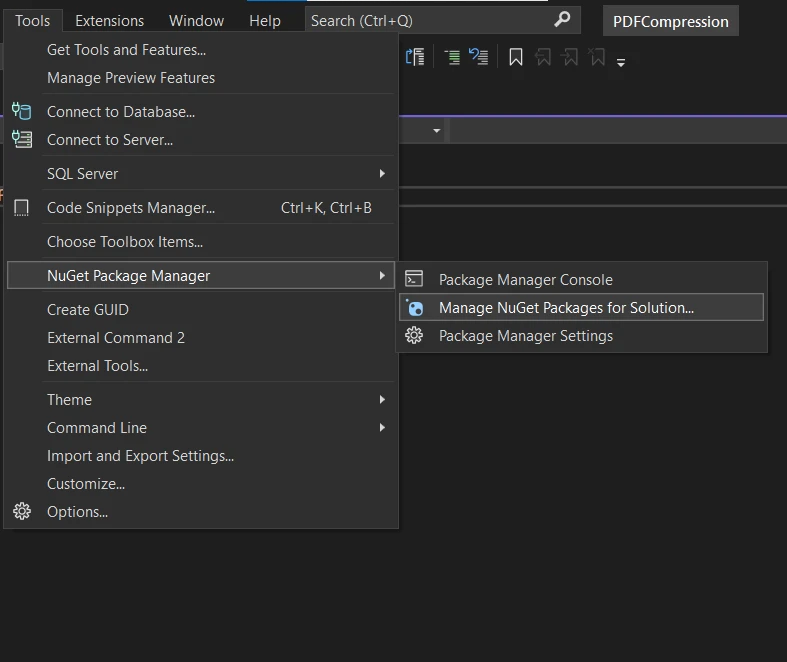 NuGetパッケージマネージャーに移動
- "参照"タブで"IronPDF"を検索ボックスに入力して検索します。
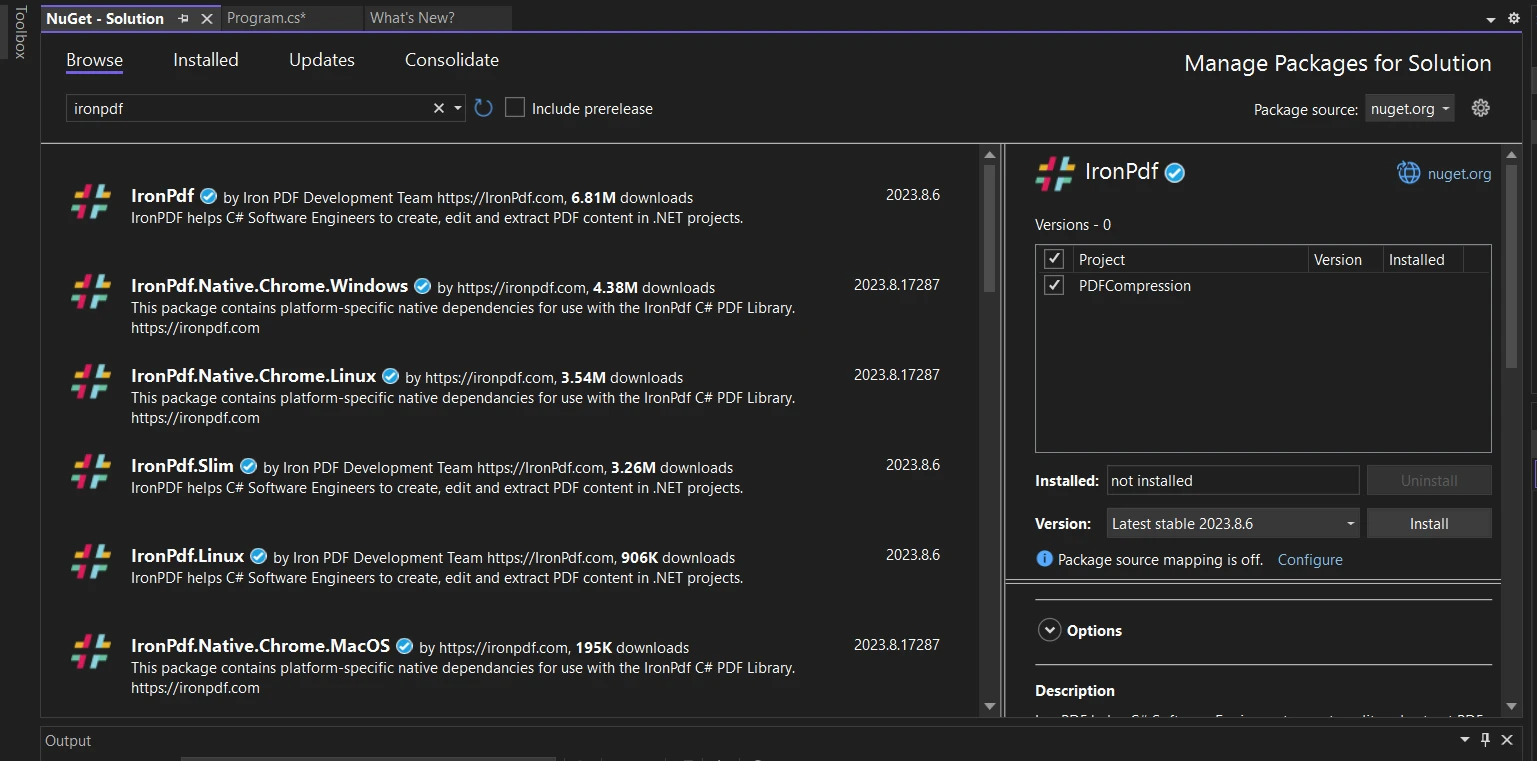 NuGetパッケージマネージャーUIでIronPDFを検索
- パッケージをクリックし、プロジェクトに選択して"インストール"ボタンをクリックします。
IronPDFによるPDF圧縮 - ステップバイステッププロセス
IronPDFの圧縮率は、ページコンテンツをシームレスに最適化し、さまざまな要素を効率的に処理します。 PDFファイルサイズを減らすための段階的な説明はこちらです。
IronPdf ネームスペースのインポート
コードは IronPdf ネームスペースのインポートから始まり、これにより IronPDFライブラリのクラスとメソッドを使用できます。
using IronPdf;using IronPdf;Imports IronPdfPDFドキュメントの読み込み
PdfDocument.FromFile - Load PDF from File メソッドは、"files/input.pdf"というファイルパスから PDF ドキュメントを読み込んで、pdfという変数に格納します。
var pdf = PdfDocument.FromFile("files/input.pdf");var pdf = PdfDocument.FromFile("files/input.pdf");Dim pdf = PdfDocument.FromFile("files/input.pdf")ここでは、"files/input.pdf"のパスを作業したいPDFドキュメントの実際のパスに置き換えるべきです。
画像の圧縮 - 最初の例
CompressImages Method - Image Compression in PDF メソッドは、品質パラメーターの値を 80 に設定して呼び出されます。 このパラメータは、圧縮後の希望する画像品質を示します。 低い値80は、高い圧縮レベルと低い画像品質に対応します。
pdf.CompressImages(80);pdf.CompressImages(80);pdf.CompressImages(80)圧縮したPDFを保存 - 最初の例
画像を圧縮した後、SaveAs Method - Save PDF to File メソッドを使用して、圧縮された PDF 画像を "files/document_compressed.pdf" というファイルパスに保存します。
pdf.SaveAs("files/document_compressed.pdf");pdf.SaveAs("files/document_compressed.pdf");pdf.SaveAs("files/document_compressed.pdf")既存のPDFドキュメントファイルをインポートするのと同様に、"files/document_compressed.pdf"を希望する出力ファイルパスに置き換えます。
スケーリングを伴う画像の圧縮 - 二番目の例
以下のコードサンプルは、画像を圧縮すると同時に、PDFでの見えるサイズに基づいてスケーリングする別の方法を示しています。 品質パラメーターとして 90 を使用して pdf.CompressImages メソッドが呼び出されます。
pdf.CompressImages(90, true);pdf.CompressImages(90, true);pdf.CompressImages(90, True)このパラメータ値の組み合わせは、画像が90%品質に圧縮され、PDF内の見えるサイズに応じてスケーリングされることを示しています。
スケーリングおよび圧縮したPDFの保存 - 二番目の例
最後に、pdf.SaveAs メソッドを再度使用して、スケールおよび圧縮された PDF を "files/document_scaled_compressed.pdf" というファイルパスに保存します。
pdf.SaveAs("files/document_scaled_compressed.pdf");pdf.SaveAs("files/document_scaled_compressed.pdf");pdf.SaveAs("files/document_scaled_compressed.pdf")前述の通り、"files/document_scaled_compressed.pdf"を適切な出力ファイルパスに調整します。
出力 - PDFファイルサイズ
出力には、入力PDFドキュメントに埋め込まれた画像を圧縮するだけで大幅なサイズ削減が見られます。
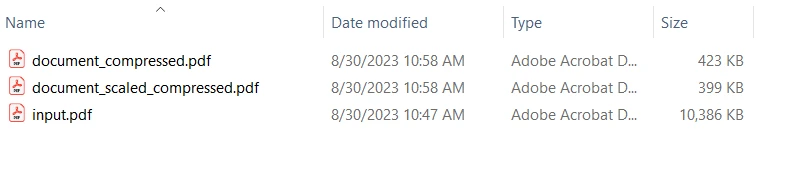 出力画像は入力および圧縮された出力PDFドキュメントとそのファイルサイズを示します
IronPDFは最高の圧縮率を提供し、PDF画像を再圧縮することでPDFファイルをさらに圧縮するために使用できます。 PDFドキュメントを圧縮する方法の詳細情報については、IronPDF PDF Compression Examplesをご覧ください。
結論
効率的なPDF圧縮は、現代のドキュメント管理および配布システムの重要な側面です。 IronPDFは、PDF圧縮機能をアプリケーションに組み込むことを目指す.NET開発者に信頼性のあるソリューションを提供します。 消失しないPDF圧縮技術、画像の最適化、フォントの部分化、リソースの削除により、IronPDFは開発者がPDFファイルサイズを削減し、視覚品質を保持したまま小さなPDFファイルを作成することができます。 ファイルサイズを削減することにより、IronPDFはストレージスペースを節約するだけでなく、ドキュメントの共有と読み込み時間を向上させ、よりシームレスなユーザーエクスペリエンスに貢献します。 ドキュメント管理システムやオンラインコラボレーションプラットフォーム、またはPDFを含む他のアプリケーションを構築する際には、IronPDFは検討すべき貴重なツールです。
さらに、IronPDF - C# PDF操作ツールは、C#を使用したPDF関連のタスクに最適なツールです。 IronPDFは開発者にPDFドキュメントを画像にレンダリングする、IronPDFを使用してテキストとコンテンツを抽出する、パスワードやメタデータでセキュリティを強化する、およびPDF透かしをプログラムで実行する方法を提供します。
IronPDF - .NET PDFライブラリは現在、商業利用のためにすべての機能を探求するためのIronPDF Softwareの無料トライアル期間を提供しています。 このトライアルの後、IronPDFライセンスの購入が継続使用には必要です。 ソフトウェアはIronPDFのウェブサイトから簡単にダウンロードして入手できます。
よくある質問
.NET アプリケーションでPDFファイルを圧縮する方法は?
.NET アプリケーションでは、IronPDFの高度なアルゴリズムを使用してPDFファイルを圧縮できます。これらのアルゴリズムは冗長なデータを削除し、画像圧縮技術を適用して、品質を維持しながらファイルサイズを縮小します。
Visual StudioにIronPDFをインストールするための手順は?
Visual StudioでIronPDFをインストールするには、プロジェクトを開き、「ツール」>「NuGetパッケージマネージャー」>「ソリューションのためのNuGetパッケージを管理」に移動し、「IronPDF」を検索し、選択してインストールします。
IronPDFを使用してPDF内の画像を圧縮できますか?
はい、IronPDFを使用してPDF内の画像をCompressImages メソッドを使って圧縮できます。このメソッドを用いれば、画像品質のパラメータを設定して最適化し、ファイルサイズを縮小することができます。
.NETプロジェクトにPDF圧縮機能を統合する方法は?
IronPDF 名前空間をインポートし、PDFドキュメントを読み込み、CompressImages メソッドを使用して望む圧縮設定を適用することで、.NETプロジェクトにPDF圧縮機能を統合します。
アプリケーション開発におけるPDF圧縮の利点は何ですか?
PDF圧縮は、ファイルサイズの削減、保存スペースの節約、ドキュメントの共有改善、読み込み時間の短縮、全体的なユーザーエクスペリエンスの向上など、いくつかの利点を提供します。
PDFを圧縮しながら画像の品質を維持することは可能ですか?
はい、IronPDFを使用すればPDFを圧縮しながら画像の品質を維持することが可能です。このライブラリは高度な圧縮アルゴリズムを使用して、画像の視覚的な品質を損なわずにファイルサイズを削減します。
IronPDFは、より良い圧縮のためにPDF内の画像をスケールできますか?
IronPDFは、PDF内の画像の可視サイズに基づいてスケールすることで、圧縮を向上させます。これにより、画像の明瞭さを失うことなく、全体のファイルサイズをさらに削減できます。
PDFを圧縮した後でも高品質の印刷出力を確保する方法は?
IronPDFの画像圧縮メソッドを適切な品質設定で使用することにより、PDFを圧縮した後でも高品質の印刷出力を確保できます。これにより、ドキュメントの視覚的要素の完全性が維持されます。
PDF圧縮以外にIronPDFはどのような機能を提供していますか?
PDF圧縮のほかに、IronPDFはPDF生成、テキスト抽出、PDFを画像にレンダリング、メタデータの追加、セキュリティパスワードの適用、および透かし機能など、さまざまな機能を提供しています。
ライセンスを購入する前にIronPDFの機能を試す方法はありますか?
はい、IronPDFは無料試用期間を提供しており、その間にすべての機能を探ることができます。試用期間終了後には、商用アプリケーションでの継続使用にライセンス購入が必要です。
IronPDF は PDF 圧縮タスクにおいて .NET 10 と互換性がありますか?
はい。IronPDFは、圧縮、レンダリング、その他のPDFタスクにおいて.NET 10を完全にサポートしています。.NET 10プロジェクトですぐに使用でき、最新のパフォーマンス向上と.NET 9、8、Core、Standard、Frameworkとの下位互換性のメリットを享受できます。










 無料で始めましょう
 無料で始めましょう
 無料ライブデモを予約
















