


.NET içinde IronPDF Kullanarak PDF Dosyaları Nasıl Oluşturulur.

Bu öğretici, IronPDF kütüphanesini kullanarak PDF dosyalarını yüksek kaliteli baskıyı koruyarak sıkıştırmayı gösterecektir.
IronPDF - .NET PDF Kütüphanesi
IronPDF - Kapsamlı .NET PDF Kütüphanesi PDF dosyaları ile çalışmak üzere tasarlanmış güçlü bir .NET kütüphanesidir. PDF oluşturma, manipülasyon ve elbette sıkıştırma dahil olmak üzere geniş bir işlevsellik yelpazesi sunar. IronPDF, .NET uygulamalarında PDF dosyaları ile çalışmayı basitleştirir, geliştiricilerin görevleri otomatikleştirmesini ve özelleştirilmiş çözümler oluşturmasını sağlar.
IronPDF'nin öne çıkan özelliklerinden biri, içerik kalitesinden ödün vermeden PDF dosyalarını sıkıştırma ve optimize etme yeteneğidir. Bu, PDF yapısında gereksiz veya gereksiz verileri belirten ve çıkaran veya optimize eden, sonuçta daha küçük bir dosya boyutuna yol açan gelişmiş algoritmalar aracılığıyla sağlanır.
Resimler genellikle bir PDF dosyasının boyutuna önemli bir katkıda bulunur. IronPDF, PDF içindeki resimlerin boyutunu azaltmak için özel resim sıkıştırma teknikleri kullanır. Bu, resmin görsel bütünlüğünü tehlikeye atmadan dosya boyutunda önemli bir azalma sağlar.
Gereksinimler
- Visual Studio: Burada .NET kodunuzu yazacaksınız. Visual Studio resmi web sitesinden en son sürümü indirebilir ve yükleyebilirsiniz.
- IronPDF NuGet Paketi: Bu kütüphane PDF ile çalışmak için kullanılır. NuGet Paket Yöneticisi'ni kullanarak projenize ekleyebilirsiniz.
Visual Studio Projesi Oluşturma
Bir Visual Studio konsol projesi oluşturmak basit bir süreçtir. Visual Studio kullanarak yeni bir Konsol Uygulaması oluşturmak için şu adımları takip edin:
- Visual Studio'yu Açın: Visual Studio IDE'nizi başlatın.
- Yeni Bir Proje Oluşturun: Visual Studio açıldıktan sonra 'Yeni bir proje oluştur' üzerine tıklayın.
- Proje Şablonunu Seçin: 'Yeni bir proje oluştur' penceresinde, proje şablonları listesini göreceksiniz. Visual C# Konsol Uygulaması'nı seçin.
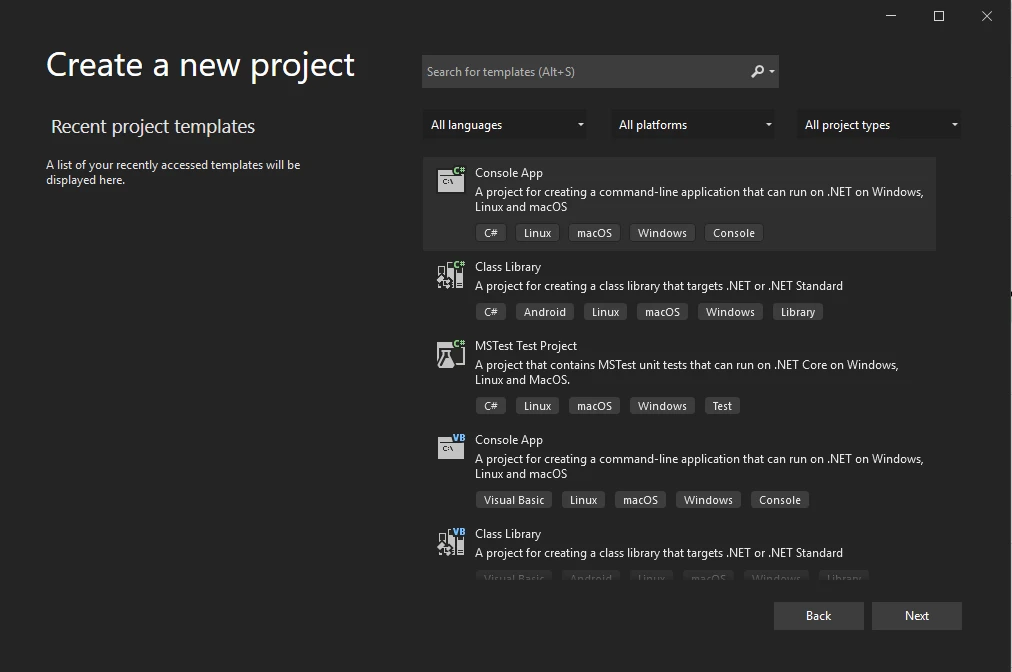 Visual Studio IDE'sini Açın ve Yeni Proje oluşturun
- Proje Ayrıntılarını Yapılandırma: Şablonu seçtikten sonra, proje ayrıntılarını yapılandırmanız istenir.
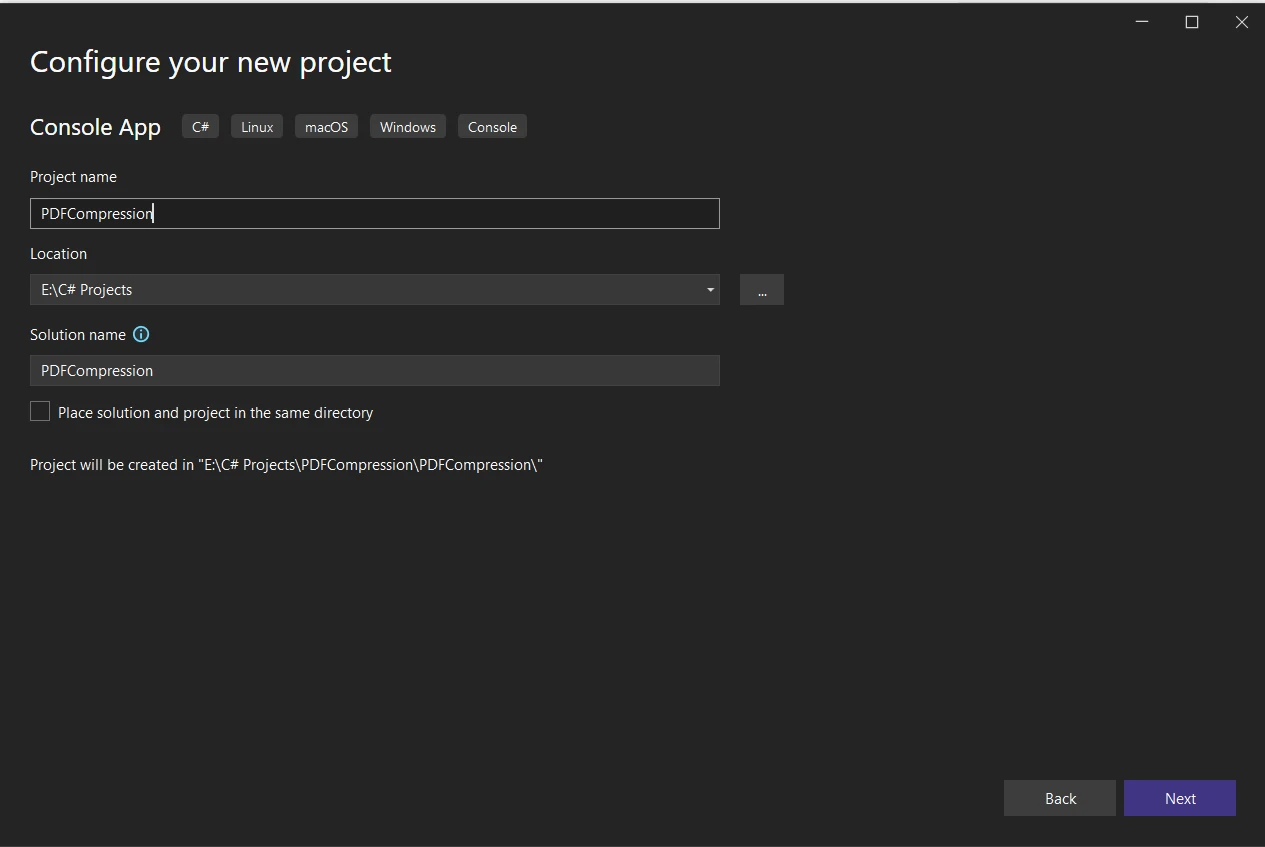 Proje detaylarını yapılandır
- Ek Ayarları Yapılandırın: Uzun süreli destek sağlayan .NET Framework'ü seçin. IronPDF, .NET Framework'ün en son sürümünü destekler.
- Proje Oluştur: Proje detaylarını yapılandırdıktan sonra Oluştur butonuna tıklayın. Visual Studio projeyi oluşturacak ve IDE'de açacaktır.
NuGet ile IronPDF Kurulumu
Projenize IronPDF - Gelişmiş PDF İşleme Kütüphanesini nasıl kuracağınız:
- Visual Studio'yu ve projenizi açın.
- "Araçlar" menüsüne gidin ve "NuGet Paket Yöneticisi"ni seçin, ardından "Çözüm İçin NuGet Paketlerini Yönet" üzerine tıklayın.
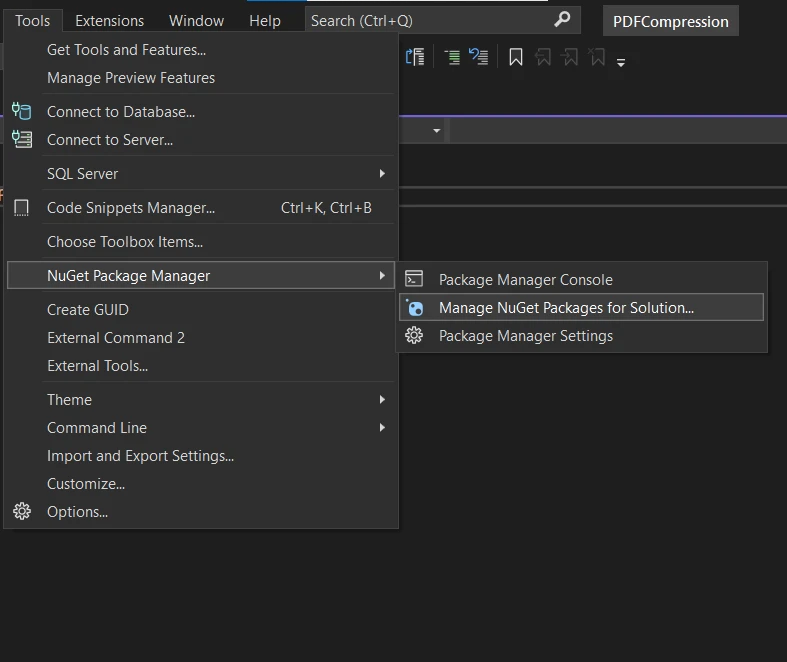 NuGet Paket Yöneticisi'ni Aç
- "Gözat" sekmesinde, arama kutusuna "IronPDF" yazın.
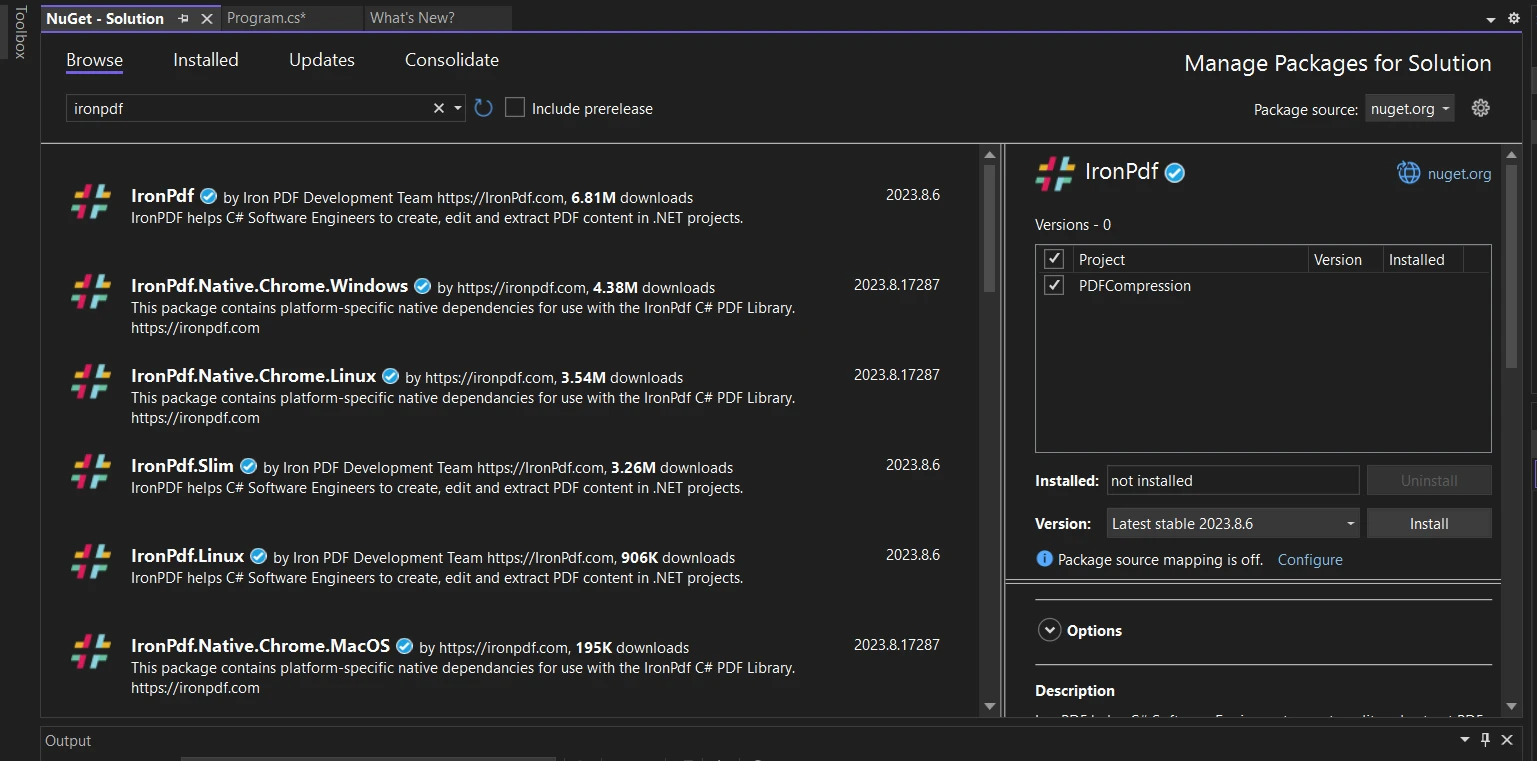 NuGet Paket Yöneticisi arayüzünde IronPDF'yi Arayın
- Pakete tıklayın, projenize seçin ve ardından 'Yükle' butonuna tıklayın.
IronPDF ile PDF Sıkıştırma - Adım Adım Süreç
IronPDF'nin sıkıştırma oranı, sayfa içeriğini sorunsuz bir şekilde optimize eder ve çeşitli öğeleri verimli bir şekilde ele alır. PDF dosya boyutunu azaltmak için adım adım bir açıklama:
IronPdf Ad Alanını İçe Aktarma
Kod, IronPDF kütüphanesinden sınıf ve metotların kullanılmasına olanak tanıyan IronPdf ad alanını içe aktararak başlar.
using IronPdf;using IronPdf;Imports IronPdfPDF Belgesini Yükleme
PdfDocument.FromFile - Load PDF from File yöntemi, "files/input.pdf" dosya yolundan pdf adlı bir değişkene PDF dokümanı yüklemek için kullanılır.
var pdf = PdfDocument.FromFile("files/input.pdf");var pdf = PdfDocument.FromFile("files/input.pdf");Dim pdf = PdfDocument.FromFile("files/input.pdf")Burada, "files/input.pdf" yolu çalışmak istediğiniz PDF belgesinin gerçek yolu ile değiştirilmelidir.
Resimleri Sıkıştırma - İlk Örnek
CompressImages Method - Image Compression in PDF yöntemi, 80 değeriyle bir kalite parametresi ile çağrılır. Bu parametre, sıkıştırmadan sonra istenen resim kalitesini gösterir. 80 gibi daha düşük bir değer, daha yüksek sıkıştırma seviyesi ve daha düşük resim kalitesine karşılık gelir.
pdf.CompressImages(80);pdf.CompressImages(80);pdf.CompressImages(80)Sıkıştırılmış PDF'yi Kaydetme - İlk Örnek
Görüntüler sıkıştırıldıktan sonra, sıkıştırılmış PDF görüntülerini "files/document_compressed.pdf" dosya yoluna kaydetmek için SaveAs Method - Save PDF to File yöntemi kullanılır.
pdf.SaveAs("files/document_compressed.pdf");pdf.SaveAs("files/document_compressed.pdf");pdf.SaveAs("files/document_compressed.pdf")Mevcut PDF belge dosyalarını içe aktarma işlemine benzer şekilde, "files/document_compressed.pdf" yolunu istediğiniz çıktı dosya yolu ile değiştirin.
Ölçekleme ile Resimleri Sıkıştırma - İkinci Örnek
Aşağıdaki kod örneği, resimleri sıkıştırmanın başka bir yolunu ve aynı zamanda PDF'deki görünen boyutlarına göre ölçeklendirmenin başka bir yolunu gösterir. Kalite parametresi 90 olan pdf.CompressImages yöntemi çağrılır.
pdf.CompressImages(90, true);pdf.CompressImages(90, true);pdf.CompressImages(90, True)Bu parametre değerleri birleşimi, resimlerin %90 kalitede sıkıştırılacağını ve PDF'deki görünen boyutlarına göre ölçekleneceğini gösterir.
Ölçeklenmiş ve Sıkıştırılmış PDF'yi Kaydetme - İkinci Örnek
Son olarak, ölçeklendirilmiş ve sıkıştırılmış PDF'yi "files/document_scaled_compressed.pdf" dosya yoluna kaydetmek için pdf.SaveAs yöntemi tekrar kullanılır.
pdf.SaveAs("files/document_scaled_compressed.pdf");pdf.SaveAs("files/document_scaled_compressed.pdf");pdf.SaveAs("files/document_scaled_compressed.pdf")Önceki gibi, "files/document_scaled_compressed.pdf" yolunu tercih ettiğiniz uygun çıktı dosya yolu ile ayarlayın.
Çıktı - PDF Dosya Boyutu
Çıkışta, girdi PDF belgesindeki gömülü resimleri sıkıştırarak büyük boyut küçülmesini görebilirsiniz.
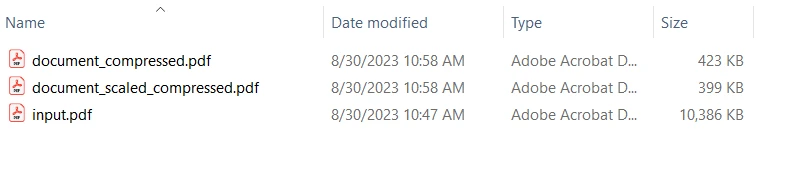 Çıkış resmi, girdi ve sıkıştırılmış çıktı PDF belgelerini ve dosya boyutlarını gösteriyor
IronPDF en iyi sıkıştırma oranını sağlamaktadır ve PDF dosyalarını daha fazla sıkıştırmak için PDF resimlerini yeniden sıkıştırmak için kullanılabilir. PDF belgelerini sıkıştırma hakkında daha ayrıntılı bilgi için bu IronPDF PDF Compression Examples adresini ziyaret edin.
Sonuç
Verimli PDF sıkıştırma, modern belge yönetimi ve dağıtım sistemlerinin önemli bir yönüdür. IronPDF, uygulamalarınıza PDF sıkıştırma yeteneklerini dahil etmek isteyen .NET geliştiricileri için güvenilir bir çözüm sunar. Kayıpsız PDF sıkıştırma teknikleri, resim optimizasyonu, yazı tipi alt kümelendirme ve kaynak kaldırma ile IronPDF, PDF dosya boyutunu azaltmaya ve görsel kalitesini koruyan daha küçük PDF dosyaları oluşturmaya olanak tanır. Dosya boyutunu küçülterek, IronPDF yalnızca depolama alanından tasarruf sağlamakla kalmaz, aynı zamanda belge paylaşım ve yükleme sürelerini artırarak daha sorunsuz bir kullanıcı deneyimine katkıda bulunur. Belge yönetim sistemi, bir çevrimiçi işbirliği platformu veya PDF'leri içeren herhangi bir uygulama oluşturuyor olun, IronPDF dikkate alınması gereken değerli bir araçtır.
IronPDF - C# PDF Manipulation Tool ayrıca C# kullanarak PDF ile ilgili görevler için mükemmel bir araçtır. IronPDF, geliştiricilere PDF belgelerini görüntülere dönüştürme, metinleri ve içerikleri IronPDF kullanarak çıkarma, şifreler ve meta verilerle güvenliği artırma ve PDF filigranlarını programatik olarak eklemek için yöntemler sunar.
IronPDF - .NET PDF Library şu anda ticari kullanım için tüm özelliklerini keşfetmek için IronPDF Yazılımının ücretsiz deneme süresini sunmaktadır. Bu deneme sürecinden sonra, bir IronPDF lisansı satın almanız gerekli olacaktır. Yazılımı IronPDF web sitesinden indirerek kolayca edinebilirsiniz.
Sıkça Sorulan Sorular
.NET uygulamasında bir PDF dosyasını nasıl sıkıştırabilirim?
IronPDF'nin gelişmiş algoritmalarını kullanarak .NET uygulamasında bir PDF dosyasını sıkıştırabilirsiniz. Bu algoritmalar, dosya boyutunu azaltmak için fazla veriyi kaldırmak ve görüntü sıkıştırma tekniklerini uygulayarak kaliteli bir şekilde PDF'yi optimize eder.
Visual Studio'ya IronPDF'yi yüklemek için hangi adımlar gereklidir?
Visual Studio'ya IronPDF'yi yüklemek için projenizi açın, 'Araçlar' > 'NuGet Paket Yöneticisi' > 'Çözüm için NuGet Paketlerini Yönet'e gidin, 'IronPDF'yi arayın, ardından seçin ve yükleyin.
IronPDF ile bir PDF içindeki görüntüler sıkıştırılabilir mi?
Evet, IronPDF, CompressImages yöntemini kullanarak bir PDF içindeki görüntüleri sıkıştırabilir. Bu yöntem, dosya boyutunu optimize etmek ve azaltmak için görüntü kalitesi parametreleri belirlemenize olanak tanır.
.NET projesine PDF sıkıştırma işlevselliğini nasıl entegre edebilirim?
.NET projesine PDF sıkıştırma işlevselliğini, IronPdf namespace'ini içe aktararak, PDF belgesini yükleyerek ve istediğiniz sıkıştırma ayarlarıyla CompressImages yöntemini uygulayarak entegre edin.
PDF sıkıştırma, uygulama geliştirmede hangi avantajları sunar?
PDF sıkıştırma, azalmış dosya boyutu, depolama alanından tasarruf, gelişmiş belge paylaşımı, daha hızlı yükleme süreleri ve genel olarak geliştirilmiş bir kullanıcı deneyimi gibi bir dizi avantaj sunar.
PDF'leri sıkıştırırken görüntü kalitesini korumak mümkün mü?
Evet, IronPDF kullanarak PDF'leri sıkıştırırken görüntü kalitesini korumak mümkündür. Kütüphane, dosya boyutunu azaltmak için gelişmiş sıkıştırma algoritmaları kullanırken, görüntülerin görsel kalitesini bozmadan gerçekleştirir.
IronPDF, daha iyi sıkıştırma için bir PDF içindeki görüntüleri ölçekleyebilir mi?
IronPDF, daha iyi sıkıştırma için bir PDF içindeki görüntüleri ölçekleyebilir. Görüntüleri görünür boyutuna göre ölçeklendirerek, görüntü netliğini kaybetmeden toplam dosya boyutunu daha da azaltabilirsiniz.
Bir PDF dosyasını sıkıştırdıktan sonra yüksek kaliteli baskı çıktısını nasıl sağlayabilirim?
Bir PDF dosyasını sıkıştırdıktan sonra yüksek kaliteli baskı çıktısını sağlamak için, IronPDF'nin görüntü sıkıştırma yöntemlerini uygun kalite ayarlarıyla kullanın. Bu, belgenin görsel unsurlarının bütünlüğünü korur.
IronPDF, PDF sıkıştırmanın yanı sıra başka hangi özellikleri sunar?
PDF sıkıştırmanın yanı sıra IronPDF, PDF üretimi, metin çıkarma, PDF'leri görüntülere dönüştürme, meta veri ekleme, güvenlik parolaları uygulama ve filigranlama yetenekleri gibi birçok özellik sunar.
IronPDF'nin özelliklerini lisans satın almadan önce denemenin bir yolu var mı?
Evet, IronPDF, tüm özelliklerini keşfedebileceğiniz ücretsiz bir deneme süresi sunar. Deneme süresinin ardından, ticari uygulamalarda devamlı kullanım için lisans satın alınması gerekmektedir.
IronPDF, .NET 10 için PDF sıkıştırma görevleriyle uyumlu mu?
Evet — IronPDF, sıkıştırma, işleme ve diğer PDF görevleri için .NET 10'u tam olarak destekler. .NET 10 projelerinde kutudan çıkar çıkmaz çalışır, en son performans iyileştirmelerinden ve .NET 9, 8, Core, Standard ve Framework ile geri dönük uyumluluktan yararlanır.







 Ücretsiz Başlayın
 Ücretsiz Başlayın
 Ücretsiz Canlı Demo Rezervasyonu





 Kredi kartı veya hesap oluşturma gerektirmez










