Este tutorial demonstrará como compactar arquivos PDF, mantendo a alta qualidade de impressão, utilizando a biblioteca IronPDF .
IronPDF - Biblioteca PDF .NET
IronPDF - Comprehensive .NET PDF Library é uma poderosa biblioteca .NET projetada para trabalhar com arquivos PDF. Oferece uma ampla gama de funcionalidades, incluindo geração, manipulação e, claro, compressão de PDFs. O IronPDF simplifica o processo de trabalho com arquivos PDF em aplicações .NET , permitindo que os desenvolvedores automatizem tarefas e criem soluções personalizadas.
Uma das características mais marcantes do IronPDF é sua capacidade de compactar e otimizar arquivos PDF sem comprometer a qualidade do conteúdo. Isso é conseguido por meio de algoritmos avançados que identificam dados redundantes ou desnecessários na estrutura do PDF e os removem ou otimizam, resultando em um tamanho de arquivo menor.
As imagens geralmente contribuem significativamente para o tamanho de um arquivo PDF. O IronPDF utiliza técnicas especializadas de compressão de imagens para reduzir o tamanho das imagens dentro do PDF. Isso resulta em uma redução significativa no tamanho do arquivo sem comprometer a integridade visual da imagem.
Pré-requisitos
- Visual Studio: É aqui que você escreverá seu código .NET . Você pode baixar e instalar a versão mais recente no site oficial do Visual Studio .
- Pacote NuGet IronPDF : Esta é a biblioteca usada para trabalhar com PDFs. Você pode adicioná-lo ao seu projeto usando o Gerenciador de Pacotes NuGet .
Criar um projeto do Visual Studio
Criar um projeto de console no Visual Studio é um processo simples. Siga estes passos para criar um novo aplicativo de console usando o Visual Studio:
- Abra o Visual Studio: Inicie o seu ambiente de desenvolvimento integrado (IDE) Visual Studio.
- Criar um novo projeto: Depois de abrir o Visual Studio, clique em "Criar um novo projeto".
- Escolha um modelo de projeto: Na janela "Criar um novo projeto", você verá uma lista de modelos de projeto. Selecione Aplicativo de Console do Visual C#.
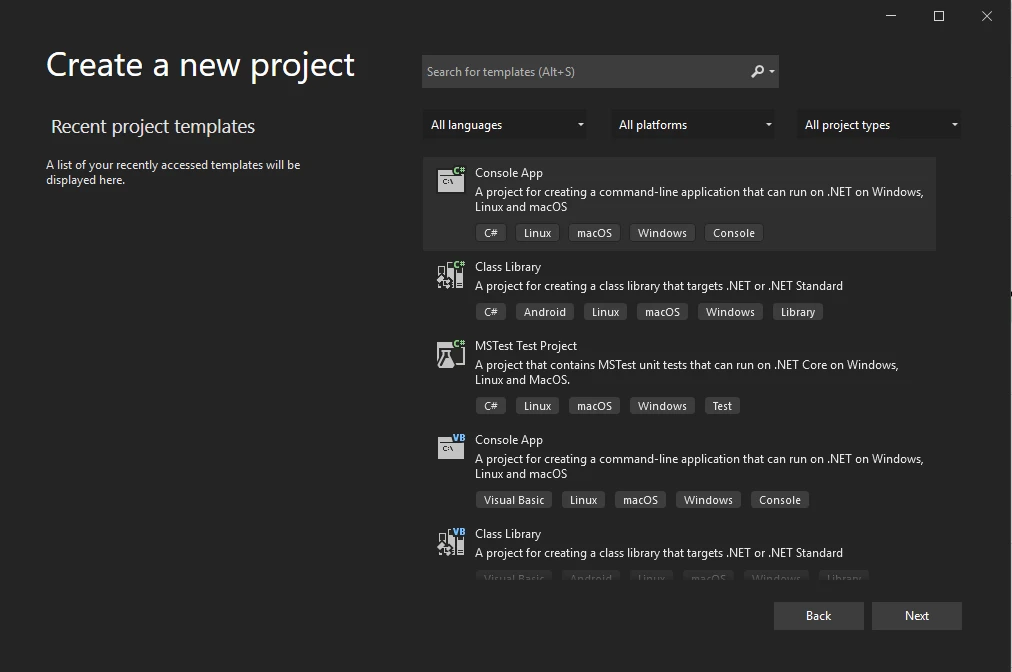 Abra o ambiente de desenvolvimento integrado (IDE) do Visual Studio e crie um novo projeto.
- Configurar detalhes do projeto: Após selecionar o modelo, você será solicitado a configurar os detalhes do projeto.
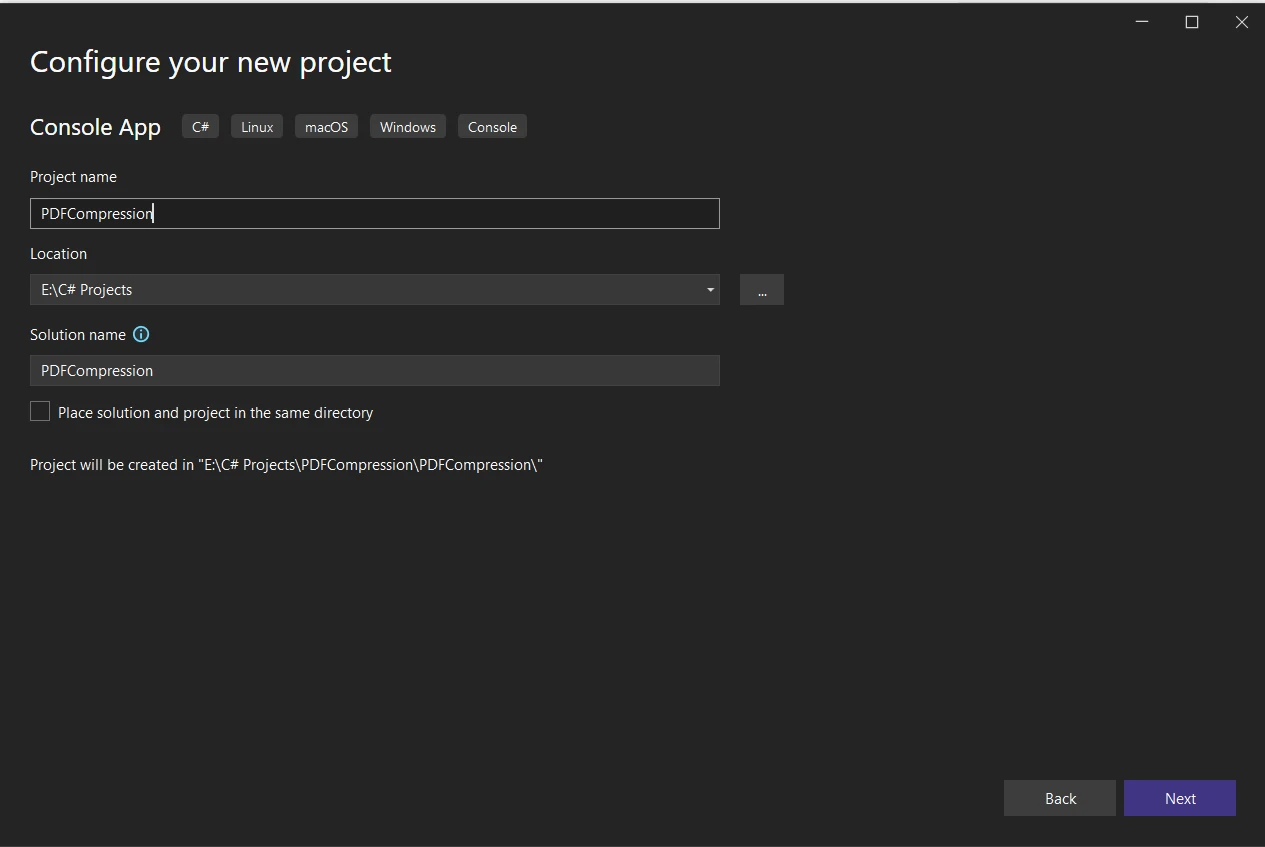 Configurar detalhes do projeto
- Configurar definições adicionais: Escolha o .NET Framework que tenha suporte a longo prazo. O IronPDF é compatível com a versão mais recente do .NET Framework.
- Criar projeto: Depois de configurar os detalhes do projeto, clique no botão Criar . O Visual Studio criará o projeto e o abrirá no ambiente de desenvolvimento integrado (IDE).
Instalando o IronPDF via NuGet
Veja como instalar o IronPDF - Biblioteca Avançada de Processamento de PDF em seu projeto:
- Abra o Visual Studio e seu projeto.
- Vá ao menu "Ferramentas" e escolha "Gerenciador de Pacotes NuGet " e clique em "Gerenciar Pacotes NuGet para a Solução".
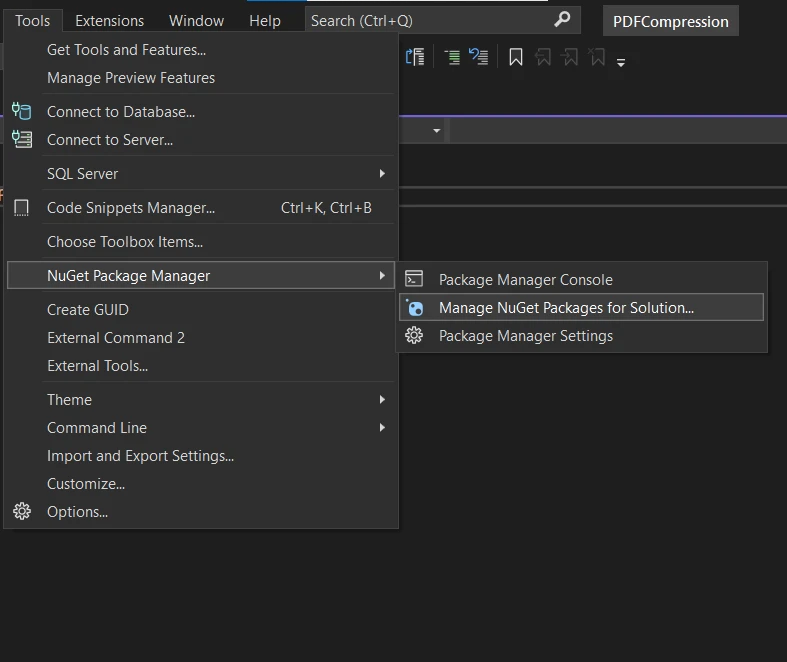 Acesse o Gerenciador de Pacotes NuGet.
- Na aba "Procurar", pesquise por "IronPDF" na caixa de pesquisa.
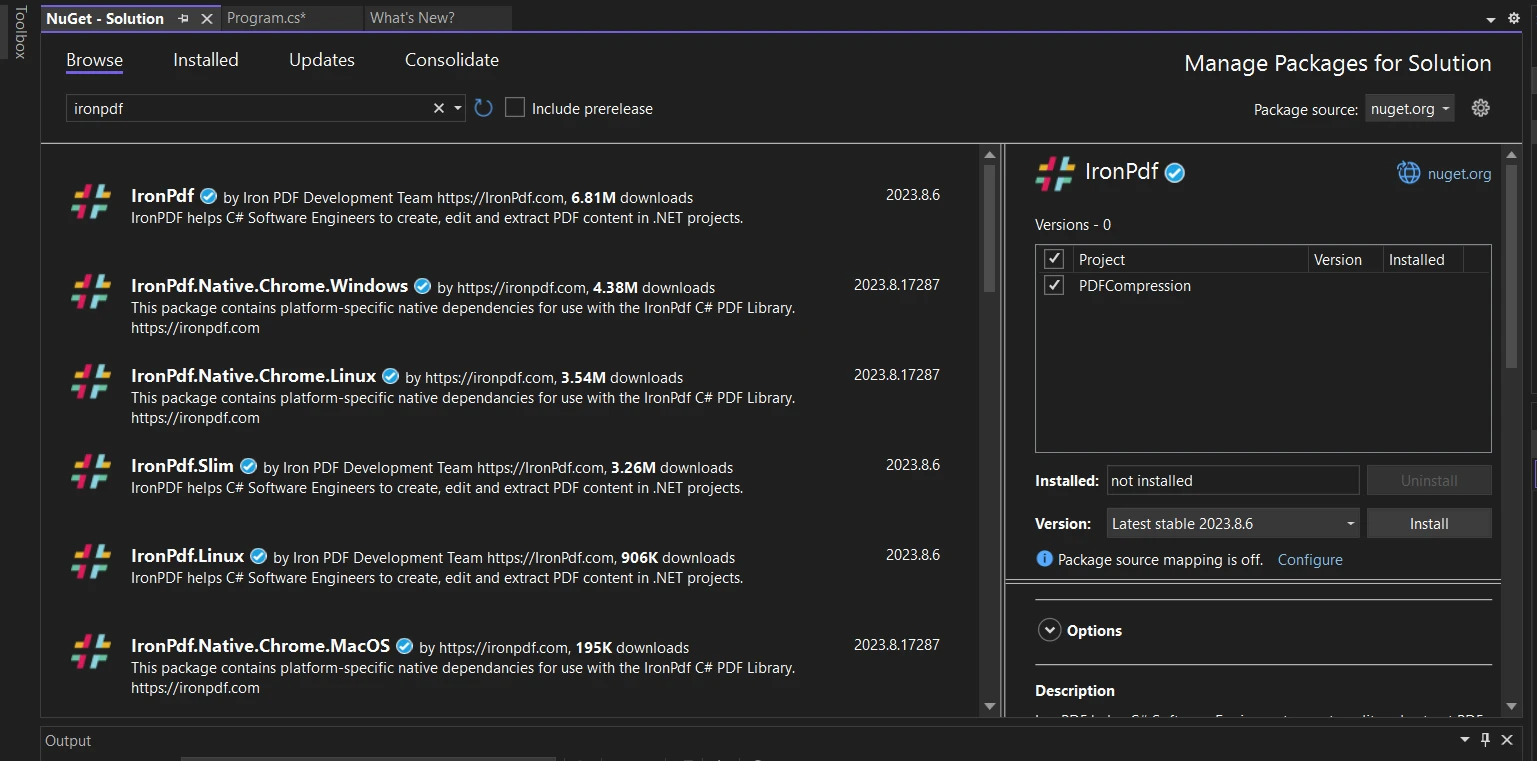 Pesquise por IronPDF na interface do Gerenciador de Pacotes NuGet.
- Clique no pacote, selecione-o para o seu projeto e, em seguida, clique no botão "Instalar".
IronPDF para compressão de PDF - Processo passo a passo
A taxa de compressão do IronPDF otimiza o conteúdo da página de forma integrada e lida com diversos elementos de maneira eficiente. Aqui está uma explicação passo a passo para reduzir o tamanho de arquivos PDF.
Importando IronPdf Namespace
O código começa importando o namespace IronPdf, o que permite o uso de classes e métodos da biblioteca IronPDF.
using IronPdf;
using IronPdf;
Imports IronPdf
Imports IronPdf
Carregando o documento PDF
O método PdfDocument.FromFile - Load PDF from File é usado para carregar um documento PDF do caminho do arquivo "files/input.pdf" em uma variável chamada pdf.
var pdf = PdfDocument.FromFile("files/input.pdf");
var pdf = PdfDocument.FromFile("files/input.pdf");Dim pdf = PdfDocument.FromFile("files/input.pdf")
Dim pdf = PdfDocument.FromFile("files/input.pdf")
Aqui, o caminho "files/input.pdf" deve ser substituído pelo caminho real do documento PDF com o qual você deseja trabalhar.
Compressão de imagens - Primeiro exemplo
O método CompressImages Method - Image Compression in PDF é chamado com um valor de parâmetro de qualidade de 80. Este parâmetro indica a qualidade de imagem desejada após a compressão. Um valor mais baixo, como 80 , corresponde a um nível de compressão mais alto e a uma qualidade de imagem inferior.
pdf.CompressImages(80);
pdf.CompressImages(80);
pdf.CompressImages(80)
pdf.CompressImages(80)
Salvando o PDF compactado - Primeiro exemplo
Após comprimir as imagens, o método SaveAs Method - Save PDF to File é usado para salvar as imagens PDF comprimidas no caminho do arquivo "files/document_compressed.pdf".
pdf.SaveAs("files/document_compressed.pdf");
pdf.SaveAs("files/document_compressed.pdf");pdf.SaveAs("files/document_compressed.pdf")
pdf.SaveAs("files/document_compressed.pdf")
De forma semelhante à importação de arquivos PDF existentes, substitua "files/document_compressed.pdf" pelo caminho do arquivo de saída desejado.
O exemplo de código a seguir mostra outra maneira de comprimir imagens e, ao mesmo tempo, redimensioná-las com base em seu tamanho visível no PDF. O método pdf.CompressImages é chamado com um parâmetro de qualidade de 90.
pdf.CompressImages(90, true);
pdf.CompressImages(90, true);
pdf.CompressImages(90, True)
pdf.CompressImages(90, True)
Essa combinação de valores de parâmetros indica que as imagens serão compactadas para 90% de qualidade e redimensionadas de acordo com seu tamanho visível no PDF.
Salvando o PDF redimensionado e compactado - Segundo exemplo
Finalmente, o método pdf.SaveAs é usado novamente para salvar o PDF escalado e comprimido no caminho do arquivo "files/document_scaled_compressed.pdf".
pdf.SaveAs("files/document_scaled_compressed.pdf");
pdf.SaveAs("files/document_scaled_compressed.pdf");pdf.SaveAs("files/document_scaled_compressed.pdf")
pdf.SaveAs("files/document_scaled_compressed.pdf")
Como antes, ajuste "files/document_scaled_compressed.pdf" para o caminho do arquivo de saída desejado.
Saída - Tamanho do arquivo PDF
No resultado, você pode ver a enorme redução de tamanho apenas comprimindo as imagens incorporadas no documento PDF de entrada.
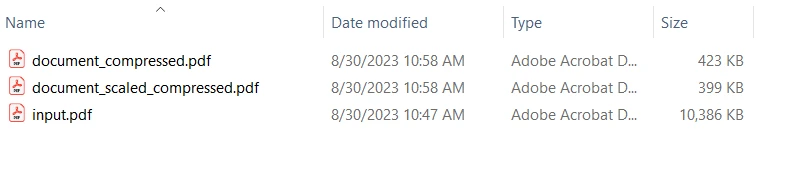 A imagem de saída exibe os documentos PDF de entrada e de saída compactados, juntamente com seus respectivos tamanhos de arquivo.
O IronPDF oferece a melhor taxa de compressão e pode ser usado para recomprimir imagens em PDF, comprimindo ainda mais os arquivos PDF. Para obter informações mais detalhadas sobre como compactar documentos PDF, visite este exemplo de compactação de PDF com o IronPDF .
Conclusão
A compressão eficiente de PDFs é um aspecto essencial dos modernos sistemas de gerenciamento e distribuição de documentos. O IronPDF oferece uma solução confiável para desenvolvedores .NET que desejam incorporar recursos de compressão de PDF em seus aplicativos. Com suas técnicas de compressão de PDF sem perda de qualidade, otimização de imagens, seleção de fontes e remoção de recursos, o IronPDF permite que os desenvolvedores reduzam o tamanho dos arquivos PDF e criem arquivos menores que mantenham sua qualidade visual. Ao reduzir o tamanho dos arquivos, o IronPDF não só economiza espaço de armazenamento, como também melhora o compartilhamento de documentos e os tempos de carregamento, contribuindo para uma experiência de usuário mais fluida. Seja para criar um sistema de gerenciamento de documentos, uma plataforma de colaboração online ou qualquer outro aplicativo que envolva PDFs, o IronPDF é uma ferramenta valiosa a ser considerada.
Além disso, o IronPDF - Ferramenta de Manipulação de PDF em C# é a ferramenta perfeita para tarefas relacionadas a PDFs usando C#. O IronPDF oferece aos desenvolvedores métodos para renderizar documentos PDF em imagens , extrair texto e conteúdo usando o IronPDF , aprimorar a segurança com senhas e metadados e realizar a marcação d'água em PDFs de forma programática.
IronPDF - .NET PDF Library oferece atualmente um período de teste gratuito do Iron SoftwarePDF para que você possa explorar todos os seus recursos para uso comercial. Após este período de teste, será necessário adquirir uma licença do IronPDF para continuar a utilizá-lo. Você pode obter o software facilmente fazendo o download no site da IronPDF .













