


如何解鎖PDF(初學者教程)

本教學將演示如何使用IronPDF程式庫在保持高品質列印的同時壓縮PDF文件。
IronPDF - .NET PDF程式庫
IronPDF - 全面性的.NET PDF程式庫 是一個強大的.NET程式庫,設計用於處理PDF文件。 它提供了廣泛的功能,包括PDF生成、操作及壓縮。 IronPDF簡化了在.NET應用程式中處理PDF文件的過程,讓開發者能夠自動化任務並建立自訂解決方案。
IronPDF的一個突出功能是壓縮和優化PDF文件而不影響內容質量的能力。 這是通過高級演算法識別PDF結構中冗餘或不必要的資料並移除或優化來實現的,從而減少文件大小。
圖像通常是PDF文件大小的主要原因之一。IronPDF採用專業的圖像壓縮技術來減少PDF中圖像的大小。 這樣可以顯著減少文件大小而不影響圖像的視覺完整性。
先決條件
- Visual Studio: 這是您要撰寫.NET程式碼的地方。 您可以從Visual Studio官方網站下載並安裝最新版本。
- IronPDF NuGet套件: 這是用來處理PDF的程式庫。 您可以使用NuGet套件管理器將其新增到您的專案中。
建立一個Visual Studio專案
建立一個Visual Studio控制台專案是個簡單的過程。 按照以下步驟使用Visual Studio建立新控制台應用程式:
- 打開Visual Studio: 啟動您的Visual Studio開發環境。
- 建立新專案: 打開Visual Studio後,點擊"建立新專案"。
-
選擇專案範本: 在"建立新專案"窗口中,您將看到專案範本列表。 選擇Visual C#Console Application。
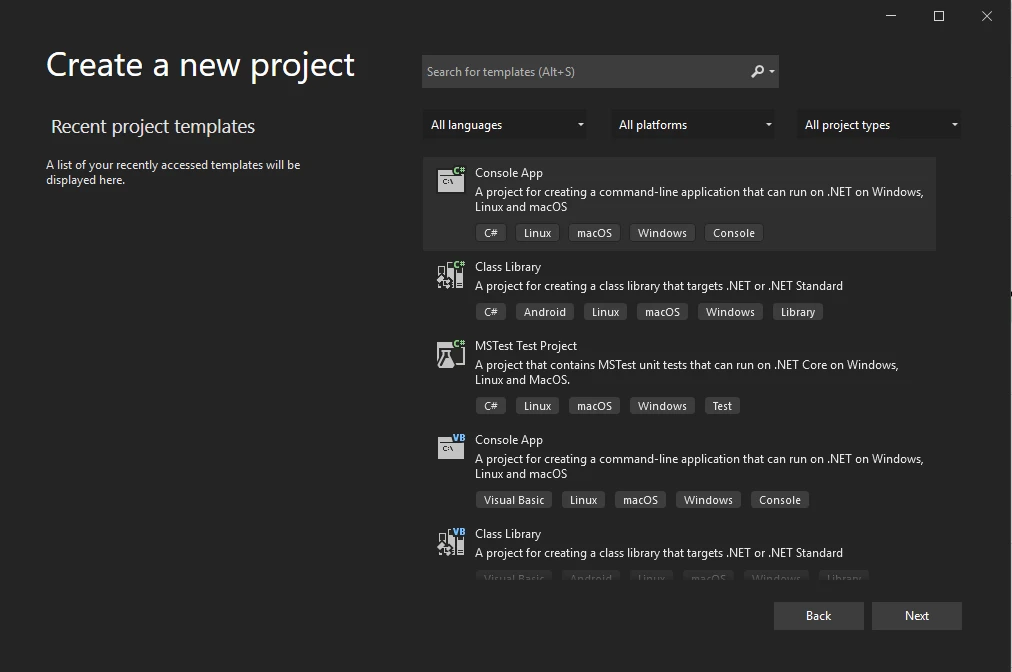 打開Visual Studio IDE並建立新專案
 -
配置專案詳情: 選擇範本後,將提示您配置專案詳細資訊。
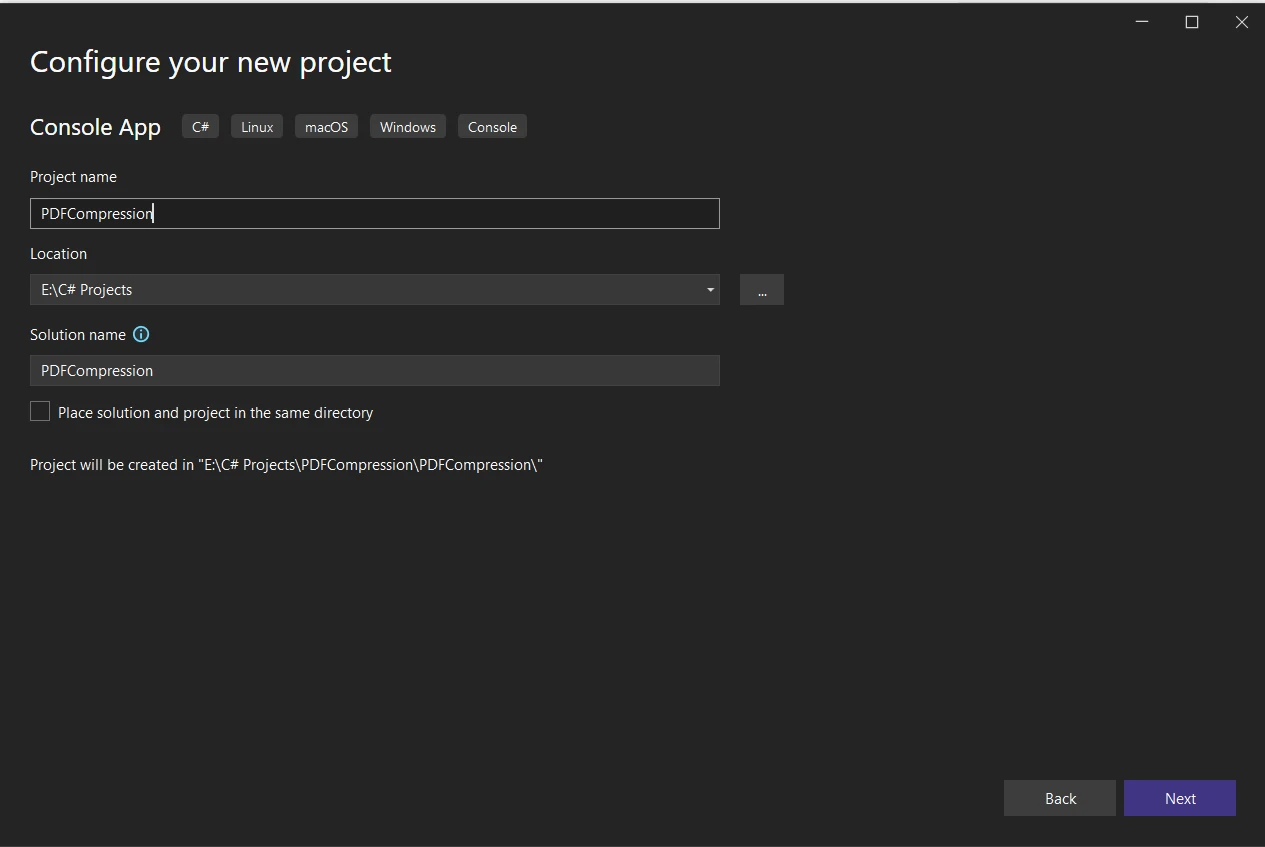 配置專案詳細資訊
 - 配置其他設置: 選擇有長期支持的.NET框架。 IronPDF支援最新版本的.NET框架。
- 建立專案: 設定專案詳細資訊後,點擊建立按鈕。 Visual Studio將建立專案並在開發環境中打開它。
通過NuGet安裝IronPDF
以下是如何在專案中安裝IronPDF - 高級PDF處理程式庫的方法:
- 打開Visual Studio和您的專案。
-
前往"工具"選單並選擇"NuGet套件管理器",然後點擊"為解決方案管理NuGet套件"。
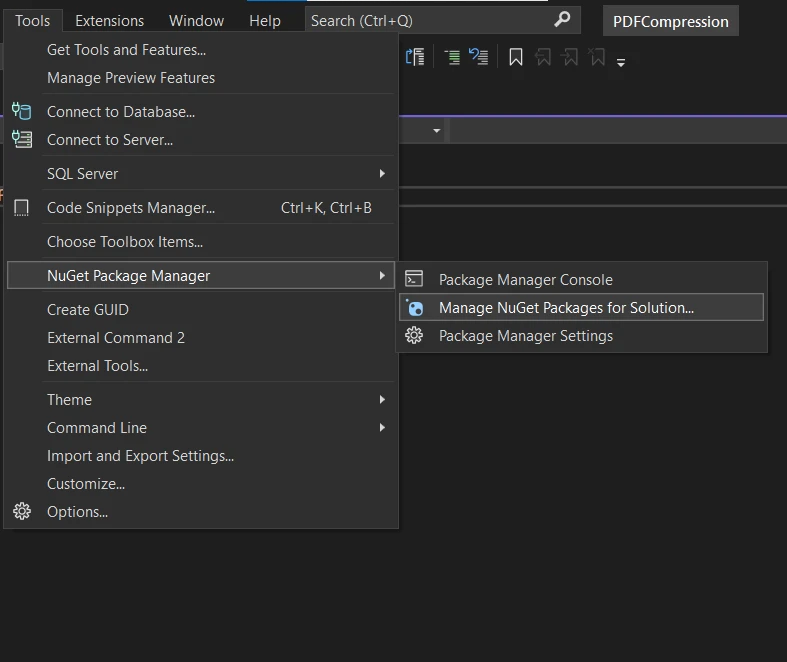 導航到NuGet套件管理器
 -
在"瀏覽"選項卡,於搜尋框中搜尋"IronPDF"。
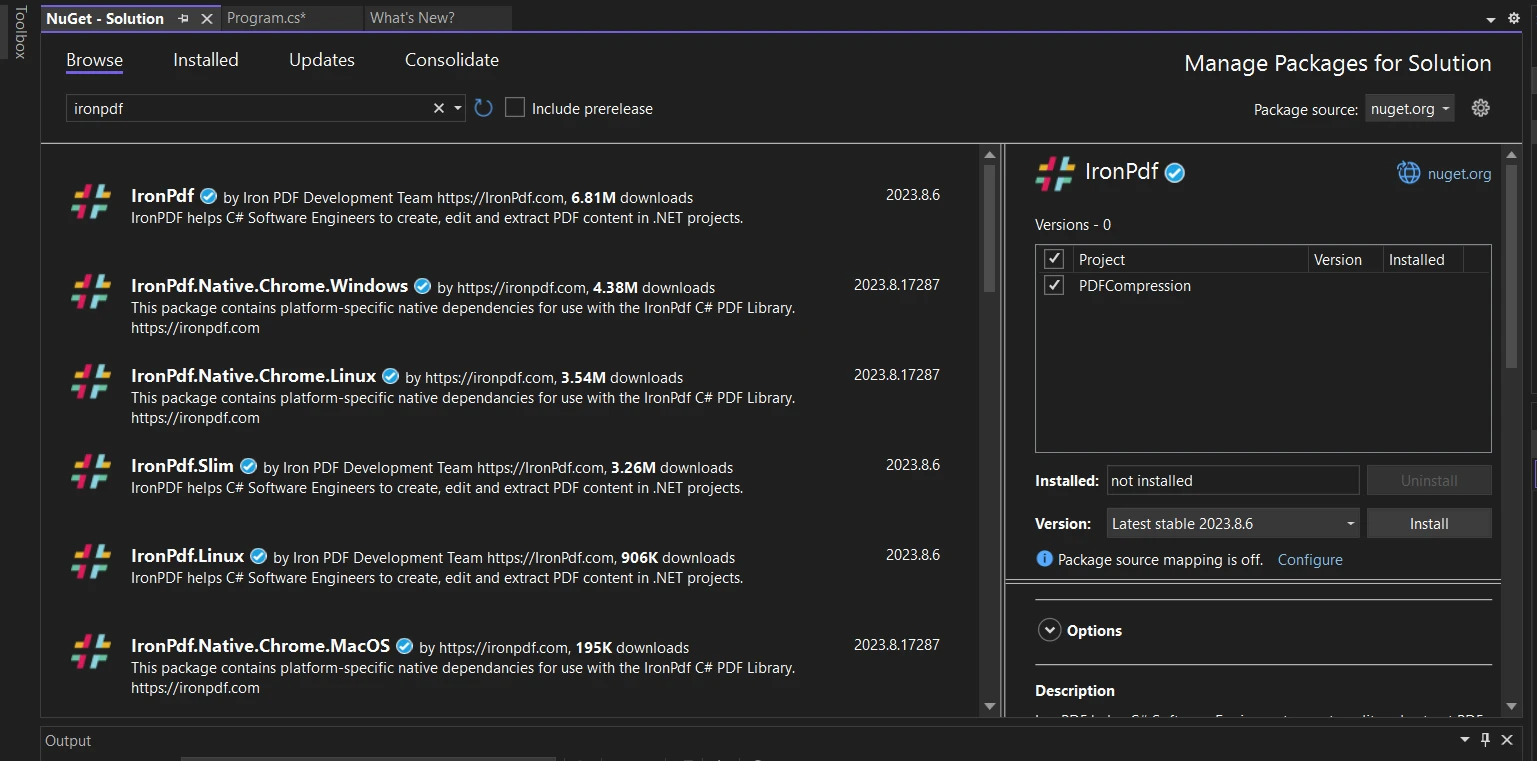 在NuGet套件管理器UI中搜尋IronPDF
 - 點擊套件,選中它作為您的專案,然後點擊"安裝"按鈕。
IronPDF用於PDF壓縮 - 分步流程
IronPDF的壓縮比優化頁面內容並有效處理各種元素。 以下是一個減少PDF文件大小的分步說明。
導入IronPdf 命名空間
程式碼一開始就是導入IronPdf命名空間,這可以使用IronPDF程式庫中的類和方法。
using IronPdf;using IronPdf;Imports IronPdf載入PDF文件
PdfDocument.FromFile - Load PDF from File方法被用來從檔案路徑"files/input.pdf"中載入一個PDF文件到一個變數名為pdf。
var pdf = PdfDocument.FromFile("files/input.pdf");var pdf = PdfDocument.FromFile("files/input.pdf");Dim pdf = PdfDocument.FromFile("files/input.pdf")在這裡,將路徑"files/input.pdf"替換為您要處理的PDF文件的實際路徑。
壓縮圖片 - 第一次範例
CompressImages Method - Image Compression in PDF方法以品質參數值80被調用。 該參數指示壓縮後的圖像期望的質量。 較低的價值如80,對應於較高的壓縮水平和較低的圖像質量。
pdf.CompressImages(80);pdf.CompressImages(80);pdf.CompressImages(80)儲存壓縮的PDF - 第一次範例
壓縮圖片後,SaveAs Method - Save PDF to File方法用於將壓縮的PDF圖片儲存到檔案路徑"files/document_compressed.pdf"。
pdf.SaveAs("files/document_compressed.pdf");pdf.SaveAs("files/document_compressed.pdf");pdf.SaveAs("files/document_compressed.pdf")類似於導入現有的PDF文件,替換"files/document_compressed.pdf"為您想要的輸出檔案路徑。
以縮放壓縮圖片 - 第二次範例
以下程式碼範例展示另一種壓縮圖片的方式,同時根據它們在PDF中的可見大小進行縮放。 調用了90。
pdf.CompressImages(90, true);pdf.CompressImages(90, true);pdf.CompressImages(90, True)這種參數值的組合表示圖片將被壓縮到90%質量,同時根據它們在PDF中的可見大小進行縮放。
儲存縮放和壓縮的PDF - 第二次範例
最後,再次使用pdf.SaveAs方法將縮放和壓縮的PDF儲存到檔案路徑"files/document_scaled_compressed.pdf"。
pdf.SaveAs("files/document_scaled_compressed.pdf");pdf.SaveAs("files/document_scaled_compressed.pdf");pdf.SaveAs("files/document_scaled_compressed.pdf")如前所述,調整"files/document_scaled_compressed.pdf"為您選擇的合適的輸出檔案路徑。
輸出 - PDF文件大小
在輸出中,您可以看到僅通過壓縮嵌入在輸入PDF文件中的圖片就大幅減少了大小。
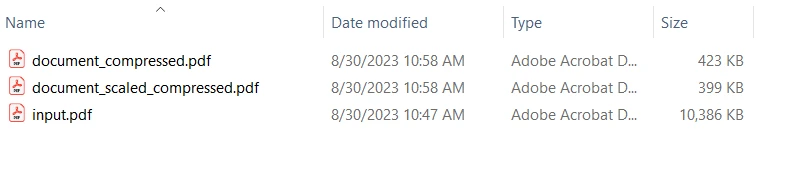 輸出影像顯示輸入和壓縮的輸出PDF文件及其文件大小
IronPDF提供了最佳的壓縮比,它可以用來重新壓縮PDF圖片以進一步壓縮PDF文件。 欲了解更詳細的PDF文件壓縮資訊,請存取此IronPDF PDF壓縮範例。
總結
有效壓縮PDF文件是現代文件管理和分發系統中的重要方面。 IronPDF為.NET開發者提供了尋求將PDF壓縮功能整合到他們的應用程式中的可靠解決方案。 憑藉其無損的PDF壓縮技術、圖片優化、字型子集化和資源移除,IronPDF使開發者能夠減少PDF文件大小,建立保留其視覺品質的小型PDF文件。 通過減少文件大小,IronPDF不僅節省了儲存空間,還提升了文件共享和載入時間,並有助於提供更流暢的使用者體驗。 無論您是在構建文件管理系統、線上協作平台,還是任何涉及PDF的應用程式,IronPDF都是值得考慮的寶貴工具。
此外,IronPDF - C#PDF操作工具是使用C#進行PDF相關任務的完美工具。 IronPDF為開發者提供了將PDF文件轉成圖片的渲染方法、使用IronPDF進行文字和內容提取、使用密碼和元資料增強安全性及以程式化方式進行PDF水印操作的方法。
IronPDF - .NET PDF程式庫當前提供了IronPDF Software免費試用期間以探索其所有功能。 在此試用之後,需要購買IronPDF授權才能繼續使用。 您可以輕鬆地從IronPDF網站下載軟體。
常見問題
我如何在.NET應用程式中壓縮PDF檔案?
您可以使用IronPDF的先進算法在.NET應用程式中壓縮PDF檔案。這些算法通過移除冗餘資料並應用圖像壓縮技術來優化PDF,從而在保持質量的同時減少檔案大小。
在Visual Studio中安裝IronPDF需要哪些步驟?
要在Visual Studio中安裝IronPDF,請打開您的專案,導航至「工具」>「NuGet套件管理器」>「管理解決方案的NuGet套件」,搜尋「IronPDF」,然後選擇並安裝它。
PDF中的圖像可以使用IronPDF壓縮嗎?
是的,可以使用IronPDF壓縮PDF中的圖像,通過使用 CompressImages 方法。此方法允許您設定圖像品質參數以優化並減少檔案大小。
我如何將PDF壓縮功能整合到.NET專案中?
將PDF壓縮功能整合到.NET專案中,通過匯入IronPdf命名空間,載入PDF文件,並應用 CompressImages 方法,設置所需的壓縮設定。
在應用程式開發中,PDF壓縮有什麼好處?
PDF壓縮提供許多好處,包括減少檔案大小、節省儲存空間、改善文件分享、更快的載入時間,以及整體提升的使用者體驗。
在壓縮PDF的同時,是否有可能保留圖像的品質?
是的,在壓縮PDF時可以使用IronPDF保留圖像的品質。該程式庫使用先進的壓縮算法來減少檔案尺寸,而不影響圖像的視覺品質。
IronPDF能否在PDF中縮放圖像以便更好地壓縮?
IronPDF可以在PDF中縮放圖像以提升壓縮效果。通過根據圖像的可視大小進行縮放,您可以進一步降低整體檔案尺寸,而不丟失圖像的清晰度。
我如何確保在壓縮PDF之後的高品質印刷輸出?
為了確保在壓縮PDF之後的高品質印刷輸出,使用IronPDF的圖像壓縮方法並采用適當的品質設定。這樣可以保持文件視覺元素的完整性。
IronPDF除了PDF壓縮外還提供哪些其他功能?
除了PDF壓縮外,IronPDF還提供了許多功能,包括PDF製作、文字提取、將PDF渲染為圖像、新增元資料、應用安全密碼和水印功能。
有沒有辦法在購買授權之前試用IronPDF的功能?
是的,IronPDF 提供免費試用期,期間您可以探索其所有功能。在試用期結束後,需要購買授權才能在商業應用中繼續使用。
IronPDF是否與.NET 10相容以進行PDF壓縮任務?
是的,IronPDF完全支援.NET 10進行壓縮、渲染及其他PDF任務。它與.NET 10專案開箱即用,並且從最新的性能改進中受益,同時與.NET 9、8、Core、Standard和Framework向後相容。










 免費開始
免費開始 免費開始
免費開始 預訂免費直播演示
















