


如何在VB.NET中解析PDF文件

在C#中的PDF轉換(開發者教程)
IronPDF允許您在C#應用程式中只需幾行程式碼即可將文件轉換為PDF。 它無縫處理HTML到PDF和圖像到PDF的轉換,適用於Windows、Linux和macOS平台。
本文將向您展示如何使用IronPDF,這個.NET的PDF庫和.NET Core來進行PDF轉換。 無論您是在Windows、Linux還是macOS上工作,IronPDF都為您的所有PDF需求提供跨平台支援。 該程式庫提供了全面的文件和教程,幫助您快速上手。
什麼是IronPDF?
- PDF生成:從包括HTML、圖像、文字和現有文件等多種來源中程式生成PDF文件。
- HTML到PDF轉換:將HTML內容轉換為PDF,包括網頁或HTML模板,並完全控制樣式和格式。
- 圖像到PDF轉換:將圖像文件(如JPEG、PNG或BMP)轉換為PDF文件,方便將圖像整合到PDF報告和文件中。
- PDF操作:全面的PDF編輯功能,包括從PDF提取文字,合併和拆分PDF,旋轉,以及新增、修改或刪除內容和註釋。
- PDF表單:建立、填寫和提取PDF表單中的資料,適合需要互動表單和資料收集的應用程式。
無論您需要從頭生成PDFs,將HTML頁面、圖像或現有文件轉換為PDF格式,或操作現有PDFs,IronPDF提供了簡單的API來完成這些任務。 該程式庫使用Chrome渲染引擎來確保您的HTML轉換看起來正確無誤。 欲了解完整功能清單,請查看IronPDF功能概述網站。
- PDF生成:從HTML、圖像、文字和文件中程式建立PDFs。 支持自定義大小、方向和邊距。 也支持國際語言。
- HTML到PDF轉換:將HTML轉換為PDF,具有完整的樣式。 Supports CSS media, JavaScript, and web fonts. 可以與WebGL和自適應設計一起工作。
- 圖像到PDF轉換:將JPEG、PNG或BMP文件轉為PDF。 支持TIFF轉換和SVG圖形。 可以嵌入DataURIs圖像。
- PDF操作:使用文字提取、合併/拆分和註釋來編輯PDF。 也可編輯文字、新增印章和管理元資料。
- PDF表單:建立和填寫PDF表單。 支持建立和編輯表單。 可以將PDFs壓平為靜態內容。
如何建立新的Visual Studio專案?
在深入編碼之前,讓我們設立一個新的C#控制台應用程式專案。 如果您是.NET開發的新手,您可能會發現快速入門指南對於額外的設置提示很有幫助。 F#開發者也可以用IronPDF進行函式式編程。
-
打開Visual Studio,然後通過點擊檔案 > 新建 > 專案來建立新專案。
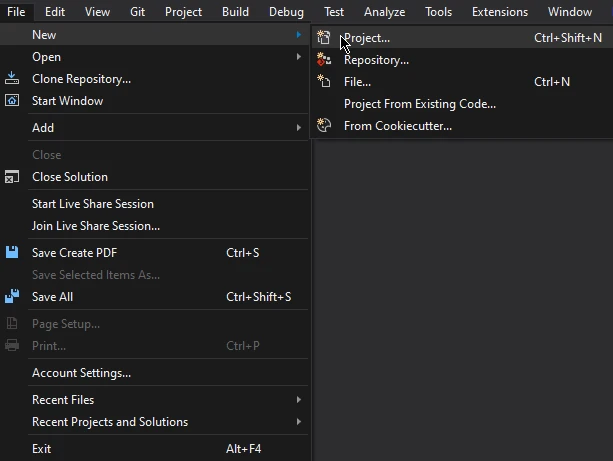 Visual Studio中的文件選單提供了方便快速存取基本項目管理功能,從建立新項目到從版本控制系統克隆倉庫。
 -
出現一個新窗口。 選擇控制台應用程式模板,然後點擊底部的下一步。 此模板非常適合學習PDF基礎知識,然後再轉向較複雜的項目型別,如Blazor應用或ASP.NET MVC。
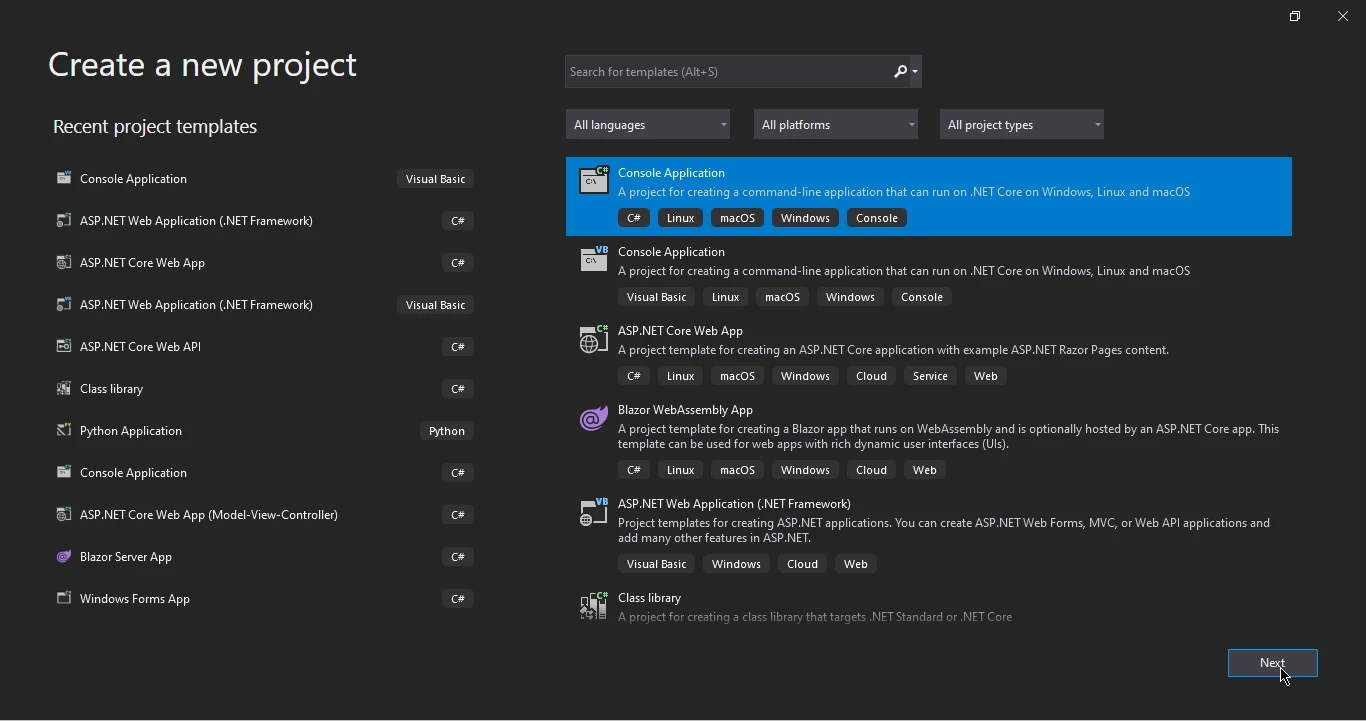 Visual Studio中的控制台應用程式模板為使用.NET Core建立跨平台命令行應用程式提供了起點。
 -
在下一個窗口中,用命名您的專案並選擇位置,然後點擊下一步。 建議將專案組織在專用文件夾中,以便於存取程式碼範例和範例文件。
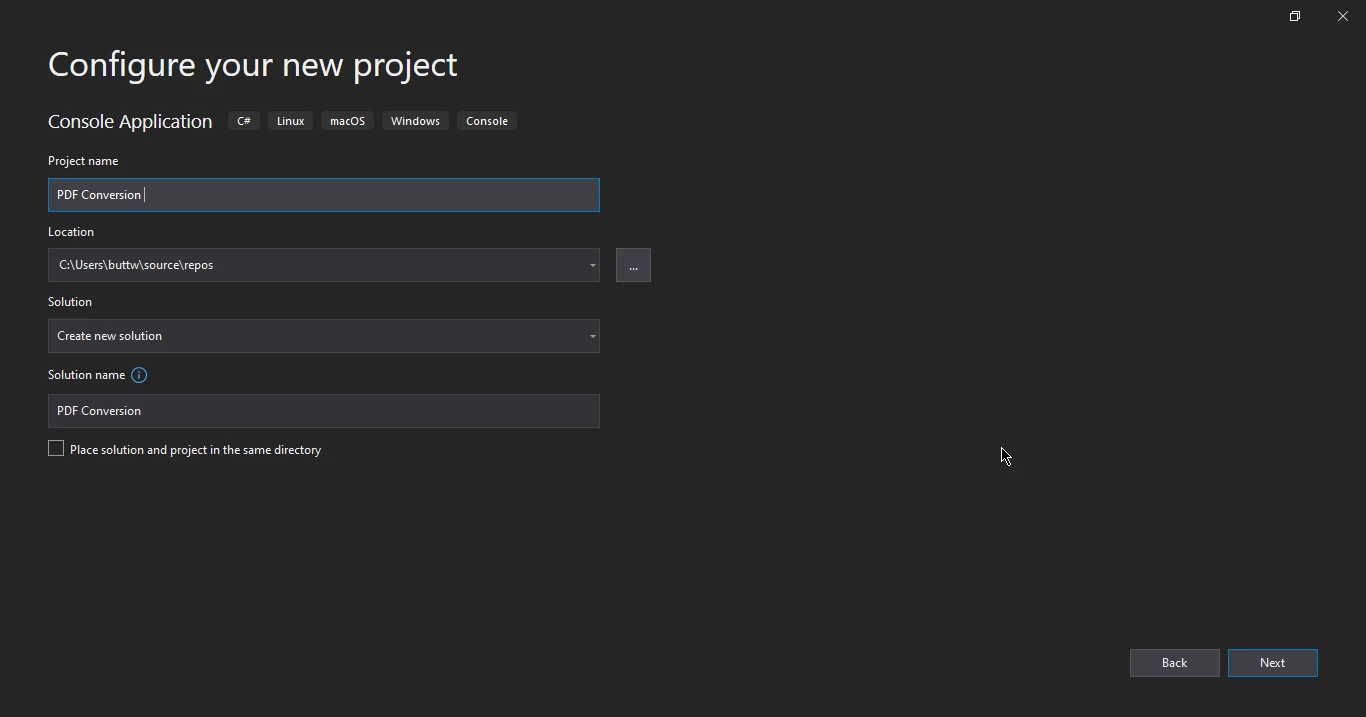 步驟2:為PDF轉換應用程式配置新的控制台應用專案,設置適當的命名和位置。
 -
選擇您的目標框架,然後點擊建立。 對於現代應用程式,使用.NET 6或更高版本以獲得最佳性能和支持。 最新版本提供了改進的性能和異步能力。
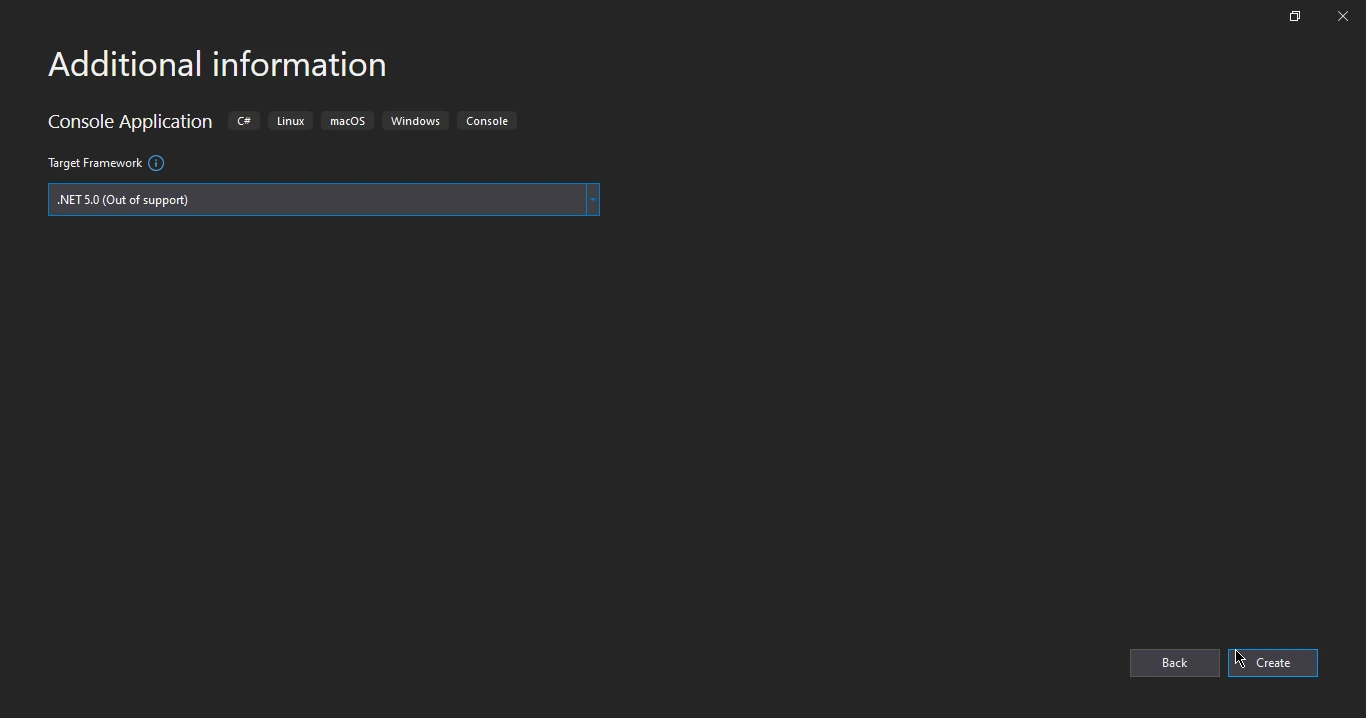 在Visual Studio中新建控制台應用程式的最後一步,選擇目標框架。 請注意.NET 5.0被標記為"不再支持" - 考慮使用.NET 6.0或.NET 8.0用於當前專案。
您的項目已準備就緒。 讓我們安裝IronPDF。
如何安裝IronPDF?
IronPDF提供了多種安裝方法。 我們將使用 NuGet 包管理器在這裡。 您可以為特定場景探索高級安裝方法,包括Windows安裝程式選項和Linux配置。
- 在Visual Studio中,打開工具選單並懸停在 NuGet 包管理器上。
-
單擊"為解決方案管理 NuGet 包"。
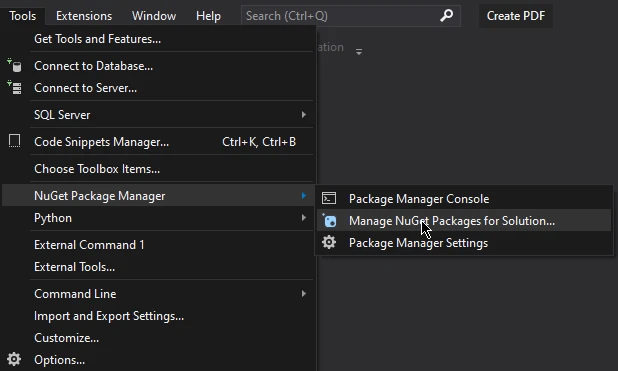 Visual Studio中的工具選單提供對 NuGet 包管理器功能的存取,這對於在.NET專案中管理外部庫和依賴性至關重要
 - 出現一個新窗口。 單擊瀏覽標籤並搜索"IronPDF"。
- 選擇 IronPDF 並單擊安裝。 對於較小的部署,考慮IronPdf.Slim。
-
您還可以通過包管理器控制台安裝:
Install-Package IronPdf
或直接從IronPDF NuGet頁面下載。 對於容器,請參見Docker部署指南或將IronPDF作為遠程容器運行。
如何使用IronPDF將文件轉換為PDF?
讓我們探索將不同的文件格式轉換為PDF。 IronPDF提供了豐富的渲染選項來自訂輸出,包括自訂日誌記錄和性能監視。
- 將HTML文件轉換為PDF文件
- 將圖像轉換為PDF文件
如何將HTML文件轉換為PDF?
使用IronPDF將HTML轉換為PDF極其簡單。 該程式庫支持高級功能,如頁眉和頁腳、分頁和自定義CSS。 您可以處理Bootstrap佈局並為經過身份驗證的內容實施cookie管理。
以下是將HTML文件轉換為PDF的方法:
using IronPdf;

// Create an instance of the ChromePdfRenderer class.
var renderer = new ChromePdfRenderer();

// Optional: Configure rendering options for better output
renderer.RenderingOptions.MarginTop = 25;
renderer.RenderingOptions.MarginBottom = 25;
renderer.RenderingOptions.PaperSize = IronPdf.Rendering.PdfPaperSize.A4;

// Enable JavaScript execution for dynamic content
renderer.RenderingOptions.EnableJavaScript = true;

// Set print CSS media type for proper formatting
renderer.RenderingOptions.CssMediaType = IronPdf.Rendering.PdfCssMediaType.Print;

// Add custom headers for authenticated content
renderer.RenderingOptions.CustomCssUrl = "___PROTECTED_URL_142___";

// Configure viewport for responsive design
renderer.RenderingOptions.ViewPortWidth = 1024;

// Render the HTML file as a PDF document.
var pdf = renderer.RenderHtmlFileAsPdf("invoice.html");

// Optional: Add metadata
pdf.MetaData.Author = "Your Company";
pdf.MetaData.Keywords = "invoice, pdf, conversion";
pdf.MetaData.CreationDate = System.DateTime.Now;

// Save the PDF document as an output file.
pdf.SaveAs("output.pdf");

// Alternative: Save with compression
pdf.CompressImages(80);
pdf.SaveAs("compressed-output.pdf");
using IronPdf;
// Create an instance of the ChromePdfRenderer class.
var renderer = new ChromePdfRenderer();
// Optional: Configure rendering options for better output
renderer.RenderingOptions.MarginTop = 25;
renderer.RenderingOptions.MarginBottom = 25;
renderer.RenderingOptions.PaperSize = IronPdf.Rendering.PdfPaperSize.A4;
// Enable JavaScript execution for dynamic content
renderer.RenderingOptions.EnableJavaScript = true;
// Set print CSS media type for proper formatting
renderer.RenderingOptions.CssMediaType = IronPdf.Rendering.PdfCssMediaType.Print;
// Add custom headers for authenticated content
renderer.RenderingOptions.CustomCssUrl = "___PROTECTED_URL_142___";
// Configure viewport for responsive design
renderer.RenderingOptions.ViewPortWidth = 1024;
// Render the HTML file as a PDF document.
var pdf = renderer.RenderHtmlFileAsPdf("invoice.html");
// Optional: Add metadata
pdf.MetaData.Author = "Your Company";
pdf.MetaData.Keywords = "invoice, pdf, conversion";
pdf.MetaData.CreationDate = System.DateTime.Now;
// Save the PDF document as an output file.
pdf.SaveAs("output.pdf");
// Alternative: Save with compression
pdf.CompressImages(80);
pdf.SaveAs("compressed-output.pdf");Imports IronPdf
' Create an instance of the ChromePdfRenderer class.
Dim renderer As New ChromePdfRenderer()
' Optional: Configure rendering options for better output
renderer.RenderingOptions.MarginTop = 25
renderer.RenderingOptions.MarginBottom = 25
renderer.RenderingOptions.PaperSize = IronPdf.Rendering.PdfPaperSize.A4
' Enable JavaScript execution for dynamic content
renderer.RenderingOptions.EnableJavaScript = True
' Set print CSS media type for proper formatting
renderer.RenderingOptions.CssMediaType = IronPdf.Rendering.PdfCssMediaType.Print
' Add custom headers for authenticated content
renderer.RenderingOptions.CustomCssUrl = "___PROTECTED_URL_142___"
' Configure viewport for responsive design
renderer.RenderingOptions.ViewPortWidth = 1024
' Render the HTML file as a PDF document.
Dim pdf = renderer.RenderHtmlFileAsPdf("invoice.html")
' Optional: Add metadata
pdf.MetaData.Author = "Your Company"
pdf.MetaData.Keywords = "invoice, pdf, conversion"
pdf.MetaData.CreationDate = System.DateTime.Now
' Save the PDF document as an output file.
pdf.SaveAs("output.pdf")
' Alternative: Save with compression
pdf.CompressImages(80)
pdf.SaveAs("compressed-output.pdf")此程式碼將HTML文件("invoice.html")轉換為PDF文件。 通過建立ChromePdfRenderer,您使用Chromium引擎來確保準確的轉換,保留您的網頁外觀。 渲染選項允許您設置自定義邊距和紙張大小。生成的PDF保存為"SaveAs調用。 這個精簡過程讓HTML到PDF的轉換對於生成C#中的PDF非常直觀。
對於複雜的場景,探索將URL轉換為PDF,或在ASP.NET MVC應用中處理HTML字串或轉換CSHTML文件。 您還可以渲染JavaScript圖表並處理Angular應用程式。
HTML到PDF輸出看起來如何?
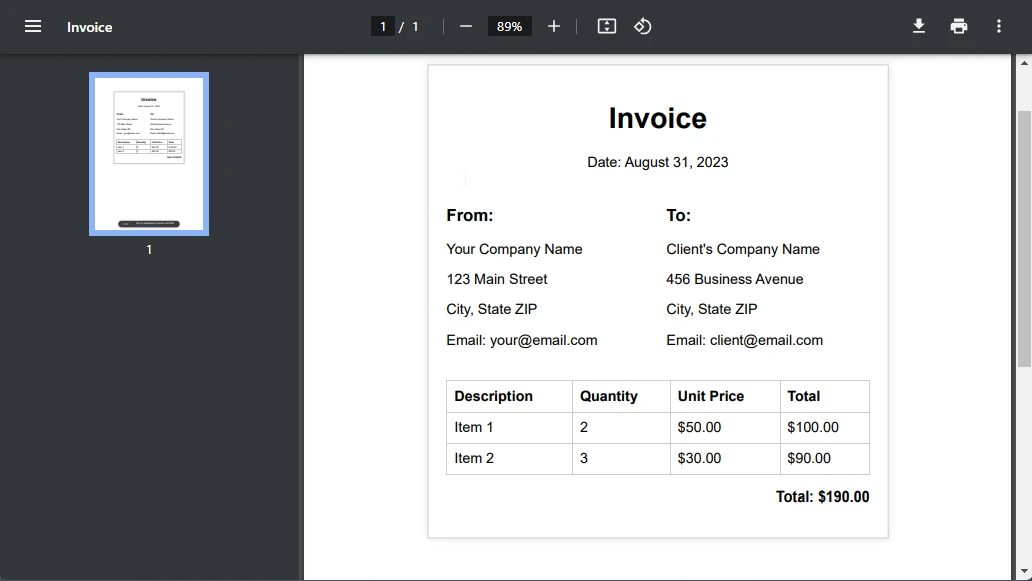 在PDF閱讀器中查看基本發票模板範例,顯示標準發票元素,包括發件人/收件人詳細資訊、逐項服務和價格計算
如何將圖像轉換為PDF?
讓我們將圖像轉換為PDF文件。 只需少量程式碼,即可轉換JPEG、PNG、BMP和SVG文件。 該程式庫還支持高級功能,例如畫線和矩形或在現有PDF中新增文字和位圖。
我能轉換什麼圖像格式?
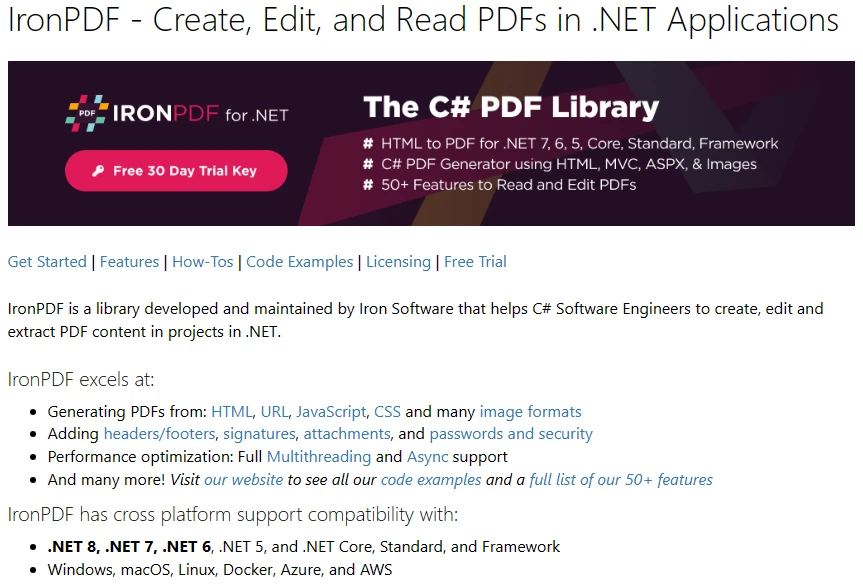 IronPDF 提供了一個全面的 C# PDF 程式庫,支持 HTML 到 PDF 轉換、跨平台相容性,以及在 .NET 應用程式中進行 PDF 操作的超過 50 個功能。
using IronPdf;
using System.IO;
using System.Linq;

// Enumerate all PNG files from the specified directory.
var imageFiles = Directory.EnumerateFiles("assets").Where(f => f.EndsWith(".png"));

// Create an instance of ImageToPdfConverter
var imageToPdf = new ImageToPdfConverter();

// Optional: Set rendering options for better control
imageToPdf.ImageBehavior = ImageBehavior.CropPage;
imageToPdf.PaperSize = IronPdf.Imaging.PdfPaperSize.A4;

// Set margins for professional appearance
imageToPdf.PaperMargins = new IronPdf.Imaging.PdfPaperMargins(25);

// Control image quality and compression
imageToPdf.ImageQuality = 90; // 0-100 quality scale

// Convert the images to a PDF document.
ImageToPdfConverter.ImageToPdf(imageFiles).SaveAs("composite.pdf");

// Alternative: Convert a single image with custom settings
var singleImagePdf = imageToPdf.ImageToPdf("assets/logo.png");
singleImagePdf.SaveAs("single-image.pdf");

// Advanced: Add metadata to image PDF
singleImagePdf.MetaData.Title = "Company Logo";
singleImagePdf.MetaData.Subject = "Brand Assets";
singleImagePdf.MetaData.CreationDate = DateTime.Now;
singleImagePdf.SaveAs("logo-with-metadata.pdf");
using IronPdf;
using System.IO;
using System.Linq;
// Enumerate all PNG files from the specified directory.
var imageFiles = Directory.EnumerateFiles("assets").Where(f => f.EndsWith(".png"));
// Create an instance of ImageToPdfConverter
var imageToPdf = new ImageToPdfConverter();
// Optional: Set rendering options for better control
imageToPdf.ImageBehavior = ImageBehavior.CropPage;
imageToPdf.PaperSize = IronPdf.Imaging.PdfPaperSize.A4;
// Set margins for professional appearance
imageToPdf.PaperMargins = new IronPdf.Imaging.PdfPaperMargins(25);
// Control image quality and compression
imageToPdf.ImageQuality = 90; // 0-100 quality scale
// Convert the images to a PDF document.
ImageToPdfConverter.ImageToPdf(imageFiles).SaveAs("composite.pdf");
// Alternative: Convert a single image with custom settings
var singleImagePdf = imageToPdf.ImageToPdf("assets/logo.png");
singleImagePdf.SaveAs("single-image.pdf");
// Advanced: Add metadata to image PDF
singleImagePdf.MetaData.Title = "Company Logo";
singleImagePdf.MetaData.Subject = "Brand Assets";
singleImagePdf.MetaData.CreationDate = DateTime.Now;
singleImagePdf.SaveAs("logo-with-metadata.pdf");Imports IronPdf
Imports System.IO
Imports System.Linq
' Enumerate all PNG files from the specified directory.
Dim imageFiles = Directory.EnumerateFiles("assets").Where(Function(f) f.EndsWith(".png"))
' Create an instance of ImageToPdfConverter
Dim imageToPdf = New ImageToPdfConverter()
' Optional: Set rendering options for better control
imageToPdf.ImageBehavior = ImageBehavior.CropPage
imageToPdf.PaperSize = IronPdf.Imaging.PdfPaperSize.A4
' Set margins for professional appearance
imageToPdf.PaperMargins = New IronPdf.Imaging.PdfPaperMargins(25)
' Control image quality and compression
imageToPdf.ImageQuality = 90 ' 0-100 quality scale
' Convert the images to a PDF document.
ImageToPdfConverter.ImageToPdf(imageFiles).SaveAs("composite.pdf")
' Alternative: Convert a single image with custom settings
Dim singleImagePdf = imageToPdf.ImageToPdf("assets/logo.png")
singleImagePdf.SaveAs("single-image.pdf")
' Advanced: Add metadata to image PDF
singleImagePdf.MetaData.Title = "Company Logo"
singleImagePdf.MetaData.Subject = "Brand Assets"
singleImagePdf.MetaData.CreationDate = DateTime.Now
singleImagePdf.SaveAs("logo-with-metadata.pdf")此程式碼顯示兩種方法:多個PNG文件的批量轉換和單個圖像轉換。 它在資產文件夾中查找所有PNG文件,然後使用ImageToPdfConverter.ImageToPdf將它們轉換為PDF。 ImageBehavior屬性控制頁面上的圖像定位。 最後,它使用SaveAs保存PDF。
對於高級圖像處理,探索從Azure Blob Storage嵌入圖像或使用Base64編碼圖像。 您還可以將PDF光柵化為圖像以進行反向轉換。
圖像到PDF輸出看起來如何?
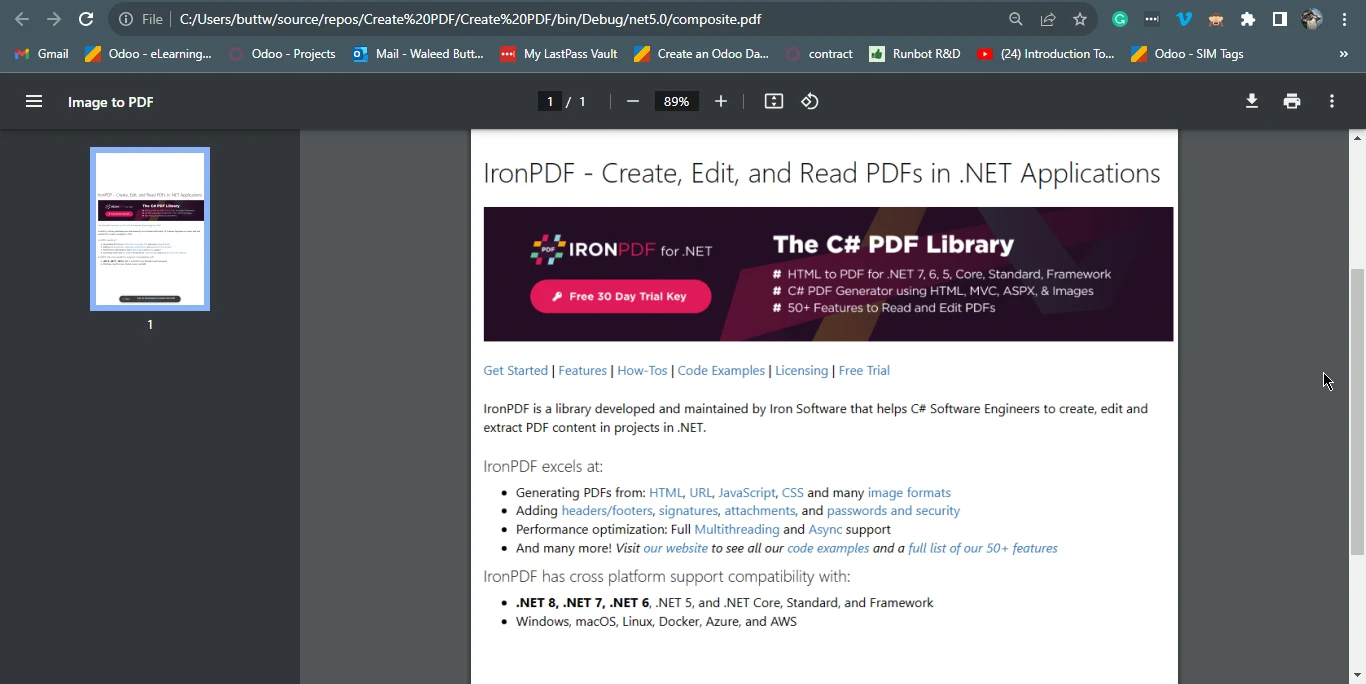 IronPDF 程式庫主頁顯示關鍵功能,包括 HTML 到 PDF 轉換、對 .NET Framework的跨平台支持,以及顯著的"免費 30 天試用"按鈕
有哪些高級PDF轉換功能?
除了基本的HTML和圖像轉換外,IronPDF還提供了許多高級功能以進行全面的PDF工作。 該程式庫支持異步操作和並行處理以適用於高性能場景。
我能轉換什麼文件型別為PDF?
IronPDF支持從各種格式的轉換:
- DOCX到PDF,具有郵件合併功能
- RTF到PDF適用於富文字格式文件
- XML到PDF使用XSLT轉換
- Markdown到PDF用於文件
- XAML到PDF在MAUI應用中的應用
- 包含多個資源的HTML ZIP文件
我如何增強我生成的PDFs?
將文件轉換為PDF後,您可以通過以下方式增強它們:
我如何優化PDF轉換性能?
為了在您的應用中獲得更好的性能:
平台特定的考慮事項是什麼?
IronPDF提供全面的平臺支持:
- Android部署用於移動應用
- IIS配置用於網路伺服器
- Azure應用服務優化
- AWS Lambda functions
- 本地與遠程引擎選項
關鍵要點是什麼?
本文探討了用於文件管理和共享的C#中的PDF轉換。 借助C#和IronPDF,您可以輕鬆地將PDF功能整合到您的應用程式中。 從生成PDFs到將HTML、圖像和現有文件轉換為PDF,IronPDF提供了全面的能力。 程式碼範例顯示了如何以最小的努力將HTML文件和圖像轉換為PDFs。
IronPDF的優勢在於其全面的功能:
- Cross-platform support for Windows, Linux, macOS, and cloud
- 多種轉換格式包括HTML、圖像、DOCX、RTF等
- 高級功能例如數碼簽名、加密、表單和註釋
- 性能優化通過異步操作和並行處理
- 像素級精確渲染使用Chrome渲染引擎
- 全面的文件及API參考和故障排除指南
如上所示,IronPDF簡化了復雜的PDF任務,對於在.NET應用程式中增強文件處理的開發者來說是有價值的。 無論是構建網頁應用程式、桌面軟體,還是雲服務,IronPDF提供了專業PDF生成的工具。 該程式庫的功能集包括建立、編輯、轉換和保護PDF文件。
要下載該PDF轉換程式庫,請存取NuGet的IronPDF包。 還可以查看IronPDF的HTML到PDF轉換教程。 想要實踐學習,請探索我們的程式碼範例和全面教程。 IronPDF開發者可以選擇多種授權以適應自己的需求。 提供免費試用。 有關完整的價格和授權資訊,請存取IronPDF授權資訊頁面。 查看變更日誌以獲取最新更新和改進。
常見問題
如何在C#中將HTML轉換為PDF?
您可以使用IronPDF的RenderHtmlAsPdf方法將HTML字串轉換為PDF。還可以使用RenderHtmlFileAsPdf將HTML文件轉換為PDF。
在Visual Studio專案中設置IronPDF涉及哪些步驟?
要在Visual Studio專案中設置IronPDF,使用NuGet包管理器搜尋'IronPDF'並安裝最新版本。這個過程將IronPDF整合到您的專案中,使您可以使用其PDF功能。
IronPDF的PDF操作功能有哪些?
IronPDF提供全面的PDF操作功能,包括文字提取、合併和拆分PDF、旋轉頁面,以及修改內容和註釋。
我可以使用IronPDF將圖像轉換為PDF嗎?
是的,您可以使用IronPDF的ImageToPdfConverter方法將圖像轉換為PDF,該方法支持JPEG、PNG和BMP等圖像格式。
IronPDF在PDF轉換過程中如何保持格式?
IronPDF確保在轉換過程中保留原始文件格式,通過其穩健的渲染引擎準確地將HTML和圖像內容轉換為PDF格式。
IronPDF有試用版嗎?
是的,可以免費試用IronPDF。詳情請參閱IronPDF授權資訊頁面。
IronPDF支持哪些程式語言?
IronPDF支持與C#、VB.NET和F#應用程式整合,為在.NET環境中工作的開發者提供廣泛的可能性。
我可以在哪裡找到更多有關使用IronPDF的教程或支援?
可以在IronPDF的網站和文件頁面上找到更多有關IronPDF的教程和支援,包括HTML轉PDF轉換及其他功能的指導。
IronPDF是否完全相容.NET 10?
是的,IronPDF完全相容.NET 10,無需特殊配置即可平穩運行。它支持.NET 10中的最新運行時和語言特性,包括跨平台部署和現代化的異步友好API。










 免費開始
免費開始 免費開始
免費開始 預訂免費直播演示
















