


VB.NETでPDFファイルを解析する方法

C# での PDF 変換 (開発者向けチュートリアル)
IronPDF を使用すると、わずか数行のコードで C# アプリケーションでドキュメントを PDF に変換できます。 Windows、Linux、macOS プラットフォーム間で HTML から PDF への変換と画像から PDF への変換をシームレスに処理します。
この記事では、 .NETおよび.NET Core用の PDF ライブラリであるIronPDFを使用して PDF 変換を行う仕組みについて説明します。 Windows 、 Linux 、 macOSのいずれで作業する場合でも、 IronPDF はあらゆる PDF ニーズに対応するクロスプラットフォーム サポートを提供します。 ライブラリには、すぐに使い始めるのに役立つ包括的なドキュメントとチュートリアルが用意されています。
IronPDFとは何ですか?
- PDF 生成: HTML、画像、テキスト、既存のファイルなど、さまざまなソースからC# でプログラム的に PDF ドキュメントを簡単に作成します。
- HTML から PDF への変換: Web ページや HTML テンプレートを含むHTML コンテンツを、スタイルと書式を完全に制御できる高品質の PDF に変換します。
- 画像からPDFへの変換: JPEG、PNG、またはBMPなどの画像ファイルをPDFドキュメントに変換し、画像をPDFレポートおよびドキュメントに簡単に統合できます。
- PDF 操作: PDF からのテキスト抽出、 PDF の結合と分割、回転、コンテンツと注釈の追加、変更、削除などの包括的な PDF 編集機能。
- PDF フォーム: PDF フォームからデータを作成、入力、抽出できるため、インタラクティブなフォームやデータ収集を必要とするアプリケーションに適しています。
PDF を最初から生成したり、 HTML ページ、画像、または既存のドキュメントを PDF 形式に変換したり、既存の PDF を操作したりする必要がある場合でも、 IronPDF はこれらのタスクを実行するための簡単な API を提供します。 ライブラリはChrome レンダリング エンジンを使用して、HTML 変換が期待どおりに表示されるようにします。 機能の完全なリストについては、 IronPDF機能の概要Web サイトをご覧ください。
- PDF 生成: HTML、画像、テキスト、ファイルからプログラムで PDF を作成します。 カスタム サイズ、方向、余白をサポートします。 国際言語も扱います。
- HTML から PDF への変換: 完全なスタイルでHTML を PDF に変換します。 CSS メディア、 JavaScript 、 Web フォントをサポートします。 WebGLおよびレスポンシブ デザインで動作します。 3.画像から PDF への変換: JPEG、PNG、または BMP ファイルを PDF に変換します。 TIFF 変換とSVG グラフィックをサポートします。 DataURI を使用して画像を埋め込むことができます。
- PDF 操作:テキスト抽出、結合/分割、注釈を使用して PDF を編集します。 また、テキストを編集したり、スタンプを追加したり、メタデータを管理したりすることもできます。
- PDF フォーム: PDF フォームを作成して入力します。 フォームの作成と編集をサポートします。 PDF を静的コンテンツにフラット化できます。
新しい Visual Studio プロジェクトを作成するにはどうすればよいですか?
コードに進む前に、新しい C# コンソール アプリケーション プロジェクトを設定しましょう。 .NET開発を初めて行う場合は、追加のセットアップのヒントとしてクイックスタート ガイドが役立つ場合があります。 F# 開発者は、関数型プログラミング アプローチでIronPDF を使用することもできます。
- Visual Studio を開き、 [ファイル] > [新規] > [プロジェクト]をクリックして新しいプロジェクトを作成します。
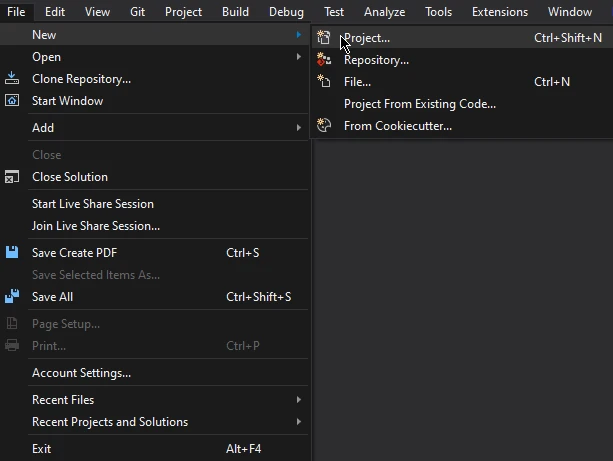 Visual Studio の [ファイル] メニューを使用すると、新しいプロジェクトの作成からバージョン管理システムからのリポジトリの複製まで、重要なプロジェクト管理機能にすばやくアクセスできます。
- 新しいウィンドウが表示されます。 コンソール アプリケーション テンプレートを選択し、下部の[次へ]をクリックします。 このテンプレートは、 BlazorアプリケーションやASP.NET MVCなどの複雑なプロジェクト タイプに移行する前に PDF の基礎を学習するのに最適です。
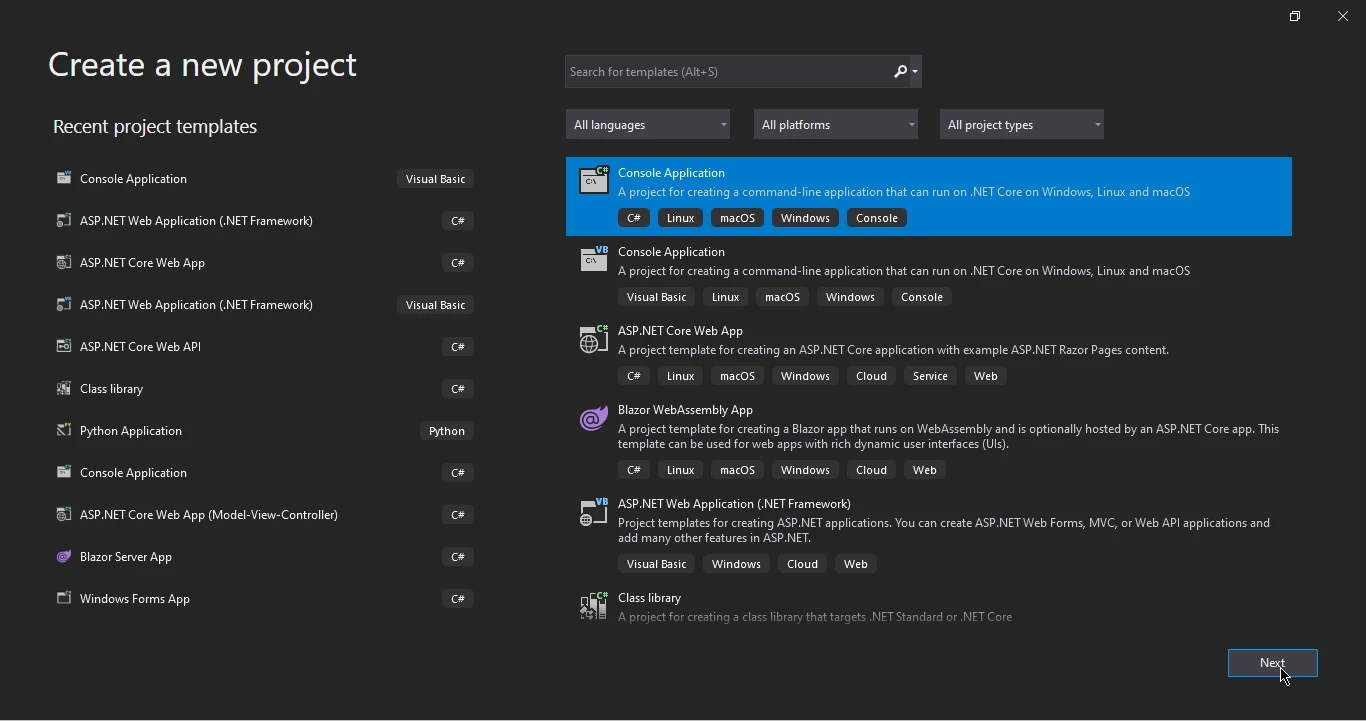 Visual Studio のコンソール アプリケーション テンプレートは、.NET Coreを使用してクロスプラットフォームのコマンド ライン アプリケーションを作成するための出発点を提供します。
- 次のウィンドウでプロジェクトに名前を付け、場所を選択して、 "次へ"をクリックします。 コード例やサンプル ファイルに簡単にアクセスできるように、プロジェクトを専用のフォルダーに整理することを検討してください。
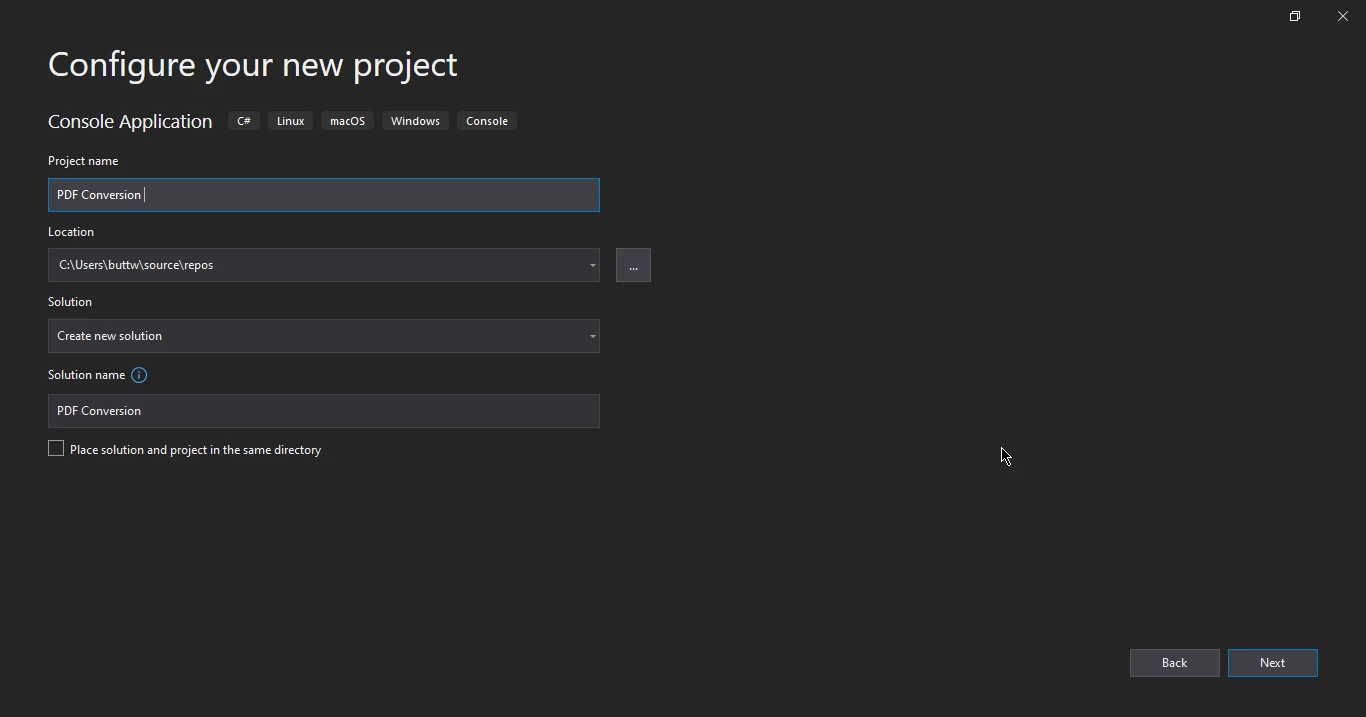 手順 2: PDF 変換アプリケーションの適切な命名と場所の設定を使用して、新しいコンソール アプリケーション プロジェクトを構成します。
- ターゲット フレームワークを選択し、 "作成"をクリックします。 最新のアプリケーションでは、最高のパフォーマンスとサポートを得るために.NET 6 以降を使用してください。 最近のバージョンでは、パフォーマンスと非同期機能が向上しています。
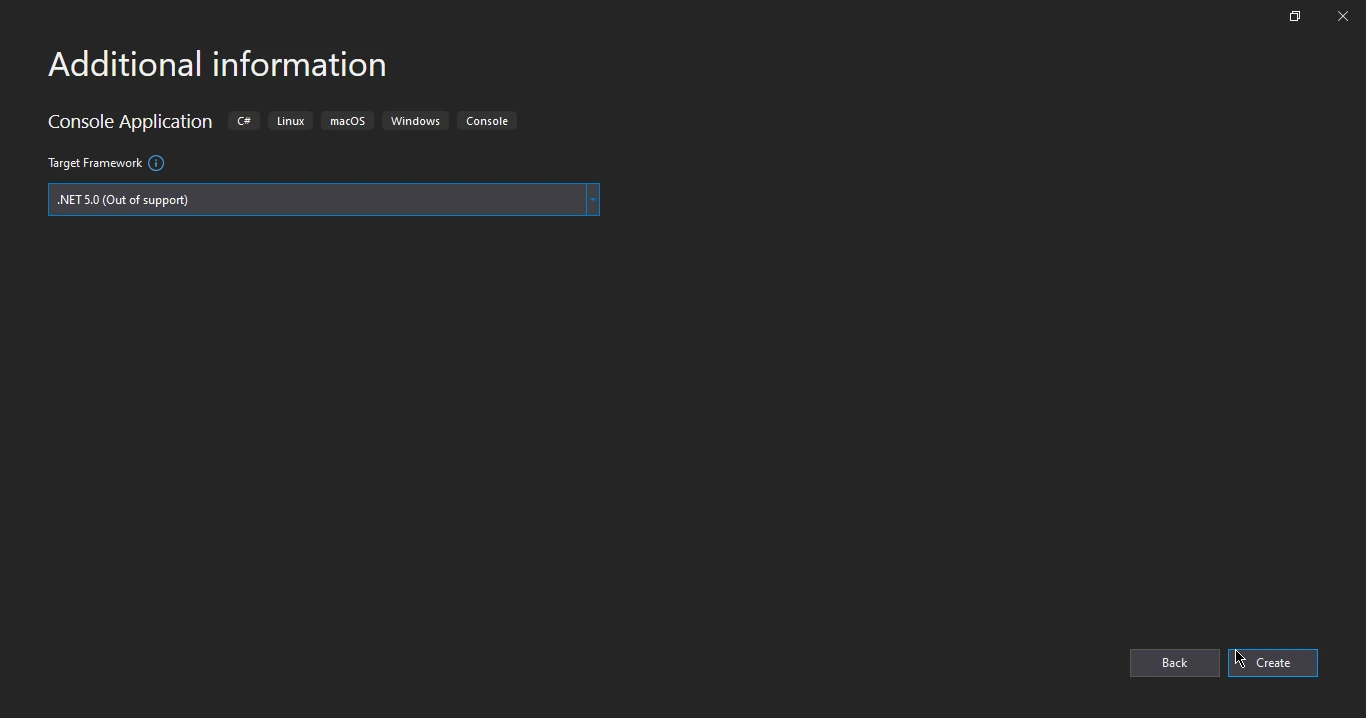 Visual Studio で新しいコンソール アプリケーションを作成する最後の手順で、ターゲット フレームワークを選択します。 .NET 5.0 は"サポート対象外"とマークされていることに注意してください。現在のプロジェクトでは.NET 6.0 または.NET 8.0 の使用を検討してください。
プロジェクトの準備ができました。 IronPDFをインストールしましょう。
どのようにIronPDFをインストールしますか?
IronPDFにはいくつかのインストール方法があります。 ここではNuGetパッケージ マネージャーを使用します。 Windows インストーラーオプションやLinux 構成など、特定のシナリオ向けの高度なインストール方法を調べることができます。
- Visual Studio で、[ツール] メニューを開き、 [NuGetパッケージ マネージャー] にマウス カーソルを合わせます。
- ソリューションのNuGetパッケージの管理をクリックします。
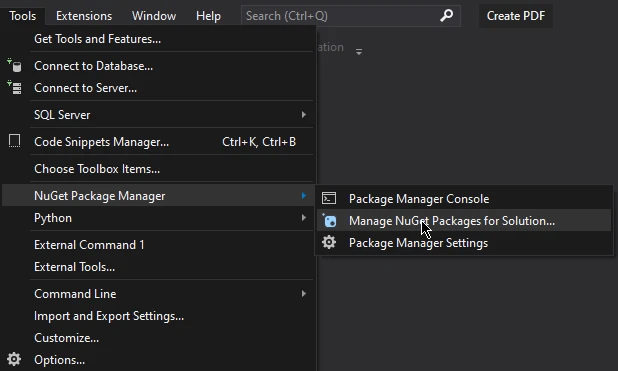 Visual Studio のツール メニューでは、 .NETプロジェクトで外部ライブラリと依存関係を管理するために不可欠なNuGetパッケージ マネージャー機能にアクセスできます。
- 新しいウィンドウが表示されます。 "参照"タブをクリックし、"IronPDF"を検索します。
- IronPDFを選択し、"インストール"をクリックします。 小規模な展開の場合は、 IronPdf.Slimを検討してください。
-
パッケージ マネージャー コンソール経由でインストールすることもできます。
Install-Package IronPdf
または、 IronPDF NuGetページから直接ダウンロードします。 コンテナーについては、 Docker デプロイメント ガイドを参照するか、 IronPDF をリモート コンテナーとして実行してください。
IronPDFを使用してファイルを PDF に変換するにはどうすればいいですか?
さまざまなドキュメント形式を PDF に変換する方法を見てみましょう。 IronPDF は、カスタム ログやパフォーマンス監視など、出力をカスタマイズするための広範なレンダリング オプションを提供します。
- HTMLファイルからPDFドキュメントへの変換
- 画像からPDFドキュメントへの変換
HTML ファイルを PDF に変換するにはどうすればよいですか?
IronPDFを使用すると、HTML から PDF への変換は驚くほど簡単になります。 ライブラリは、ヘッダーとフッター、ページ区切り、カスタム CSSなどの高度な機能をサポートしています。 Bootstrap レイアウトを処理し、認証されたコンテンツのCookie 管理を実装できます。
HTML ファイルを PDF に変換する方法は次のとおりです。
using IronPdf;

// Create an instance of the ChromePdfRenderer class.
var renderer = new ChromePdfRenderer();

// Optional: Configure rendering options for better output
renderer.RenderingOptions.MarginTop = 25;
renderer.RenderingOptions.MarginBottom = 25;
renderer.RenderingOptions.PaperSize = IronPdf.Rendering.PdfPaperSize.A4;

// Enable JavaScript execution for dynamic content
renderer.RenderingOptions.EnableJavaScript = true;

// Set print CSS media type for proper formatting
renderer.RenderingOptions.CssMediaType = IronPdf.Rendering.PdfCssMediaType.Print;

// Add custom headers for authenticated content
renderer.RenderingOptions.CustomCssUrl = "___PROTECTED_URL_142___";

// Configure viewport for responsive design
renderer.RenderingOptions.ViewPortWidth = 1024;

// Render the HTML file as a PDF document.
var pdf = renderer.RenderHtmlFileAsPdf("invoice.html");

// Optional: Add metadata
pdf.MetaData.Author = "Your Company";
pdf.MetaData.Keywords = "invoice, pdf, conversion";
pdf.MetaData.CreationDate = System.DateTime.Now;

// Save the PDF document as an output file.
pdf.SaveAs("output.pdf");

// Alternative: Save with compression
pdf.CompressImages(80);
pdf.SaveAs("compressed-output.pdf");
using IronPdf;
// Create an instance of the ChromePdfRenderer class.
var renderer = new ChromePdfRenderer();
// Optional: Configure rendering options for better output
renderer.RenderingOptions.MarginTop = 25;
renderer.RenderingOptions.MarginBottom = 25;
renderer.RenderingOptions.PaperSize = IronPdf.Rendering.PdfPaperSize.A4;
// Enable JavaScript execution for dynamic content
renderer.RenderingOptions.EnableJavaScript = true;
// Set print CSS media type for proper formatting
renderer.RenderingOptions.CssMediaType = IronPdf.Rendering.PdfCssMediaType.Print;
// Add custom headers for authenticated content
renderer.RenderingOptions.CustomCssUrl = "___PROTECTED_URL_142___";
// Configure viewport for responsive design
renderer.RenderingOptions.ViewPortWidth = 1024;
// Render the HTML file as a PDF document.
var pdf = renderer.RenderHtmlFileAsPdf("invoice.html");
// Optional: Add metadata
pdf.MetaData.Author = "Your Company";
pdf.MetaData.Keywords = "invoice, pdf, conversion";
pdf.MetaData.CreationDate = System.DateTime.Now;
// Save the PDF document as an output file.
pdf.SaveAs("output.pdf");
// Alternative: Save with compression
pdf.CompressImages(80);
pdf.SaveAs("compressed-output.pdf");Imports IronPdf
' Create an instance of the ChromePdfRenderer class.
Dim renderer As New ChromePdfRenderer()
' Optional: Configure rendering options for better output
renderer.RenderingOptions.MarginTop = 25
renderer.RenderingOptions.MarginBottom = 25
renderer.RenderingOptions.PaperSize = IronPdf.Rendering.PdfPaperSize.A4
' Enable JavaScript execution for dynamic content
renderer.RenderingOptions.EnableJavaScript = True
' Set print CSS media type for proper formatting
renderer.RenderingOptions.CssMediaType = IronPdf.Rendering.PdfCssMediaType.Print
' Add custom headers for authenticated content
renderer.RenderingOptions.CustomCssUrl = "___PROTECTED_URL_142___"
' Configure viewport for responsive design
renderer.RenderingOptions.ViewPortWidth = 1024
' Render the HTML file as a PDF document.
Dim pdf = renderer.RenderHtmlFileAsPdf("invoice.html")
' Optional: Add metadata
pdf.MetaData.Author = "Your Company"
pdf.MetaData.Keywords = "invoice, pdf, conversion"
pdf.MetaData.CreationDate = System.DateTime.Now
' Save the PDF document as an output file.
pdf.SaveAs("output.pdf")
' Alternative: Save with compression
pdf.CompressImages(80)
pdf.SaveAs("compressed-output.pdf")このコードはHTMLファイル("invoice.html")をPDFドキュメントに変換します。 ChromePdfRendererを作成することで、Chromiumエンジンを使用して、ウェブページの外観を保持しつつ正確な変換を保証します。 レンダリングオプションではカスタムマージンと用紙サイズを設定できます。生成されたPDFは簡単なoutput.pdf"として保存されます。 この合理化されたプロセスにより、C# で PDF を生成するための HTML から PDF への変換が簡単になります。
複雑なシナリオについては、 URL を PDF に変換する方法、 HTML 文字列を操作する方法、 ASP.NET MVC アプリケーションでCSHTML ファイルを変換する方法などを検討してください。 JavaScriptチャートをレンダリングしたり、 Angular アプリケーションを処理したりすることもできます。
HTML から PDF への出力はどのようになりますか?
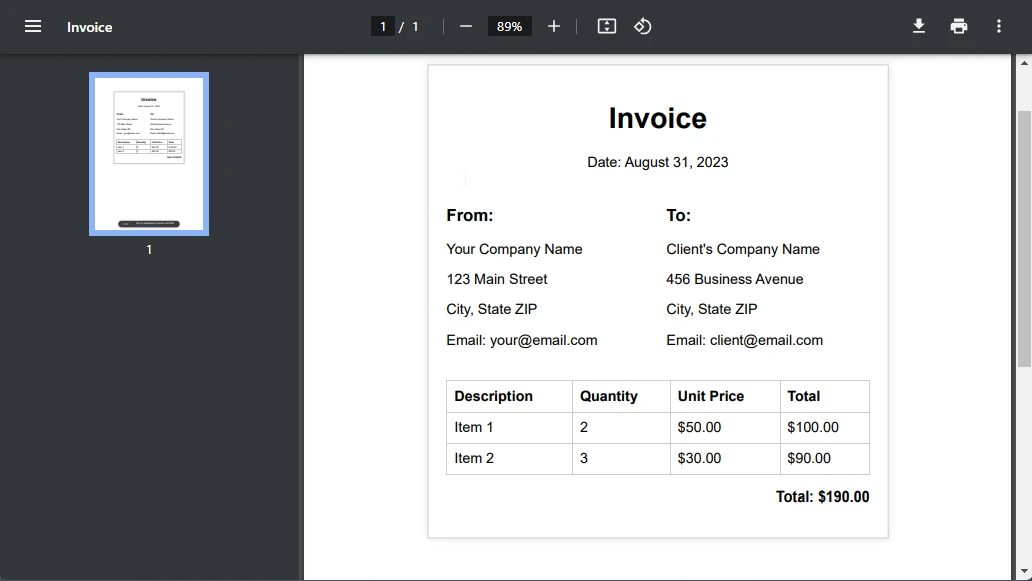 PDF リーダーで表示される基本的な請求書テンプレートの例。送信者/受信者の詳細、項目別サービス、価格計算などの標準的な請求書要素を示しています。
強化された PDF 生成のために、ページ番号、目次、またはカスタム透かしを追加することを検討してください。 線形化によって出力を最適化し、Web の表示を高速化できます。
画像を PDF に変換するにはどうすればよいですか?
画像を PDF ドキュメントに変換してみましょう。 最小限のコードで、JPEG、PNG、BMP、 SVG ファイルを変換できます。 このライブラリは、線や四角形を描画したり、既存の PDF にテキストやビットマップを追加したりするなどの高度な機能もサポートしています。
どのような画像形式を変換できますか?
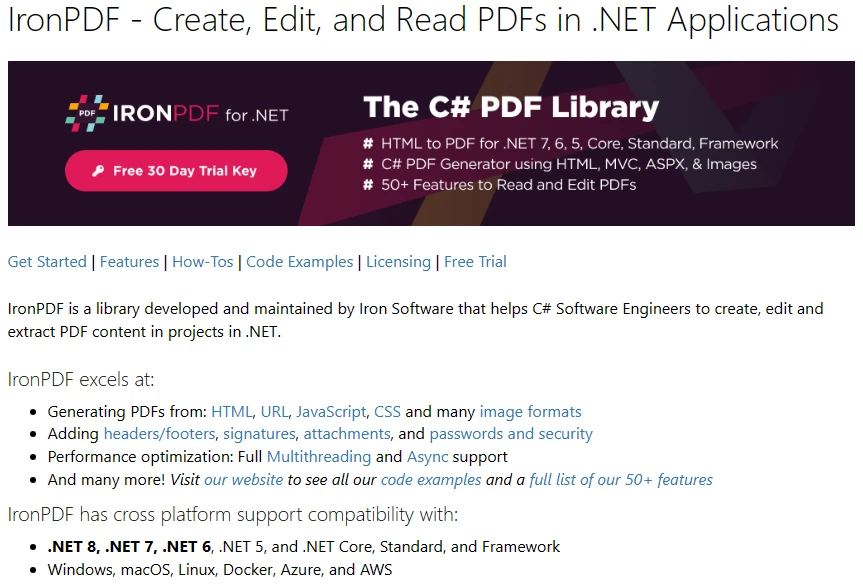 IronPDF は、HTML から PDF への変換、クロスプラットフォームの互換性、 .NETアプリケーションでの PDF 操作のための 50 を超える機能をサポートする包括的な C# PDF ライブラリを提供します。
using IronPdf;
using System.IO;
using System.Linq;

// Enumerate all PNG files from the specified directory.
var imageFiles = Directory.EnumerateFiles("assets").Where(f => f.EndsWith(".png"));

// Create an instance of ImageToPdfConverter
var imageToPdf = new ImageToPdfConverter();

// Optional: Set rendering options for better control
imageToPdf.ImageBehavior = ImageBehavior.CropPage;
imageToPdf.PaperSize = IronPdf.Imaging.PdfPaperSize.A4;

// Set margins for professional appearance
imageToPdf.PaperMargins = new IronPdf.Imaging.PdfPaperMargins(25);

// Control image quality and compression
imageToPdf.ImageQuality = 90; // 0-100 quality scale

// Convert the images to a PDF document.
ImageToPdfConverter.ImageToPdf(imageFiles).SaveAs("composite.pdf");

// Alternative: Convert a single image with custom settings
var singleImagePdf = imageToPdf.ImageToPdf("assets/logo.png");
singleImagePdf.SaveAs("single-image.pdf");

// Advanced: Add metadata to image PDF
singleImagePdf.MetaData.Title = "Company Logo";
singleImagePdf.MetaData.Subject = "Brand Assets";
singleImagePdf.MetaData.CreationDate = DateTime.Now;
singleImagePdf.SaveAs("logo-with-metadata.pdf");
using IronPdf;
using System.IO;
using System.Linq;
// Enumerate all PNG files from the specified directory.
var imageFiles = Directory.EnumerateFiles("assets").Where(f => f.EndsWith(".png"));
// Create an instance of ImageToPdfConverter
var imageToPdf = new ImageToPdfConverter();
// Optional: Set rendering options for better control
imageToPdf.ImageBehavior = ImageBehavior.CropPage;
imageToPdf.PaperSize = IronPdf.Imaging.PdfPaperSize.A4;
// Set margins for professional appearance
imageToPdf.PaperMargins = new IronPdf.Imaging.PdfPaperMargins(25);
// Control image quality and compression
imageToPdf.ImageQuality = 90; // 0-100 quality scale
// Convert the images to a PDF document.
ImageToPdfConverter.ImageToPdf(imageFiles).SaveAs("composite.pdf");
// Alternative: Convert a single image with custom settings
var singleImagePdf = imageToPdf.ImageToPdf("assets/logo.png");
singleImagePdf.SaveAs("single-image.pdf");
// Advanced: Add metadata to image PDF
singleImagePdf.MetaData.Title = "Company Logo";
singleImagePdf.MetaData.Subject = "Brand Assets";
singleImagePdf.MetaData.CreationDate = DateTime.Now;
singleImagePdf.SaveAs("logo-with-metadata.pdf");Imports IronPdf
Imports System.IO
Imports System.Linq
' Enumerate all PNG files from the specified directory.
Dim imageFiles = Directory.EnumerateFiles("assets").Where(Function(f) f.EndsWith(".png"))
' Create an instance of ImageToPdfConverter
Dim imageToPdf = New ImageToPdfConverter()
' Optional: Set rendering options for better control
imageToPdf.ImageBehavior = ImageBehavior.CropPage
imageToPdf.PaperSize = IronPdf.Imaging.PdfPaperSize.A4
' Set margins for professional appearance
imageToPdf.PaperMargins = New IronPdf.Imaging.PdfPaperMargins(25)
' Control image quality and compression
imageToPdf.ImageQuality = 90 ' 0-100 quality scale
' Convert the images to a PDF document.
ImageToPdfConverter.ImageToPdf(imageFiles).SaveAs("composite.pdf")
' Alternative: Convert a single image with custom settings
Dim singleImagePdf = imageToPdf.ImageToPdf("assets/logo.png")
singleImagePdf.SaveAs("single-image.pdf")
' Advanced: Add metadata to image PDF
singleImagePdf.MetaData.Title = "Company Logo"
singleImagePdf.MetaData.Subject = "Brand Assets"
singleImagePdf.MetaData.CreationDate = DateTime.Now
singleImagePdf.SaveAs("logo-with-metadata.pdf")このコードは、複数の PNG ファイルのバッチ変換と単一画像の変換という 2 つのアプローチを示しています。 資産フォルダ内のすべてのPNGファイルを見つけて、ImageToPdfConverter.ImageToPdfを使用してこれらをPDFに変換します。 ImageBehaviorプロパティはページ上の画像位置を制御します。 最後に、SaveAsを使用してPDFを保存します。
高度な画像処理については、 Azure Blob Storage から画像を埋め込む方法や、 Base64 でエンコードされた画像を操作する方法をご覧ください。 PDF を画像にラスタライズして逆変換することもできます。
画像から PDF への出力はどのようになりますか?
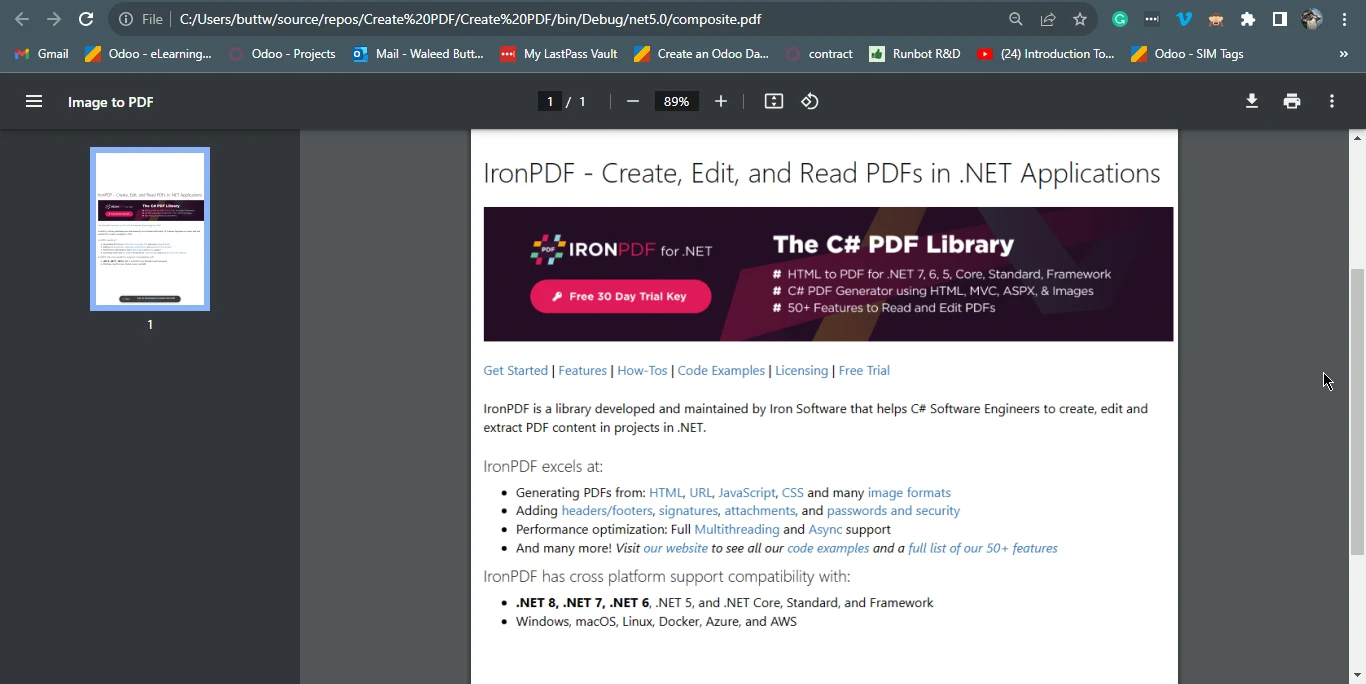 IronPDFライブラリのホームページには、HTMLからPDFへの変換、 .NETフレームワークのクロスプラットフォームサポート、目立つ"30日間無料トライアル"ボタンなどの主要な機能が表示されます。
どのような高度な PDF 変換機能が利用できますか?
基本的な HTML および画像変換に加えて、 IronPDF は包括的な PDF 作業のための多くの高度な機能を提供します。 このライブラリは、高パフォーマンスのシナリオ向けに非同期操作と並列処理をサポートしています。
どの種類のドキュメントを PDF に変換できますか?
IronPDF はさまざまな形式からの変換をサポートしています。
- DOCXからPDFへのメールマージ機能
- リッチテキスト形式のファイル用のRTFからPDF
- XSLT変換を使用したXMLからPDFへの変換
- ドキュメント用のPDFへのマークダウン
- MAUI アプリケーションでのXAML から PDF への変換
- 複数のリソースを含むHTML ZIPファイル
生成された PDF を強化するにはどうすればよいですか?
ドキュメントを PDF に変換した後、次の機能を強化します。
PDF 変換のパフォーマンスを最適化するにはどうすればよいですか?
アプリケーションのパフォーマンスを向上させるには:
プラットフォーム固有の考慮事項についてはどうですか?
IronPDF は包括的なプラットフォーム サポートを提供します。
- モバイルアプリのAndroid展開
- WebサーバーのIIS構成
- Azure App Service の最適化
- AWS Lambda関数 -ネイティブエンジンとリモートエンジンのオプション
重要なポイントは何ですか?
この記事では、ドキュメントの管理と共有を目的とした C# での PDF 変換について説明しました。 C# とIronPDFを使用すると、PDF 機能をアプリケーションに簡単に統合できます。 PDF の生成から HTML、画像、既存のドキュメントの変換まで、 IronPDF は包括的な機能を提供します。 コード例では、最小限の労力で HTML ドキュメントと画像の両方を PDF に変換する方法を示しました。
IronPDF の強みは、その包括的な機能にあります。
- Windows 、 Linux 、 macOS 、クラウドのクロスプラットフォームサポート
- HTML、画像、DOCX、RTFなどを含む複数の変換形式
- デジタル署名、暗号化、フォーム、注釈などの高度な機能
- 非同期操作と並列処理によるパフォーマンスの最適化
- Chromeレンダリングエンジンを使用したピクセルパーフェクトなレンダリング
- APIリファレンスとトラブルシューティングガイドを含む包括的なドキュメント
ご覧のとおり、 IronPDF は複雑な PDF タスクを簡素化し、 .NETアプリケーションでのドキュメント処理を強化する開発者にとって価値のあるものとなっています。 Web アプリケーション、デスクトップ ソフトウェア、クラウド サービスを構築する場合でも、 IronPDF はプロフェッショナルな PDF 生成のためのツールを提供します。 ライブラリの機能セットには、PDF ドキュメントの作成、編集、変換、およびセキュリティ保護が含まれます。
PDF変換ライブラリをダウンロードするには、IronPDFのNuGetパッケージにアクセスしてください。 また、 IronPDFを使用した HTML から PDF への変換チュートリアルもご覧ください。 実践的な学習については、コード例と包括的なチュートリアルをご覧ください。 IronPDF開発者は、ニーズに合わせてさまざまなライセンスを選択できます。 無料トライアルをご利用いただけます。 完全な価格とライセンス情報については、 IronPDFライセンス情報ページをご覧ください。 最新のアップデートと改善については変更ログを確認してください。
よくある質問
C# で HTML を PDF に変換するにはどうすればいいですか?
IronPDF の RenderHtmlAsPdf メソッドを使用して、HTML 文字列を PDF に変換できます。RenderHtmlFileAsPdf を使用して HTML ファイルを PDF に変換することもできます。
Visual StudioプロジェクトにIronPDFを設定する際の手順は何ですか?
Visual StudioプロジェクトでIronPDFを設定するには、NuGetパッケージマネージャを使用して「IronPDF」で検索し、最新パッケージをインストールします。このプロセスにより、プロジェクトにIronPDFが統合され、PDF機能にアクセスできるようになります。
PDF操作でのIronPDFの能力は何ですか?
IronPDFは、テキスト抽出、PDFの結合と分割、ページの回転、コンテンツと注釈の変更など、包括的なPDF操作機能を提供します。
IronPDFを使って画像をPDFに変換できますか?
はい、IronPDFのImageToPdfConverterメソッドを使用すると、JPEG、PNG、BMPなどの画像フォーマットをサポートして画像をPDFに変換できます。
IronPDFはPDF変換中にフォーマットをどのように保持しますか?
IronPDFは強力なレンダリングエンジンのおかげで、元のドキュメントのフォーマットを正確にレンダリング、HTMLおよび画像コンテンツをPDFフォーマットに変換することで変換中に保持します。
IronPDF の試用版はありますか?
はい、IronPDFの無料トライアルが利用できます。詳細な価格情報とライセンスについては、IronPDFライセンス情報ページを参照できます。
IronPDF がサポートするプログラミング言語は何ですか?
IronPDFはC#、VB.NET、F#アプリケーションとの統合をサポートしており、.NETエコシステム内で働く開発者に幅広い可能性を提供します。
IronPDFの使用に関するその他のチュートリアルやサポートはどこで見つけられますか?
HTMLからPDFへの変換やその他の機能に関するガイドを含む、IronPDFウェブサイトやドキュメントページで追加のチュートリアルとサポートが利用可能です。
IronPDF は .NET 10 と完全に互換性がありますか?
はい。IronPDFは.NET 10と完全に互換性があり、特別な設定なしでシームレスに動作します。クロスプラットフォーム展開や最新の非同期対応APIなど、.NET 10の最新のランタイムと言語機能をサポートしています。










 無料で始めましょう
 無料で始めましょう
 無料ライブデモを予約
















