using IronPdf;

// Disable local disk access or cross-origin requests
Installation.EnableWebSecurity = true;

// Instantiate Renderer
var renderer = new ChromePdfRenderer();

// Create a PDF from a HTML string using C#
var pdf = renderer.RenderHtmlAsPdf("<h1>Hello World</h1>");

// Export to a file or Stream
pdf.SaveAs("output.pdf");

// Advanced Example with HTML Assets
// Load external html assets: Images, CSS and JavaScript.
// An optional BasePath 'C:\site\assets\' is set as the file location to load assets from
var myAdvancedPdf = renderer.RenderHtmlAsPdf("<img src='icons/iron.png'>", @"C:\site\assets\");
myAdvancedPdf.SaveAs("html-with-assets.pdf");
using IronPdf;// Disable local disk access or cross-origin requestsInstallation.EnableWebSecurity = true;// Instantiate Renderervar renderer = new ChromePdfRenderer();// Create a PDF from a HTML string using C#var pdf = renderer.RenderHtmlAsPdf("<h1>Hello World</h1>");// Export to a file or Streampdf.SaveAs("output.pdf");// Advanced Example with HTML Assets// Load external html assets: Images, CSS and JavaScript.// An optional BasePath 'C:\site\assets\' is set as the file location to load assets fromvar myAdvancedPdf = renderer.RenderHtmlAsPdf("<img src='icons/iron.png'>", @"C:\site\assets\");myAdvancedPdf.SaveAs("html-with-assets.pdf");
PM >Install-Package IronPdf
Install-Package IronPdf
USANDO O IRONPDF
Conversão de PDF em C# (Tutorial para desenvolvedores)
O IronPDF permite converter documentos para PDF em aplicações C# com apenas algumas linhas de código. Ele realiza conversões de HTML para PDF e de imagem para PDF de forma integrada nas plataformas Windows, Linux e macOS.
Este artigo mostra como funciona a conversão de PDF usando o IronPDF , a biblioteca PDF for .NET e .NET Core. Independentemente de você estar trabalhando no Windows , Linux ou macOS , o IronPDF oferece suporte multiplataforma para todas as suas necessidades de PDF. A biblioteca oferece documentação completa e tutoriais para ajudá-lo a começar rapidamente.
Conversão de HTML para PDF:Converta conteúdo HTML em PDFs , incluindo páginas da web ou modelos HTML, em PDFs de alta qualidade com controle total sobre estilo e formatação.
Conversão de imagem para PDF : Converta arquivos de imagem (como JPEG, PNG ou BMP) em documentos PDF, permitindo a fácil integração de imagens em relatórios e documentos em PDF.
Manipulação de PDF: Recursos abrangentes de edição de PDF, incluindo extração de texto , mesclagem e divisão de PDFs , rotação, além de adição, modificação ou remoção de conteúdo e anotações.
Formulários PDF: Crie, preencha e extraia dados de formulários PDF , tornando-os adequados para aplicações que exigem formulários interativos e coleta de dados.
Como faço para criar um novo projeto no Visual Studio?
Antes de começarmos a programar, vamos configurar um novo projeto de Aplicativo de Console em C#. Se você é iniciante no desenvolvimento .NET , o guia de início rápido pode ser útil para dicas adicionais de configuração. Os desenvolvedores F# também podem usar o IronPDF com abordagens de programação funcional.
Abra o Visual Studio e crie um novo projeto clicando em Arquivo > Novo > Projeto .
O menu Arquivo no Visual Studio oferece acesso rápido a funções essenciais de gerenciamento de projetos, desde a criação de novos projetos até a clonagem de repositórios de sistemas de controle de versão.
Uma nova janela será aberta. Selecione o modelo Aplicativo de Console e clique em Avançar na parte inferior. Este modelo é perfeito para aprender o básico de PDF antes de passar para tipos de projetos mais complexos, como aplicativos Blazor ouASP.NET MVC .
O modelo de Aplicativo de Console no Visual Studio fornece um ponto de partida para a criação de aplicativos de linha de comando multiplataforma usando o .NET Core.
Na janela seguinte, dê um nome ao seu projeto e escolha um local, depois clique em Avançar . Considere organizar os projetos em uma pasta dedicada para facilitar o acesso a exemplos de código e arquivos de amostra .
Etapa 2: Configurar o novo projeto de Aplicativo de Console com as configurações de nomenclatura e localização apropriadas para o aplicativo de conversão de PDF.
Selecione a estrutura desejada e clique em Criar . Para aplicações modernas, utilize o .NET 6 ou posterior para obter o melhor desempenho e suporte. As versões recentes oferecem desempenho aprimorado e recursos assíncronos .
A etapa final na criação de um novo aplicativo de console no Visual Studio é a seleção da estrutura de destino. Observe que o .NET 5.0 está marcado como "Sem suporte" - considere usar o .NET 6.0 ou o .NET 8.0 para projetos atuais.
Seu projeto está pronto. Vamos instalar o IronPDF.
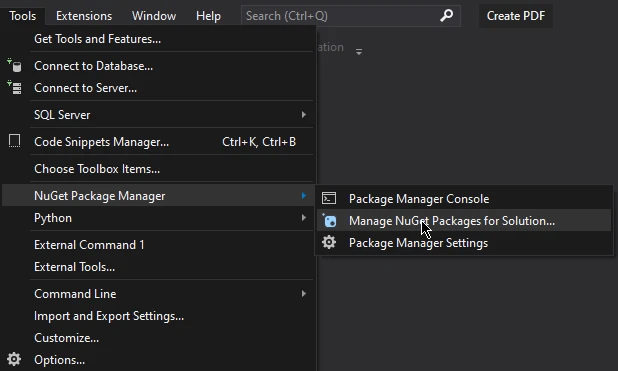
No Visual Studio, abra o menu Ferramentas e passe o cursor sobre Gerenciador de Pacotes NuGet .
Clique em Gerenciar pacotes NuGet para soluções.
O menu Ferramentas no Visual Studio fornece acesso aos recursos do Gerenciador de Pacotes NuGet , que são essenciais para gerenciar bibliotecas externas e dependências em projetos .NET.
Uma nova janela será aberta. Clique na aba Procurar e pesquise por "IronPDF".
Selecione IronPDF e clique em Instalar. Para implantações menores, considere o IronPdf.Slim .
Você também pode instalar através do Console do Gerenciador de Pacotes:
using IronPdf;// Create an instance of the ChromePdfRenderer class.var renderer = new ChromePdfRenderer();// Optional: Configure rendering options for better outputrenderer.RenderingOptions.MarginTop = 25;renderer.RenderingOptions.MarginBottom = 25;renderer.RenderingOptions.PaperSize = IronPdf.Rendering.PdfPaperSize.A4;// Enable JavaScript execution for dynamic contentrenderer.RenderingOptions.EnableJavaScript = true;// Set print CSS media type for proper formattingrenderer.RenderingOptions.CssMediaType = IronPdf.Rendering.PdfCssMediaType.Print;// Add custom headers for authenticated contentrenderer.RenderingOptions.CustomCssUrl = "___PROTECTED_URL_142___";// Configure viewport for responsive designrenderer.RenderingOptions.ViewPortWidth = 1024;// Render the HTML file as a PDF document.var pdf = renderer.RenderHtmlFileAsPdf("invoice.html");// Optional: Add metadatapdf.MetaData.Author = "Your Company";pdf.MetaData.Keywords = "invoice, pdf, conversion";pdf.MetaData.CreationDate = System.DateTime.Now;// Save the PDF document as an output file.pdf.SaveAs("output.pdf");// Alternative: Save with compressionpdf.CompressImages(80);pdf.SaveAs("compressed-output.pdf");
using IronPdf;

// Create an instance of the ChromePdfRenderer class.
var renderer = new ChromePdfRenderer();

// Optional: Configure rendering options for better output
renderer.RenderingOptions.MarginTop = 25;
renderer.RenderingOptions.MarginBottom = 25;
renderer.RenderingOptions.PaperSize = IronPdf.Rendering.PdfPaperSize.A4;

// Enable JavaScript execution for dynamic content
renderer.RenderingOptions.EnableJavaScript = true;

// Set print CSS media type for proper formatting
renderer.RenderingOptions.CssMediaType = IronPdf.Rendering.PdfCssMediaType.Print;

// Add custom headers for authenticated content
renderer.RenderingOptions.CustomCssUrl = "___PROTECTED_URL_142___";

// Configure viewport for responsive design
renderer.RenderingOptions.ViewPortWidth = 1024;

// Render the HTML file as a PDF document.
var pdf = renderer.RenderHtmlFileAsPdf("invoice.html");

// Optional: Add metadata
pdf.MetaData.Author = "Your Company";
pdf.MetaData.Keywords = "invoice, pdf, conversion";
pdf.MetaData.CreationDate = System.DateTime.Now;

// Save the PDF document as an output file.
pdf.SaveAs("output.pdf");

// Alternative: Save with compression
pdf.CompressImages(80);
pdf.SaveAs("compressed-output.pdf");
ImportsIronPdf' Create an instance of the ChromePdfRenderer class.Dim renderer As New ChromePdfRenderer()' Optional: Configure rendering options for better outputrenderer.RenderingOptions.MarginTop = 25renderer.RenderingOptions.MarginBottom = 25renderer.RenderingOptions.PaperSize = IronPdf.Rendering.PdfPaperSize.A4' Enable JavaScript execution for dynamic contentrenderer.RenderingOptions.EnableJavaScript = True' Set print CSS media type for proper formattingrenderer.RenderingOptions.CssMediaType = IronPdf.Rendering.PdfCssMediaType.Print' Add custom headers for authenticated contentrenderer.RenderingOptions.CustomCssUrl = "___PROTECTED_URL_142___"' Configure viewport for responsive designrenderer.RenderingOptions.ViewPortWidth = 1024' Render the HTML file as a PDF document.Dim pdf = renderer.RenderHtmlFileAsPdf("invoice.html")' Optional: Add metadatapdf.MetaData.Author = "Your Company"pdf.MetaData.Keywords = "invoice, pdf, conversion"pdf.MetaData.CreationDate = System.DateTime.Now' Save the PDF document as an output file.pdf.SaveAs("output.pdf")' Alternative: Save with compressionpdf.CompressImages(80)pdf.SaveAs("compressed-output.pdf")
Imports IronPdf

' Create an instance of the ChromePdfRenderer class.
Dim renderer As New ChromePdfRenderer()

' Optional: Configure rendering options for better output
renderer.RenderingOptions.MarginTop = 25
renderer.RenderingOptions.MarginBottom = 25
renderer.RenderingOptions.PaperSize = IronPdf.Rendering.PdfPaperSize.A4

' Enable JavaScript execution for dynamic content
renderer.RenderingOptions.EnableJavaScript = True

' Set print CSS media type for proper formatting
renderer.RenderingOptions.CssMediaType = IronPdf.Rendering.PdfCssMediaType.Print

' Add custom headers for authenticated content
renderer.RenderingOptions.CustomCssUrl = "___PROTECTED_URL_142___"

' Configure viewport for responsive design
renderer.RenderingOptions.ViewPortWidth = 1024

' Render the HTML file as a PDF document.
Dim pdf = renderer.RenderHtmlFileAsPdf("invoice.html")

' Optional: Add metadata
pdf.MetaData.Author = "Your Company"
pdf.MetaData.Keywords = "invoice, pdf, conversion"
pdf.MetaData.CreationDate = System.DateTime.Now

' Save the PDF document as an output file.
pdf.SaveAs("output.pdf")

' Alternative: Save with compression
pdf.CompressImages(80)
pdf.SaveAs("compressed-output.pdf")
Este código transforma um arquivo HTML ("invoice.html") em um documento PDF. Ao criar um ChromePdfRenderer, você está usando o motor Chromium para assegurar uma conversão precisa que preserva a aparência da sua página web. As opções de renderização permitem definir margens personalizadas e tamanho do papel. O PDF resultante é salvo como "output.pdf" com uma simples chamada SaveAs. Esse processo simplificado torna a conversão de HTML para PDF simples para a geração de PDFs em C#.
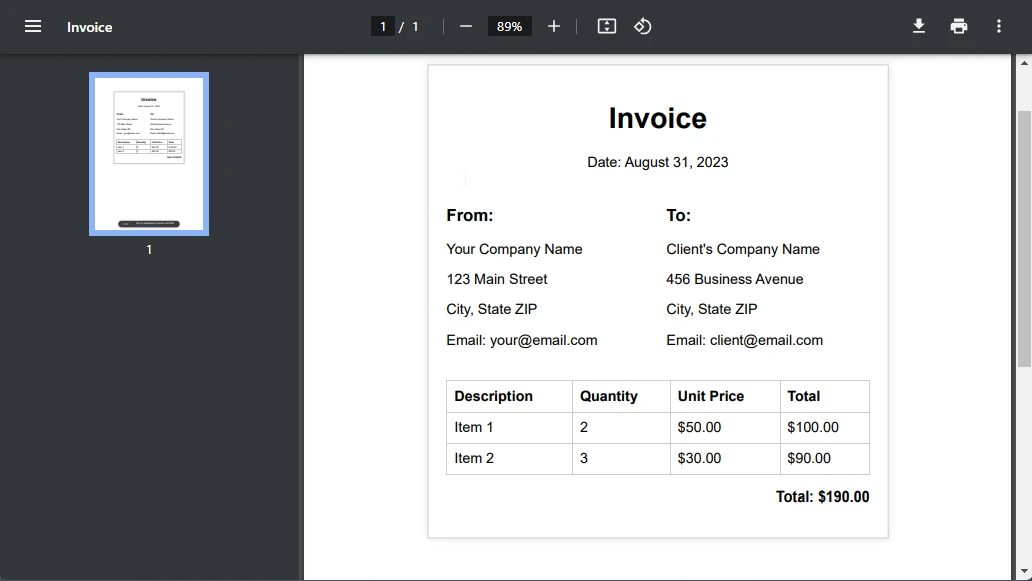
Qual é a aparência do arquivo HTML convertido para PDF?
Exemplo de um modelo básico de fatura visualizado em um leitor de PDF, demonstrando elementos padrão de fatura, incluindo detalhes do remetente/destinatário, serviços discriminados e cálculos de preços.
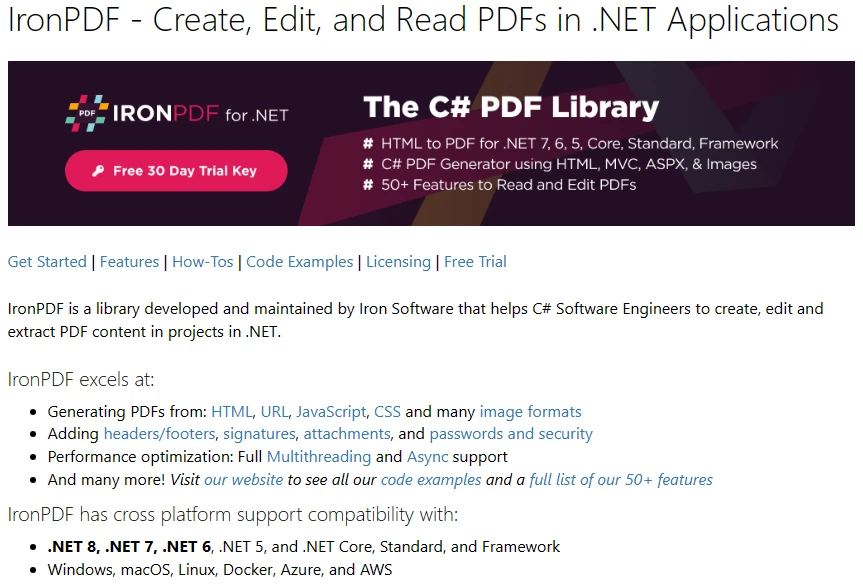
IronPDF oferece uma biblioteca C# completa para PDF com suporte para conversão de HTML para PDF, compatibilidade entre plataformas e mais de 50 recursos para manipulação de PDF em aplicações .NET .
using IronPdf;using System.IO;using System.Linq;// Enumerate all PNG files from the specified directory.var imageFiles = Directory.EnumerateFiles("assets").Where(f => f.EndsWith(".png"));// Create an instance of ImageToPdfConvertervar imageToPdf = new ImageToPdfConverter();// Optional: Set rendering options for better controlimageToPdf.ImageBehavior = ImageBehavior.CropPage;imageToPdf.PaperSize = IronPdf.Imaging.PdfPaperSize.A4;// Set margins for professional appearanceimageToPdf.PaperMargins = new IronPdf.Imaging.PdfPaperMargins(25);// Control image quality and compressionimageToPdf.ImageQuality = 90; // 0-100 quality scale// Convert the images to a PDF document.ImageToPdfConverter.ImageToPdf(imageFiles).SaveAs("composite.pdf");// Alternative: Convert a single image with custom settingsvar singleImagePdf = imageToPdf.ImageToPdf("assets/logo.png");singleImagePdf.SaveAs("single-image.pdf");// Advanced: Add metadata to image PDFsingleImagePdf.MetaData.Title = "Company Logo";singleImagePdf.MetaData.Subject = "Brand Assets";singleImagePdf.MetaData.CreationDate = DateTime.Now;singleImagePdf.SaveAs("logo-with-metadata.pdf");
using IronPdf;
using System.IO;
using System.Linq;

// Enumerate all PNG files from the specified directory.
var imageFiles = Directory.EnumerateFiles("assets").Where(f => f.EndsWith(".png"));

// Create an instance of ImageToPdfConverter
var imageToPdf = new ImageToPdfConverter();

// Optional: Set rendering options for better control
imageToPdf.ImageBehavior = ImageBehavior.CropPage;
imageToPdf.PaperSize = IronPdf.Imaging.PdfPaperSize.A4;

// Set margins for professional appearance
imageToPdf.PaperMargins = new IronPdf.Imaging.PdfPaperMargins(25);

// Control image quality and compression
imageToPdf.ImageQuality = 90; // 0-100 quality scale

// Convert the images to a PDF document.
ImageToPdfConverter.ImageToPdf(imageFiles).SaveAs("composite.pdf");

// Alternative: Convert a single image with custom settings
var singleImagePdf = imageToPdf.ImageToPdf("assets/logo.png");
singleImagePdf.SaveAs("single-image.pdf");

// Advanced: Add metadata to image PDF
singleImagePdf.MetaData.Title = "Company Logo";
singleImagePdf.MetaData.Subject = "Brand Assets";
singleImagePdf.MetaData.CreationDate = DateTime.Now;
singleImagePdf.SaveAs("logo-with-metadata.pdf");
ImportsIronPdfImportsSystem.IOImportsSystem.Linq' Enumerate all PNG files from the specified directory.Dim imageFiles = Directory.EnumerateFiles("assets").Where(Function(f) f.EndsWith(".png"))' Create an instance of ImageToPdfConverterDim imageToPdf = New ImageToPdfConverter()' Optional: Set rendering options for better controlimageToPdf.ImageBehavior = ImageBehavior.CropPageimageToPdf.PaperSize = IronPdf.Imaging.PdfPaperSize.A4' Set margins for professional appearanceimageToPdf.PaperMargins = New IronPdf.Imaging.PdfPaperMargins(25)' Control image quality and compressionimageToPdf.ImageQuality = 90 ' 0-100 quality scale' Convert the images to a PDF document.ImageToPdfConverter.ImageToPdf(imageFiles).SaveAs("composite.pdf")' Alternative: Convert a single image with custom settingsDim singleImagePdf = imageToPdf.ImageToPdf("assets/logo.png")singleImagePdf.SaveAs("single-image.pdf")' Advanced: Add metadata to image PDFsingleImagePdf.MetaData.Title = "Company Logo"singleImagePdf.MetaData.Subject = "Brand Assets"singleImagePdf.MetaData.CreationDate = DateTime.NowsingleImagePdf.SaveAs("logo-with-metadata.pdf")
Imports IronPdf
Imports System.IO
Imports System.Linq

' Enumerate all PNG files from the specified directory.
Dim imageFiles = Directory.EnumerateFiles("assets").Where(Function(f) f.EndsWith(".png"))

' Create an instance of ImageToPdfConverter
Dim imageToPdf = New ImageToPdfConverter()

' Optional: Set rendering options for better control
imageToPdf.ImageBehavior = ImageBehavior.CropPage
imageToPdf.PaperSize = IronPdf.Imaging.PdfPaperSize.A4

' Set margins for professional appearance
imageToPdf.PaperMargins = New IronPdf.Imaging.PdfPaperMargins(25)

' Control image quality and compression
imageToPdf.ImageQuality = 90 ' 0-100 quality scale

' Convert the images to a PDF document.
ImageToPdfConverter.ImageToPdf(imageFiles).SaveAs("composite.pdf")

' Alternative: Convert a single image with custom settings
Dim singleImagePdf = imageToPdf.ImageToPdf("assets/logo.png")
singleImagePdf.SaveAs("single-image.pdf")

' Advanced: Add metadata to image PDF
singleImagePdf.MetaData.Title = "Company Logo"
singleImagePdf.MetaData.Subject = "Brand Assets"
singleImagePdf.MetaData.CreationDate = DateTime.Now
singleImagePdf.SaveAs("logo-with-metadata.pdf")
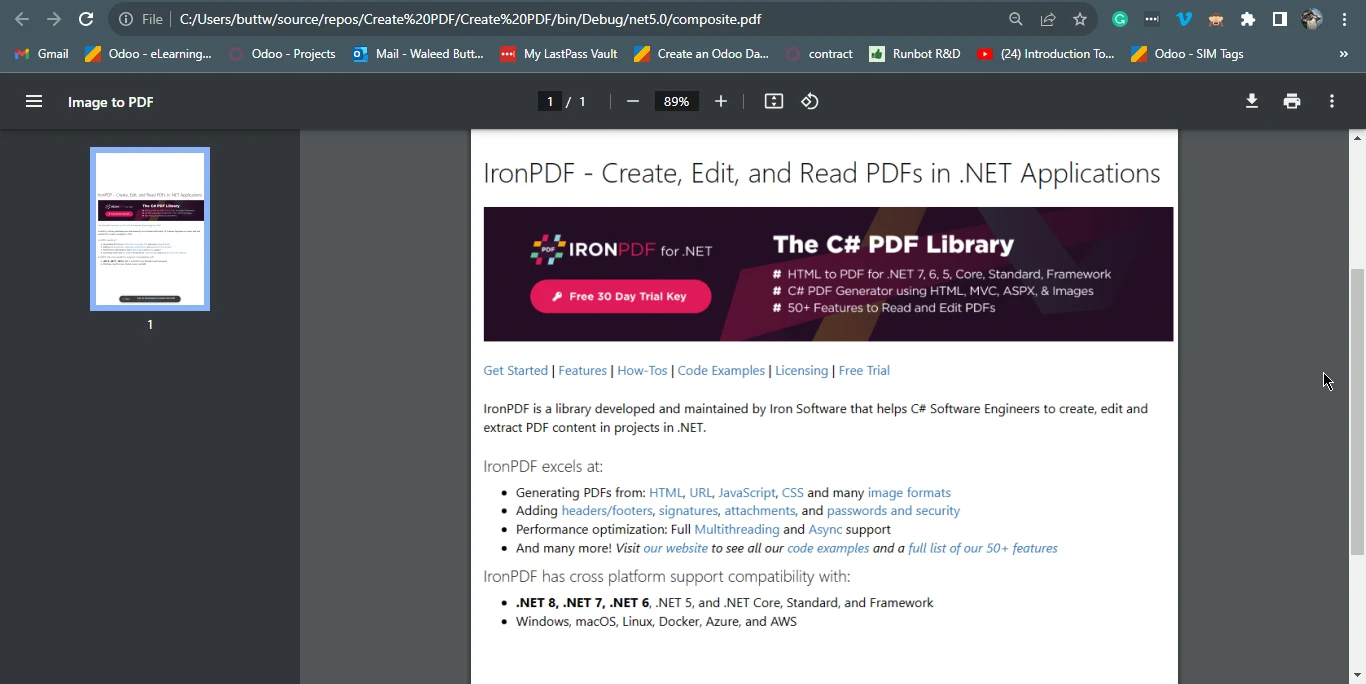
Este código mostra duas abordagens: conversão em lote de vários arquivos PNG e conversão de imagem única. Ele encontra todos os arquivos PNG na pasta de ativos e os converte para PDF usando ImageToPdfConverter.ImageToPdf. A propriedade ImageBehavior controla o posicionamento da imagem na página. Finalmente, ele salva o PDF usando SaveAs.
A página inicial da biblioteca IronPDF exibe recursos importantes, incluindo conversão de HTML para PDF, suporte multiplataforma para frameworks .NET e um botão de destaque para "Teste Gratuito de 30 Dias".
Quais recursos avançados de conversão de PDF estão disponíveis?
Além da conversão básica de HTML e imagens, o IronPDF oferece muitos recursos avançados para trabalhos completos com PDFs. A biblioteca oferece suporte a operações assíncronas e processamento paralelo para cenários de alto desempenho.
Quais tipos de documentos posso converter para PDF?
Quais são os principais pontos a serem destacados?
Este artigo explorou a conversão de PDF em C# para gerenciamento e compartilhamento de documentos. Com C# e IronPDF, você pode integrar facilmente a funcionalidade de PDF em seus aplicativos. Desde a geração de PDFs até a conversão de HTML, imagens e documentos existentes, o IronPDF oferece recursos abrangentes. Os exemplos de código mostraram como converter documentos HTML e imagens em PDFs com o mínimo esforço.
A força do IronPDF reside em seus recursos abrangentes:
Curtis Chau é bacharel em Ciência da Computação (Universidade Carleton) e se especializa em desenvolvimento front-end, com experiência em Node.js, TypeScript, JavaScript e React. Apaixonado por criar interfaces de usuário intuitivas e esteticamente agradáveis, Curtis gosta de trabalhar com frameworks modernos e criar manuais bem estruturados e visualmente atraentes.





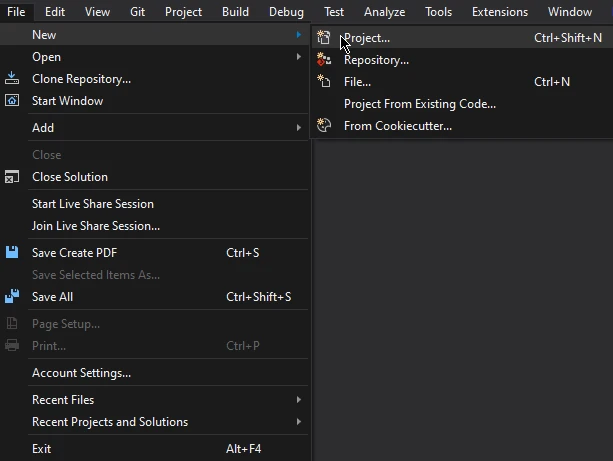 O menu Arquivo no Visual Studio oferece acesso rápido a funções essenciais de gerenciamento de projetos, desde a criação de novos projetos até a clonagem de repositórios de sistemas de controle de versão.
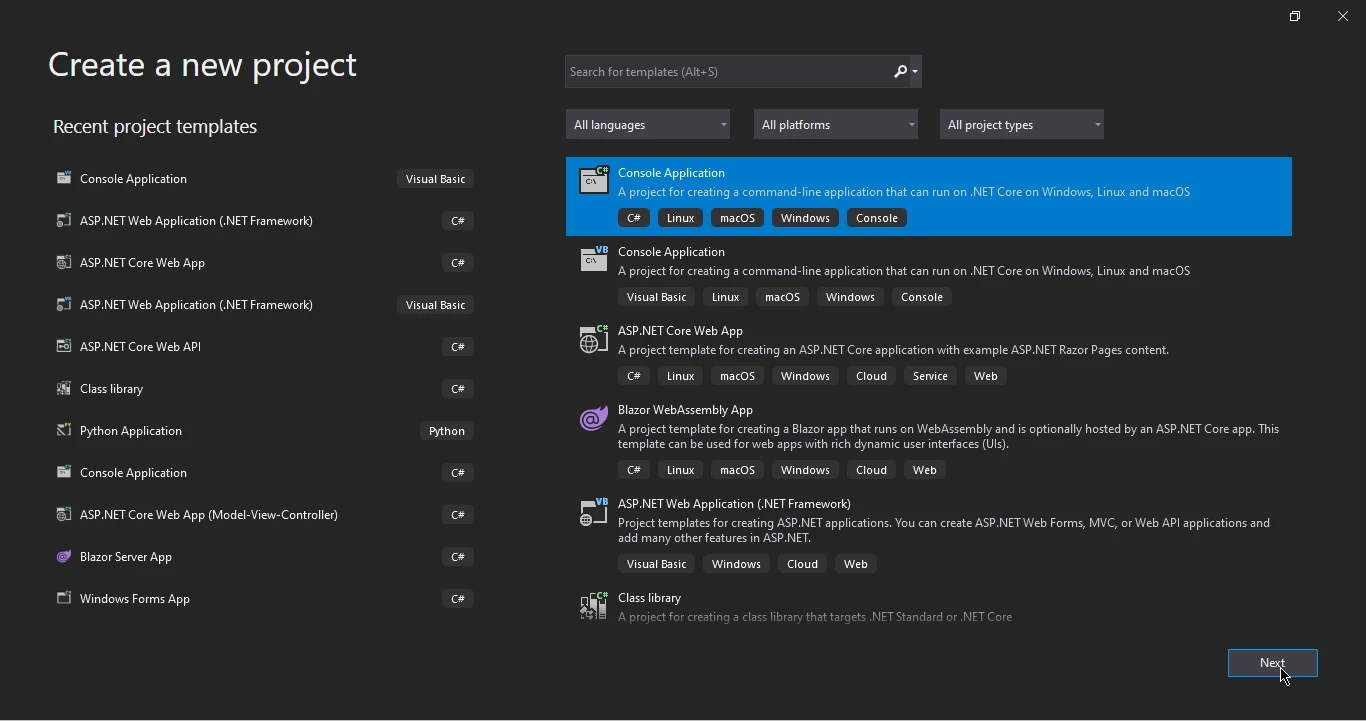 O modelo de Aplicativo de Console no Visual Studio fornece um ponto de partida para a criação de aplicativos de linha de comando multiplataforma usando o .NET Core.
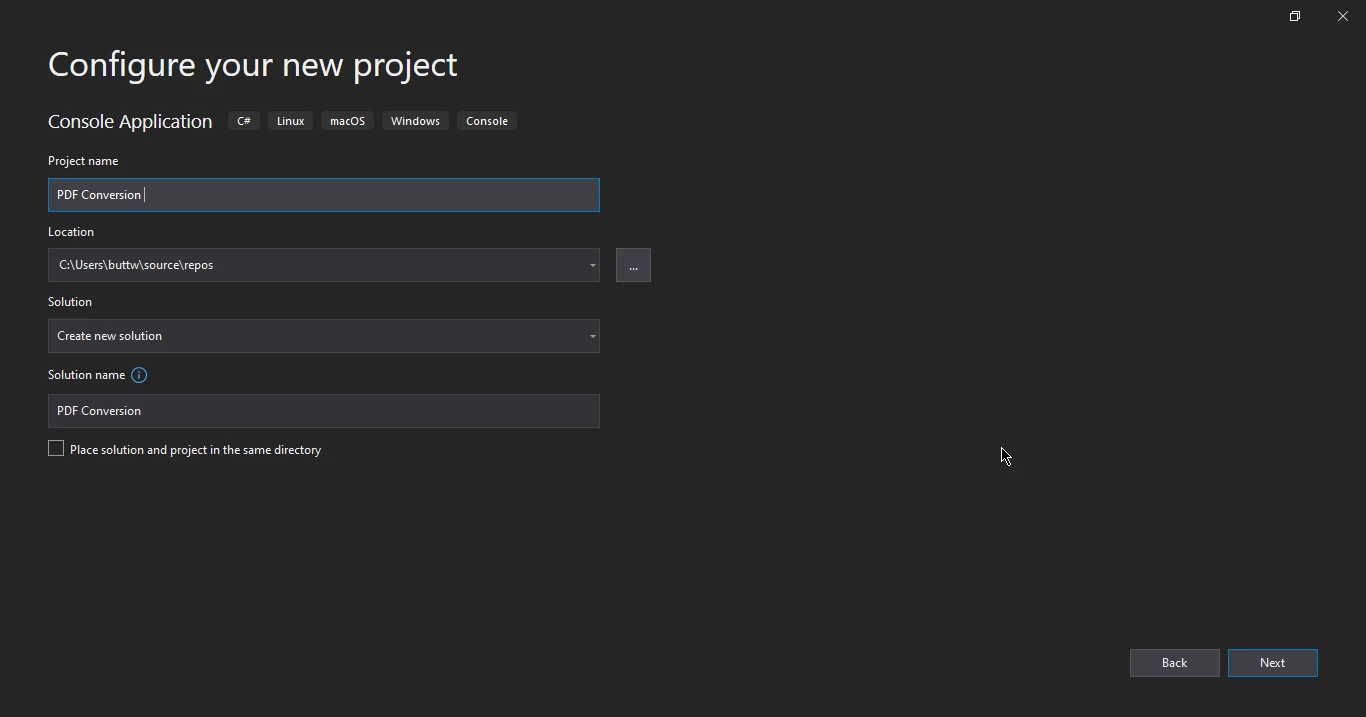 Etapa 2: Configurar o novo projeto de Aplicativo de Console com as configurações de nomenclatura e localização apropriadas para o aplicativo de conversão de PDF.
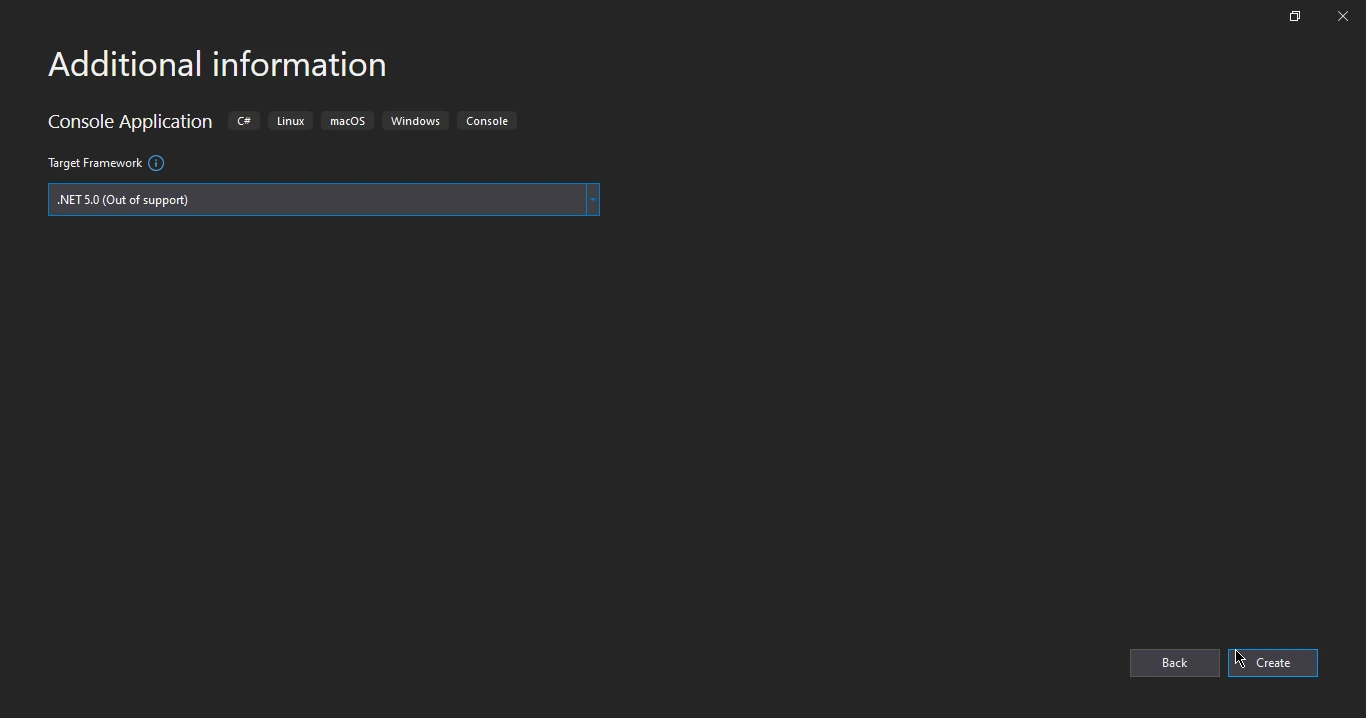 A etapa final na criação de um novo aplicativo de console no Visual Studio é a seleção da estrutura de destino. Observe que o .NET 5.0 está marcado como "Sem suporte" - considere usar o .NET 6.0 ou o .NET 8.0 para projetos atuais.
 O menu Ferramentas no Visual Studio fornece acesso aos recursos do Gerenciador de Pacotes NuGet , que são essenciais para gerenciar bibliotecas externas e dependências em projetos .NET.
 Exemplo de um modelo básico de fatura visualizado em um leitor de PDF, demonstrando elementos padrão de fatura, incluindo detalhes do remetente/destinatário, serviços discriminados e cálculos de preços.
 IronPDF oferece uma biblioteca C# completa para PDF com suporte para conversão de HTML para PDF, compatibilidade entre plataformas e mais de 50 recursos para manipulação de PDF em aplicações .NET .
 A página inicial da biblioteca IronPDF exibe recursos importantes, incluindo conversão de HTML para PDF, suporte multiplataforma para frameworks .NET e um botão de destaque para "Teste Gratuito de 30 Dias".







