Este artigo explora o processo detalhado de conversão de arquivos PDF para o formato de imagem PNG, utilizando os recursos do .NET Framework por meio da biblioteca IronPDF .
Por que converter PDF para PNG?
A justificativa para converter arquivos PDF em formato PNG reside nas vantagens exclusivas que as imagens PNG (Portable Network Graphics) oferecem. O PNG é conhecido por sua compressão sem perdas, permitindo que as imagens sejam comprimidas sem comprometer a qualidade. Além disso, o PNG suporta fundos transparentes, tornando-se um formato ideal para preservar detalhes visuais complexos e, ao mesmo tempo, acomodar diversos elementos de design.
Ao converter PDFs para PNG, é possível garantir a preservação da formatação do documento, da resolução e fidelidade total da imagem, bem como de componentes gráficos complexos, tornando o PNG uma escolha indispensável para aplicações que exigem precisão e versatilidade visual.
Este artigo utilizará os recursos de conversão de PDF para PNG do IronPDF para converter PDFs em imagens PNG programaticamente.
Como converter PDF para PNG usando .NET
- Baixe e instale a biblioteca .NET PDF to PNG.
- Converter arquivos PDF em imagens PNG.
- Abra um documento PDF existente no sistema usando o "método
PdfDocument.FromFile".
- Converta o PDF em imagens usando o "método
RasterizeToImageFiles".
- Passe a pasta de saída e o formato da imagem como parâmetros para o método mencionado acima.
1. IronPDF
Visão geral da biblioteca IronPDF : trata-se de uma biblioteca .NET que permite aos desenvolvedores criar, manipular e renderizar documentos PDF em aplicativos .NET . Oferece uma ampla gama de recursos para trabalhar com arquivos PDF, incluindo a criação programática de documentos PDF , a conversão de HTML em documentos PDF , a fusão de vários PDFs , a adição de texto e imagens a PDFs , a extração de conteúdo de PDFs e muito mais. O IronPDF é particularmente útil ao trabalhar com aplicações web ou qualquer projeto .NET que exija recursos de geração ou manipulação de PDFs.
2. Configurando o ambiente e instalando o IronPDF
É essencial criar um ambiente ideal antes de iniciar o processo de transformação de PDF com o IronPDF. O primeiro passo deve ser instalar uma versão adequada do .NET Framework . Depois de preparar o framework, inicie a instalação do IronPDF . Utilizar o NuGet, um gerenciador de pacotes bastante popular para projetos .NET , torna essa tarefa simples.
2.1. Criar um novo projeto VB .NET
-
Abra o Visual Studio e siga estes passos para criar um novo projeto .NET :
- Clique em "Arquivo" > "Novo" > "Projeto..."
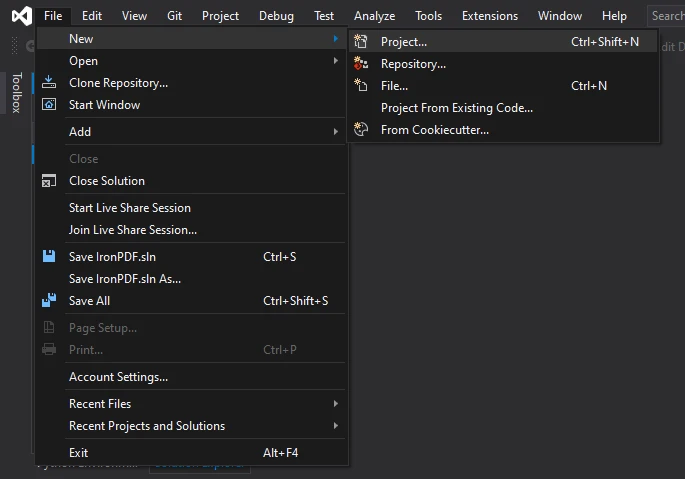 O menu suspenso Projeto no Visual Studio
- Escolha um modelo de projeto com base no tipo de sua aplicação (por exemplo, Windows Forms, Aplicativo de Console, ASP.NET, etc.) e clique em Avançar.
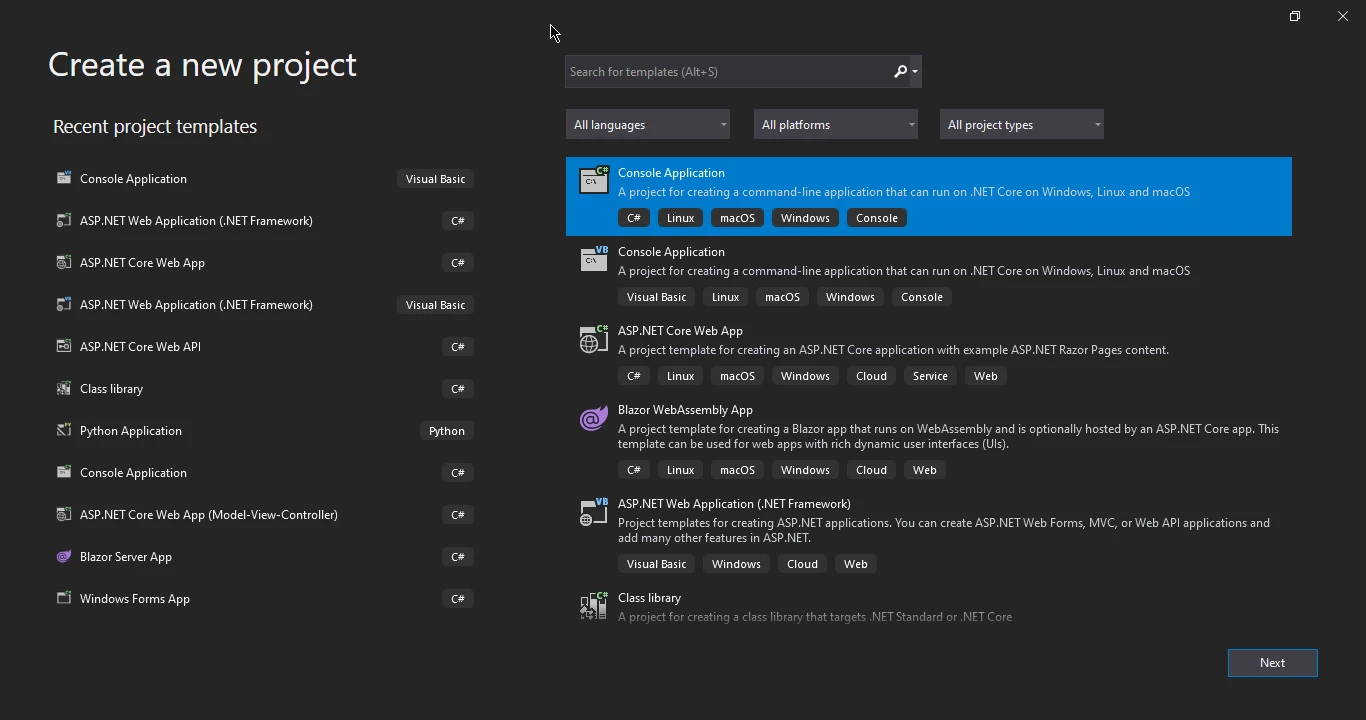 Crie um novo projeto com o Visual Studio.
- Insira um nome e um local para o seu projeto e clique no botão Próximo .
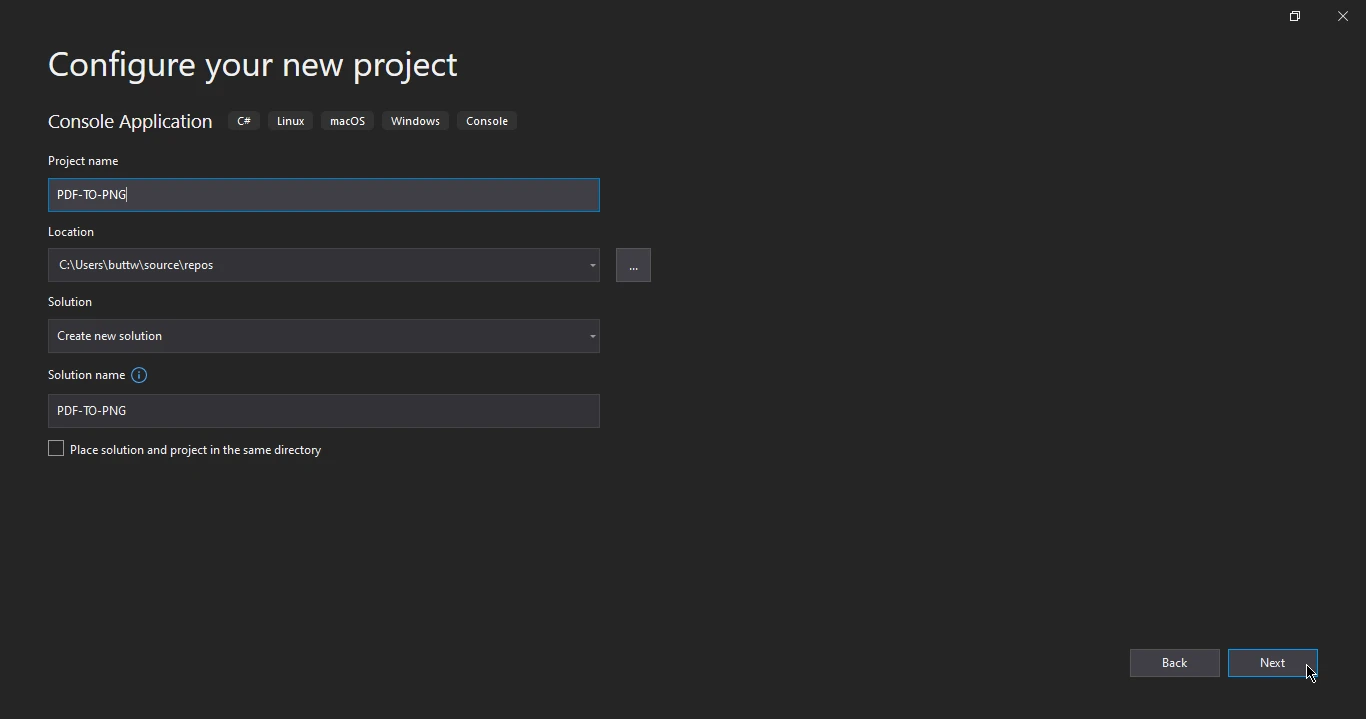 Configure seu novo projeto
- Selecione a estrutura de destino e clique em "Criar" para criar o projeto.
-
Instale o IronPDF:
Após criar o projeto, você precisará instalar a biblioteca IronPDF usando o NuGet. Eis como:
- Clique com o botão direito do mouse no seu projeto no Explorador de Soluções.
- Selecione "Gerenciar pacotes NuGet ..."
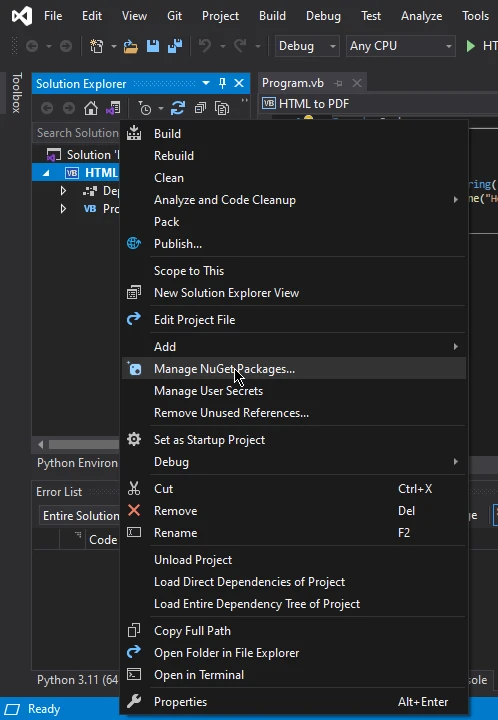 O menu suspenso Gerenciador de Pacotes NuGet na barra de Ferramentas do Visual Studio.
- Na janela "Gerenciador de Pacotes NuGet ", certifique-se de que "Procurar" esteja selecionado à esquerda.
- Na caixa de pesquisa, digite "IronPDF".
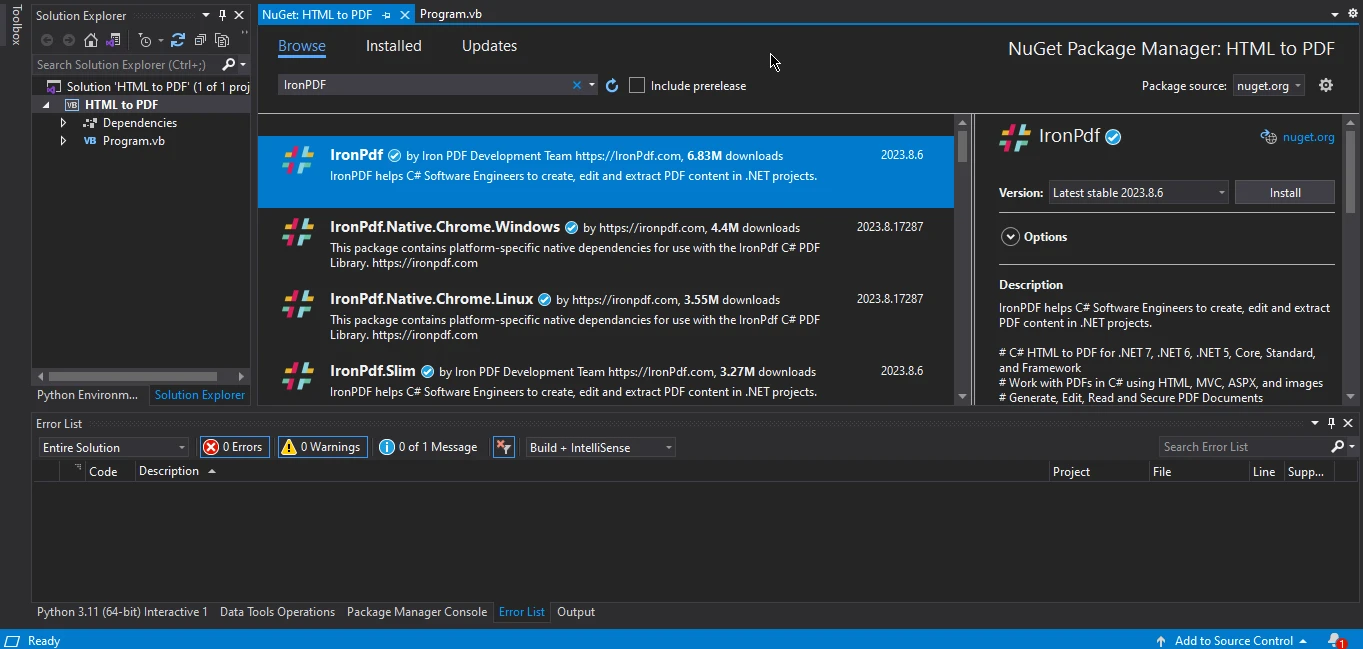 IronPDF selecionado no Gerenciador de Pacotes NuGet
- Selecione o pacote "IronPDF" nos resultados da pesquisa.
- Clique no botão "Instalar" para instalar o pacote.
3. Converter arquivos PDF em imagens PNG
O processo de conversão de documentos PDF em imagens PNG torna-se notavelmente simples com a utilização da biblioteca IronPDF .NET . Nesta seção, vamos explorar a metodologia simplificada que permite transformar PDFs em imagens PNG com apenas algumas linhas de código concisas. Ao aproveitar os recursos do IronPDF, esse processo se torna uma tarefa eficiente e acessível. Vamos analisar os passos que lhe permitirão alcançar essa conversão sem esforço.
3.1. Arquivos PDF de entrada
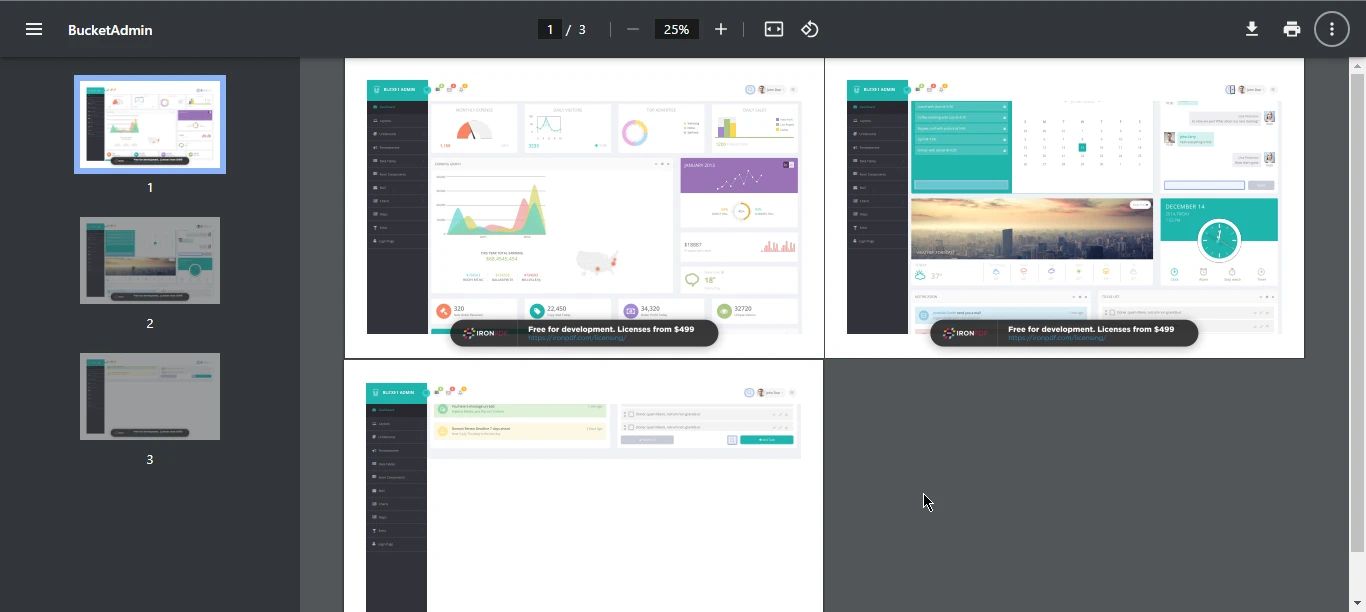 Um documento PDF de três páginas com diversos gráficos e tabelas.
using IronPdf;

// Load the PDF document you want to convert
var pdf = PdfDocument.FromFile("bucket.pdf");

// Convert each page of the PDF into a separate PNG image stored in the specified directory
pdf.RasterizeToImageFiles(@"C:\image\folder\*.png");
using IronPdf;

// Load the PDF document you want to convert
var pdf = PdfDocument.FromFile("bucket.pdf");

// Convert each page of the PDF into a separate PNG image stored in the specified directory
pdf.RasterizeToImageFiles(@"C:\image\folder\*.png");
Imports IronPdf
' Load the PDF document you want to convert
Private pdf = PdfDocument.FromFile("bucket.pdf")
' Convert each page of the PDF into a separate PNG image stored in the specified directory
pdf.RasterizeToImageFiles("C:\image\folder\*.png")
Imports IronPdf

' Load the PDF document you want to convert
Private pdf = PdfDocument.FromFile("bucket.pdf")

' Convert each page of the PDF into a separate PNG image stored in the specified directory
pdf.RasterizeToImageFiles("C:\image\folder\*.png")
O código acima utiliza a biblioteca IronPDF em uma aplicação .NET para converter todas as páginas de um arquivo PDF especificado ("bucket.pdf") em uma série de arquivos PNG. O FromFile método carrega o PDF, e então cada página é convertida para o formato PNG. O RasterizeToImageFiles método especifica o diretório de saída e o formato do arquivo, nomeando arquivos automaticamente com base no conteúdo de entrada e produzindo imagens PNG de alta qualidade.
3.2. Imagens de saída
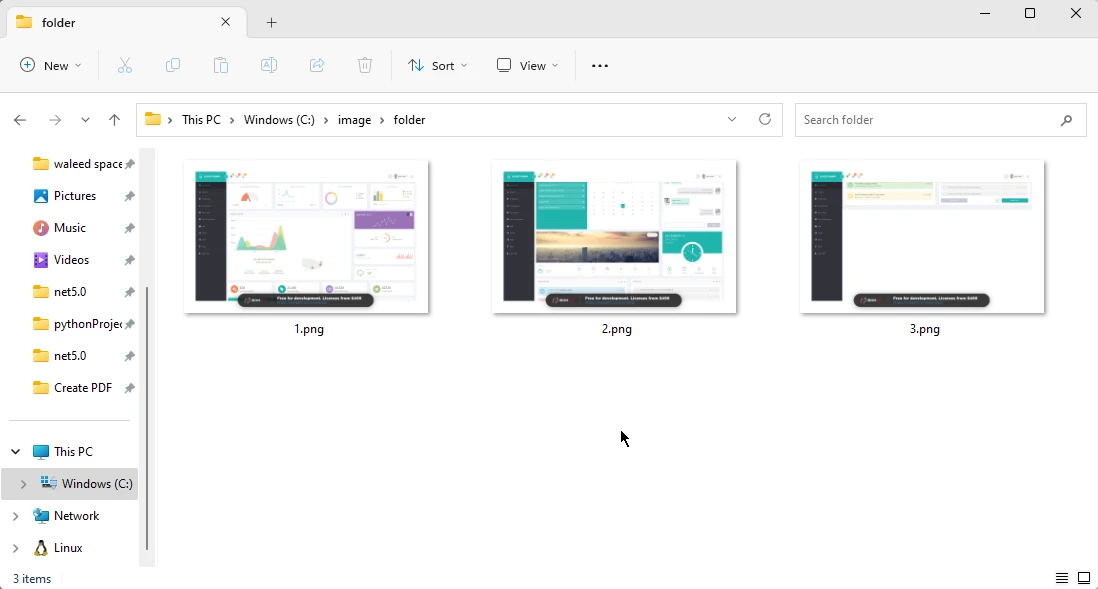 Três imagens PNG no explorador de arquivos do Windows, uma para cada página do PDF.
4. Conclusão
A capacidade de converter páginas PDF em imagens PNG usando o .NET Framework, aproveitando especificamente o poder do IronPDF, oferece uma solução versátil e eficaz para atender à crescente demanda por transformação de documentos perfeita no cenário tecnológico atual. As vantagens exclusivas do formato PNG, incluindo compressão sem perdas e suporte para fundos transparentes, fazem dele uma escolha inestimável para preservar a formatação do documento, a fidelidade da imagem e elementos gráficos complexos.
Descubra mais sobre os recursos e funcionalidades do IronPDF , que permitem aos desenvolvedores integrar facilmente a conversão de páginas PDF para PNG em seus aplicativos, demonstrando a importância da estrutura para aprimorar a precisão visual e a versatilidade em diversos domínios. Com a evolução contínua da tecnologia, essas ferramentas oferecem suporte crucial para atender às crescentes exigências das aplicações modernas.
Não deixe de conferir este tutorial de conversão de PDF para PNG com o IronPDF e, para mais exemplos de código relacionados, visite o guia de rasterização de PDF para imagens com o IronPDF .























