Bu makale, IronPDF kütüphanesini kullanarak .NET Framework özellikleriyle PDF dosyalarını PNG görüntü formatına dönüştürmenin ayrıntılı sürecini inceler.
Neden PDF'yi PNG'ye Dönüştürmeli?
PDF dosyalarını PNG formatına dönüştürmenin ardındaki gerekçe, PNG (Taşınabilir Ağ Grafikleri) görüntülerinin sunmuş olduğu benzersiz avantajlara dayanır. PNG, kaliteyi düşürmeden görüntülerin sıkıştırılmasını sağlayan kayıpsız sıkıştırma özelliğiyle bilinir. Ek olarak, PNG, çeşitli tasarım unsurlarını barındırırken karmakarışık görsel detayları korumak için ideal bir format olan şeffaf arka planları destekler.
PDF'leri PNG'ye dönüştürerek bir belge formatını, tam görüntü çözünürlüğünü ve doğruluğunu ve bütün grafik bileşenleri koruyarak, çeşitli uygulamalarda görsel hassasiyet ve çok yönlülüğü gerektirenler için PNG'yi paha biçilmez bir seçim haline getirir.
Bu makale, IronPDF'nin PDF'yi PNG'ye Dönüştürme Kapasitelerini PDF'yi programlı olarak PNG görüntülerine dönüştürmek için kullanacaktır.
.NET kullanarak PDF'den PNG'ye Nasıl Dönüştürülür
- .NET PDF'den PNG kütüphanesini indirin ve yükleyin.
- PDF dosyalarını PNG görüntülerine dönüştürün.
- Sistemdeki mevcut bir PDF belgesini "
PdfDocument.FromFile yöntemi" kullanarak açın.
- PDF'yi "
RasterizeToImageFiles yöntemi" kullanarak görüntülere dönüştürün.
- Yukarıda belirtilen yönteme çıktı klasörü ve görüntü formatını parametre olarak geçirin.
1. IronPDF
IronPDF Kütüphanesi Genel Bakış, geliştiricilerin .NET uygulamalarında PDF belgeleri oluşturmasını, düzenlemesini ve işlevsellik elde etmesini sağlayan bir .NET kütüphanesidir. Çeşitli faydalı işlevlere sahiptir, örneğin PDF belgelerini programlı olarak oluşturma, HTML'yi PDF belgelerine dönüştürme, birden çok PDF'yi birleştirme, PDF'ye metin ve resim ekleme, PDF'den içerik çıkarma ve daha fazlası. IronPDF, özellikle Web uygulamaları veya PDF oluşturma veya işleme yeteneklerini gerektiren herhangi bir .NET projesi ile çalışırken yararlıdır.
2. Ortamı Kurma ve IronPDF Yükleme
IronPDF ile PDF dönüştürme sürecine başlamadan önce ideal bir ortam oluşturmak önemlidir. Uygun bir .NET Framework sürümünü yüklemek ilk adımınız olmalıdır. Çerçeve hazır olduktan sonra IronPDF yüklemesine başlayın. Bu görev, .NET projeleri için popüler bir paket yönetimi olan NuGet'i kullanarak basit hale gelir.
2.1. Yeni Bir VB.NET Projesi Oluşturun
-
Visual Studio'yu açın ve yeni bir .NET projesi oluşturmak için bu adımları izleyin:
- "Dosya" > "Yeni" > "Proje..." seçeneğine tıklayın
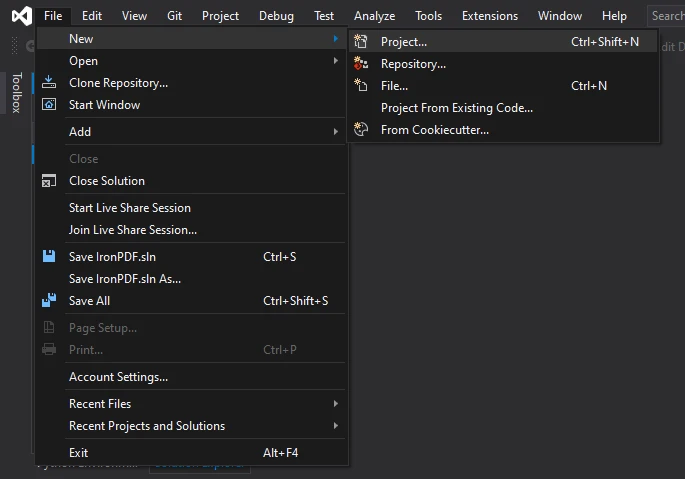 Visual Studio'daki Proje açılır kutusu
- Uygulamanızın türüne (örneğin, Windows Forms, Konsol Uygulaması, ASP.NET, vb.) dayalı bir proje şablonu seçin ve ileriye tıklayın.
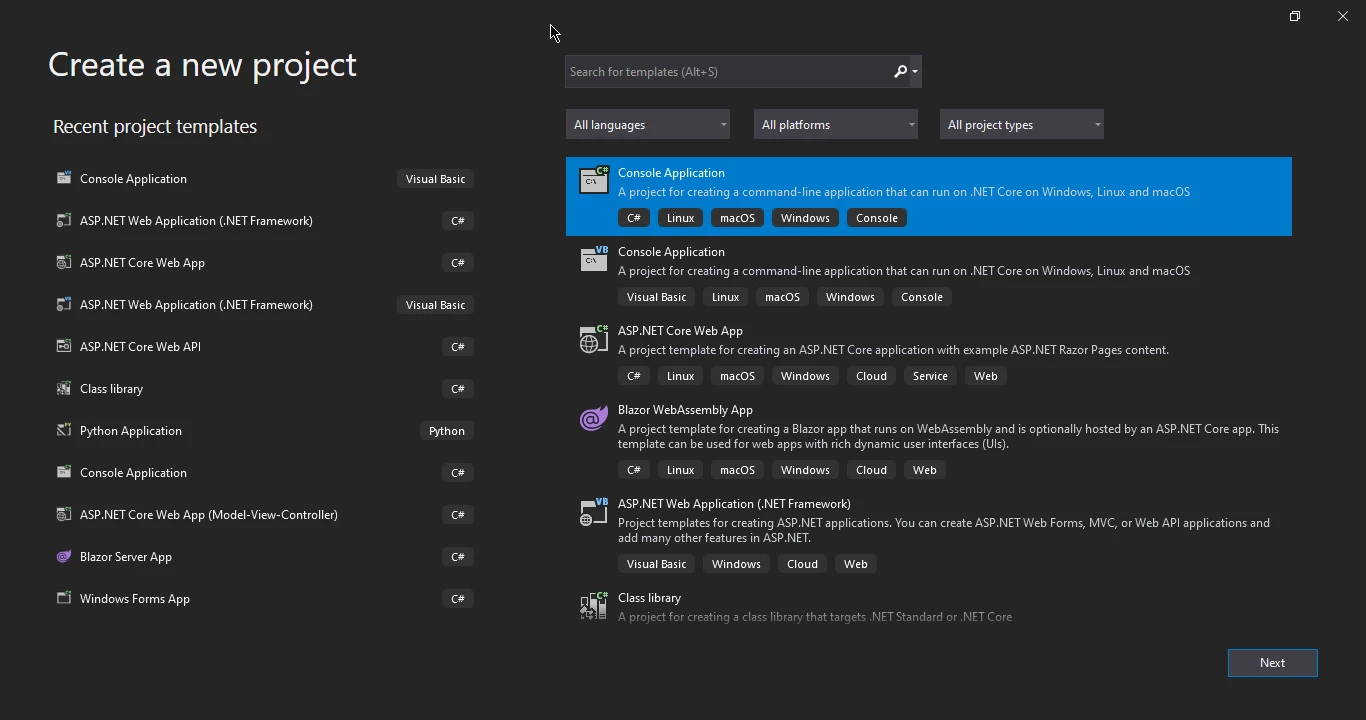 Visual Studio ile yeni bir proje oluşturun
- Projeniz için bir ad ve konum girin ve ardından İleri düğmesine tıklayın.
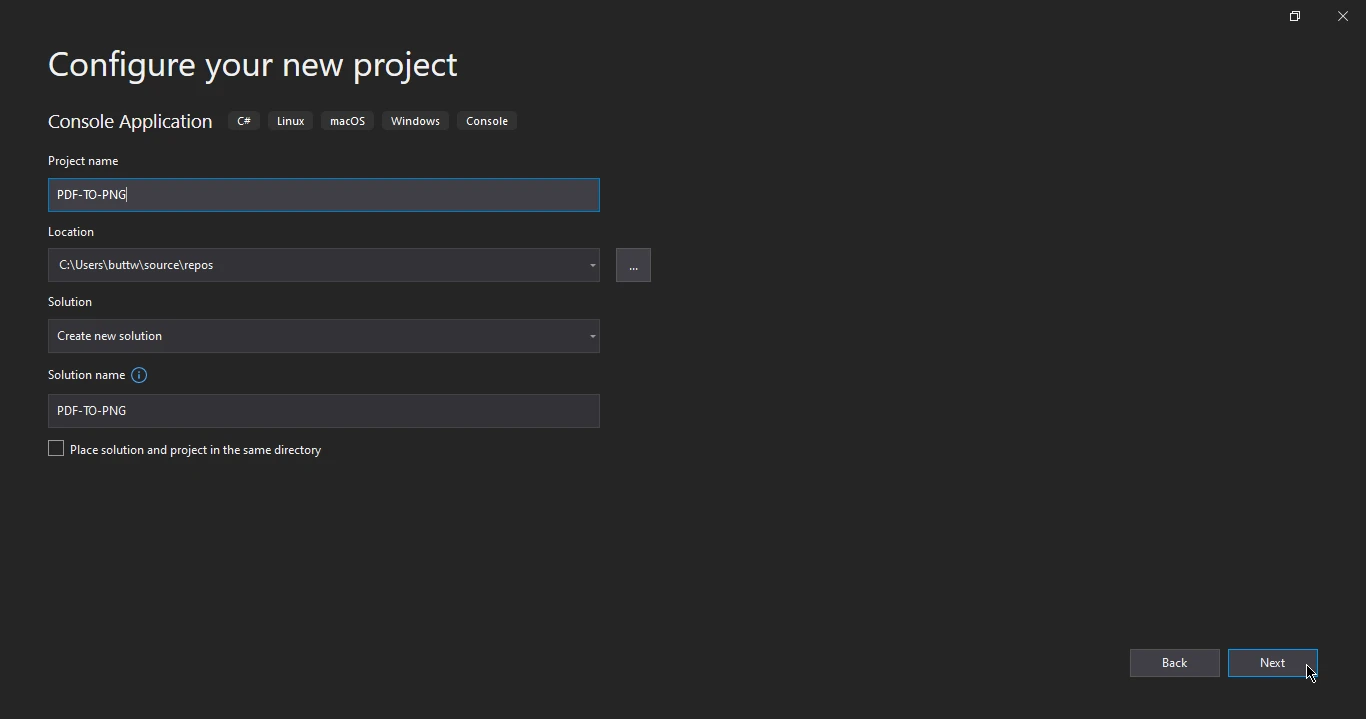 Yeni projenizi yapılandırın
- Hedef çerçeveyi seçin ve 'Oluştur' tuşuna tıklayarak projeyi oluşturun.
-
IronPDF'i Yükleyin:
Projeyi oluşturduktan sonra, NuGet kullanarak IronPDF kütüphanesini yüklemeniz gerekecektir. İşte nasıl yapılacağı:
- Çözüm Gezgini'nde projenize sağ tıklayın.
- "NuGet Paketlerini Yönet..." seçeneğini seçin
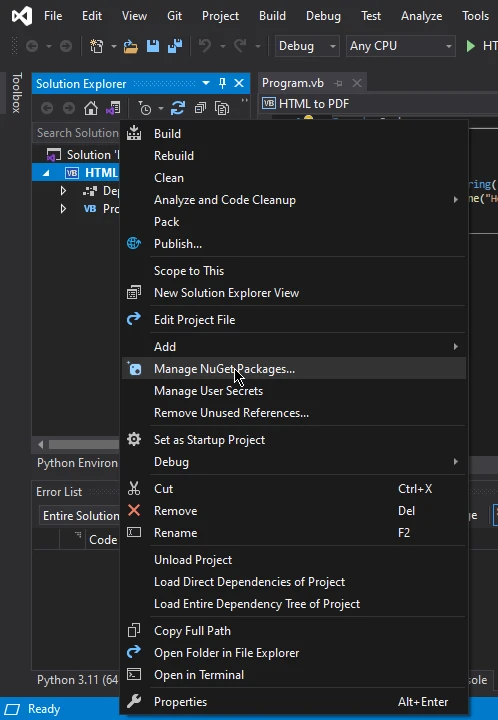 Visual Studio'daki Araçlar çubuğundan NuGet Paket Yöneticisi açılır menüsü
- "NuGet Paket Yöneticisi" penceresinde, solda "Gözat" seçili olduğundan emin olun.
- Arama kutusuna "IronPDF" yazın.
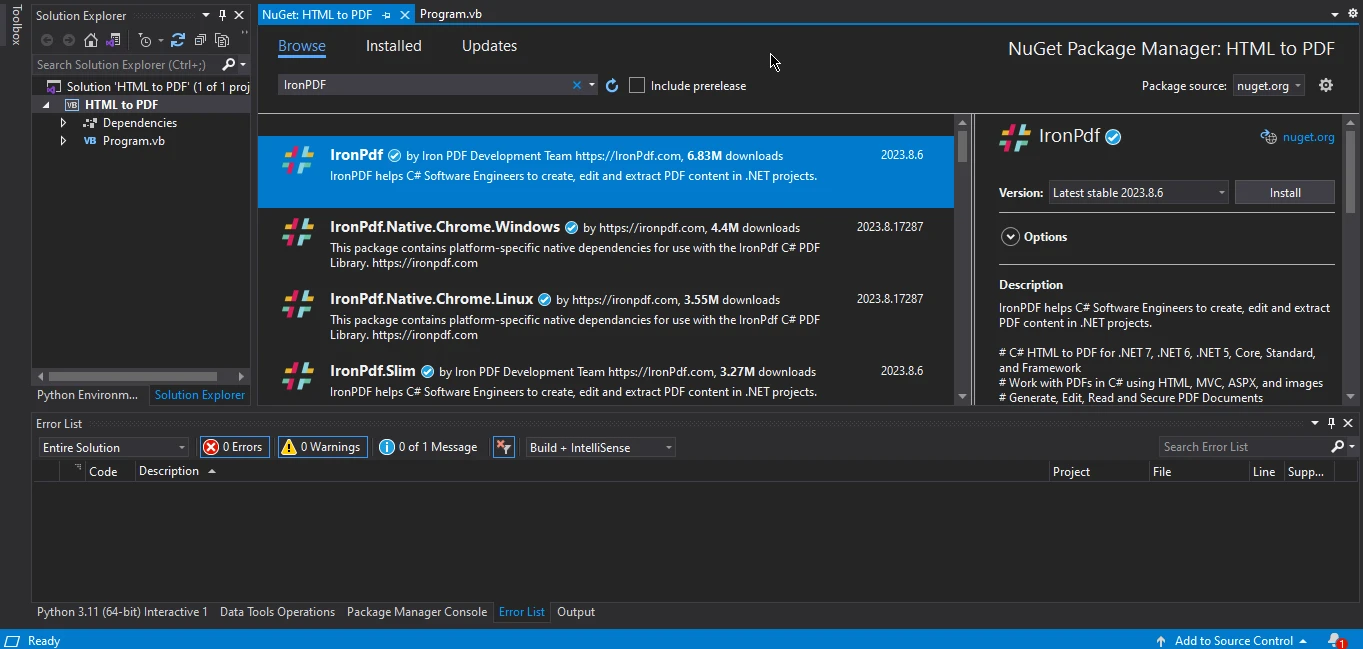 NuGet Paket Yöneticisi'nde seçilen IronPDF
- Arama sonuçlarından "IronPDF" paketini seçin.
- Paketi yüklemek için "Yükle" butonuna tıklayın.
3. PDF Dosyalarını PNG Görüntülerine Dönüştürme
IronPDF .NET kütüphanesini kullanarak PDF belgelerini PNG görüntülerine dönüştürme işlemi son derece basittir. Bu bölümde, PDF'leri sadece birkaç kısa kod satırı ile PNG görüntülerine sorunsuz bir şekilde dönüştürmenizi sağlayacak metodolojiyi inceleyeceğiz. IronPDF'ün yeteneklerinden yararlanarak, bu işlem verimli ve erişilebilir bir çaba haline gelir. Bu dönüşümü zahmetsizce gerçekleştirebilmek için gereken adımları inceleyelim.
3.1. Giriş PDF Dosyaları
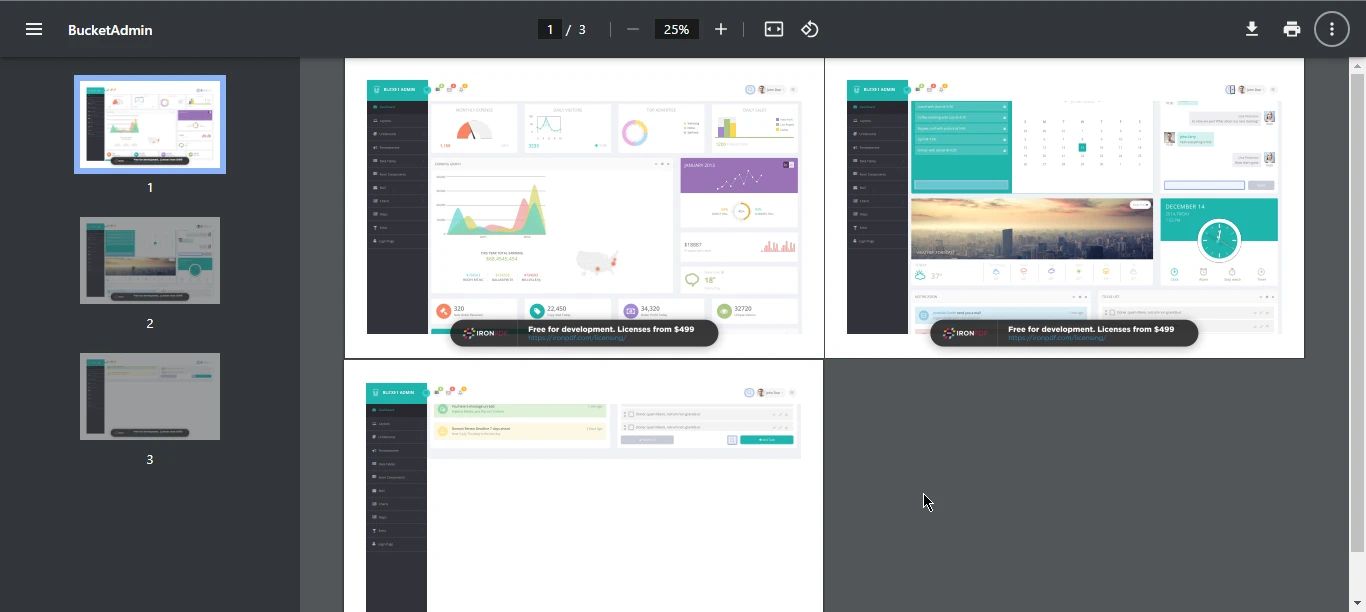 Çeşitli grafikler ve grafiklerle üç sayfalık bir PDF belgesi
using IronPdf;

// Load the PDF document you want to convert
var pdf = PdfDocument.FromFile("bucket.pdf");

// Convert each page of the PDF into a separate PNG image stored in the specified directory
pdf.RasterizeToImageFiles(@"C:\image\folder\*.png");
using IronPdf;

// Load the PDF document you want to convert
var pdf = PdfDocument.FromFile("bucket.pdf");

// Convert each page of the PDF into a separate PNG image stored in the specified directory
pdf.RasterizeToImageFiles(@"C:\image\folder\*.png");
Imports IronPdf
' Load the PDF document you want to convert
Private pdf = PdfDocument.FromFile("bucket.pdf")
' Convert each page of the PDF into a separate PNG image stored in the specified directory
pdf.RasterizeToImageFiles("C:\image\folder\*.png")
Imports IronPdf

' Load the PDF document you want to convert
Private pdf = PdfDocument.FromFile("bucket.pdf")

' Convert each page of the PDF into a separate PNG image stored in the specified directory
pdf.RasterizeToImageFiles("C:\image\folder\*.png")
Yukarıdaki kod, bir .NET uygulamasında "bucket.pdf" adlı belirli bir PDF dosyasının tüm sayfalarını bir dizi PNG dosyasına dönüştürmek için IronPDF kütüphanesini kullanır. FromFile yöntemi PDF'yi yükler ve ardından her sayfa PNG formatına dönüştürülür. RasterizeToImageFiles yöntemi çıktı dizinini ve dosya formatını belirler, dosyaları giriş içeriğine göre otomatik olarak adlandırır ve yüksek kaliteli PNG resimleri üretir.
3.2. Çıktı Görüntüleri
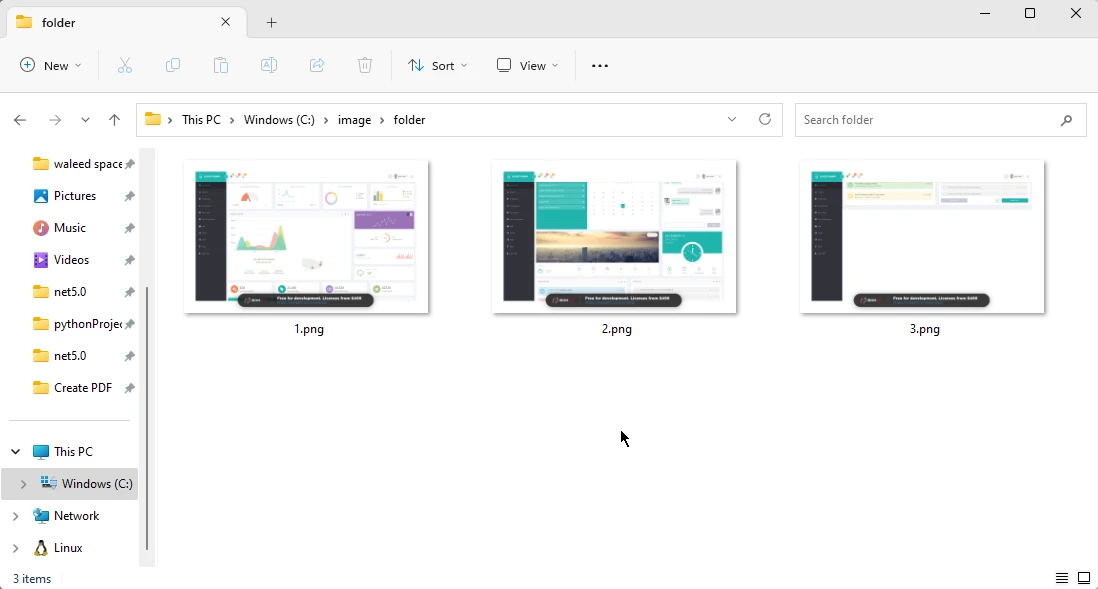 PDF'nin her sayfası için üç adet PNG resmi Windows dosya gezgini içinde
4. Sonuç
IronPDF'ün gücünden özel olarak faydalanan, .NET Framework kullanılarak PDF sayfalarını PNG görüntülerine dönüştürme yeteneği, günümüzün teknoloji odaklı ortamındaki artan belge dönüşüm taleplerini karşılamak için esnek ve etkili bir çözüm sunar. Kayıpsız sıkıştırma ve şeffaf arka plan desteği dahil olmak üzere PNG formatının benzersiz avantajları, belge biçimlendirmesini, görüntü doğruluğunu ve karmakarışık grafik unsurları korumayı değerli bir tercih haline getirir.
Geliştiricilerin PDF sayfalarını PNG görüntülerine dönüştürme işlevselliğini kolayca uygulamalarına destek olacak IronPDF Özellikleri ve Yetenekleri hakkında daha fazla bilgi edinin; çerçevenin çeşitli alanlarda görsel hassasiyet ve çok yönlülüğünü artırmadaki önemini gösterir. Teknoloji gelişmeye devam ettikçe, bu tür araçlar modern uygulamaların sürekli genişleyen gereksinimlerini karşılamak için kritik destek sağlar.
Bu IronPDF PDF'den PNG'ye Dönüştürme Eğitimi'ne göz atmayı unutmayın ve daha fazla ilgili kod örneği için IronPDF PDF'yi Görüntülere Dönüştürme Kılavuzu'na gidin.























