


Wie man PDF in JPG in .NET konvertiert

Der Artikel untersucht den detaillierten Prozess der Umwandlung von PDF-Dateien in das PNG-Bildformat unter Verwendung der Fähigkeiten des .NET Frameworks unter Nutzung der IronPDF-Bibliothek.
Warum PDF in PNG konvertieren?
Die Begründung für die Umwandlung von PDF-Dateien in PNG-Format basiert auf den einzigartigen Vorteilen, die PNG-Bilder (Portable Network Graphics) bieten. PNG ist bekannt für seine verlustfreie Kompression, die es ermöglicht, Bilder zu komprimieren, ohne die Qualität zu beeinträchtigen. Zusätzlich unterstützt PNG transparente Hintergründe, was es zu einem idealen Format macht, um komplexe visuelle Details beizubehalten und gleichzeitig verschiedene Designelemente aufzunehmen.
Durch die Umwandlung von PDFs in PNG kann sichergestellt werden, dass die Dokumentformatierung, die volle Bildauflösung und -treue sowie komplexe grafische Komponenten erhalten bleiben, was PNG zu einer unverzichtbaren Wahl für Anwendungen macht, die visuelle Präzision und Vielseitigkeit erfordern.
Dieser Artikel wird die PDF zu PNG Konvertierungsfähigkeiten von IronPDF verwenden, um PDF dokumente programmatisch in PNG-Bilder umzuwandeln.
Wie man PDF mit .NET in PNG konvertiert
- Laden Sie die .NET PDF zu PNG-Bibliothek herunter und installieren Sie sie.
- Konvertieren Sie PDF-Dateien in PNG-Bilder.
- Open an existing PDF document from the system using the "
PdfDocument.FromFilemethod". - Convert the PDF to images using the "
RasterizeToImageFilesmethod". - Geben Sie den Ausgabepfad und das Bildformat als Parameter an die oben erwähnte Methode weiter.
1. IronPDF
IronPDF-Bibliotheksübersicht ist eine .NET-Bibliothek, die es Entwicklern ermöglicht, PDF-Dokumente in .NET-Anwendungen zu erstellen, zu bearbeiten und darzustellen. Sie bietet eine breite Palette an Funktionen für die Arbeit mit PDF-Dateien, einschließlich der programmatischen Erstellung von PDF-Dokumenten, Umwandlung von HTML in PDF-Dokumente, Zusammenführen mehrerer PDFs, Hinzufügen von Text und Bildern zu PDFs, Extrahieren von Inhalten aus PDFs und mehr. IronPDF ist besonders nützlich bei der Arbeit mit Webanwendungen oder jedem .NET-Projekt, das PDF-Erstellung oder -Bearbeitungsfähigkeiten erfordert.
2. Die Umgebung einrichten und IronPDF installieren
Es ist unerlässlich, eine ideale Umgebung zu schaffen, bevor Sie mit dem Prozess der PDF-Transformation mit IronPDF beginnen. Die Installation einer geeigneten Version des .NET Frameworks sollte Ihr erster Schritt sein. Sobald Ihr Framework bereit ist, beginnen Sie mit der Installation von IronPDF. Der Einsatz von NuGet, einem weit verbreiteten Paketmanagement for .NET-Projekte, macht diese Aufgabe einfach.
2.1. Ein neues VB.NET-Projekt erstellen
-
Öffnen Sie Visual Studio und folgen Sie diesen Schritten, um ein neues .NET-Projekt zu erstellen:
- Klicken Sie auf "Datei" > "Neu" > "Projekt..."
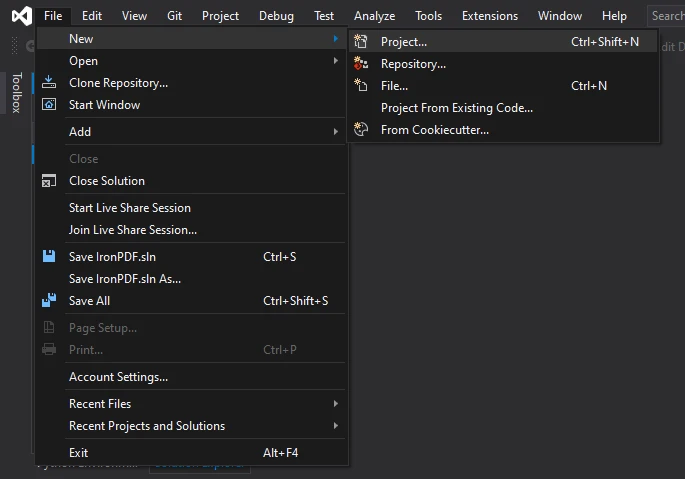 Das Projektauswahlmenü in Visual Studio
- Wählen Sie eine Projektvorlage basierend auf Ihrem Anwendungstyp (z. B. Windows Forms, Konsolenanwendung, ASP.NET usw.) und klicken Sie auf weiter.
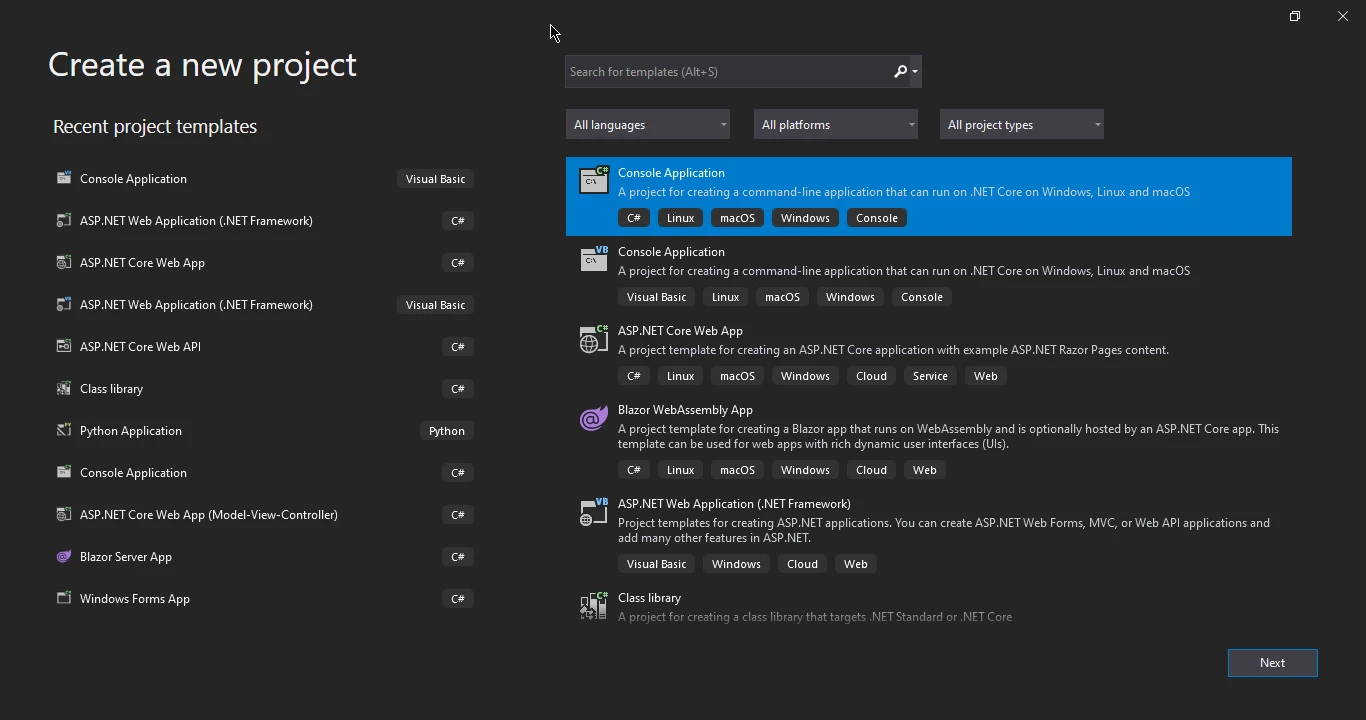 Ein neues Projekt mit Visual Studio erstellen
- Geben Sie einen Namen und einen Speicherort für Ihr Projekt an und klicken Sie auf die Weiter-Schaltfläche.
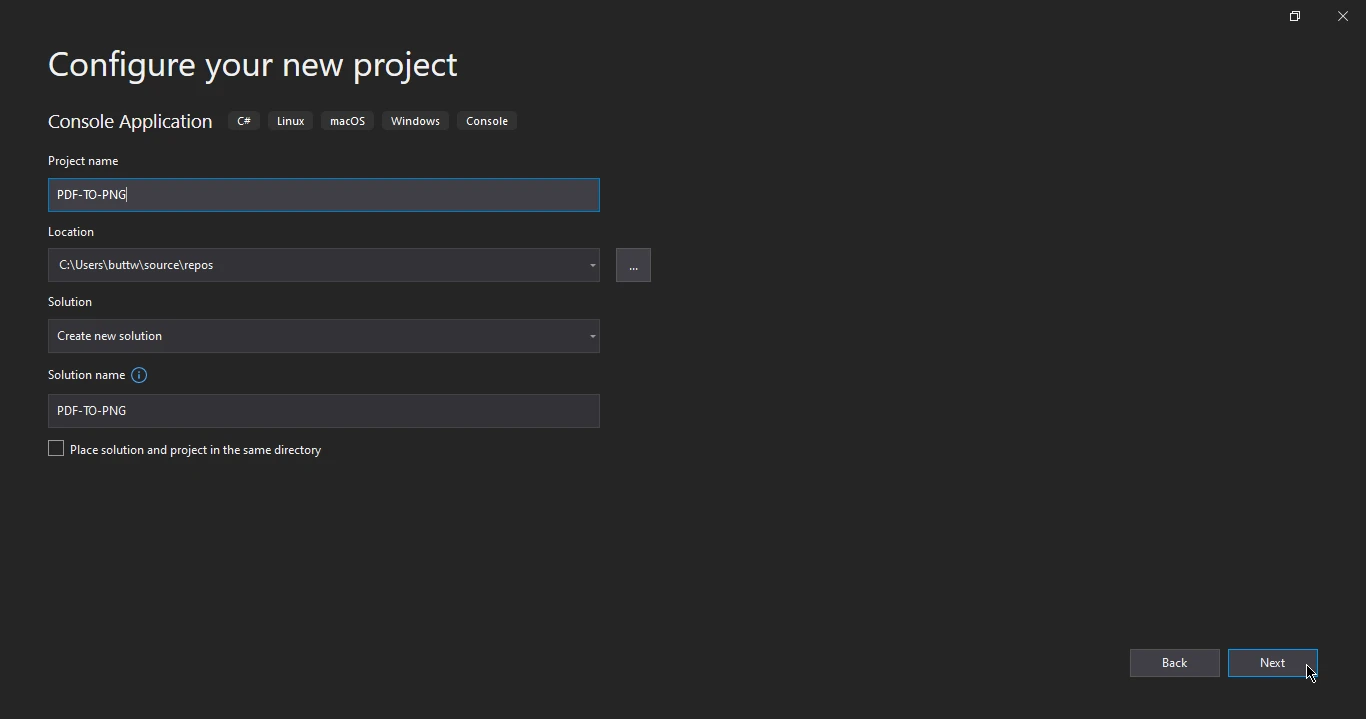 Ihr neues Projekt konfigurieren
- Wählen Sie das Ziel-Framework und klicken Sie auf "Erstellen", um das Projekt zu erstellen.
-
IronPDF installieren:
Nachdem Sie das Projekt erstellt haben, müssen Sie die IronPDF-Bibliothek mit NuGet installieren. So geht's:
- Klicken Sie mit der rechten Maustaste auf Ihr Projekt im Lösungsexplorer.
- Wählen Sie "NuGet-Pakete verwalten..."
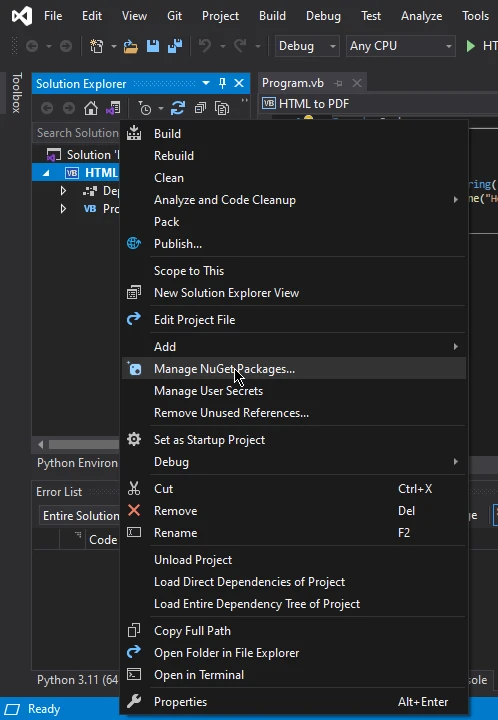 Das NuGet-Paketmanager-Dropdown aus der Werkzeugleiste in Visual Studio
- Stellen Sie sicher, dass im "NuGet-Paketmanager"-Fenster auf der linken Seite "Durchsuchen" ausgewählt ist.
-
Geben Sie im Suchfeld "IronPDF" ein.
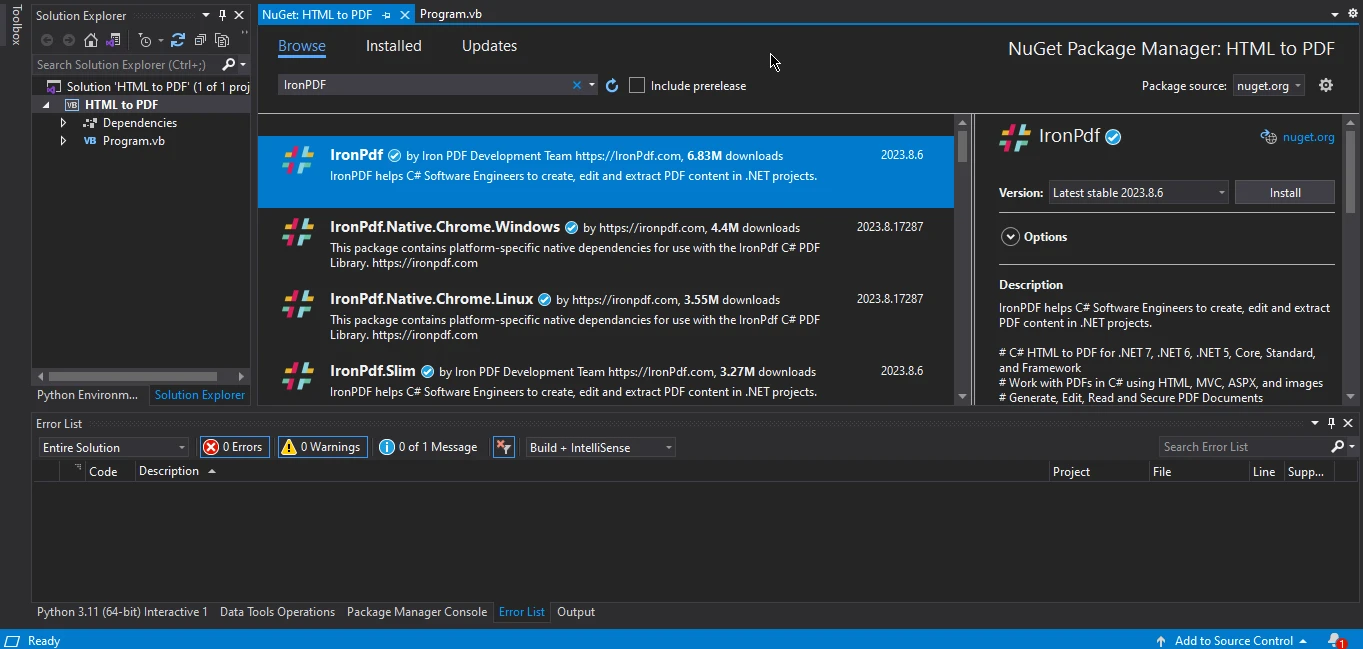 IronPDF im NuGet-Paketmanager ausgewählt
 - Wählen Sie das "IronPDF"-Paket aus den Suchergebnissen aus.
- Klicken Sie auf die Schaltfläche "Installieren", um das Paket zu installieren.
3. PDF-Dateien in PNG-Bilder konvertieren
Der Prozess der Umwandlung von PDF-Dokumenten in PNG-Bilder wird durch die Nutzung der IronPDF for .NET-Bibliothek bemerkenswert vereinfacht. In diesem Abschnitt werden wir uns mit der unkomplizierten Methodik befassen, die es Ihnen ermöglicht, PDFs mit nur wenigen prägnanten Codezeilen nahtlos in PNG-Bilder zu verwandeln. Durch das Nutzen der Fähigkeiten von IronPDF wird dieser Prozess zu einem effizienten und zugänglichen Unterfangen. Lassen Sie uns die Schritte durchgehen, die Sie ermächtigen, diese Umwandlung mühelos zu erreichen.
3.1. PDF-Dateien eingeben
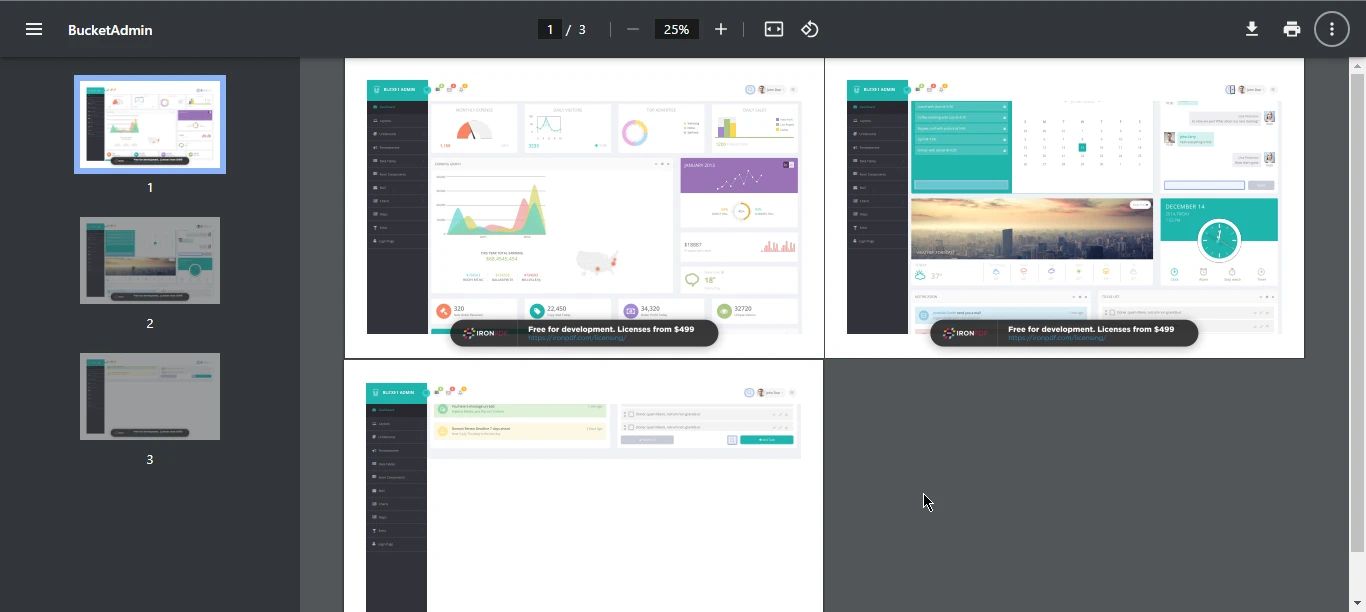 Ein dreiseitiges PDF-Dokument mit verschiedenen Grafiken und Diagrammen
using IronPdf;

// Load the PDF document you want to convert
var pdf = PdfDocument.FromFile("bucket.pdf");

// Convert each page of the PDF into a separate PNG image stored in the specified directory
pdf.RasterizeToImageFiles(@"C:\image\folder\*.png");
using IronPdf;
// Load the PDF document you want to convert
var pdf = PdfDocument.FromFile("bucket.pdf");
// Convert each page of the PDF into a separate PNG image stored in the specified directory
pdf.RasterizeToImageFiles(@"C:\image\folder\*.png");Imports IronPdf
' Load the PDF document you want to convert
Private pdf = PdfDocument.FromFile("bucket.pdf")
' Convert each page of the PDF into a separate PNG image stored in the specified directory
pdf.RasterizeToImageFiles("C:\image\folder\*.png")Der obige Code verwendet die IronPDF-Bibliothek in einer .NET-Anwendung, um alle Seiten einer angegebenen PDF-Datei ("bucket.pdf") in eine Reihe von PNG-Dateien zu konvertieren. Die FromFile Methode lädt das PDF und konvertiert dann jede Seite in das PNG-Format. Die RasterizeToImageFiles Methode gibt das Ausgabeverzeichnis und das Dateiformat an, benennt Dateien automatisch basierend auf dem Eingangsinhalten und erzeugt hochwertige PNG-Bilder.
3.2. Ausgabe Bilder
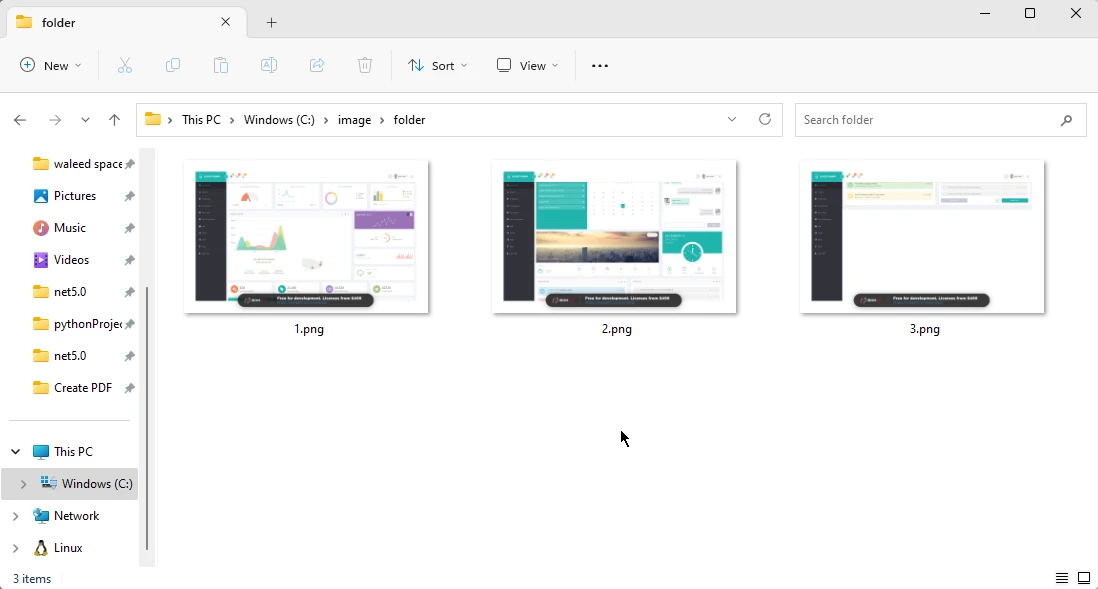 Drei PNG-Bilder im Windows-Dateiexplorer, eines für jede der PDF-Seiten
4. Fazit
Die Fähigkeit, PDF-Seiten in PNG-Bilder unter Verwendung des .NET Frameworks zu konvertieren, speziell unter Nutzung der Stärken von IronPDF, bietet eine vielseitige und effektive Lösung zur Bewältigung der steigenden Nachfrage nach nahtloser Dokumenttransformation in der heutigen technologiegetriebenen Landschaft. Die einzigartigen Vorteile des PNG-Formats, einschließlich verlustfreier Kompression und Unterstützung für transparente Hintergründe, machen es zu einer unschätzbaren Wahl zur Bewahrung der Dokumentformatierung, Bildtreue und komplexer Grafikelemente.
Entdecken Sie mehr über die IronPDF-Funktionen und -Fähigkeiten, um Entwicklern die einfache Integration der PDF-zu-PNG-Konvertierungsfunktionalität in ihre Anwendungen zu ermöglichen, und demonstrieren Sie die Bedeutung des Frameworks bei der Verbesserung der visuellen Präzision und Vielseitigkeit in verschiedenen Bereichen. Da sich die Technologie weiterentwickelt, bieten solche Werkzeuge entscheidende Unterstützung bei der Erfüllung der sich ständig erweiternden Anforderungen moderner Anwendungen.
Stellen Sie sicher, dass Sie dieses IronPDF PDF-zu-PNG-Konvertierungstutorial auschecken, und besuchen Sie für weitere verwandte Codebeispiele den IronPDF PDF-Für Bilder rasterisieren Leitfaden.
Häufig gestellte Fragen
Wie kann ich PDF-Dateien in PNG-Bilder in .NET konvertieren?
Sie können die IronPDF-Bibliothek in einem .NET-Projekt verwenden, um PDF-Dateien in PNG-Bilder zu konvertieren. Durch die Verwendung der PdfDocument.FromFile-Methode zum Laden Ihres PDFs und der RasterizeToImageFiles-Methode zur Durchführung der Konvertierung können Sie jede Seite eines PDFs einfach in hochqualitative PNG-Bilder umwandeln.
Was sind die Vorteile der Umwandlung von PDFs in das PNG-Format?
Das Konvertieren von PDFs in das PNG-Format bietet Vorteile wie verlustfreie Komprimierung und Unterstützung für transparente Hintergründe, die dazu beitragen, das Dokumentformat und filigrane visuelle Details zu bewahren.
Wie installiere ich IronPDF in meinem .NET-Projekt für die PDF-Konvertierung?
Sie können IronPDF in Ihrem .NET-Projekt installieren, indem Sie Visual Studio öffnen, mit der rechten Maustaste auf Ihr Projekt im Solution Explorer klicken, 'NuGet-Pakete verwalten...' auswählen, nach 'IronPDF' suchen und auf die Schaltfläche 'Installieren' klicken.
Kann IronPDF die Konvertierung mehrseitiger PDFs in mehrere PNG-Bilder bewältigen?
Ja, IronPDF ist in der Lage, jede Seite eines mehrseitigen PDFs in separate PNG-Bilder zu konvertieren und sicherzustellen, dass die Qualität und die Details jeder Seite erhalten bleiben.
Welche Schritte sollte ich befolgen, um ein neues .NET-Projekt für die PDF-zu-PNG-Konvertierung zu erstellen?
Um ein neues .NET-Projekt zu erstellen, öffnen Sie Visual Studio, navigieren Sie zu 'Datei' > 'Neu' > 'Projekt...', wählen Sie eine geeignete Projektvorlage, geben Sie einen Namen und einen Speicherort für das Projekt an, wählen Sie das Ziel-Framework aus und erstellen Sie das Projekt. Installieren Sie dann IronPDF über NuGet, um die PDF-zu-PNG-Konvertierung zu ermöglichen.
Wo finde ich weitere Ressourcen zur Verwendung von IronPDF für PDF-Konvertierungen?
Sie können zusätzliche Ressourcen und Tutorials zur Verwendung von IronPDF für verschiedene PDF-Konvertierungsaufgaben, einschließlich PDF zu PNG, auf der IronPDF-Website und im IronPDF Rasterize PDF to Images Guide finden.
Wie hilft IronPDF bei der Bewahrung der Bildqualität während der PDF-Konvertierung?
IronPDF unterstützt verlustfreie Kompression bei der Konvertierung von PDFs in PNGs, was dazu beiträgt, die Bildqualität und die Integrität komplexer grafischer Elemente zu bewahren.
Ist IronPDF mit .NET 10 für PDF-zu-PNG-Konvertierungen kompatibel?
Ja, IronPDF unterstützt .NET 10 sowie andere aktuelle .NET-Versionen vollständig. Sie können die PDF-zu-PNG-Konvertierungsfunktionen von IronPDF – wie z. B. PdfDocument.FromFile und RasterizeToImageFiles – in .NET-10-Projekten ohne Kompatibilitätsprobleme verwenden. Die Bibliothek ist plattformübergreifend einsetzbar und laut IronPDF-Kompatibilitätsdokumentation vollständig mit .NET 10 kompatibel.










 Kostenlos loslegen
 Kostenlos loslegen
 Kostenlose Live-Demo buchen
















