


ASP PDF-Viewer (Entwickler-Tutorial)

PDF-Dateien werden häufig für das Teilen von Dokumenten und die Anzeige von Daten verwendet. In Webanwendungen ist es oft erforderlich, PDF-Dateien direkt im Browser den Benutzern anzuzeigen. ASP.NET Core-Anwendungen bieten verschiedene Optionen, um diese Funktionalität zu erreichen, und eine beliebte Bibliothek zur Arbeit mit PDF-Dateien ist IronPDF.
IronPDF ist eine leistungsstarke .NET-Bibliothek, die es Entwicklern ermöglicht, PDFs einfach zu erstellen, zu bearbeiten und zu manipulieren. Dieser Artikel wird erkunden, wie man IronPDF verwendet, um PDF-Dateien in einer ASP.NET Core PDF-Viewer-Anwendung anzuzeigen. Es werden die Schritte zum Einrichten der erforderlichen Komponenten behandelt und Beispiel-Logik bereitgestellt, um die Integration des ASP.NET Core PDF-Viewers zu demonstrieren.
Einrichten der Umgebung
Um loszulegen, stellen Sie sicher, dass Sie die folgenden Voraussetzungen haben:
- Visual Studio: Installieren Sie die neueste Version von Visual Studio oder eine andere kompatible integrierte Entwicklungsumgebung (IDE) Ihrer Wahl.
- IronPDF-Bibliothek: Erhalten Sie die IronPDF-Bibliothek von der offiziellen IronPDF-Website oder über den NuGet-Paketmanager.
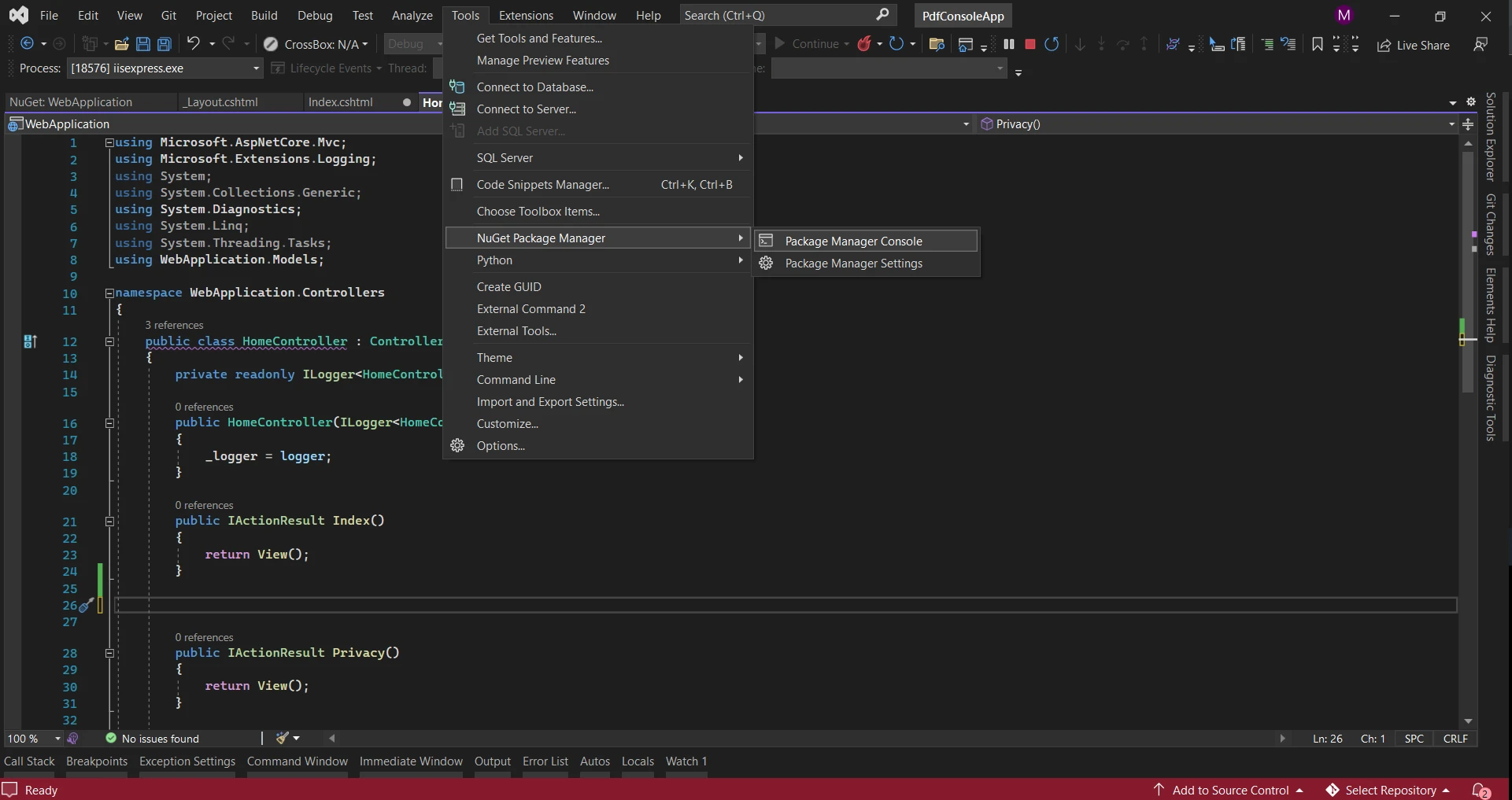 NuGet-Paketmanager
- .NET Core-Anwendung: Stellen Sie sicher, dass Sie ein grundlegendes Verständnis der ASP.NET Core-Setup-Anweisungen haben und dass es auf Ihrem Entwicklungsrechner installiert ist.
Sobald Sie die Umgebung eingerichtet haben, lassen Sie uns in die Schritte eintauchen, um PDF-Dateien mit IronPDF in einer ASP.NET Core-Anwendung anzuzeigen.
Ein neues Projekt erstellen
- Öffnen Sie Visual Studio und erstellen Sie ein neues ASP.NET Core-Web-App-Projekt.
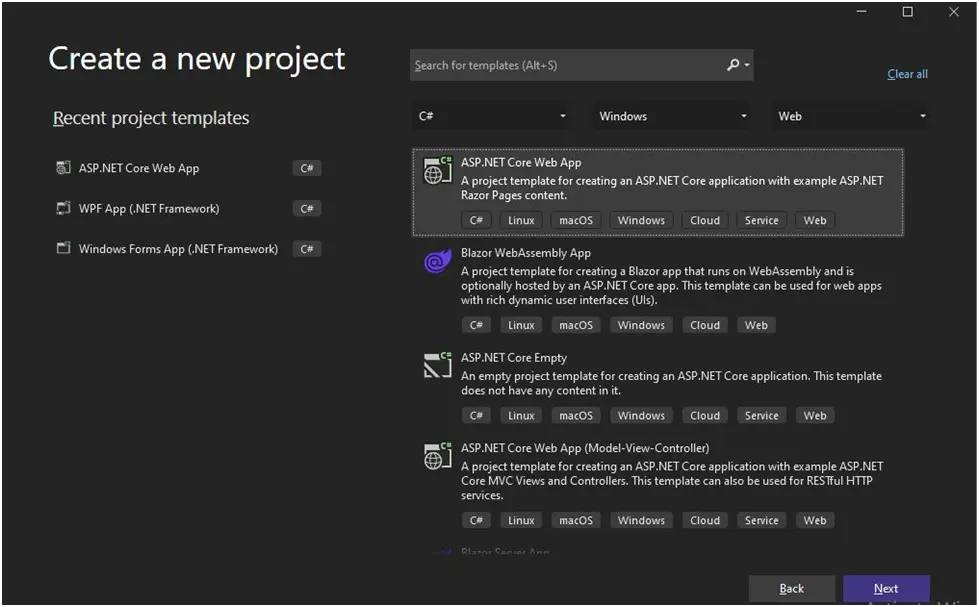 Webanwendung
- Wählen Sie die Vorlage "ASP.NET Core Web App".
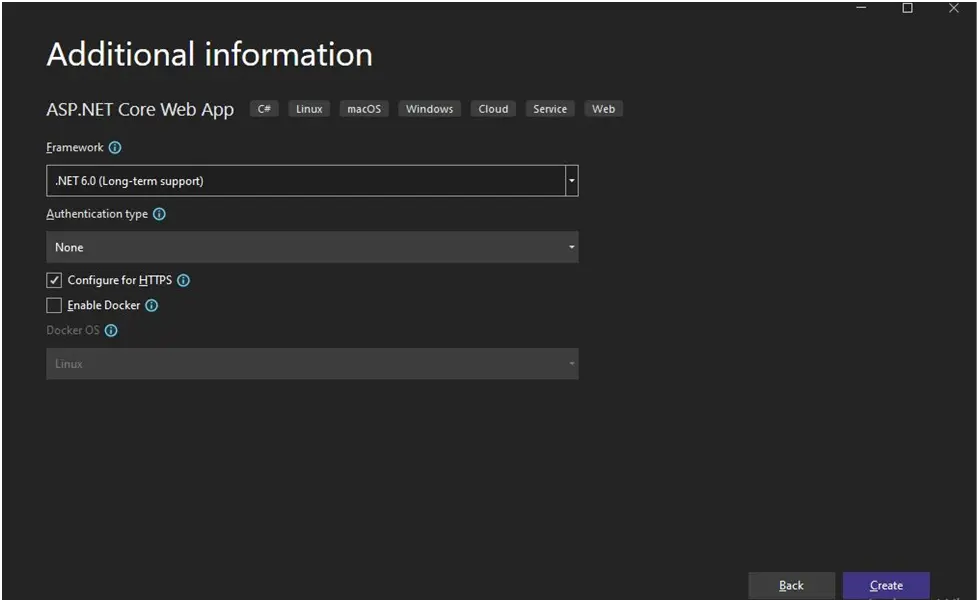 .NET Framework
- Wählen Sie die gewünschten Projekteinstellungen und klicken Sie auf "Erstellen", um das neue Projekt zu generieren.
IronPDF-Bibliothek hinzufügen
Um IronPDF in Ihrem Projekt zu verwenden, müssen Sie die IronPDF-Bibliotheksreferenz hinzufügen.
- Klicken Sie mit der rechten Maustaste auf das Projekt im Projektmappen-Explorer und wählen Sie "NuGet-Pakete für die Lösung verwalten..."
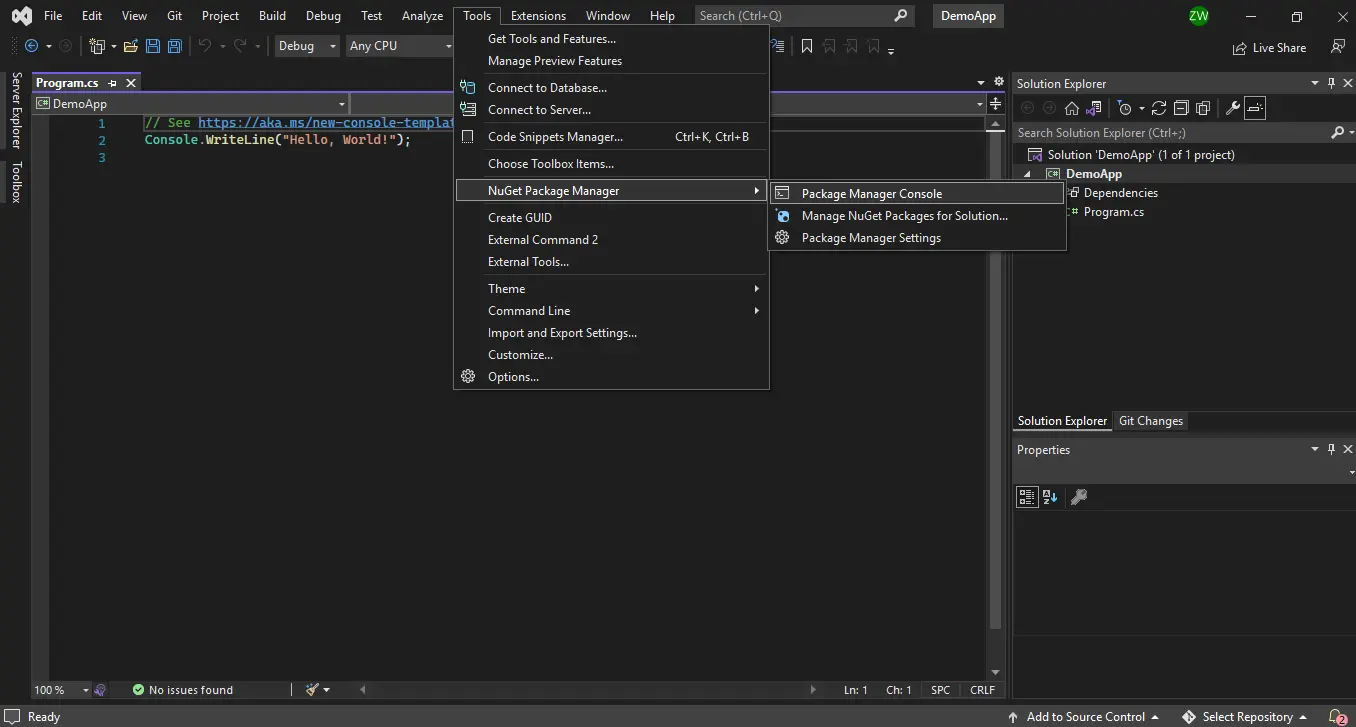 NuGet-Paketmanager
- Suchen Sie im NuGet-Paketmanager nach "IronPDF" und installieren Sie die neueste Version des Pakets.
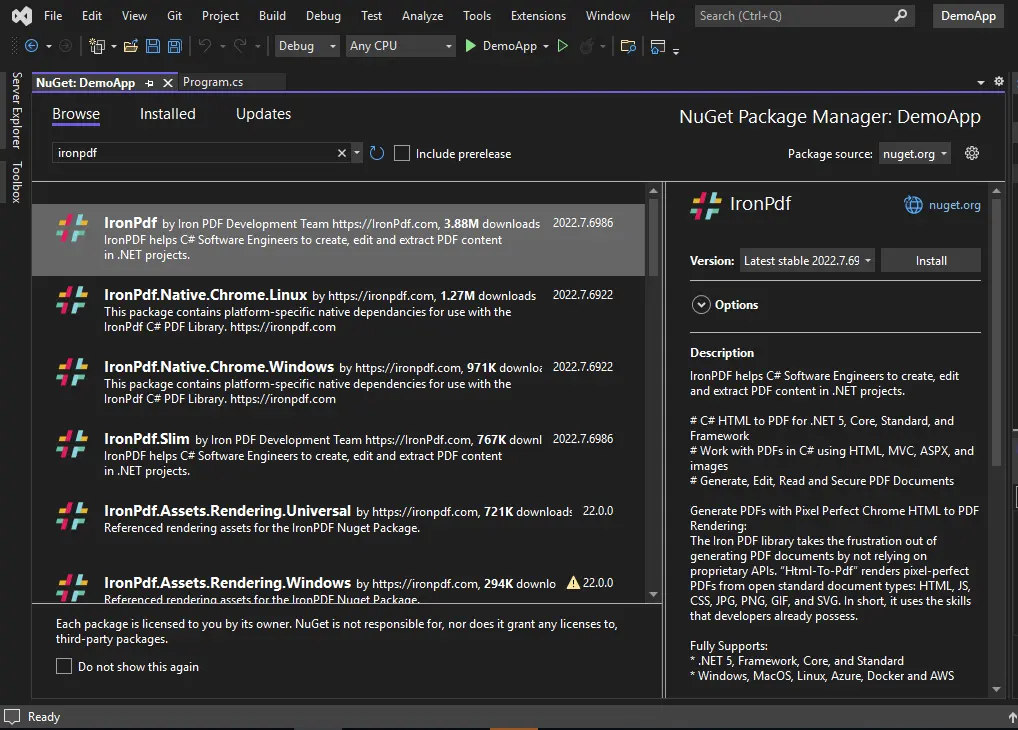 NuGet-Paketmanager - Projektmappen-Explorer
PDF mit einer ASP.NET Core-Webseite erstellen
Um ein PDF von einer ASP.NET Core-Webseite von der Serverseite zu erstellen, folgen Sie diesen Schritten:
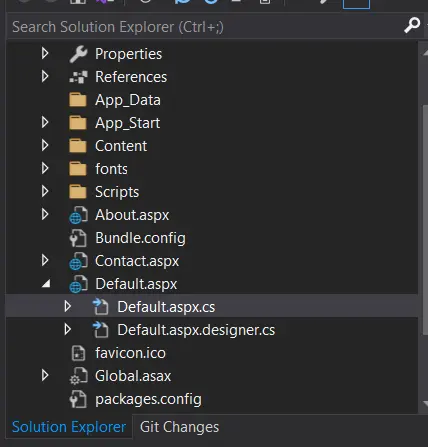 Projektmappen-Explorer
Schritt 1 Hinzufügen des IronPDF-Namensraumes
Öffnen Sie den Quellpfad der ASP.NET Core-Webseite, die Sie in ein PDF konvertieren möchten. In der Code-Behind-Datei (Index.cshtml.cs) fügen Sie das IronPdf-Namespace oben hinzu:
using IronPdf;using IronPdf;Imports IronPdfSchritt 2 Razor Page in PDF konvertieren
Innerhalb der OnGet-Funktion fügen Sie den folgenden Code hinzu:
public FileContentResult OnGet()
{
    // Create a new instance of ChromePdfRenderer
    ChromePdfRenderer renderer = new ChromePdfRenderer();

    // Render the current Razor page to a PDF document
    PdfDocument pdf = renderer.RenderRazorToPdf(this);

    // Add HTTP header to display PDF in the browser
    Response.Headers.Add("Content-Disposition", "inline");

    // Return the PDF file to the client
    return File(pdf.BinaryData, "application/pdf");
}
public FileContentResult OnGet()
{
// Create a new instance of ChromePdfRenderer
ChromePdfRenderer renderer = new ChromePdfRenderer();
// Render the current Razor page to a PDF document
PdfDocument pdf = renderer.RenderRazorToPdf(this);
// Add HTTP header to display PDF in the browser
Response.Headers.Add("Content-Disposition", "inline");
// Return the PDF file to the client
return File(pdf.BinaryData, "application/pdf");
}Public Function OnGet() As FileContentResult
' Create a new instance of ChromePdfRenderer
Dim renderer As New ChromePdfRenderer()
' Render the current Razor page to a PDF document
Dim pdf As PdfDocument = renderer.RenderRazorToPdf(Me)
' Add HTTP header to display PDF in the browser
Response.Headers.Add("Content-Disposition", "inline")
' Return the PDF file to the client
Return File(pdf.BinaryData, "application/pdf")
End FunctionMit nur einer Codezeile wird die Razor-Seite mithilfe der RenderRazorToPdf-Methode in ein PDF-Dokument umgewandelt.
Um dies zu erreichen, muss das IronPdf.Extensions.Razor NuGet-Paket installiert werden.
Schritt 3 PDF anzeigen oder herunterladen
Standardmäßig wird der Code das PDF-Dokument im Browser anzeigen. Wenn Sie das PDF stattdessen herunterladen möchten, modifizieren Sie den Code wie folgt:
return File(pdf.BinaryData, "application/pdf", "razorPageToPDF.pdf");return File(pdf.BinaryData, "application/pdf", "razorPageToPDF.pdf");Return File(pdf.BinaryData, "application/pdf", "razorPageToPDF.pdf")Dieser Code wird die PDF-Datei der ASP.NET-Webseite in Ihren lokalen "Downloads"-Ordner herunterladen.
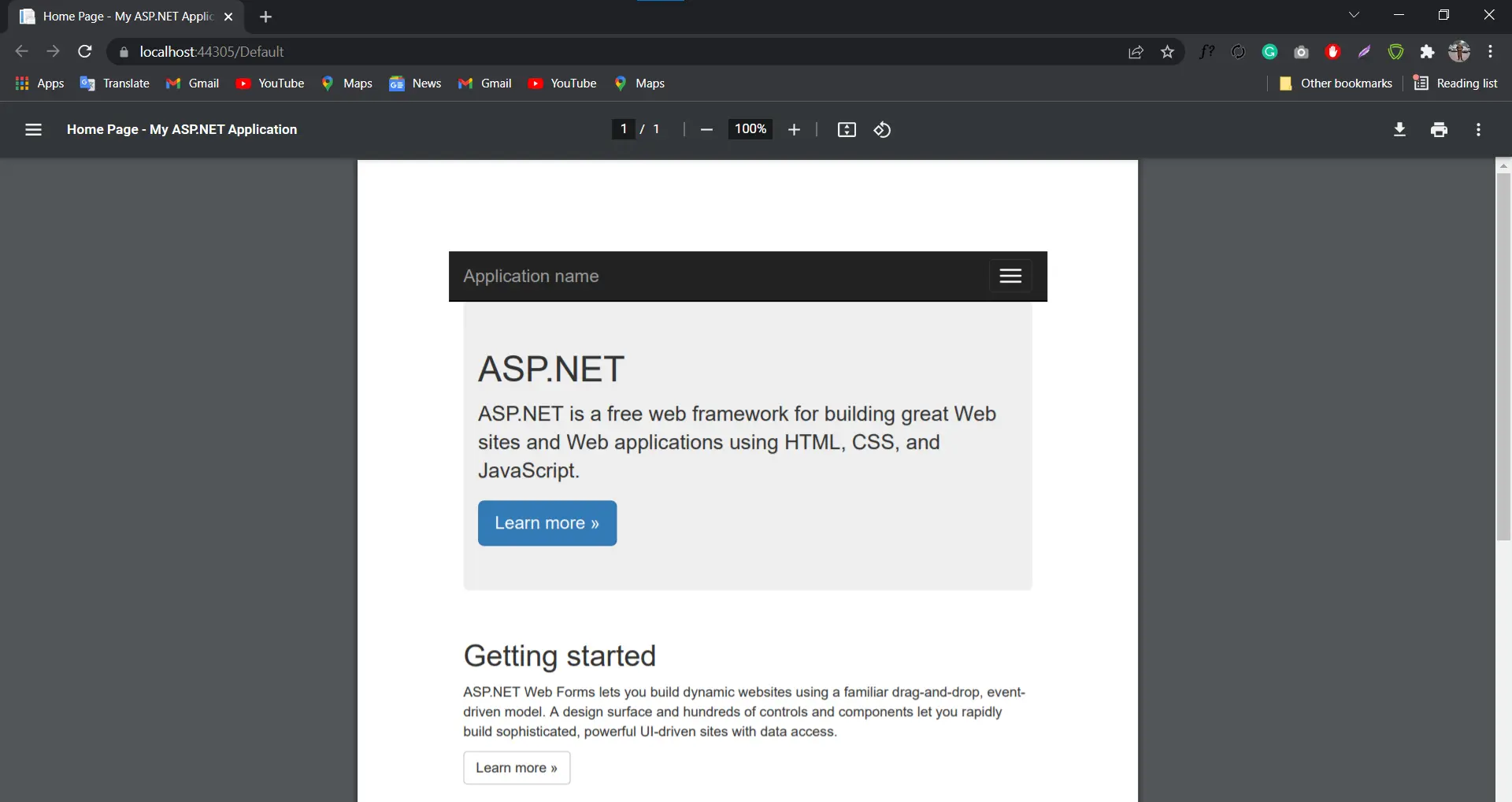 Razor-Seite zu PDF
Laden und Anzeigen einer PDF-Datei in ASP.NET Core
Als Nächstes wird dieser Abschnitt verschiedene Ansätze erkunden, um mit IronPDF PDF-Dateien zu generieren und in einer ASP.NET Core-Anwendung anzuzeigen.
PDF aus URL generieren
IronPDF vereinfacht den Prozess der Erstellung eines PDF-Dokuments, indem es eine HTML-Datei von einer URL (HTTP-Dienste) generiert und in ein PDF konvertiert. Der folgende Code zeigt, wie man eine PDF-Datei von einer URL generiert:
// Render a PDF from a URL
using var pdf = new IronPdf.ChromePdfRenderer().RenderUrlAsPdf("https://www.google.co.in/");

// Read the File as Byte Array
byte[] bytes = pdf.BinaryData;

// Convert File to Base64 string and send to Client
string base64 = Convert.ToBase64String(bytes, 0, bytes.Length);
return Content(base64);
// Render a PDF from a URL
using var pdf = new IronPdf.ChromePdfRenderer().RenderUrlAsPdf("https://www.google.co.in/");
// Read the File as Byte Array
byte[] bytes = pdf.BinaryData;
// Convert File to Base64 string and send to Client
string base64 = Convert.ToBase64String(bytes, 0, bytes.Length);
return Content(base64);' Render a PDF from a URL
Dim pdf = (New IronPdf.ChromePdfRenderer()).RenderUrlAsPdf("https://www.google.co.in/")
' Read the File as Byte Array
Dim bytes() As Byte = pdf.BinaryData
' Convert File to Base64 string and send to Client
Dim base64 As String = Convert.ToBase64String(bytes, 0, bytes.Length)
Return Content(base64)Im obigen Code wird die ChromePdfRenderer-Klasse von IronPDF verwendet, um den HTML-Inhalt von der angegebenen URL zu rendern und in ein PDF-Dokument umzuwandeln. Das PDF-Dokument wird dann in ein Byte-Array umgewandelt und als base64-String an den Client gesendet.
PDF aus HTML-String generieren
IronPDF bietet einen effizienten Ansatz zur Umwandlung von HTML-Strings in PDF-Dokumente. Der unten stehende Code-Schnipsel zeigt, wie man eine PDF-Datei aus einem String generiert:
// Render a PDF from an HTML string
using var pdf = new IronPdf.ChromePdfRenderer().RenderHtmlAsPdf("<h1>Hello world!!</h1>");
// Render a PDF from an HTML string
using var pdf = new IronPdf.ChromePdfRenderer().RenderHtmlAsPdf("<h1>Hello world!!</h1>");' Render a PDF from an HTML string
Dim pdf = (New IronPdf.ChromePdfRenderer()).RenderHtmlAsPdf("<h1>Hello world!!</h1>")Im obigen Beispiel wird die RenderHtmlAsPdf-Methode verwendet, um die HTML-Zeichenfolge zu rendern und in ein PDF-Dokument umzuwandeln. Das resultierende PDF kann weiter verarbeitet oder gemäß den Anforderungen der Anwendung gespeichert werden.
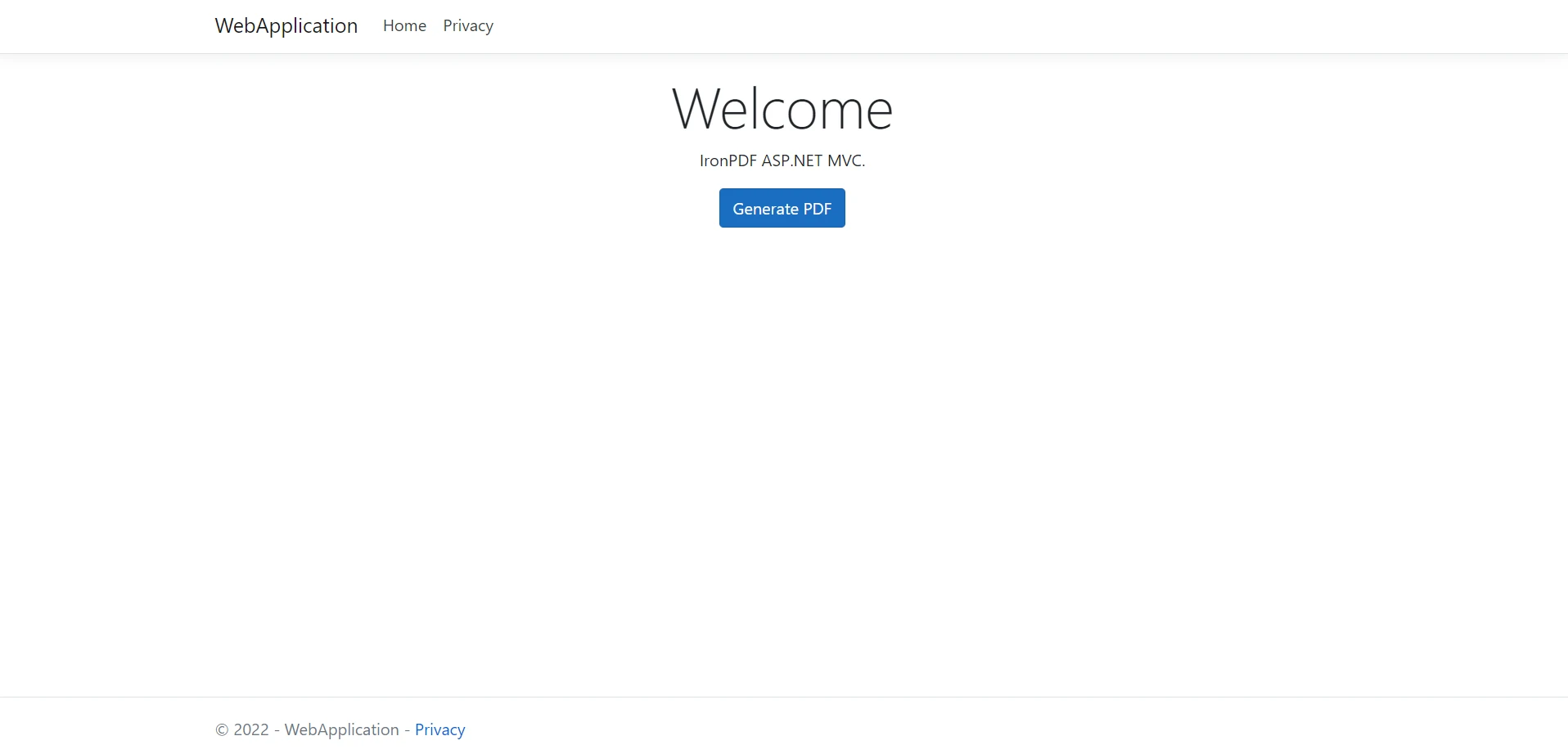 Webanwendungsausgabe
PDF aus HTML-Dateien generieren
IronPDF unterstützt auch die Umwandlung von HTML-Dateien oder CSS-Dateien in PDF-Dokumenten-Beispiele. Der folgende Code zeigt, wie man eine PDF-Datei aus einer HTML-Datei generiert:
// Render a PDF from an HTML file
using var pdf = new IronPdf.ChromePdfRenderer().RenderHtmlFileAsPdf("demo.html");

// Read the file as Byte Array
byte[] bytes = pdf.BinaryData;

// Convert File to Base64 string and send to Client
string base64 = Convert.ToBase64String(bytes, 0, bytes.Length);
return Content(base64);
// Render a PDF from an HTML file
using var pdf = new IronPdf.ChromePdfRenderer().RenderHtmlFileAsPdf("demo.html");
// Read the file as Byte Array
byte[] bytes = pdf.BinaryData;
// Convert File to Base64 string and send to Client
string base64 = Convert.ToBase64String(bytes, 0, bytes.Length);
return Content(base64);' Render a PDF from an HTML file
Dim pdf = (New IronPdf.ChromePdfRenderer()).RenderHtmlFileAsPdf("demo.html")
' Read the file as Byte Array
Dim bytes() As Byte = pdf.BinaryData
' Convert File to Base64 string and send to Client
Dim base64 As String = Convert.ToBase64String(bytes, 0, bytes.Length)
Return Content(base64)Im obigen Code-Schnipsel wird die RenderHtmlFileAsPdf-Methode verwendet, um den HTML-Inhalt aus dem angegebenen Dateinamen zu rendern und in ein PDF-Dokument umzuwandeln. Das resultierende PDF wird in ein Byte-Array konvertiert und dem Client als Base64-String gesendet.
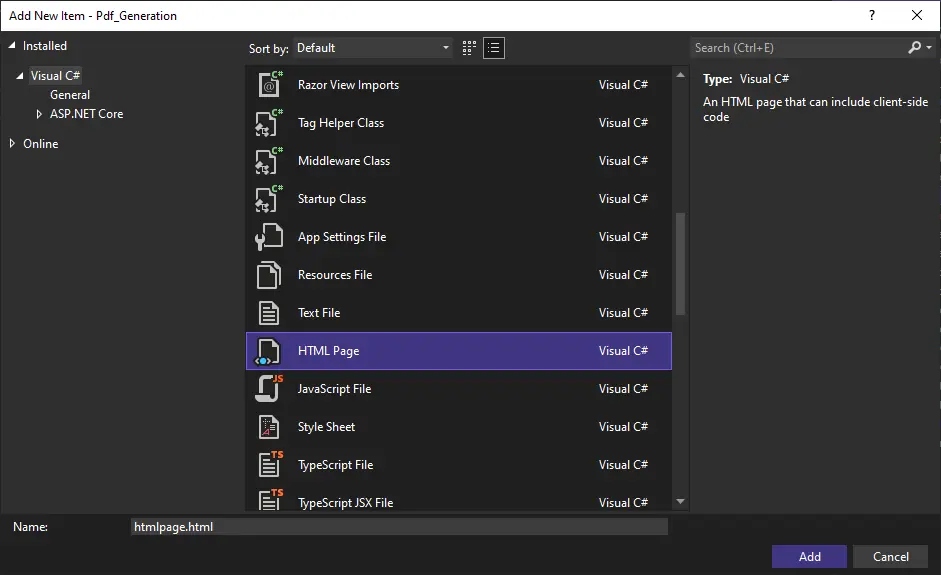
Konvertieren von ASP.NET Web Forms in eine PDF-Datei mit IronPDF von der ASP.NET Web API
Sie können ASP.NET-Webformulare mit nur einer einzigen Codezeile anstelle von HTML ganz einfach in das PDF-Format konvertieren. Platzieren Sie diesen Code in der Page_Load-Methode der Code-Behind-Datei der Seite, um ihn auf der Seite anzuzeigen.
Importieren Sie das IronPdf-Namespace
Verwenden Sie das using-Schlüsselwort, um das IronPdf-Namespace in Ihrer Code-Behind-Datei zu importieren.
using IronPdf;
using System;
using System.Web.UI;
using IronPdf;
using System;
using System.Web.UI;Imports IronPdf
Imports System
Imports System.Web.UIKonvertieren von ASP.NET Web Form in PDF
Fügen Sie im Code-Behind der Seite, die Sie in PDF umwandeln möchten (z. B. Default.aspx.cs), den folgenden Code hinzu:
namespace WebApplication7
{
    public partial class _Default : Page
    {
        protected void Page_Load(object sender, EventArgs e)
        {
            // Convert the ASPX page to a PDF displayed in the browser
            AspxToPdf.RenderThisPageAsPdf(AspxToPdf.FileBehavior.InBrowser);
        }
    }
}
namespace WebApplication7
{
public partial class _Default : Page
{
protected void Page_Load(object sender, EventArgs e)
{
// Convert the ASPX page to a PDF displayed in the browser
AspxToPdf.RenderThisPageAsPdf(AspxToPdf.FileBehavior.InBrowser);
}
}
}Namespace WebApplication7
Partial Public Class _Default
Inherits Page
Protected Sub Page_Load(ByVal sender As Object, ByVal e As EventArgs)
' Convert the ASPX page to a PDF displayed in the browser
AspxToPdf.RenderThisPageAsPdf(AspxToPdf.FileBehavior.InBrowser)
End Sub
End Class
End NamespaceDie RenderThisPageAsPdf-Methode der AspxToPdf-Klasse wird das Webformular von der Web-API in ein PDF-Dokument umwandeln.
HTML-Vorlagen anwenden
Für Intranet- und Website-Entwickler ist das Erstellen von PDFs mit Vorlagen oft eine gängige Anforderung. IronPDF vereinfacht diesen Prozess, indem Sie eine HTML-Vorlage erstellen und mit Daten füllen können.
Hier ist ein Beispiel, wie man mehrere angepasste PDFs mit HTML-Vorlagen und IronPDF erzeugt:
// Define an HTML template with placeholders
string HtmlTemplate = "<p>[[NAME]]</p>";
string[] Names = { "John", "James", "Jenny" };
foreach (var name in Names)
{
    // Replace placeholder in template with actual data
    string HtmlInstance = HtmlTemplate.Replace("[[NAME]]", name);

    // Render HTML to PDF
    using (var Pdf = Renderer.RenderHtmlAsPdf(HtmlInstance))
    {
        // Save the PDF with the name as filename
        Pdf.SaveAs(name + ".pdf");
    }
}
// Define an HTML template with placeholders
string HtmlTemplate = "<p>[[NAME]]</p>";
string[] Names = { "John", "James", "Jenny" };
foreach (var name in Names)
{
// Replace placeholder in template with actual data
string HtmlInstance = HtmlTemplate.Replace("[[NAME]]", name);
// Render HTML to PDF
using (var Pdf = Renderer.RenderHtmlAsPdf(HtmlInstance))
{
// Save the PDF with the name as filename
Pdf.SaveAs(name + ".pdf");
}
}' Define an HTML template with placeholders
Dim HtmlTemplate As String = "<p>[[NAME]]</p>"
Dim Names() As String = { "John", "James", "Jenny" }
For Each name In Names
' Replace placeholder in template with actual data
Dim HtmlInstance As String = HtmlTemplate.Replace("[[NAME]]", name)
' Render HTML to PDF
Using Pdf = Renderer.RenderHtmlAsPdf(HtmlInstance)
' Save the PDF with the name as filename
Pdf.SaveAs(name & ".pdf")
End Using
Next nameASP MVC Routing Download der PDF-Version dieser Seite
Wenn Sie ASP.NET MVC verwenden, können Sie Benutzer problemlos zu einer PDF-Datei umleiten. Hier ist ein Beispiel, wie der Quellcode geschrieben werden sollte:
using IronPdf;
using System;
using System.Web.Mvc;

namespace WebApplication8.Controllers
{
    public class HomeController : Controller
    {
        public IActionResult Index()
        {
            // Create a new instance of ChromePdfRenderer
            ChromePdfRenderer renderer = new ChromePdfRenderer();

            // Render the URL as a PDF
            using (var PDF = renderer.RenderUrlAsPdf(new Uri("https://en.wikipedia.org")))
            {
                // Return the PDF file with a specified filename
                return File(PDF.BinaryData, "application/pdf", "Wiki.Pdf");
            }
        }
        // Other action methods...
    }
}
using IronPdf;
using System;
using System.Web.Mvc;
namespace WebApplication8.Controllers
{
public class HomeController : Controller
{
public IActionResult Index()
{
// Create a new instance of ChromePdfRenderer
ChromePdfRenderer renderer = new ChromePdfRenderer();
// Render the URL as a PDF
using (var PDF = renderer.RenderUrlAsPdf(new Uri("https://en.wikipedia.org")))
{
// Return the PDF file with a specified filename
return File(PDF.BinaryData, "application/pdf", "Wiki.Pdf");
}
}
// Other action methods...
}
}Imports IronPdf
Imports System
Imports System.Web.Mvc
Namespace WebApplication8.Controllers
Public Class HomeController
Inherits Controller
Public Function Index() As IActionResult
' Create a new instance of ChromePdfRenderer
Dim renderer As New ChromePdfRenderer()
' Render the URL as a PDF
Using PDF = renderer.RenderUrlAsPdf(New Uri("https://en.wikipedia.org"))
' Return the PDF file with a specified filename
Return File(PDF.BinaryData, "application/pdf", "Wiki.Pdf")
End Using
End Function
' Other action methods...
End Class
End NamespaceFügen Sie ein Deckblatt zu einem PDF-Dokument hinzu
Um einem bestehenden PDF-Dokument eine Titelseite oder Rückseite hinzuzufügen, können Sie die Zusammenführungsfunktionalität von IronPDF verwenden. Hier ist ein Beispiel:
using (var PDF = Renderer.RenderUrlAsPdf("https://www.nuget.org/packages/IronPdf/"))
{
    // Merge the cover page with the main PDF
    using (var Merged = PdfDocument.Merge(new PdfDocument("CoverPage.pdf"), PDF))
    {
        // Save the combined PDF
        Merged.SaveAs("Combined.Pdf");
    }
}
using (var PDF = Renderer.RenderUrlAsPdf("https://www.nuget.org/packages/IronPdf/"))
{
// Merge the cover page with the main PDF
using (var Merged = PdfDocument.Merge(new PdfDocument("CoverPage.pdf"), PDF))
{
// Save the combined PDF
Merged.SaveAs("Combined.Pdf");
}
}Using PDF = Renderer.RenderUrlAsPdf("https://www.nuget.org/packages/IronPdf/")
' Merge the cover page with the main PDF
Using Merged = PdfDocument.Merge(New PdfDocument("CoverPage.pdf"), PDF)
' Save the combined PDF
Merged.SaveAs("Combined.Pdf")
End Using
End UsingFügen Sie ein Wasserzeichen zu Ihrem Dokument hinzu
Sie können PDF-Dokumenten auch mithilfe von C#-Code ein Wasserzeichen hinzufügen. Hier ist ein Beispiel:
using IronPdf;

// Create a new instance of ChromePdfRenderer
ChromePdfRenderer renderer = new ChromePdfRenderer();

// Render the URL as a PDF
using (var pdf = renderer.RenderUrlAsPdf("https://www.nuget.org/packages/IronPdf"))
{
    // Add watermark text to all pages
    pdf.WatermarkAllPages("<h2 style='color:red'>SAMPLE</h2>", PdfDocument.WaterMarkLocation.MiddleCenter, 50, -45);

    // Save the watermarked PDF
    pdf.SaveAs(@"C:\PathToWatermarked.pdf");
}
using IronPdf;
// Create a new instance of ChromePdfRenderer
ChromePdfRenderer renderer = new ChromePdfRenderer();
// Render the URL as a PDF
using (var pdf = renderer.RenderUrlAsPdf("https://www.nuget.org/packages/IronPdf"))
{
// Add watermark text to all pages
pdf.WatermarkAllPages("<h2 style='color:red'>SAMPLE</h2>", PdfDocument.WaterMarkLocation.MiddleCenter, 50, -45);
// Save the watermarked PDF
pdf.SaveAs(@"C:\PathToWatermarked.pdf");
}Imports IronPdf
' Create a new instance of ChromePdfRenderer
Private renderer As New ChromePdfRenderer()
' Render the URL as a PDF
Using pdf = renderer.RenderUrlAsPdf("https://www.nuget.org/packages/IronPdf")
' Add watermark text to all pages
pdf.WatermarkAllPages("<h2 style='color:red'>SAMPLE</h2>", PdfDocument.WaterMarkLocation.MiddleCenter, 50, -45)
' Save the watermarked PDF
pdf.SaveAs("C:\PathToWatermarked.pdf")
End UsingSchützen Sie Ihr PDF mit einem Passwort
Sie können ein PDF-Dokument mit einem Passwort verschlüsseln und schützen, indem Sie IronPDF verwenden. Hier ist ein Beispiel:
using IronPdf;

// Create a new instance of ChromePdfRenderer
ChromePdfRenderer renderer = new ChromePdfRenderer();

// Render HTML to PDF
using (var pdfDocument = renderer.RenderHtmlAsPdf("<h1>Hello World<h1>"))
{
    // Set a password to protect the PDF
    pdfDocument.Password = "strong!@#pass&^%word";

    // Save the secured PDF
    pdfDocument.SaveAs("secured.pdf");
}
using IronPdf;
// Create a new instance of ChromePdfRenderer
ChromePdfRenderer renderer = new ChromePdfRenderer();
// Render HTML to PDF
using (var pdfDocument = renderer.RenderHtmlAsPdf("<h1>Hello World<h1>"))
{
// Set a password to protect the PDF
pdfDocument.Password = "strong!@#pass&^%word";
// Save the secured PDF
pdfDocument.SaveAs("secured.pdf");
}Imports IronPdf
' Create a new instance of ChromePdfRenderer
Private renderer As New ChromePdfRenderer()
' Render HTML to PDF
Using pdfDocument = renderer.RenderHtmlAsPdf("<h1>Hello World<h1>")
' Set a password to protect the PDF
pdfDocument.Password = "strong!@#pass&^%word"
' Save the secured PDF
pdfDocument.SaveAs("secured.pdf")
End UsingZusätzlich zu den oben genannten Funktionen bietet IronPDF weitere Funktionen wie das Extrahieren von Bildern und Text mit OCR aus PDFs, Rendern von Diagrammen zu PDF, Hinzufügen von Barcodes zu PDFs, Verbessern der Dokumentensicherheit mit Passwörtern und Wasserzeichen-Techniken für PDFs, sogar das Bearbeiten und Anpassen von PDF-Formularen und mehr. Mit IronPDF können Sie den Prozess der PDF-Erstellung vereinfachen und die Gesamtpräsentation Ihrer Dokumente verbessern.
Abschluss
IronPDF ist ein außergewöhnliches Werkzeug, das speziell für .NET-Entwickler konzipiert wurde und eine breite Palette an Funktionalitäten bietet, um die Manipulation von PDFs in ihren .NET-Projekten mühelos zu handhaben. Mit IronPDF können Entwickler ihren Arbeitsablauf verbessern und ihre Arbeitsprozesse optimieren. Dieses leistungsstarke Werkzeug bietet zahlreiche Funktionen, die eine nahtlose PDF-Dateiformatierung, das Löschen von Seiten, das Hinzufügen von Seiten und vieles mehr ermöglichen. Es ermöglicht Entwicklern, PDF-Dokumente effizient zu verwalten und an ihre spezifischen Anforderungen anzupassen.
IronPDF glänzt nicht nur durch Funktionalität, sondern bietet auch den zusätzlichen Vorteil, für Entwicklungszwecke kostenlos zu sein. Das bedeutet, dass Entwickler seine Fähigkeiten nutzen können, ohne während der Entwicklungsphase ihrer Projekte Kosten zu verursachen. Durch die Nutzung von IronPDF können Entwickler ihre Produktivität steigern und bemerkenswerte Ergebnisse bei ihren PDF-bezogenen Aufgaben erzielen, was letztendlich hochwertige und effiziente Lösungen in ihren .NET-Projekten liefert.
Es gibt viele andere nützliche Bibliotheken wie IronPDF für die Arbeit mit PDF-Dokumenten, IronXL für die Arbeit mit Excel-Dokumenten und IronOCR für die Arbeit mit OCR. Derzeit können Sie alle fünf Bibliotheken für den Preis von nur zwei erwerben, indem Sie die komplette Iron Suite kaufen. Besuchen Sie unsere Iron Software Licensing Information für weitere Details.
Häufig gestellte Fragen
Wie kann ich PDF-Dateien in einer ASP.NET Core Web App anzeigen?
Sie können PDF-Dateien in einer ASP.NET Core Web App mithilfe der IronPDF-Bibliothek anzeigen. Beginnen Sie mit der Installation des IronPDF-Pakets über den NuGet-Paketmanager und verwenden Sie dann Methoden wie RenderRazorToPdf oder RenderHtmlAsPdf, um Razor-Seiten oder HTML-Strings in PDF-Dokumente zur Anzeige zu konvertieren.
Was sind die Schritte zur Einrichtung eines ASP.NET Core-Projekts für die PDF-Anzeige?
Um ein ASP.NET Core-Projekt für die PDF-Anzeige einzurichten, installieren Sie Visual Studio, erstellen Sie ein neues ASP.NET Core Web App-Projekt, fügen Sie die IronPDF-Bibliothek über NuGet hinzu und integrieren Sie die Bibliothek, indem Sie ihre Methoden verwenden, um PDF-Dateien in Ihrer Anwendung zu rendern und anzuzeigen.
Wie konvertiere ich HTML-Strings in PDF mit C#?
Um HTML-Strings in C# in PDF zu konvertieren, verwenden Sie IronPDF's RenderHtmlAsPdf-Methode. Dies ermöglicht Ihnen, HTML-Inhalte als PDF-Dokument zu rendern, das dann in einer ASP.NET Core-Anwendung angezeigt werden kann.
Kann ich eine ASP.NET Razor Page in ein PDF umwandeln?
Ja, Sie können eine ASP.NET Razor Page in ein PDF umwandeln, indem Sie IronPDF verwenden. Fügen Sie den IronPDF-Namespace in Ihrer Code-Behind-Datei hinzu und verwenden Sie die RenderRazorToPdf-Methode, um die Razor-Seite als PDF-Dokument zu rendern.
Wie füge ich eine Titelseite zu einem PDF-Dokument hinzu?
Sie können eine Titelseite zu einem PDF-Dokument hinzufügen, indem Sie IronPDF verwenden, um eine zusätzliche HTML-Seite oder -Datei als erste Seite des PDF-Dokuments zu rendern und sie dann mit dem Haupt-PDF-Inhalt zusammenzuführen.
Ist es möglich, mehrere PDF-Dokumente mit C# zusammenzuführen?
Ja, IronPDF bietet die Funktionalität, mehrere PDF-Dokumente zusammenzuführen. Sie können die PdfDocument.Merge-Methode verwenden, um mehrere PDFs zu einem einzigen Dokument zu kombinieren.
Wie kann ich ein Wasserzeichen auf allen Seiten eines PDFs anwenden?
Um ein Wasserzeichen auf allen Seiten eines PDFs anzuwenden, verwenden Sie die WatermarkAllPages-Methode von IronPDF. Dies ermöglicht es Ihnen, Text oder Bilder als Wasserzeichen auf jeder Seite des Dokuments zu überlagern.
Was sind die Vorteile der Verwendung von IronPDF for .NET-Entwickler?
IronPDF ist für .NET-Entwickler äußerst vorteilhaft, da es eine robuste und flexible Bibliothek für die PDF-Manipulation bietet, einschließlich Konvertierung, Bearbeitung und Darstellung von PDFs in Webanwendungen. Es erhöht die Produktivität und optimiert Arbeitsabläufe, was es zu einem wertvollen Werkzeug im Werkzeugkasten eines Entwicklers macht.
Wie schütze ich ein PDF-Dokument mit einem Passwort in C#?
Um ein PDF-Dokument mit einem Passwort in C# zu schützen, verwenden Sie IronPDF, um Ihren Inhalt zu rendern, und setzen Sie dann ein Passwort auf das PdfDocument-Objekt, bevor Sie es speichern. Dies stellt sicher, dass nur autorisierte Benutzer das Dokument öffnen können.
Unterstützt IronPDF for .NET 10 und wie kann ich es in einem .NET 10-Projekt verwenden?
Ja – IronPDF ist vollständig mit .NET 10 kompatibel. Die Bibliothek unterstützt .NET 10 (sowie .NET 9, 8, 7 usw.) und kann ohne spezielle Konfiguration in Web-, Desktop-, Konsolen- und Cloud-Umgebungen verwendet werden. Um sie zu nutzen, referenzieren Sie IronPDF einfach über NuGet in Ihrem .NET-10-Projekt und rufen Sie Methoden wie ChromePdfRenderer().RenderHtmlAsPdf(...) wie gewohnt auf.
Gibt es neue .NET 10-Funktionen, die die Leistung von IronPDF verbessern?
Ja – .NET 10 bietet Leistungsverbesserungen wie reduzierte Heap-Speicherbelegung, Escape-Analyse für Strukturen und Devirtualisierung von Array-Schnittstellenmethoden, was insgesamt die Laufzeiteffizienz steigert. IronPDF profitiert von diesen Verbesserungen insbesondere beim Rendern von HTML in PDF sowie in Multithreading- oder hochgradig parallelen Szenarien.










 Kostenlos loslegen
 Kostenlos loslegen
 Kostenlose Live-Demo buchen
















