PDF dosyaları, belge paylaşımı ve veri görüntüleme amaçları için yaygın olarak kullanılır. Web uygulamalarında genellikle PDF dosyalarının kullanıcıya doğrudan tarayıcıda görüntülenmesi gereklidir. ASP.NET Core uygulamaları bu işlevselliği sağlamak için çeşitli seçenekler sunar ve PDF dosyaları ile çalışmak için popüler bir kütüphane IronPDF'dir.
IronPDF, geliştiricilerin PDF'leri kolayca oluşturmasına, düzenlemesine ve manipüle etmesine olanak tanıyan güçlü bir .NET kütüphanesidir. Bu makale, bir ASP.NET Core PDF görüntüleyici uygulamasında PDF dosyalarını görüntülemek için IronPDF'nin nasıl kullanılacağını keşfedecek. Gerekli bileşenlerin nasıl kurulacağını ve ASP.NET Core PDF görüntüleyici entegrasyonunu göstermek için örnek mantığın nasıl sağlanacağını ele alacak.
Ortamı Ayarlama
Başlamak için, aşağıdaki ön gereksinimlere sahip olduğunuzdan emin olun:
- Visual Studio: En son Visual Studio sürümünü veya tercih ettiğiniz başka bir uyumlu Entegre Geliştirme Ortamını (IDE) yükleyin.
- IronPDF Kütüphanesi: Resmi IronPDF Web Sitesinden veya NuGet Paket Yöneticisi üzerinden IronPDF kütüphanesini edinin.
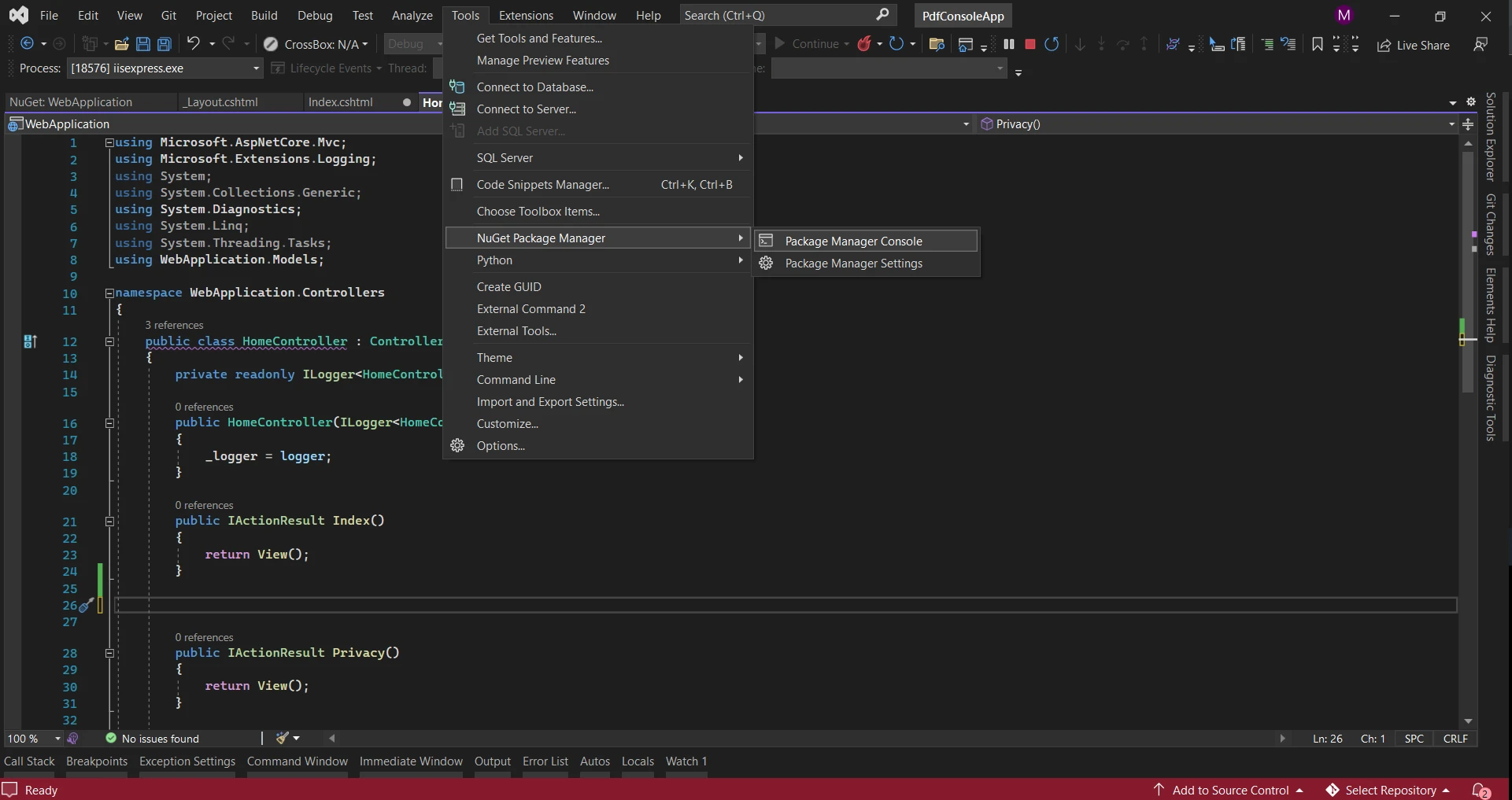 NuGet Paket Yöneticisi
- .NET Core Uygulaması: ASP.NET Core Kurulum Talimatlarına sahipsiniz ve geliştirme makinenize yüklendiğini bilin.
Ortamı kurduktan sonra, bir ASP.NET Core uygulamasında IronPDF kullanarak PDF dosyalarını görüntülemenin adımlarına dalalım.
Yeni Proje Oluşturma
- Visual Studio'yu açın ve yeni bir ASP.NET Core Web Uygulaması projesi oluşturun.
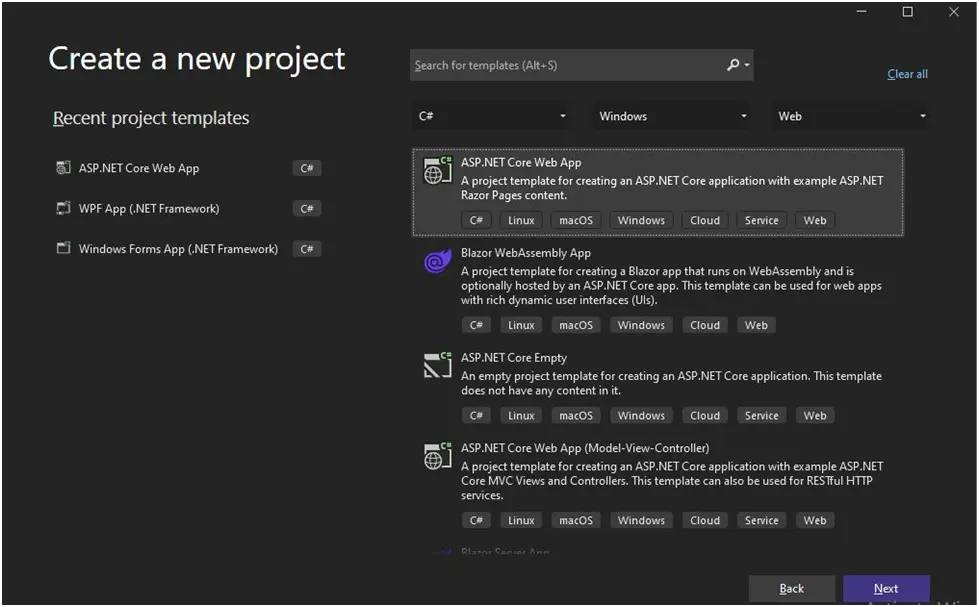 Web Uygulaması
- "ASP.NET Core Web App" şablonunu seçin.
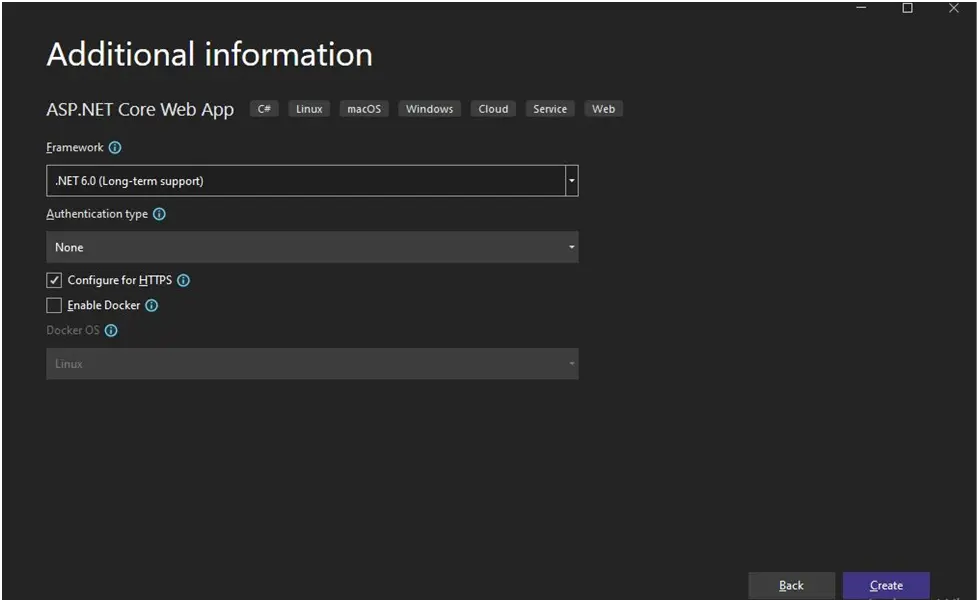 .NET Framework
- İstenen proje ayarlarını seçin ve yeni projeyi oluşturmak için "Oluştur"a tıklayın.
IronPDF Kütüphanesi Ekleme
Projenizde IronPDF'yi kullanmak için IronPDF kütüphane referansı eklemeniz gerekir.
- Solution Explorer'da projeye sağ tıklayın ve "Solution için NuGet Paketlerini Yönet..." seçeneğini seçin.
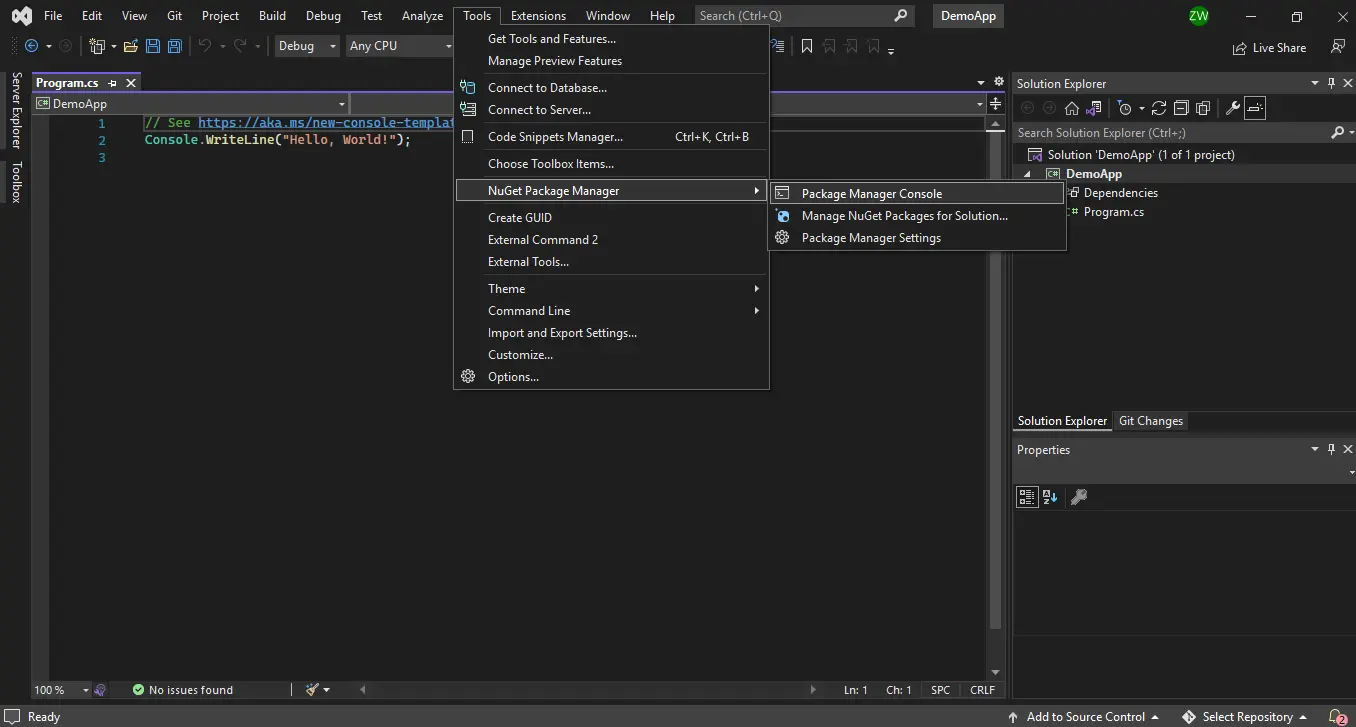 NuGet Paket Yöneticisi
- NuGet Paket Yöneticisi'nde "IronPDF" arayın ve paketin en son sürümünü yükleyin.
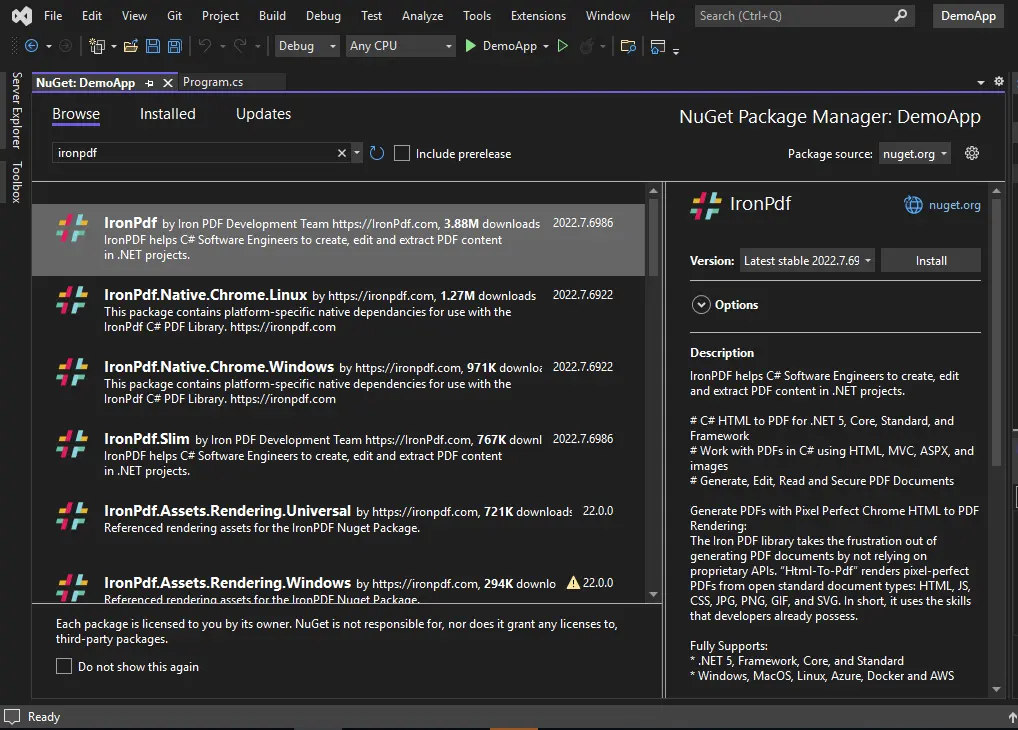 NuGet Paket Yöneticisi - Solution Explorer
Bir ASP.NET Core Web Sayfası Kullanarak PDF Oluşturma
Sunucu tarafından bir ASP.NET Core Web Sayfasından PDF oluşturmak için şu adımları izleyin:
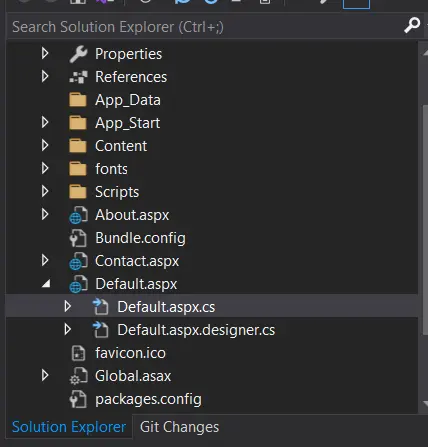 Çözüm Gezgini
Adım 1 IronPDF Ad Alanını Ekleyin
PDF'ye dönüştürmek istediğiniz ASP.NET Core web sayfasının kaynak dosya yolunu açın. Kod-dosyasında (Index.cshtml.cs), en üstte IronPdf isim alanını ekleyin:
using IronPdf;
using IronPdf;
Imports IronPdf
Imports IronPdf
Adım 2 Razor Sayfasını PDF'ye Dönüştürün
OnGet fonksiyonu içinde aşağıdaki kodu ekleyin:
public FileContentResult OnGet()
{
    // Create a new instance of ChromePdfRenderer
    ChromePdfRenderer renderer = new ChromePdfRenderer();

    // Render the current Razor page to a PDF document
    PdfDocument pdf = renderer.RenderRazorToPdf(this);

    // Add HTTP header to display PDF in the browser
    Response.Headers.Add("Content-Disposition", "inline");

    // Return the PDF file to the client
    return File(pdf.BinaryData, "application/pdf");
}
public FileContentResult OnGet()
{
    // Create a new instance of ChromePdfRenderer
    ChromePdfRenderer renderer = new ChromePdfRenderer();

    // Render the current Razor page to a PDF document
    PdfDocument pdf = renderer.RenderRazorToPdf(this);

    // Add HTTP header to display PDF in the browser
    Response.Headers.Add("Content-Disposition", "inline");

    // Return the PDF file to the client
    return File(pdf.BinaryData, "application/pdf");
}
Public Function OnGet() As FileContentResult
' Create a new instance of ChromePdfRenderer
Dim renderer As New ChromePdfRenderer()
' Render the current Razor page to a PDF document
Dim pdf As PdfDocument = renderer.RenderRazorToPdf(Me)
' Add HTTP header to display PDF in the browser
Response.Headers.Add("Content-Disposition", "inline")
' Return the PDF file to the client
Return File(pdf.BinaryData, "application/pdf")
End Function
Public Function OnGet() As FileContentResult
    ' Create a new instance of ChromePdfRenderer
    Dim renderer As New ChromePdfRenderer()

    ' Render the current Razor page to a PDF document
    Dim pdf As PdfDocument = renderer.RenderRazorToPdf(Me)

    ' Add HTTP header to display PDF in the browser
    Response.Headers.Add("Content-Disposition", "inline")

    ' Return the PDF file to the client
    Return File(pdf.BinaryData, "application/pdf")
End Function
Sadece bir satır kodla, Razor Sayfası, RenderRazorToPdf yöntemi kullanılarak PDF belgesine dönüştürülecektir.
Bunu gerçekleştirmek için IronPdf.Extensions.Razor NuGet Paketinin yüklenmesi gerekir.
Adım 3 PDF'yi Görüntüleyin veya İndirin
Varsayılan olarak, kod PDF belgesini tarayıcıda görüntüleyecektir. PDF'yi indirmek isterseniz, kodu aşağıdaki gibi değiştirebilirsiniz:
return File(pdf.BinaryData, "application/pdf", "razorPageToPDF.pdf");
return File(pdf.BinaryData, "application/pdf", "razorPageToPDF.pdf");
Return File(pdf.BinaryData, "application/pdf", "razorPageToPDF.pdf")
Return File(pdf.BinaryData, "application/pdf", "razorPageToPDF.pdf")
Bu kod, ASP.NET Web Sayfasının PDF dosyasını yerel "İndirilenler" klasörünüze indirecektir.
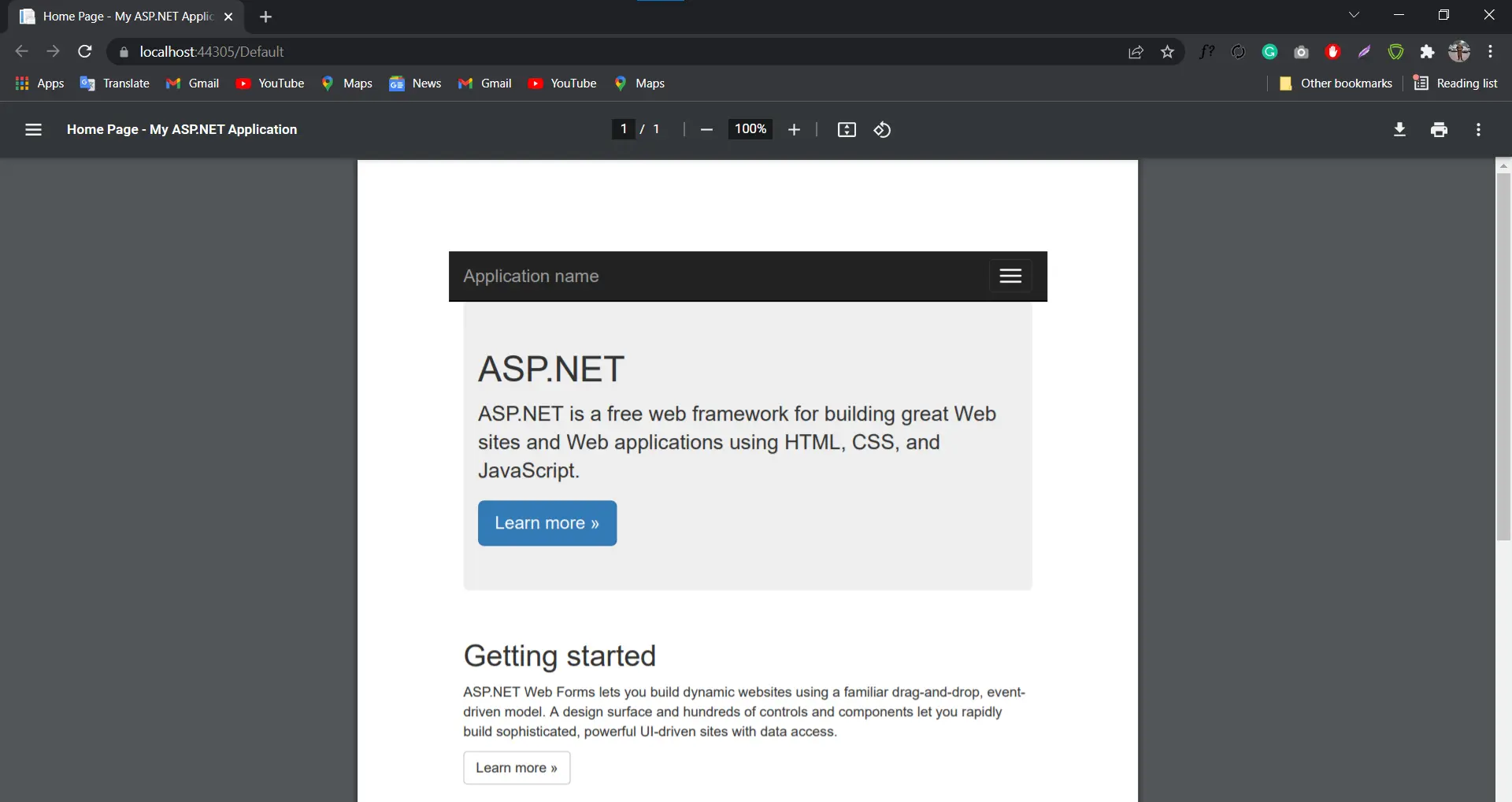 Razor Sayfasından PDF'ye
ASP.NET Core'da PDF Dosyasını Yükleme ve Gösterme
Bir sonraki bölümde, IronPDF kullanarak PDF dosyaları oluşturmanın ve bunları bir ASP.NET Core uygulamasında görüntülemenin farklı yaklaşımları incelenecektir.
URL'den PDF Oluşturma
IronPDF, bir URL'den (HTTP hizmetlerinden) HTML dosyası oluşturarak ve bunu PDF'ye dönüştürerek PDF belgesi oluşturma sürecini basitleştirir. Aşağıdaki kod, bir URL'den PDF dosyasının nasıl oluşturulacağını göstermektedir:
// Render a PDF from a URL
using var pdf = new IronPdf.ChromePdfRenderer().RenderUrlAsPdf("https://www.google.co.in/");

// Read the File as Byte Array
byte[] bytes = pdf.BinaryData;

// Convert File to Base64 string and send to Client
string base64 = Convert.ToBase64String(bytes, 0, bytes.Length);
return Content(base64);
// Render a PDF from a URL
using var pdf = new IronPdf.ChromePdfRenderer().RenderUrlAsPdf("https://www.google.co.in/");

// Read the File as Byte Array
byte[] bytes = pdf.BinaryData;

// Convert File to Base64 string and send to Client
string base64 = Convert.ToBase64String(bytes, 0, bytes.Length);
return Content(base64);
' Render a PDF from a URL
Dim pdf = (New IronPdf.ChromePdfRenderer()).RenderUrlAsPdf("https://www.google.co.in/")
' Read the File as Byte Array
Dim bytes() As Byte = pdf.BinaryData
' Convert File to Base64 string and send to Client
Dim base64 As String = Convert.ToBase64String(bytes, 0, bytes.Length)
Return Content(base64)
' Render a PDF from a URL
Dim pdf = (New IronPdf.ChromePdfRenderer()).RenderUrlAsPdf("https://www.google.co.in/")

' Read the File as Byte Array
Dim bytes() As Byte = pdf.BinaryData

' Convert File to Base64 string and send to Client
Dim base64 As String = Convert.ToBase64String(bytes, 0, bytes.Length)
Return Content(base64)
Yukarıdaki kodda, IronPDF'nin ChromePdfRenderer sınıfı, belirtilen URL'den HTML içeriği işlemek ve bunu bir PDF belgesine dönüştürmek için kullanılır. PDF belgesi daha sonra bir bayt dizisine dönüştürülür ve istemciye base64 dizesi olarak gönderilir.
HTML Dizisinden PDF Oluşturma
IronPDF, HTML dizilerini PDF belgelerine dönüştürmek için etkili bir yaklaşım sunar. Aşağıdaki kod parçacığı, bir dizeden PDF dosyasının nasıl oluşturulacağını göstermektedir:
// Render a PDF from an HTML string
using var pdf = new IronPdf.ChromePdfRenderer().RenderHtmlAsPdf("<h1>Hello world!!</h1>");
// Render a PDF from an HTML string
using var pdf = new IronPdf.ChromePdfRenderer().RenderHtmlAsPdf("<h1>Hello world!!</h1>");
' Render a PDF from an HTML string
Dim pdf = (New IronPdf.ChromePdfRenderer()).RenderHtmlAsPdf("<h1>Hello world!!</h1>")
' Render a PDF from an HTML string
Dim pdf = (New IronPdf.ChromePdfRenderer()).RenderHtmlAsPdf("<h1>Hello world!!</h1>")
Yukarıdaki örnekte, RenderHtmlAsPdf yöntemi, HTML dizesini işlemek ve bunu bir PDF belgesine dönüştürmek için kullanılır. Elde edilen PDF, uygulamanın gereksinimlerine göre daha fazla işlenebilir veya saklanabilir.
 Web Uygulaması Çıktısı
HTML Dosyalarından PDF Oluşturma
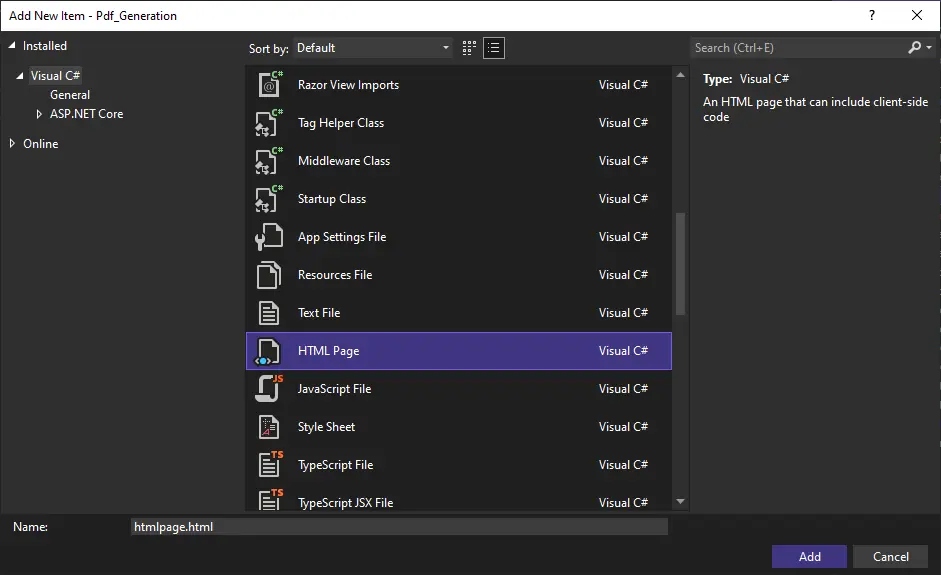
IronPDF ayrıca HTML dosyalarını veya CSS dosyalarını PDF belge örneklerine dönüştürmeyi de destekler. Aşağıdaki kod, bir HTML dosyasından PDF dosyasının nasıl oluşturulacağını göstermektedir:
// Render a PDF from an HTML file
using var pdf = new IronPdf.ChromePdfRenderer().RenderHtmlFileAsPdf("demo.html");

// Read the file as Byte Array
byte[] bytes = pdf.BinaryData;

// Convert File to Base64 string and send to Client
string base64 = Convert.ToBase64String(bytes, 0, bytes.Length);
return Content(base64);
// Render a PDF from an HTML file
using var pdf = new IronPdf.ChromePdfRenderer().RenderHtmlFileAsPdf("demo.html");

// Read the file as Byte Array
byte[] bytes = pdf.BinaryData;

// Convert File to Base64 string and send to Client
string base64 = Convert.ToBase64String(bytes, 0, bytes.Length);
return Content(base64);
' Render a PDF from an HTML file
Dim pdf = (New IronPdf.ChromePdfRenderer()).RenderHtmlFileAsPdf("demo.html")
' Read the file as Byte Array
Dim bytes() As Byte = pdf.BinaryData
' Convert File to Base64 string and send to Client
Dim base64 As String = Convert.ToBase64String(bytes, 0, bytes.Length)
Return Content(base64)
' Render a PDF from an HTML file
Dim pdf = (New IronPdf.ChromePdfRenderer()).RenderHtmlFileAsPdf("demo.html")

' Read the file as Byte Array
Dim bytes() As Byte = pdf.BinaryData

' Convert File to Base64 string and send to Client
Dim base64 As String = Convert.ToBase64String(bytes, 0, bytes.Length)
Return Content(base64)
Yukarıdaki kod parçasında, RenderHtmlFileAsPdf yöntemi, belirtilen dosya isminden HTML içeriği işlemek ve bunu bir PDF belgesine dönüştürmek için kullanılır. Elde edilen PDF, bir bayt dizisine dönüştürülür ve müşteriye base64 dizesi olarak gönderilir.
ASP.NET web formlarını HTML yerine yalnızca tek bir kod satırı kullanarak PDF formatına kolayca dönüştürebilirsiniz. Bu kodu sayfanın kod-dosyası içindeki Page_Load yöntemi içine yerleştirip sayfada görüntülenmesini sağlayın.
IronPdf İsim Alanını İçe Aktarın
Kod-dosyasında IronPdf isim alanını içe aktarmak için using anahtar kelimesini kullanın.
using IronPdf;
using System;
using System.Web.UI;
using IronPdf;
using System;
using System.Web.UI;
Imports IronPdf
Imports System
Imports System.Web.UI
Imports IronPdf
Imports System
Imports System.Web.UI
PDF'ye dönüştürmek istediğiniz sayfanın kod-dosyası (örneğin, Default.aspx.cs) içine aşağıdaki kodu ekleyin:
namespace WebApplication7
{
    public partial class _Default : Page
    {
        protected void Page_Load(object sender, EventArgs e)
        {
            // Convert the ASPX page to a PDF displayed in the browser
            AspxToPdf.RenderThisPageAsPdf(AspxToPdf.FileBehavior.InBrowser);
        }
    }
}
namespace WebApplication7
{
    public partial class _Default : Page
    {
        protected void Page_Load(object sender, EventArgs e)
        {
            // Convert the ASPX page to a PDF displayed in the browser
            AspxToPdf.RenderThisPageAsPdf(AspxToPdf.FileBehavior.InBrowser);
        }
    }
}
Namespace WebApplication7
Partial Public Class _Default
Inherits Page
Protected Sub Page_Load(ByVal sender As Object, ByVal e As EventArgs)
' Convert the ASPX page to a PDF displayed in the browser
AspxToPdf.RenderThisPageAsPdf(AspxToPdf.FileBehavior.InBrowser)
End Sub
End Class
End Namespace
Namespace WebApplication7
	Partial Public Class _Default
		Inherits Page

		Protected Sub Page_Load(ByVal sender As Object, ByVal e As EventArgs)
			' Convert the ASPX page to a PDF displayed in the browser
			AspxToPdf.RenderThisPageAsPdf(AspxToPdf.FileBehavior.InBrowser)
		End Sub
	End Class
End Namespace
AspxToPdf sınıfının RenderThisPageAsPdf yöntemi, web formunu web API'den bir PDF belgesine dönüştürecek.
HTML Şablonlarını Uygulama
İntranet ve web sitesi geliştiricileri için, şablonlarla PDF oluşturmak genellikle yaygın bir gereksinimdir. IronPDF, bir HTML şablonu oluşturmanıza ve bunu verilerle doldurmanıza izin vererek bu süreci basitleştirir.
HTML şablonları ve IronPDF kullanarak birden çok özelleştirilmiş PDF oluşturmanın bir örneği burada:
// Define an HTML template with placeholders
string HtmlTemplate = "<p>[[NAME]]</p>";
string[] Names = { "John", "James", "Jenny" };
foreach (var name in Names)
{
    // Replace placeholder in template with actual data
    string HtmlInstance = HtmlTemplate.Replace("[[NAME]]", name);

    // Render HTML to PDF
    using (var Pdf = Renderer.RenderHtmlAsPdf(HtmlInstance))
    {
        // Save the PDF with the name as filename
        Pdf.SaveAs(name + ".pdf");
    }
}
// Define an HTML template with placeholders
string HtmlTemplate = "<p>[[NAME]]</p>";
string[] Names = { "John", "James", "Jenny" };
foreach (var name in Names)
{
    // Replace placeholder in template with actual data
    string HtmlInstance = HtmlTemplate.Replace("[[NAME]]", name);

    // Render HTML to PDF
    using (var Pdf = Renderer.RenderHtmlAsPdf(HtmlInstance))
    {
        // Save the PDF with the name as filename
        Pdf.SaveAs(name + ".pdf");
    }
}
' Define an HTML template with placeholders
Dim HtmlTemplate As String = "<p>[[NAME]]</p>"
Dim Names() As String = {"John", "James", "Jenny"}
For Each name As String In Names
' Replace placeholder in template with actual data
Dim HtmlInstance As String = HtmlTemplate.Replace("[[NAME]]", name)
' Render HTML to PDF
Using Pdf = Renderer.RenderHtmlAsPdf(HtmlInstance)
' Save the PDF with the name as filename
Pdf.SaveAs(name & ".pdf")
End Using
Next
' Define an HTML template with placeholders
Dim HtmlTemplate As String = "<p>[[NAME]]</p>"
Dim Names() As String = {"John", "James", "Jenny"}
For Each name As String In Names
    ' Replace placeholder in template with actual data
    Dim HtmlInstance As String = HtmlTemplate.Replace("[[NAME]]", name)

    ' Render HTML to PDF
    Using Pdf = Renderer.RenderHtmlAsPdf(HtmlInstance)
        ' Save the PDF with the name as filename
        Pdf.SaveAs(name & ".pdf")
    End Using
Next
ASP MVC Yönlendirme Bu Sayfanın PDF Sürümünü İndirin
ASP.NET MVC kullanıyorsanız, kullanıcıları bir PDF dosyasına kolayca yönlendirebilirsiniz. Kaynak kodunun nasıl yazılması gerektiğine dair bir örnek aşağıdadır:
using IronPdf;
using System;
using System.Web.Mvc;

namespace WebApplication8.Controllers
{
    public class HomeController : Controller
    {
        public IActionResult Index()
        {
            // Create a new instance of ChromePdfRenderer
            ChromePdfRenderer renderer = new ChromePdfRenderer();

            // Render the URL as a PDF
            using (var PDF = renderer.RenderUrlAsPdf(new Uri("https://en.wikipedia.org")))
            {
                // Return the PDF file with a specified filename
                return File(PDF.BinaryData, "application/pdf", "Wiki.Pdf");
            }
        }
        // Other action methods...
    }
}
using IronPdf;
using System;
using System.Web.Mvc;

namespace WebApplication8.Controllers
{
    public class HomeController : Controller
    {
        public IActionResult Index()
        {
            // Create a new instance of ChromePdfRenderer
            ChromePdfRenderer renderer = new ChromePdfRenderer();

            // Render the URL as a PDF
            using (var PDF = renderer.RenderUrlAsPdf(new Uri("https://en.wikipedia.org")))
            {
                // Return the PDF file with a specified filename
                return File(PDF.BinaryData, "application/pdf", "Wiki.Pdf");
            }
        }
        // Other action methods...
    }
}
Imports IronPdf
Imports System
Imports System.Web.Mvc
Namespace WebApplication8.Controllers
Public Class HomeController
Inherits Controller
Public Function Index() As ActionResult
' Create a new instance of ChromePdfRenderer
Dim renderer As New ChromePdfRenderer()
' Render the URL as a PDF
Using PDF = renderer.RenderUrlAsPdf(New Uri("https://en.wikipedia.org"))
' Return the PDF file with a specified filename
Return File(PDF.BinaryData, "application/pdf", "Wiki.Pdf")
End Using
End Function
' Other action methods...
End Class
End Namespace
Imports IronPdf
Imports System
Imports System.Web.Mvc

Namespace WebApplication8.Controllers
    Public Class HomeController
        Inherits Controller

        Public Function Index() As ActionResult
            ' Create a new instance of ChromePdfRenderer
            Dim renderer As New ChromePdfRenderer()

            ' Render the URL as a PDF
            Using PDF = renderer.RenderUrlAsPdf(New Uri("https://en.wikipedia.org"))
                ' Return the PDF file with a specified filename
                Return File(PDF.BinaryData, "application/pdf", "Wiki.Pdf")
            End Using
        End Function

        ' Other action methods...
    End Class
End Namespace
Bir PDF Belgesine Kapak Sayfası Ekleme
Mevcut bir PDF belgesine kapak sayfası veya arka sayfa eklemek için IronPDF'nin birleştirme işlevini kullanabilirsiniz. İşte bir örnek:
using (var PDF = Renderer.RenderUrlAsPdf("https://www.nuget.org/packages/IronPdf/"))
{
    // Merge the cover page with the main PDF
    using (var Merged = PdfDocument.Merge(new PdfDocument("CoverPage.pdf"), PDF))
    {
        // Save the combined PDF
        Merged.SaveAs("Combined.Pdf");
    }
}
using (var PDF = Renderer.RenderUrlAsPdf("https://www.nuget.org/packages/IronPdf/"))
{
    // Merge the cover page with the main PDF
    using (var Merged = PdfDocument.Merge(new PdfDocument("CoverPage.pdf"), PDF))
    {
        // Save the combined PDF
        Merged.SaveAs("Combined.Pdf");
    }
}
Using PDF = Renderer.RenderUrlAsPdf("https://www.nuget.org/packages/IronPdf/")
' Merge the cover page with the main PDF
Using Merged = PdfDocument.Merge(New PdfDocument("CoverPage.pdf"), PDF)
' Save the combined PDF
Merged.SaveAs("Combined.Pdf")
End Using
End Using
Using PDF = Renderer.RenderUrlAsPdf("https://www.nuget.org/packages/IronPdf/")
	' Merge the cover page with the main PDF
	Using Merged = PdfDocument.Merge(New PdfDocument("CoverPage.pdf"), PDF)
		' Save the combined PDF
		Merged.SaveAs("Combined.Pdf")
	End Using
End Using
Belgenize Filigran Ekleyin
Ayrıca, C# kodu kullanarak PDF belgelerine bir filigran ekleyebilirsiniz. İşte bir örnek:
using IronPdf;

// Create a new instance of ChromePdfRenderer
ChromePdfRenderer renderer = new ChromePdfRenderer();

// Render the URL as a PDF
using (var pdf = renderer.RenderUrlAsPdf("https://www.nuget.org/packages/IronPdf"))
{
    // Add watermark text to all pages
    pdf.WatermarkAllPages("<h2 style='color:red'>SAMPLE</h2>", PdfDocument.WaterMarkLocation.MiddleCenter, 50, -45);

    // Save the watermarked PDF
    pdf.SaveAs(@"C:\PathToWatermarked.pdf");
}
using IronPdf;

// Create a new instance of ChromePdfRenderer
ChromePdfRenderer renderer = new ChromePdfRenderer();

// Render the URL as a PDF
using (var pdf = renderer.RenderUrlAsPdf("https://www.nuget.org/packages/IronPdf"))
{
    // Add watermark text to all pages
    pdf.WatermarkAllPages("<h2 style='color:red'>SAMPLE</h2>", PdfDocument.WaterMarkLocation.MiddleCenter, 50, -45);

    // Save the watermarked PDF
    pdf.SaveAs(@"C:\PathToWatermarked.pdf");
}
Imports IronPdf
' Create a new instance of ChromePdfRenderer
Dim renderer As New ChromePdfRenderer()
' Render the URL as a PDF
Using pdf = renderer.RenderUrlAsPdf("https://www.nuget.org/packages/IronPdf")
' Add watermark text to all pages
pdf.WatermarkAllPages("<h2 style='color:red'>SAMPLE</h2>", PdfDocument.WaterMarkLocation.MiddleCenter, 50, -45)
' Save the watermarked PDF
pdf.SaveAs("C:\PathToWatermarked.pdf")
End Using
Imports IronPdf

' Create a new instance of ChromePdfRenderer
Dim renderer As New ChromePdfRenderer()

' Render the URL as a PDF
Using pdf = renderer.RenderUrlAsPdf("https://www.nuget.org/packages/IronPdf")
    ' Add watermark text to all pages
    pdf.WatermarkAllPages("<h2 style='color:red'>SAMPLE</h2>", PdfDocument.WaterMarkLocation.MiddleCenter, 50, -45)

    ' Save the watermarked PDF
    pdf.SaveAs("C:\PathToWatermarked.pdf")
End Using
PDF'nizi Bir Şifre ile Koruyun
IronPDF kullanarak bir PDF belgesini şifreleyebilir ve bir şifre ile koruyabilirsiniz. İşte bir örnek:
using IronPdf;

// Create a new instance of ChromePdfRenderer
ChromePdfRenderer renderer = new ChromePdfRenderer();

// Render HTML to PDF
using (var pdfDocument = renderer.RenderHtmlAsPdf("<h1>Hello World<h1>"))
{
    // Set a password to protect the PDF
    pdfDocument.Password = "strong!@#pass&^%word";

    // Save the secured PDF
    pdfDocument.SaveAs("secured.pdf");
}
using IronPdf;

// Create a new instance of ChromePdfRenderer
ChromePdfRenderer renderer = new ChromePdfRenderer();

// Render HTML to PDF
using (var pdfDocument = renderer.RenderHtmlAsPdf("<h1>Hello World<h1>"))
{
    // Set a password to protect the PDF
    pdfDocument.Password = "strong!@#pass&^%word";

    // Save the secured PDF
    pdfDocument.SaveAs("secured.pdf");
}
Imports IronPdf
' Create a new instance of ChromePdfRenderer
Dim renderer As New ChromePdfRenderer()
' Render HTML to PDF
Using pdfDocument = renderer.RenderHtmlAsPdf("<h1>Hello World<h1>")
' Set a password to protect the PDF
pdfDocument.Password = "strong!@#pass&^%word"
' Save the secured PDF
pdfDocument.SaveAs("secured.pdf")
End Using
Imports IronPdf

' Create a new instance of ChromePdfRenderer
Dim renderer As New ChromePdfRenderer()

' Render HTML to PDF
Using pdfDocument = renderer.RenderHtmlAsPdf("<h1>Hello World<h1>")
    ' Set a password to protect the PDF
    pdfDocument.Password = "strong!@#pass&^%word"

    ' Save the secured PDF
    pdfDocument.SaveAs("secured.pdf")
End Using
Yukarıdaki işlevlerin yanı sıra, IronPDF, PDF'lerden OCR ile görüntü ve metin çıkarma, grafikleri PDF'ye dönüştürme, PDF'lere barkod ekleme, belge güvenliğini artırma ve filigran teknikleri ile PDF'leri yapılandırma işlemleri dahil birçok başka özelliği de sunar, hatta PDF formlarını işleme ve özelleştirme ve daha fazlasını içerir. IronPDF kullanarak, PDF oluşturma sürecini basitleştirebilir ve belgelerinizin genel sunumunu iyileştirebilirsiniz.
Sonuç
IronPDF, .NET geliştiricileri için özel olarak tasarlanmış, .NET projelerinde PDF işlemlerini zahmetsizce yürütmek için geniş bir işlev yelpazesi sunan olağanüstü bir araçtır. IronPDF ile geliştiriciler, iş akışlarını artırabilir ve çalışma süreçlerini kolaylaştırabilir. Bu güçlü araç, sorunsuz PDF dosya biçimlendirme, sayfa silme, sayfa ekleme ve daha pek çok özelliği etkinleştirir. Geliştiriciler, PDF belgelerini verimli bir şekilde yönetip özelleştirerek, özel gereksinimlerine göre hazırlayabilirler.
IronPDF yalnızca işlevsellik bakımından üstün olmakla kalmaz, aynı zamanda geliştirme amaçlı ücretsiz olma avantajı da sunar. Bu, geliştiricilerin projelerinin geliştirme aşamasında IronPDF'nin yeteneklerinden hiçbir maliyet olmaksızın faydalanabileceği anlamına gelir. IronPDF'den yararlanarak, geliştiriciler üretkenliklerini artırabilir ve PDF ile ilgili görevlerinde dikkate değer sonuçlar elde edebilir, nihayetinde .NET projelerinde yüksek kaliteli ve verimli çözümler sunabilirler.
PDF belgeleriyle çalışmak için IronPDF gibi birçok başka kullanışlı kütüphane de vardır, Excel belgeleriyle çalışmak için IronXL ve OCR ile IronOCR gibi. Şu anda, Iron Suite'i satın alarak sadece iki kütüphane fiyatına tüm beş kütüphaneye sahip olabilirsiniz. Daha fazla bilgi için Iron Software Lisanslama Bilgilerini ziyaret edin.























